
Claude Codeのインストールは、Macなら「ターミナル」、Windowsなら「PowerShell」で、それぞれの公式コマンドを実行します。その後、バージョン確認 → ログイン → 練習用の業務で試すの順に進めると、どこまで準備できたかを判断できます。
この記事では、初めて導入する方に向けて、画面の開き方から最初の練習までを説明します。すでに入れたのに動かない方は、目次の「止まった場所から原因を切り分ける」へ進んでください。
まず、使う画面とアカウントを決める
ターミナルやPowerShellは、文字を入力してパソコンへ指示を出す画面です。ブラウザのアドレス欄や、Claudeのチャット欄にインストールコマンドを貼るわけではありません。
| やりたいこと | 選ぶ入口 |
|---|---|
| Macで、この記事のコマンド手順を試したい | ターミナル版 |
| Windowsで、この記事のコマンド手順を試したい | PowerShellから導入する版 |
| 文字のコマンドより、アプリの画面で操作したい | デスクトップアプリのCodeタブ |
| 会社から利用環境を指定されている | 社内の案内を先に確認 |
デスクトップアプリから始める場合は、公式のデスクトップ入門でダウンロードとサインインの手順を確認できます。以下は、ターミナル版の説明です。
インストールできることと、利用できるアカウントがあることは別です。 公式の案内には、Pro・Max・Team・Enterpriseのサブスクリプション、Claude Console、対応クラウド経由の利用が挙げられています。普段ブラウザでClaudeを使えていても、Claude Codeの利用条件を満たすとは限りません。
会社の契約なら、招待されたアカウントと管理者の案内を使います。自分の判断で別の課金アカウントを作る前に、どの方法でログインするかを確認しておくと、契約の取り違えを防げます。
インストール前の確認
ターミナル版について、公式セットアップ資料で示されている主な条件は次のとおりです。
| 確認項目 | 条件 |
|---|---|
| Mac | macOS 13.0以降 |
| Windows | Windows 10 バージョン1809以降。Windows Serverは2019以降 |
| メモリ・CPU | メモリ4GB以上、x64またはARM64 |
| 通信 | インターネット接続が必要 |
会社の端末では、これに加えてソフトの導入権限やネットワークのルールを確認します。デスクトップアプリの条件は、前節の専用ガイドで確認してください。
この記事では公式が推奨するネイティブインストーラーを使います。この方法では、Node.jsを先に入れる必要はありません。以前のnpm中心の手順と混ぜず、MacかWindowsの該当する節だけを進めます。
Mac:ターミナルからインストールする
1. ターミナルを開く
Command + Space でSpotlightを開き、「ターミナル」と入力して起動します。文字を入力できるウィンドウが表示されれば、そこで作業します。
2. Mac用の公式コマンドを実行する
次の1行をコピーし、ターミナルへ貼り付けてEnterを押します。
curl -fsSL https://claude.ai/install.sh | bash
このコマンドは、claude.ai からインストーラーを取得して実行します。末尾まで含めて1行で貼り付けてください。終了時にエラーが表示された場合は、次へ進まず、エラー文と「Setup notes」の案内を確認します。
3. バージョンを確認する
新しいターミナルを開き、次を実行します。
claude --version
バージョン番号が表示されれば、パソコンからClaude Codeのコマンドを呼び出せています。この段階では、まだログインや業務での動作確認まで終わったわけではありません。 番号が表示されない場合は、後半の切り分け表を使います。
Windows:PowerShellからインストールする
1. PowerShellを開く
スタートメニューで「PowerShell」を検索して開きます。通常、入力行の先頭に PS C:\...> のように PS が付いています。
Windowsには「コマンドプロンプト(CMD)」という別の画面もあります。以下はPowerShell用の手順です。画面の色だけで見分けず、ウィンドウ名と入力行を確認します。
2. PowerShell用の公式コマンドを実行する
irm https://claude.ai/install.ps1 | iex
取得したインストーラーを実行するコマンドです。公式資料では、管理者として実行する必要はないと案内されています。会社の端末で禁止・制限されている場合は、社内の担当者へ確認してください。
3. バージョンを確認する
インストール後、新しいPowerShellを開いて実行します。
claude --version
バージョン番号が表示されれば、コマンドを呼び出せています。
Git for WindowsやWSLを、全員が先に入れる必要はありません。現在の公式資料では、Windowsネイティブ環境でGit for Windowsは推奨されていますが、導入の必須条件ではありません。Gitを入れない場合はPowerShell、Gitを入れた場合はGit Bashを使う動作が説明されています。社内手順で指定されている場合は、その構成に合わせます。
起動してログインする
練習用のフォルダを用意し、その中でClaude Codeを起動します。次の例は、ユーザーフォルダに claude-practice という練習用フォルダを作り、そこへ移動するものです。
Macのターミナルでは、1行ずつ実行します。
mkdir -p ~/claude-practice
cd ~/claude-practice
claude
WindowsのPowerShellでは、次を1行ずつ実行します。
New-Item -ItemType Directory -Force "$HOME\claude-practice"
Set-Location "$HOME\claude-practice"
claude
初回は画面の認証案内に沿って、利用するアカウントでログインします。会社のTeam・Enterpriseなら招待されたアカウント、Console運用なら指定されたConsoleアカウントを使います。フォルダの信頼確認が表示された場合は、対象が自分で作った練習用フォルダであることを確かめてから進めます。
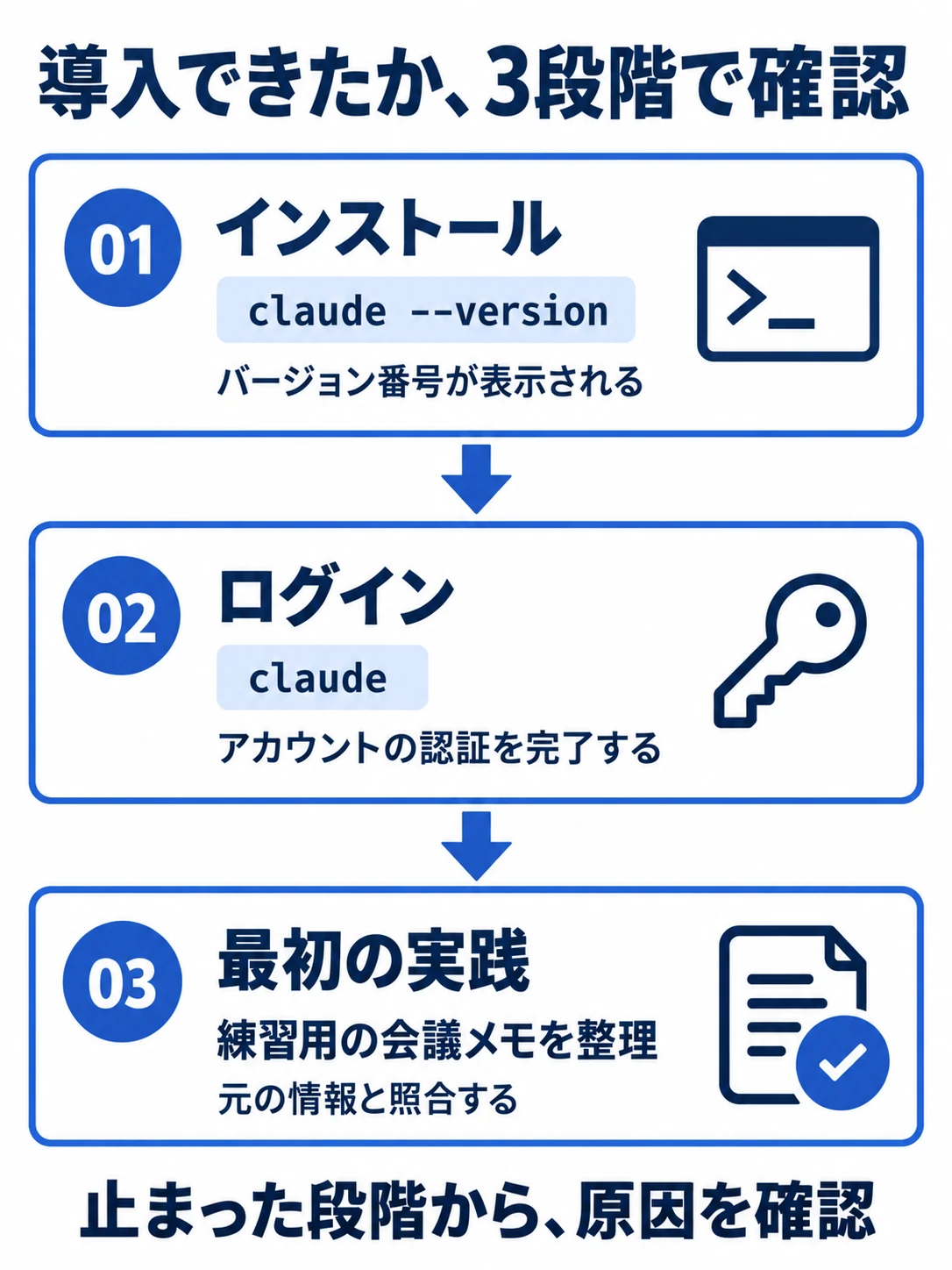
次の図のように、完了を3段階に分けて確認します。
図解を大きく見る ↗
図は説明用の生成図解です。実際の製品画面ではありません。
| 段階 | できたと判断する目安 |
|---|---|
| インストール | claude --version で番号が表示される |
| ログイン | claude を起動し、アカウント認証を完了できる |
| 最初の実践 | 練習用の依頼に応答が返り、元の情報と照合できる |
最初の練習:会議メモから決定事項を整理する
最初から顧客資料を読み込ませるのではなく、短い架空のメモで、依頼と確認を一度試してみましょう。以下は編集部が作成した提案例です。Claude Codeで実行した結果の転載ではありません。
Claude Codeを起動してログインした後、対話欄へ次の文章を貼り付けます。ここではインストール用のコマンドではなく、日本語の依頼を入力します。
次の会議メモだけを使い、
「決定事項」「未決事項」「次の作業」に分けて整理してください。

次の作業は「作業・担当・期限」の表にしてください。
書かれていない担当や期限は「未記載」とし、推測で補わないでください。
ファイル作成・コマンド実行・外部送信はせず、回答だけを返してください。

【練習用の架空メモ】
・来月の勉強会はオンライン開催に決定。
・開催日は11月15日と11月22日が候補。まだ決まっていない。
・案内文の初稿は佐藤さんが10月16日までに作る。
・参加者アンケートも準備する。担当と期限は未定。
期待する整理と、確認するところ
文章表現が次の表と完全に同じである必要はありません。大切なのは、元の情報の意味を変えていないことです。
| 確認対象 | 元メモから読み取れる内容 |
|---|---|
| 決定事項 | オンライン開催 |
| 未決事項 | 開催日は11月15日か11月22日。決定済みの日付はない |
| 次の作業① | 案内文の初稿/佐藤さん/10月16日 |
| 次の作業② | 参加者アンケートの準備/担当は未記載/期限は未記載 |
開催日を勝手に11月15日へ決めていないか、アンケート担当を佐藤さんにしていないか、10月16日を全作業の期限にしていないかを見ます。流暢な文章でも、ここが違えば修正が必要です。
誤りがあれば、たとえば「開催日はまだ未決です。候補と決定事項を分けて直してください」と、違う箇所を具体的に伝えます。再出力された内容も、もう一度元メモと照合します。
この練習は、入力と確認の流れを覚えるためのものです。一度正しく整理できても、別の資料の正確性まで保証されるわけではありません。ファイル変更などの操作を提案されたら、今回の練習に必要かを確認してから判断します。
止まった場所から原因を切り分ける
| 表示・状況 | 先に確認すること |
|---|---|
Macで command not found: claude |
新しいターミナルでも同じか。インストールの完了と、保存先へ到達するPATH設定を確認 |
Windowsで claude が認識されない |
新しいPowerShellでも同じか。インストールの完了とPATH設定を確認 |
irm が認識されない |
PowerShell用のコマンドをCMDへ貼っていないか |
| インストール中にHTMLや通信エラーが出る | 取得先・通信環境・利用可能地域などを公式の該当項目で確認 |
| 起動するがログインで止まる | ログイン先のアカウント、契約・招待、会社の管理設定を確認 |
PATHは、パソコンがコマンドを探す場所の設定です。claude 自体が見つからない段階では、claude doctor も実行できません。まずインストーラーの「Setup notes」や公式のPATH修正手順を確認します。コマンドを呼び出せる状態で診断が必要なら、公式トラブルシューティングへ進みます。
相談するときは「OS」「使った画面」「実行したコマンド」「エラー文」「どの段階で止まったか」を揃えると、状況を伝えやすくなります。パスワードやAPIキーは含めないでください。
チームで使い始めるなら、確認方法まで揃える
インストールが済んだら、チームで同じ練習用メモを使い、同じ確認表で結果を見てみましょう。単に「使えたか」を聞くより、誰がどこでつまずいたかを把握できます。
- 利用環境を揃える:ターミナル版かデスクトップ版か、使うアカウントはどれか。
- 小さな業務を決める:まずは会議メモの整理など、元資料と照合しやすい作業を一つ。
- 人が見る箇所を決める:担当・期限・数値・未決事項など、間違えると困る項目。
同じ作業を繰り返すなら、次はClaude Code Skillsの作り方で手順と確認表を保存する方法を試せます。
資料づくりから始めたい方は、Roneo AIで図解の見本を見るへ。作りたい資料の構成を見てから、Claudeに依頼する内容を具体化できます。
確認日と出典
2026年10月9日にAnthropicの公式資料を照合しました。Mac・Windowsへの新規インストールと、上記の会議メモ演習の実機検証は未実施です。手順は公式資料、演習と確認表は編集部の提案に基づきます。機能・対応環境・契約条件が変わった場合は、次の公式ページで現在の案内を確認してください。