冒頭
従業員20人の不動産会社で総務を担当しているとする。社長から「AIで業務効率化しろ」と言われた。ネットで調べると Claude Code がよさそうだが、公式サイトは英語で、解説記事はエンジニア向けのものばかり。「ターミナルを開いて」「Node.js をインストールして」と書いてあるが、そもそもターミナルが何なのか分からない。結局、手つかずのまま2週間が過ぎてしまった。
この記事は、まさにそんなあなたのために書いた。プログラミング経験ゼロ、パソコンの操作も基本しかできない。それでも大丈夫だ。この記事の手順通りに進めれば、30分で Claude Code が使える状態になる。難しい専門用語が出てきたら、その場で意味を説明する。1つずつ、隣に座って一緒にやる感覚で進めていこう。
この記事で分かること:
- Claude Code を始めるのに必要なもの(料金・パソコン・アカウント)
- インストールの手順(Mac / Windows それぞれ)
- 最初に試す3つの指示(コピペでそのまま使える)
- よくあるつまずきポイントと解決方法
記事の最後に、この手順をまとめた PDF チェックリストを無料でダウンロードできる。印刷して手元に置きながら進められる。
Claude Code とは何か — 30秒で分かる概要
図解を大きく見る ↗
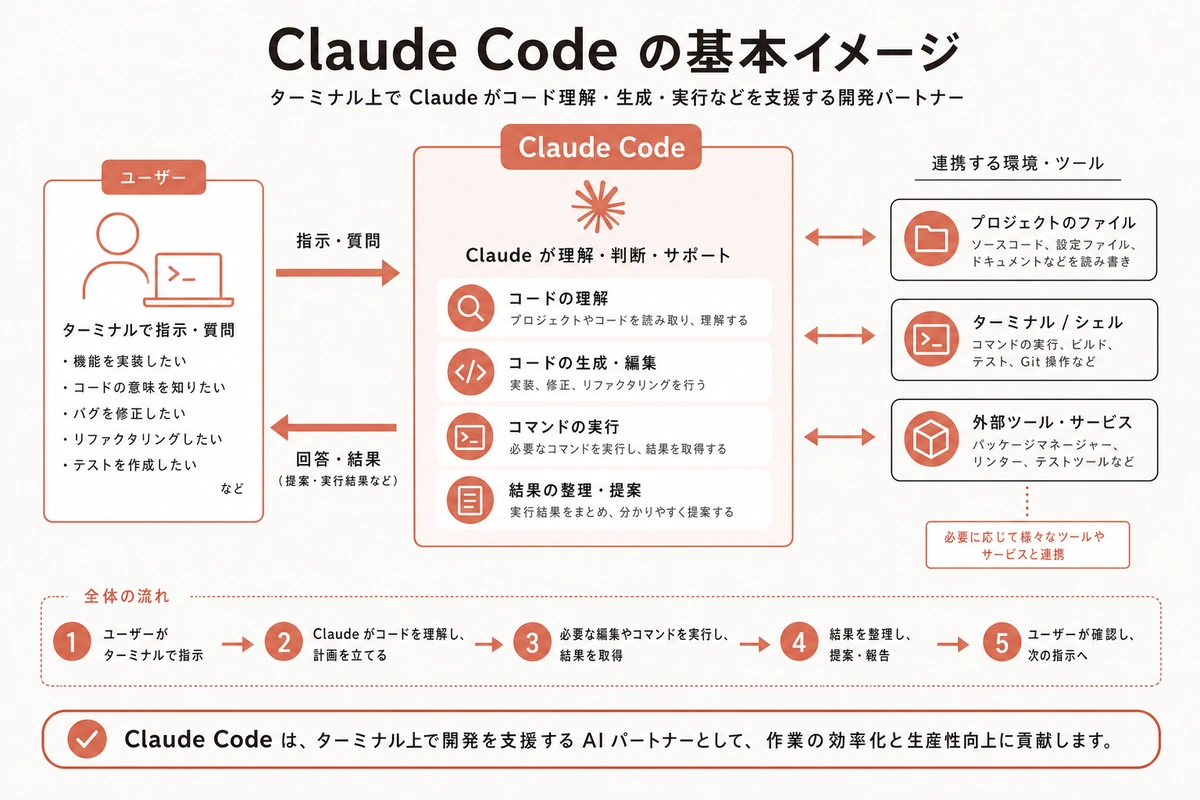
Claude Code は、Anthropic(アンソロピック)社が開発した AI ツールだ。あなたが日本語で「こういうものを作って」と指示を出すと、Claude Code がプログラムのコードを書き、動かし、修正までしてくれる。
たとえば「社内の備品管理表を Web で見られるようにして」と伝えると、Claude Code がプログラムを書き、ブラウザで動くアプリケーションを作ってくれる。あなたがプログラムの中身を理解する必要はない。
Claude Code について詳しく知りたい方は、「Claude Code とは」の記事(/articles/543)を先に読むのもよいだろう。この記事では、概要の説明は最小限にして、「実際に始める手順」に集中する。
始める前に必要なもの
Claude Code を始めるために必要なものは3つだけだ。
1つ目は、パソコン。Mac でも Windows でも使える。スマートフォンやタブレットでは動かない。パソコンのスペック(性能)に特別な要件はない。普段の仕事で使っているパソコンがあれば、それで十分だ。
2つ目は、インターネット接続。Claude Code はクラウド上の AI と通信しながら動くため、常にインターネットに繋がっている必要がある。自宅やオフィスの Wi-Fi があれば問題ない。
3つ目は、Anthropic のアカウントと料金プラン。Claude Code を使うには、有料のサブスクリプション(定額制の利用契約)が必要だ。料金プランは次のセクションで詳しく説明する。
料金プランの選び方
図解を大きく見る ↗
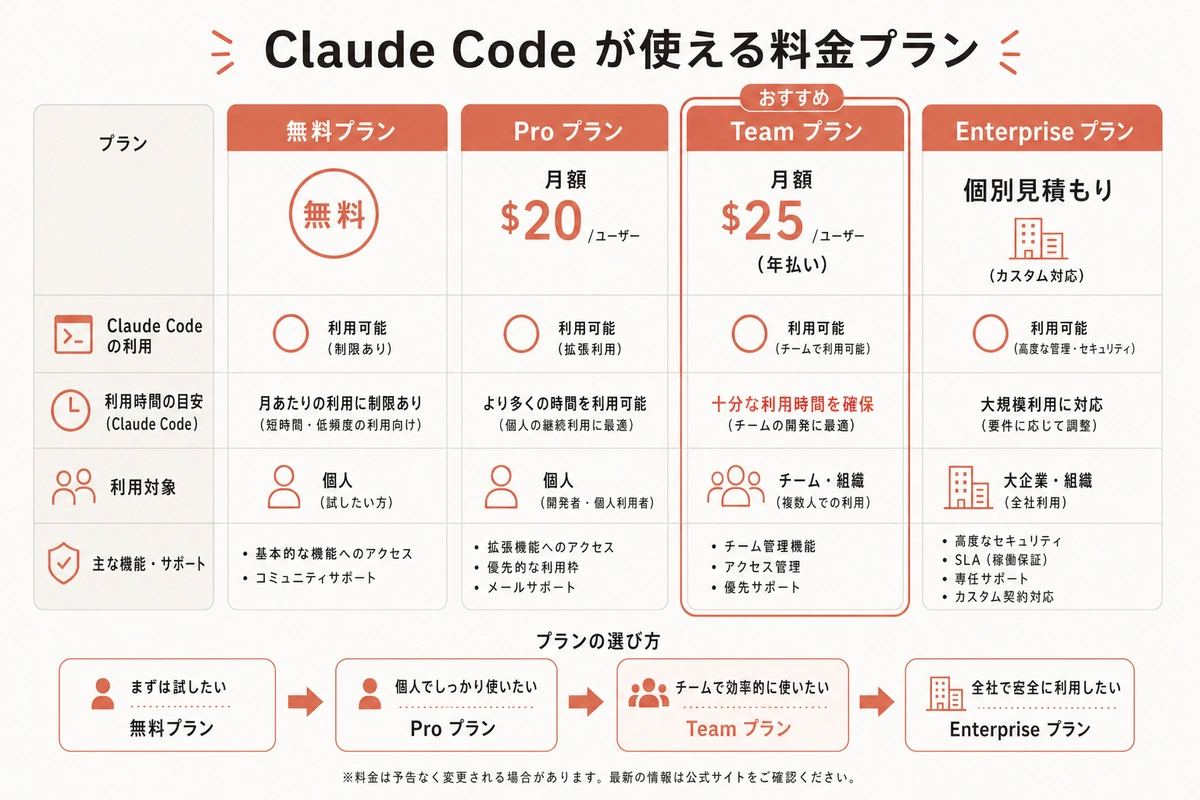
Claude Code を使うには、Anthropic の有料プランに加入する必要がある。まず知っておいてほしいのは、無料プランでは Claude Code は使えないという点だ。
個人で始めるなら、Pro プラン(月額 $20、約3,000円)がおすすめだ。Claude Code の基本機能はすべて使える。月あたりの利用量に上限はあるが、「1日に30分〜1時間くらい使う」という程度なら問題なく収まる。
もし1日に何時間もClaude Code を使う、あるいはチームの複数人で頻繁に使うという場合は、Max プラン(月額 $100 または $200)を検討するとよい。ただし、最初は Pro プランで始めて、足りなくなったら上げるという進め方で問題ない。
料金プランの詳細はClaude 料金プラン完全ガイドで詳しく解説しているので、じっくり比較したい方はそちらも参考にしてほしい。
アカウントの作り方
- ブラウザで claude.ai にアクセスする
- 「Sign up」(新規登録)を選ぶ
- メールアドレスを入力し、パスワードを設定する
- メールに届く確認コードを入力する
- ログイン後、左下の「Upgrade to Pro」から Pro プランに加入する
- クレジットカード情報を入力して完了
登録自体は5分もかからない。
インストール手順(Mac の場合)
ここからが本題のインストール手順だ。少しだけ普段見慣れない画面が出てくるが、手順通りに進めれば大丈夫だ。
ステップ1: ターミナルを開く
ターミナルとは、パソコンに文字で命令を出すための画面のことだ。普段はアイコンをクリックして操作するが、ターミナルでは文字を打ち込んで操作する。Claude Code のインストールに使うが、インストール後はほとんど意識する必要はない。
開き方は2通りある。
方法A: Spotlight 検索を使う
- キーボードの Command キー(⌘)と スペースキー を同時に押す
- 検索窓が出てくるので「ターミナル」と入力する
- 「ターミナル.app」が表示されたら Enter を押す
方法B: Finder から開く
- Finder を開く
- 「アプリケーション」→「ユーティリティ」→「ターミナル」をダブルクリック
黒い(または白い)画面が開けば成功だ。
ステップ2: Node.js をインストールする
Node.js(ノード・ジェイエス)は、Claude Code を動かすために必要な土台のソフトウェアだ。Claude Code 本体を動かす「エンジン」のようなものだと思ってほしい。
少しだけコマンド(文字の命令)が出てくるが、そのままコピーすれば動く。意味は分からなくてOKだ。
まず、Node.js がすでに入っているか確認する。ターミナルに次の文字を貼り付けて Enter を押す。
node --version
「v18.0.0」や「v20.0.0」のように「v」の後に数字が表示されたら、すでにインストール済みだ。ステップ3に進んでよい。
「command not found」と表示された場合は、Node.js をインストールする必要がある。次の文字をターミナルに貼り付けて Enter を押す。
curl -fsSL https://fnm.vercel.app/install | bash
完了したら、ターミナルを一度閉じて、もう一度開く。そして次を貼り付けて Enter。
fnm install --lts
これで Node.js のインストールは完了だ。確認のため、もう一度 node --version を実行して、バージョン番号が表示されればOK。
ステップ3: Claude Code をインストールする
ターミナルに次の文字を貼り付けて Enter を押す。
npm install -g @anthropic-ai/claude-code
npm(エヌピーエム)は、Node.js のソフトウェアをインストールするための仕組みだ。このコマンドで「Claude Code を世界中のソフトウェア倉庫からダウンロードしてインストールする」という意味になる。
1〜2分でインストールが完了する。
ステップ4: Claude Code を起動する
インストールが終わったら、さっそく起動してみよう。ターミナルに次の文字を貼り付けて Enter。
claude
たった5文字だ。初回起動時に Anthropic のアカウントでログインを求められる。ブラウザが自動で開くので、ログインすれば準備完了だ。
ターミナルの画面に「Claude Code」のロゴと入力欄が表示されたら、インストール成功だ。
インストール手順(Windows の場合)
Windows の場合も基本的な流れは同じだ。ターミナルの代わりに「PowerShell」(パワーシェル)または「コマンドプロンプト」を使う。
ステップ1: PowerShell を開く
- キーボードの Windows キーを押す
- 「PowerShell」と入力する
- 「Windows PowerShell」が表示されたらクリックする
青い背景の画面が開けば成功だ。
ステップ2: Node.js をインストールする
Windows の場合は、Node.js の公式サイトからインストーラーをダウンロードするのが確実だ。
- ブラウザで nodejs.org にアクセスする
- 「LTS」と書かれた緑色のボタンをクリックしてダウンロードする
- ダウンロードしたファイルをダブルクリックする
- インストーラーの指示に従って「Next」を押していく(設定はすべて初期値でOK)
- インストール完了後、PowerShell を一度閉じて、もう一度開く
確認のため、PowerShell に node --version と入力して Enter。バージョン番号が表示されればOK。
ステップ3〜4: Claude Code のインストールと起動
ここからは Mac と同じだ。PowerShell に次のコマンドを順番に貼り付けて実行する。
npm install -g @anthropic-ai/claude-code
インストール完了後:
claude
初回起動時にブラウザでログインを求められる点も同じだ。
最初に試す3つの指示
Claude Code が起動したら、さっそく使ってみよう。ここでは、非エンジニアのあなたが「Claude Code ってこんなことができるんだ」と実感できる3つの指示を紹介する。すべてコピーしてそのまま貼り付ければ動く。
指示1: 簡単な Web ページを作る
(コピーして使える指示文)
私の自己紹介ページを作って。
名前: 田中太郎 会社: 株式会社サンプル商事 役職: 営業部長 趣味: ゴルフ、読書 一言メッセージ: お気軽にお問い合わせください
デザインは名刺のような清潔感のあるものにして。 完成したらブラウザで確認できるようにして。
Claude Code がコードを書き、HTML ファイルを生成してくれる。「ブラウザで確認できるようにして」と伝えてあるので、完成したファイルを開く方法も案内してくれるはずだ。
この指示で分かること: Claude Code は日本語の指示だけで Web ページを作れる。
指示2: Excel データを集計する
(コピーして使える指示文)
次の売上データを集計して、月別の合計と、最も売上が高い月を教えて。
1月: 150万円 2月: 230万円 3月: 180万円 4月: 310万円 5月: 270万円 6月: 195万円
結果を見やすい表にして、CSV ファイル(Excel で開けるファイル)としても保存して。
Claude Code がデータを集計し、結果を表示してくれる。CSV ファイルも生成されるので、それをダブルクリックすれば Excel で開ける。
この指示で分かること: Claude Code はデータの集計・分析もできる。
指示3: 定型メールの文面を生成する
(コピーして使える指示文)
次の条件で、お客様へのフォローアップメールの文面を5パターン作って。 それぞれ別のテキストファイルとして保存して。
条件:
- 先週の商談のお礼メール
- 相手: 株式会社ABC の佐藤様
- 商談内容: 社内研修サービスの提案
- 次のアクション: 見積書の送付
- トーン: 丁寧だが堅すぎない
Claude Code が5パターンの文面をそれぞれファイルとして保存してくれる。気に入ったものを選んでメールソフトに貼り付ければよい。
この指示で分かること: Claude Code はファイルの生成・保存もできる。
つまずきやすいポイントと解決方法
初めて Claude Code を使うとき、いくつかつまずきやすいポイントがある。ここでは、よくある問題と解決方法をまとめた。
「permission denied と表示された」
Mac でインストール時にこのエラーが出ることがある。これは「権限が足りない」という意味だ。コマンドの先頭に sudo(スードゥ)を付けて再実行すると解決することが多い。
sudo npm install -g @anthropic-ai/claude-code
パスワードを聞かれたら、パソコンのログインパスワードを入力する(入力中、画面には何も表示されないが、入力はできている)。
「command not found: claude と表示された」
インストールは成功したが、パソコンが Claude Code の場所を認識できていない状態だ。ターミナル(PowerShell)を一度閉じて、もう一度開いてから claude と入力してみてほしい。それでもダメなら、Node.js のインストールからやり直すと解決することが多い。
「英語の画面が出てきて分からない」
Claude Code の初期画面は英語で表示されることがある。ただし、あなたが日本語で指示を出せば、Claude Code は日本語で応答してくれる。画面の表示言語を気にする必要はない。最初の指示として「日本語で応答してください」と一言伝えておくのもよい方法だ。
「利用上限に達しました(rate limit)と表示された」
Pro プランには月あたり(正確には一定時間あたり)の利用上限がある。上限に達すると、しばらく待つ必要がある。通常は数時間〜翌日にリセットされる。頻繁に上限に達する場合は、Max プランへの変更を検討するとよい。
「Claude Code で作ったファイルがどこにあるか分からない」
Claude Code は、起動したときのフォルダ(ディレクトリ)にファイルを作る。たとえばターミナルでデスクトップに移動してから Claude Code を起動すると、デスクトップにファイルが作られる。
最初のうちは、専用のフォルダを作っておくのがおすすめだ。
mkdir ~/Desktop/claude-projects
cd ~/Desktop/claude-projects
claude
この3行をターミナルに貼り付けると、デスクトップに「claude-projects」というフォルダを作り、その中で Claude Code を起動する。作ったファイルはすべてこのフォルダに入る。
もっと便利に使うためのヒント
Claude Code を使い始めたら、次のような使い方も試してみてほしい。
「前回の続きからやって」
Claude Code は、同じフォルダで起動すれば、前回作ったファイルを認識してくれる。「前回作った自己紹介ページに、経歴のセクションを追加して」のように伝えれば、既存のファイルを修正してくれる。
「このファイルを読み込んで」
Excel や CSV のファイルを Claude Code に読み込ませることもできる。「Desktop にある売上データ.csv を読み込んで、グラフにして」のように指示すると、データを分析してくれる。
「間違ったから元に戻して」
Claude Code が作った修正が期待と違った場合、「今の変更を元に戻して」と伝えれば、直前の状態に戻してくれる。失敗を恐れずに、いろいろ試してみてよい。
「分からない言葉が出てきた」
Claude Code の応答に知らない用語が出てきたら、そのまま「その言葉の意味を教えて」と聞けばよい。Claude Code は文脈を理解しているので、何について聞いているかを改めて説明する必要はない。
Claude Code と Claude Cowork の違い
ここまで Claude Code の始め方を解説してきたが、Anthropic には Claude Cowork(クロード・コワーク)という別のサービスもある。混同しやすいので、簡単に違いを整理しておく。
Claude Cowork は、ブラウザ上で使える対話型の AI アシスタントだ。チャット形式で質問したり、文書を作成したり、データを分析したりできる。インストールは不要で、claude.ai にアクセスするだけで使える。
Claude Code は、パソコン上でプログラムのコードを生成・実行する AI ツールだ。Web サイトを作る、業務ツールを作る、ファイルを自動処理するなど、「ものを作る」ことに特化している。
| 項目 | Claude Cowork | Claude Code |
|---|---|---|
| 使い方 | ブラウザでチャット | ターミナルで指示 |
| インストール | 不要 | 必要 |
| できること | 文書作成・質問回答・分析 | Web サイト作成・ツール開発・ファイル操作 |
| 向いている人 | 文書や情報整理が中心の方 | 何かを「作りたい」方 |
どちらから始めるか迷ったら、まず Claude Cowork を試してみるのも手だ。インストール不要ですぐに使える。「もっとちゃんとしたものを作りたい」「自社のWebサイトを自分で更新したい」と思ったタイミングで Claude Code に進むとよい。詳しい比較は「Claude Code と Copilot の比較」記事(/articles/515)でも触れている。
次のステップ
Claude Code が使えるようになったら、次はあなたの実際の業務で試してみよう。おすすめの進め方は以下の通りだ。
- まずは小さなことから試す。「会議の議事録をまとめて」「この Excel を集計して」など、失敗してもリスクの少ないタスクから始める
- うまくいったら、もう少し大きなことを試す。「社内向けの簡単な Web ページを作って」「毎月の報告書のテンプレートを作って」など
- 本格的に業務に組み込む。「顧客管理のツールを作って」「自社サイトをリニューアルして」など、これまで外注していたことを自分で試す
業種別の具体的な活用法については、以下の記事が参考になる。
- 経理の方: Claude Code で経理の月末処理を効率化する方法
- マーケティングの方: Claude Code でコンテンツ作成を効率化する方法
- 士業の方: Claude Code で契約書レビューを効率化する方法
まとめ
Claude Code を始めるのに必要なのは、パソコン、インターネット、月額約3,000円の Pro プラン、そして30分の初期設定だけだ。プログラミングの知識は不要。ターミナルに4つのコマンドを貼り付ければインストールは完了し、日本語で指示を出すだけで Web サイトもデータ集計もメール文面も作ってくれる。まずは記事中の3つの指示をコピペして試してみてほしい。
参考リファレンス
- Anthropic 公式サイト: claude.ai
- Claude Code 公式ドキュメント: docs.anthropic.com
- Node.js 公式サイト: nodejs.org
- Claude Works 関連記事:Claude Code とは|非エンジニアが知っておきたい全体像と始め方
- Claude Works 関連記事:Claude 料金プラン完全ガイド
- Claude Works 関連記事:Claude Code × GitHub 入門
- Claude Works 関連記事:Claude Code で経理の月末処理を効率化する方法