「IT担当から『Claude Code を試してみて』と渡されたのですが、黒い画面が開いて文字を打つだけで、どう使えば良いのか全く分かりません。ネットで調べるとCLIとかターミナルとかコマンドとか、全部エンジニア向けの解説ばかり。私は経理と総務を兼ねている管理職で、プログラミングは一切やったことがありません。こんな私でも、本当に Claude Code CLI は使えるのでしょうか」——50人規模の住宅設備メーカーの管理部長、30人のWeb制作会社の経営者、15人の社労士事務所の所長、100人のEC企業の総務課長。2026年4月に入り、こうした相談を週に数件いただくようになりました。
結論を先に書きます。Claude Code CLI(クロード・コード・シーエルアイ)は、非エンジニアでも使えるように設計されたAIアシスタントです。黒い画面が開きますが、打ち込むのは普通の日本語の指示だけです。プログラミングの知識はゼロで構いません。コピペで動く操作しか必要ありません。CLIという名前に怯む必要は、一切ありません。
本記事では、Claude Code CLI が何であるか、非エンジニアのあなたが業務でどう使えるか、導入手順、最初の1時間で何をすれば良いか、までを2026年4月19日時点の情報で一本にまとめました。
注: 本記事の画面操作・料金・機能は2026年4月19日時点の Anthropic 公式情報(claude.com / docs.claude.com)を参照した目安です。バージョンアップで画面や手順が変わる可能性があるため、実運用の前に最新の公式ページを確認してください。
この記事で分かること
- Claude Code CLI とは何か(非エンジニアでも分かる言葉での説明)
- CLI という言葉の意味と、なぜ黒い画面になるのか
- Claude Code CLI と Claude Cowork(Webアプリ)の違いと使い分け
- 非エンジニアが Claude Code CLI を選ぶ理由と選ばない理由
- 導入手順(Mac 版・Windows 版)を1ステップずつ
- 最初の会話の始め方と、5分で手応えをつかむ流れ
- 非エンジニアが実務で使える5つの具体シーン
- よくある不安と10の疑問への答え
記事末尾に、本記事の導入手順をA4 1枚にまとめた「Claude はじめての使い方ガイド PDF」を特典として無料配布します。
ここから先は本論です
Claude Code CLI とは——非エンジニアでも使えるAI相棒
まず、言葉の意味を1つずつ分解します。この言葉の壁を越えるだけで、不安の8割は消えます。
Claude Code とは
Claude Code は、Anthropic社(クロードを作っている会社)が提供するAIアシスタントツールです。画面上でClaudeとチャットする Claude Cowork(Webアプリ)とは別に、あなたのパソコンの中で直接作業をしてくれる道具です。
分かりやすくいうと、次の違いです。
- Claude Cowork: ブラウザの画面でAIとチャットする。画面の中だけで会話が完結する
- Claude Code: あなたのパソコン内のフォルダ・ファイルをAIが直接触る。指示すれば、実際にファイルを書き換えたり、フォルダを整理したりする
後者の方が、できることが圧倒的に広いです。ただし、設定に少しだけ手間がかかります。
CLI とは
CLI は Command Line Interface(コマンド・ライン・インターフェース)の略です。日本語にすると「文字だけで操作する画面」です。アイコンをクリックする代わりに、キーボードで文字を打って操作する仕組み、と覚えてください。
なぜわざわざ文字で操作するかというと、AIとの会話がキーボード入力と相性が良いからです。アイコンをダブルクリックする方式では、細かい指示が伝えられません。一方、文字で指示を書けば、長い要望も複雑な条件も伝えられます。
黒い画面 = ターミナル
CLI の画面は、昔ながらの黒い背景に白い文字のウィンドウです。この画面のことをターミナル(または、シェル、コンソール)と呼びます。呼び方が複数ありますが、指しているものは全部同じだと思って大丈夫です。
ターミナルは、Macには「ターミナル.app」として最初から入っています。Windowsには「Windows PowerShell」または「Windows Terminal」という名前で入っています。どちらもアプリ一覧から見つけて起動できます。
Claude Code CLI の正体
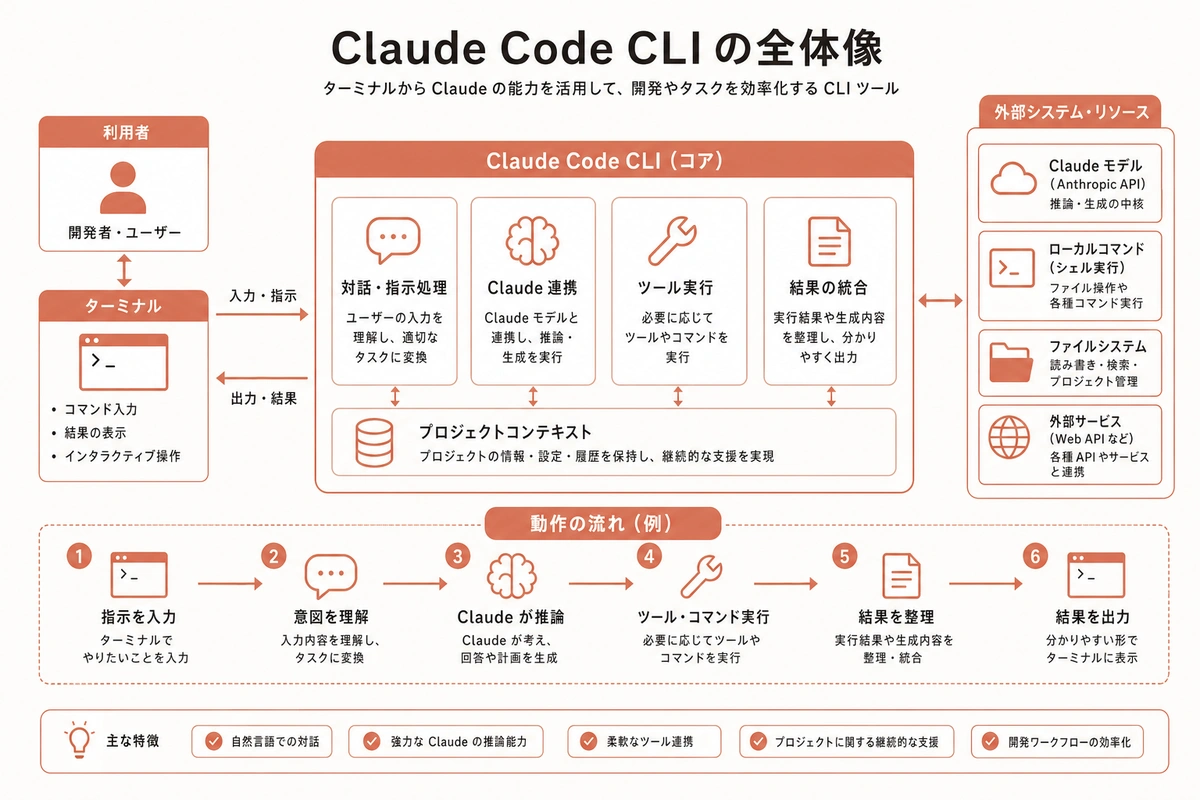
つまり、Claude Code CLI とは次の通りです。
- ターミナル(黒い画面)の中で動く
- Claude Code(AIアシスタント)というAI
- 日本語で指示を書くと、あなたのパソコン上のファイルやフォルダを実際に操作してくれる
見た目は黒い画面ですが、打ち込むのは日本語です。英語のコマンドを覚える必要はありません。
図解を大きく見る ↗
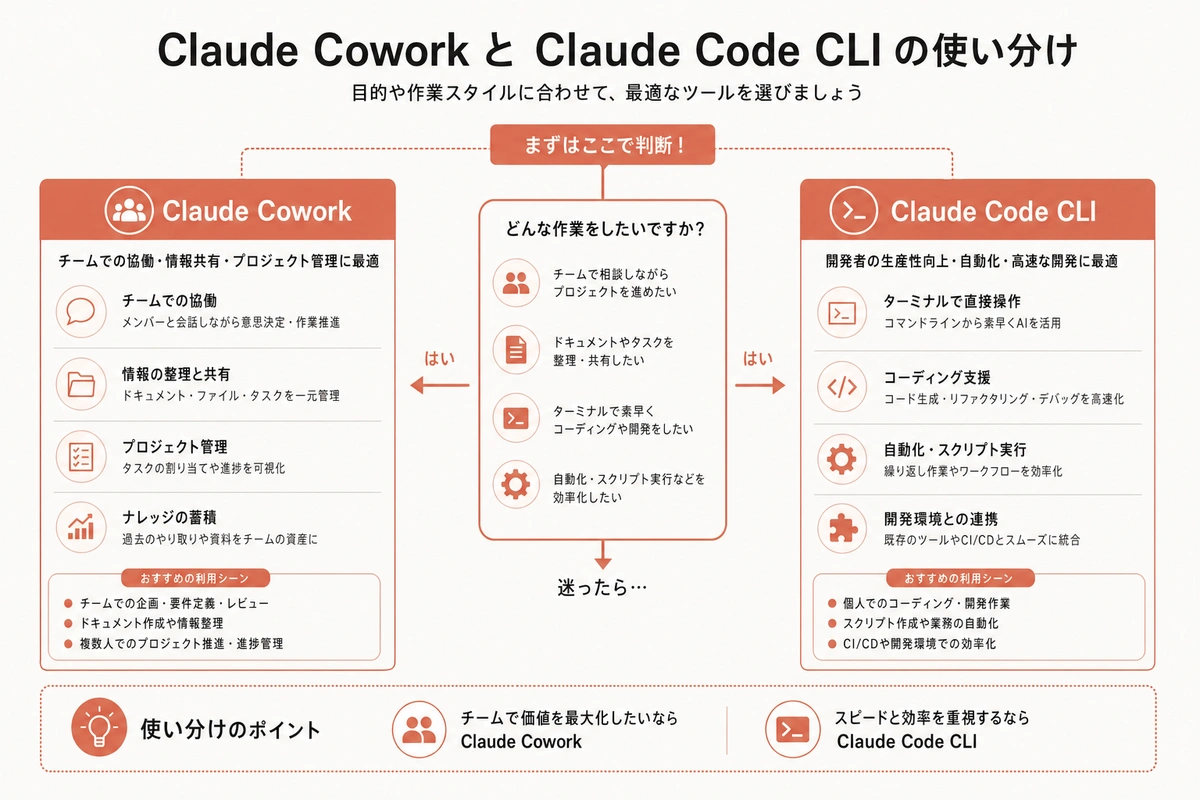
Claude Cowork(Webアプリ)との違いと使い分け
「Claude Cowork を使えば良いのでは? なぜわざわざ CLI 版が必要なのか」という疑問に答えます。両者の違いを整理すると、使うべき場面が見えてきます。
Claude Cowork が得意なこと
Claude Cowork(claude.ai の Webアプリ)は、次の業務に向いています。
- 単発のチャット(質問・要約・翻訳・相談)
- PDFやExcel1〜2ファイルを添付しての作業
- 外出先やスマホからの利用
- 画面共有しながらの社内研修
「パソコンの中のファイルを触らない」「ブラウザだけで完結する」業務なら、Cowork の方が導入が楽で、画面も見やすいです。
Claude Code CLI が得意なこと
Claude Code CLI は、次の業務に向いています。
- 50個以上のファイル・フォルダを一気に整理する
- 社内マニュアルのExcel資料を全部読み込んで、1つの資料集にまとめる
- 毎週生成する定例レポートのフォーマットを一括更新する
- 議事録の録音起こしを、テンプレートに沿った議事録に大量変換する
- 顧客リストExcelを読み込み、顧客ごとにカスタマイズしたメール案を100件作る
共通しているのは「量が多い」「繰り返しがある」「パソコン上のファイルを直接触る必要がある」ことです。ブラウザで1件ずつ処理するには時間がかかりすぎる業務で、Claude Code CLI の本領が発揮されます。
非エンジニアの使い分け早見
迷ったら、次の基準で選んでください。
- ファイル数が1〜5件、1回限り → Claude Cowork
- ファイル数が10件以上、繰り返しある業務 → Claude Code CLI
- モバイルで使いたい → Claude Cowork(CLI はパソコンのみ)
- 業務委託・アシスタントに指示する雰囲気 → Claude Code CLI
9割の非エンジニアは、まず Claude Cowork から始めます。その中で「ファイルが多くて捌ききれない業務」が出てきたタイミングで、Claude Code CLI を追加導入する流れが自然です。
図解を大きく見る ↗
Claude Code CLI の導入手順——Mac 版・Windows 版
この章は、実際に手を動かすパートです。迷子にならないように、ステップを細かく分けました。所要時間は30〜60分、途中で詰まっても大丈夫なよう、各ステップに確認ポイントも入れています。
ここから少しだけコマンド(黒い画面に打ち込む文字列)が出てきますが、そのままコピーして貼り付ければ動きます。意味は分からなくてOKです。
準備するもの
- パソコン(Mac または Windows 10 以降)
- Claude の Pro プラン以上(または API キー)のアカウント
- 30〜60分の作業時間
- 落ち着いて作業できる場所(カフェより自宅/オフィスを推奨)
ステップ1: Node.js(ノード)を入れる
Claude Code CLI を動かすためには、Node.js というソフトウェアの土台が必要です。パソコンに「AIのアプリを動かす台座」を置くイメージです。
Mac の場合:
- ブラウザで nodejs.org を開く
- 「LTS」と書いてある緑色のボタンをクリックしてダウンロード
- ダウンロードしたファイルをダブルクリックしてインストール
- 画面の指示に従って「次へ」「同意する」を押していく
Windows の場合:
- ブラウザで nodejs.org を開く
- 「LTS」の Windows 版(.msi)をダウンロード
- ダウンロードしたファイルをダブルクリックしてインストール
- 画面の指示通りに「Next」「I agree」を押していく
確認: インストール後、ターミナル(Mac)または PowerShell(Windows)を開いて、次を打ち込んでエンターしてください。
node -v
「v20.x.x」のような文字が表示されれば成功です。「command not found」などのエラーが出たら、一度パソコンを再起動してから同じ操作を試してください。
ステップ2: Claude Code 本体を入れる
次に、Claude Code 本体を入れます。ターミナル(または PowerShell)を開いて、次の1行をコピーして貼り付け、エンターしてください。
npm install -g @anthropic-ai/claude-code
1〜3分待ちます。文字がたくさん流れますが、読まなくて大丈夫です。途中で止まったように見えても、慌てずに5分は待ってください。
確認: 終わったら、次を打ち込んでエンターしてください。
claude --version
バージョン番号が出れば成功です。
ステップ3: ログインする
Claude Code に、あなたの Claude アカウントを紐付けます。次を打ち込んでエンターしてください。
claude login
ブラウザが自動で開きます。普段 Claude Cowork にログインしているアカウントでログインしてください。「許可する」を押して、ブラウザを閉じます。ターミナルに戻ると「Login successful」のような表示が出ています。
ステップ4: 作業用フォルダを作って Claude Code を起動
試しに作業用のフォルダを1つ作ります。デスクトップに「claude-test」というフォルダを手作業で作ってください。マウス操作で構いません。
次に、ターミナルで次の2行を順に打ち込みます。
cd ~/Desktop/claude-test
claude
(Windows の場合、1行目は cd C:\Users\(ユーザー名)\Desktop\claude-test のようになります)
これで Claude Code が起動します。画面に「>」や「Claude>」のような表示が出たら、あなたと Claude Code の会話が始まっています。
図解を大きく見る ↗
最初の会話——5分で手応えをつかむ
起動できたら、次の3つの指示を順に試してみてください。意図は「Claude Code が本当にファイルを触れるのか」を自分の目で確認することです。
1つ目の指示
次を日本語でそのまま打ち込んでエンターしてください。
このフォルダに test.txt というファイルを作って、中身は ハローワールド と書いてください
数秒後、Claude Code が「このファイルを作って良いですか」と確認してきます。「y(イエス)」と打ってエンター。デスクトップの「claude-test」フォルダを開くと、test.txt というファイルができています。中身を開くと「ハローワールド」と書いてあるはずです。
この瞬間、あなたは Claude Code CLI の基本を完全に理解しました。日本語で指示を書き、yで許可し、ファイルが生まれる。これが全てです。
2つ目の指示
次に、もう少し業務寄りのものを試します。
営業提案書のたたき台を、マークダウン形式で proposal.md というファイルに作ってください。想定クライアントは30名の広告代理店、提案内容は社内業務を2時間効率化する生成AIのコンサル、金額は月額30万円です
Claude Code は、実際にproposal.md を作り、構成の整った提案書の下書きを保存します。ファイルをテキストエディタで開いて確認してみてください。
3つ目の指示
最後に、既にあるファイルを編集させます。先ほどの proposal.md を開いた状態で、次のように入れてみてください。
proposal.md の金額を月額50万円に直して、背景に「業務効率化の実績を積みたい企業向け」という一文を追加してください
編集結果がすぐに反映されます。これで、作る・編集するの両方ができることが確認できました。
ここまでで手に入れたもの
- Claude Code CLI が動く環境
- ファイルを作る操作
- ファイルを編集する操作
- 日本語で指示を書く感覚
この4つがそろえば、非エンジニアの業務用途の基礎は完成です。
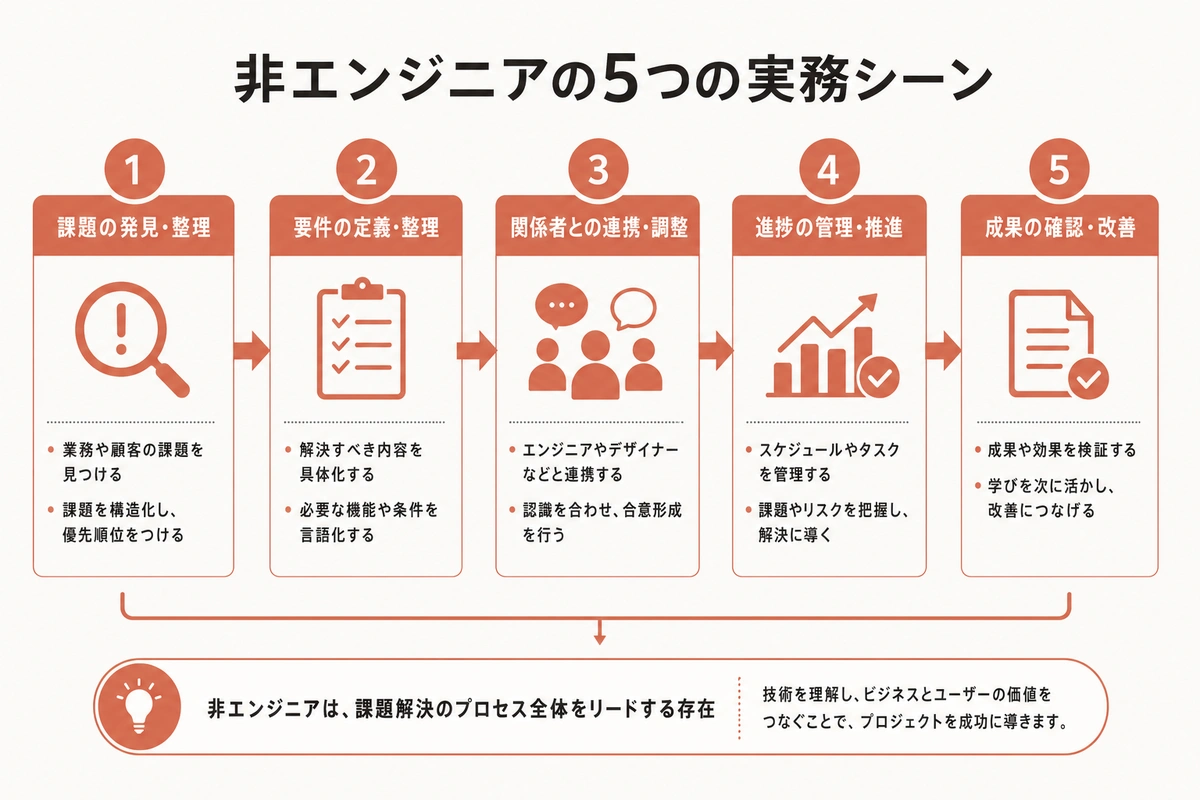
非エンジニアが実務で使える5つのシーン
インストールして動かしただけでは、業務価値は生まれません。この章では、実際に成果が出やすい5つの使い方を紹介します。
シーン1: 資料整理——50個のフォルダを一気に整理する
例えば、過去3年分の提案書フォルダが、日付バラバラ・命名規則もバラバラで散らかっている状態を想像してください。
指示の例:
このフォルダの下にある全ての提案書フォルダを、YYYY-MM-顧客名-案件名 のルールで名前を揃えてください。元のフォルダ名は、フォルダ内に原本として .original という名前で残してください。
Claude Code がフォルダを1つずつ確認し、日付と顧客名と案件名を読み取って、新しい命名規則で揃えてくれます。人間が手作業で3〜4時間かかる仕事が、10〜20分で終わります。
シーン2: Excel一括処理——100ファイルのフォーマット統一
部署からバラバラに送られてくる月次レポートExcelを、本社が指定したフォーマットに揃える仕事を想像してください。
指示の例:
このフォルダ内の .xlsx ファイルを全て読み込んで、A列に日付、B列に金額、C列にメモ、となるように並べ替えて、整形後フォルダ内に保存してください。元ファイルは触らないでください。
100ファイルなら、数分で整形後フォルダに100個の綺麗なExcelが並びます。
シーン3: 議事録抽出——録音起こしから議事録形式に変換
録音を文字起こしサービスに通した後、生テキストを議事録形式に整える作業は、毎週数時間かかりがちです。
指示の例:
このフォルダの transcript.txt を読み込んで、参加者・議題・決定事項・アクションアイテム(担当者・期日・内容)の4セクションに整理した議事録を minutes.md として保存してください。
1時間の会議なら、数十秒で整った議事録の下書きができます。
シーン4: 社内マニュアルの自動生成
業務手順書が、各担当者のメモや古いPDFに散らばっている状態を想像してください。
指示の例:
このフォルダ内にある業務手順関連の全ての .md .pdf .txt を読み込んで、新入社員でも1日で業務を理解できるマニュアルを manual.md として1本にまとめてください。重複する内容は統合し、矛盾がある箇所はコメントで明記してください。
社内マニュアルの下書きが完成します。完璧ではありませんが、ベテランが1から書くよりも、このたたき台をベテランが赤入れする方が、工数は大幅に短縮されます。
シーン5: メール大量下書き
顧客リストExcelと、共通メッセージのテンプレートがあるとします。
指示の例:
customers.xlsx を読み込んで、各顧客ごとに、担当者名・直近の取引内容を反映した年末挨拶メールの下書きを emails フォルダに customer_001.txt、customer_002.txt の形で保存してください。トーンは丁寧すぎず、親しみやすい商用の文体で。
100件のメール下書きが、数分で揃います。人間は中身を確認して、送信ボタンを押すだけです。
この5つの業務は、非エンジニアが Claude Code CLI を入れて、真っ先に元を取れる仕事です。導入1週間以内に、このうち1つだけでも試してみてください。
Claude Cowork との料金の違いと、かかるコスト
「結局いくらかかるのか」は、経営判断で最も気になる点です。2026年4月19日時点の目安を整理します。
Proプラン以上で追加料金なしで使える
Claude Code CLI は、Claude の Pro プラン以上(個人月額$20前後、Team は1席月額$30前後)に含まれています。追加で別料金を払う必要はありません。Pro の利用回数制限の範囲内で、CLI も Web も両方使えるイメージです。
つまり、既に Pro プランに入っている非エンジニアは、今から無料で Claude Code CLI を追加できます。新しく契約を増やさなくて大丈夫です。
API キー経由で使う場合
Pro プランではなく、API キー(開発者向けの鍵)で直接使う方式もあります。この場合は、使った量に応じた従量課金です。目安としては、日常業務の使い方なら月$10〜50の範囲に収まることが多いです。Proプランより安く済むケースもありますが、管理の手間があります。
こちらは、社内のIT担当や業務委託エンジニアと相談する世界になります。非エンジニア単独で選ぶのは難しいので、まずはProプランの方式から入ってください。
Claude Code 使用量の無料確認方法
使った量は、Claude 公式サイトの設定画面から確認できます。Claude Cowork と CLI の両方の利用が合算で表示されるので、予算管理もシンプルです。
料金の詳細は関連記事506(Claude 料金プラン完全ガイド)にまとめています。
非エンジニアがよく抱く10の疑問と答え
実際に導入相談現場でよく出る10の疑問を整理しました。
Q1: プログラミング知識はゼロでも本当に大丈夫?
A: 本当に大丈夫です。本記事の手順通りに進めれば、3時間以内に最初の実務成果が出ます。必要なのは「コピペができる」「日本語で指示が書ける」の2つだけです。英語のコマンドを覚える必要はありません。
Q2: 途中で失敗したら、パソコンが壊れませんか
A: 壊れません。Claude Code CLI は、ファイルを消したり、大事な設定を触ったりする前に、必ず「本当に実行して良いですか」と確認してきます。y(イエス)と打たない限り、何も変わりません。初心者は、怖いときは全部 n(ノー)で断って大丈夫です。
Q3: 間違えて大事なファイルを消してしまわないか心配
A: 作業を始める前に、大事なファイルがあるフォルダではなく、新しいテスト用フォルダで始めるのがおすすめです。また、Claude Code はファイルを削除する前に必ず確認を求めます。それでも不安なら、作業用フォルダを Google Drive・Dropbox・OneDrive など自動バックアップのある場所に作っておけば、万が一の時にも戻せます。
Q4: 社内の機密情報を入れても安全ですか
A: Claude Pro / Team / Enterprise プランなら、入力した情報を学習に使わない運用がデフォルトです。ただし、社内ガイドラインが未整備の会社は、マイナンバー・クレジットカード番号・医療情報などは入れない、というルールを先に決めてから導入してください。ガイドライン雛形は関連記事523にあります。
Q5: Claude Cowork と Claude Code CLI、両方に入る必要はありますか
A: 両方とも1つのアカウントで使えます。Pro プラン1つあれば、Web版(Cowork)も CLI も両方使えるので、両方契約する必要はありません。
Q6: Windows でも Mac でも同じ使い方ですか
A: 基本的に同じです。インストール手順と、フォルダ移動のコマンド(cd)の書き方が少し違うだけで、実務で打ち込む日本語指示は全く同じです。
Q7: 動作が遅いと感じることはありますか
A: 指示の複雑さとファイル数によって、数秒〜数分の幅があります。100ファイルの処理なら1〜3分が目安。ブラウザ版より待ち時間が短いケースが多く、これは Claude Code CLI を選ぶ理由の1つです。
Q8: 使っていて分からなくなった時の相談先は
A: ターミナルで /help と打ち込むと、ヘルプが表示されます。また、Claude に直接「使い方が分からないので教えて」と聞けば、Claude 自身が答えます。導入期は、社内のIT担当または業務委託エンジニアに週1回30分の相談枠を作っておくと、詰まりが解消しやすいです。
Q9: アップデートはどうやって行いますか
A: ターミナルで次の1行を打つだけです。
npm update -g @anthropic-ai/claude-code
月に1回、これを実行する習慣だけ作ってください。アップデートの詳細は関連記事664の後継記事にまとめる予定です。
Q10: アンインストールしたくなったら
A: ターミナルで次を打てば綺麗に消えます。
npm uninstall -g @anthropic-ai/claude-code
パソコンに余計な影響は残りません。気軽に試して、合わなければ外せば良い、という気楽な気持ちで始めてください。
今日からの3ステップアクション
本記事の内容を、明日から動けるアクションに落とし込みます。
ステップ1: 今週、30分だけ環境を作る
本記事の第3章の導入手順を、平日の業務時間内でも良いので30分だけ確保して進めてください。最初の壁は「Node.js を入れる」だけです。ここさえ超えれば、残りはコピペで進みます。失敗してもパソコンは壊れません。安心して試してください。
ステップ2: 今月、シーン1〜5のどれか1つに適用する
第5章で挙げた5つの業務の中から、あなたの仕事で一番時間を取られている1つを選び、Claude Code CLI で試してください。資料整理か、Excel一括処理、または議事録抽出あたりは、どの業種でも成果が出やすいです。成功体験が1つできれば、残りの4シーンへの展開は自力で進みます。
ステップ3: 来月、チーム展開を検討する
1ヶ月運用して、成果が出たら、同じ部署の2〜3人に使い方を共有してください。社内標準ツールになる流れを作ります。Team プランへの格上げ、社内ガイドライン整備、IT担当との連携、この3点セットがこの段階の課題です。詳細は関連記事661(Claude Team とは)、523(AIを社内で使うならルールが先)が参考になります。
まとめ
本記事の要点を5行で整理します。
- Claude Code CLI は、非エンジニアでも使える設計のAIアシスタント 黒い画面で動くが 打ち込むのは普通の日本語
- Claude Cowork はブラウザ内完結 Claude Code CLI はパソコン内ファイルを直接操作 量が多く繰り返す業務で CLI の本領
- 導入は5ステップ Node.js → Claude Code 本体 → claude login → 作業フォルダで claude 起動 → 最初の日本語指示 所要30〜60分
- 非エンジニアが元を取れる5シーン 資料整理 Excel一括 議事録抽出 社内マニュアル自動生成 メール大量下書き
- 料金は Pro プランに含まれる 追加料金なしで使える 個人月額$20前後 Team 1席月額$30前後
CLIという言葉の壁を越えれば、業務時間の節約効果は Claude Cowork の数倍になる場面があります。本記事の設計図が、あなたの会社の次の一歩につながれば幸いです。
参考リファレンス
- Anthropic 公式: claude.com / anthropic.com / docs.claude.com
- Claude Code ドキュメント: docs.claude.com/en/docs/claude-code/overview
- Claude Code インストール: docs.claude.com/en/docs/claude-code/setup
- 料金ページ: anthropic.com/pricing
- Trust Center(セキュリティ・プライバシー): claude.com/trust-center
- 関連記事: Claude Cowork とは|非エンジニアの最初のガイド(記事503)
- 関連記事: Claude 料金プラン完全ガイド(記事506)
- 関連記事: Claude Code アップデート完全ガイド(記事4)
- 関連記事: Claude Code Pro プランで使えるか(記事2)
- 関連記事: Claude Sonnet 完全ガイド(記事663)
- 関連記事: Claude Opus 4.6 完全ガイド(記事657)
- 関連記事: Claude Team とは(記事661)
- 関連記事: Claudeに社内情報を入れても大丈夫?(記事512)
- 関連記事: AIを社内で使うならルールが先(記事523)
最終更新: 2026年4月19日 / 公開: 2026年4月19日