「Claude Code をインストールしようとしたら、ターミナルとか Node.js とか出てきて固まってしまいました」——10人規模のマーケティング会社の社長、ひとり税理士として開業している士業、メーカー総務で DX 担当になった管理職、個人事業主として Web 制作や資料作成を請けているフリーランスの方。2026年4月に入ってから、この相談が本当に増えました。
結論から書きます。多くの非エンジニアにとって、Claude Code はインストール不要です。ブラウザから claude.ai/code にログインするだけで、今すぐ使えます。インストールしないと使えないと思い込んで、検索 → 公式ページ → 英語のコマンド → 固まる、という流れに陥っている方が非常に多いのですが、その回り道は要りません。
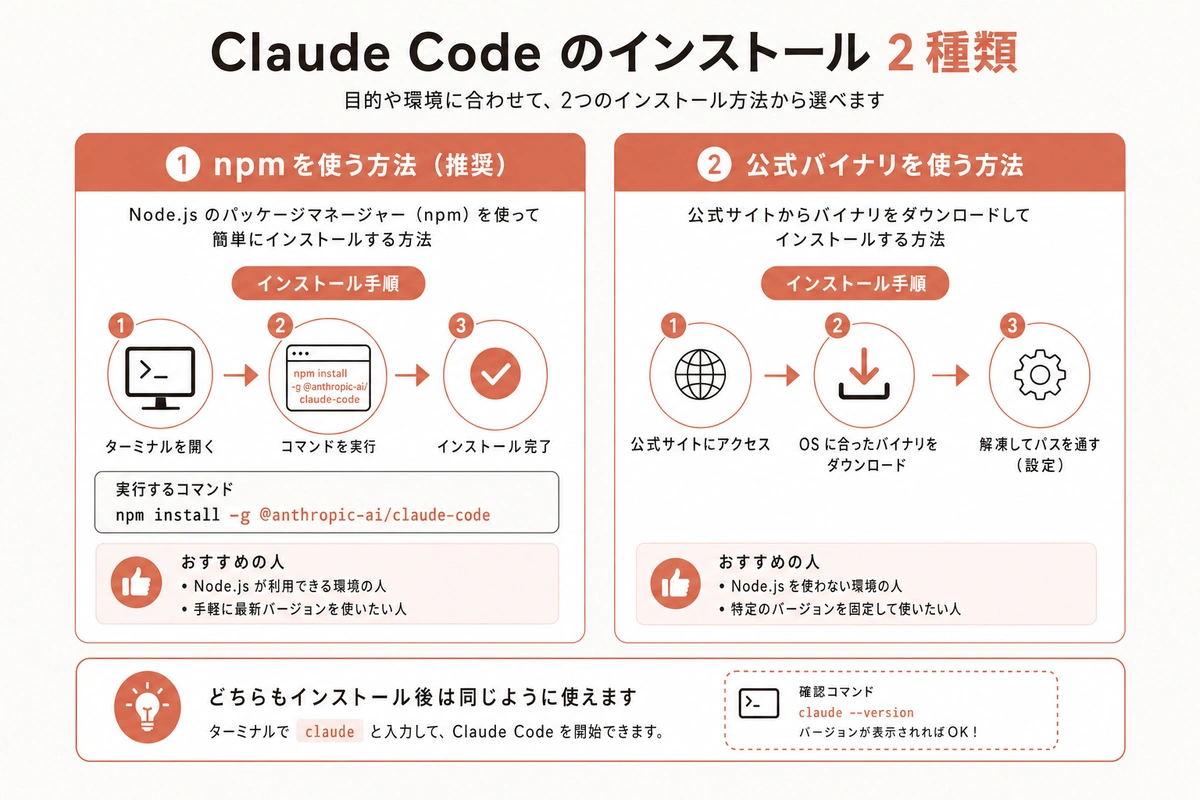
ただし、Claude Code にはブラウザ版とターミナル版の2種類があり、ターミナル版は PC にインストールが必要です。本記事では、2026年4月19日時点の情報をもとに、そもそもインストールが必要なのか、必要なら10分で終わる具体的な手順(Mac / Windows 両対応)、インストールしないで済ませる選択肢、よくあるエラーの直し方まで、プログラミング知識ゼロで読み切れる形で決定版としてまとめます。
注: 本記事は 2026 年 4 月 19 日時点の Anthropic 公式情報(docs.claude.com/code)を参照しています。バージョンや手順は更新される場合があるため、実際にインストールする際は必ず公式ドキュメントの最新情報をご確認ください。
この記事で分かること
- Claude Code のインストールには2種類ある(ブラウザ版は不要、ターミナル版は必要)
- 非エンジニアのあなたに、ターミナル版インストールが本当に必要かの判断軸
- ブラウザ版を1分で始める方法(インストール不要ルート)
- ターミナル版の事前準備(Node.js・macOS / Windows の違い)
- ターミナル版を10分で入れる具体的な手順
- インストール後の初期設定とログイン手順
- よくあるエラー7種と、そのまま貼って解決できる対処コマンド
- 非エンジニアが最初に不安になる10問への答え
記事の最後に、Claude Code はじめてのインストール&初期設定ガイド PDF(A4・8ページ)を特典として配布します。印刷して手順を追うだけで、10分以内にインストールが終わる構成にしました。
ここから先は本論です
Claude Code には2種類あると知るだけで、迷いが消える
まず大前提を整理します。ここを誤解したままインストール手順に進むと、必要のない難しい作業に時間を取られてしまいます。
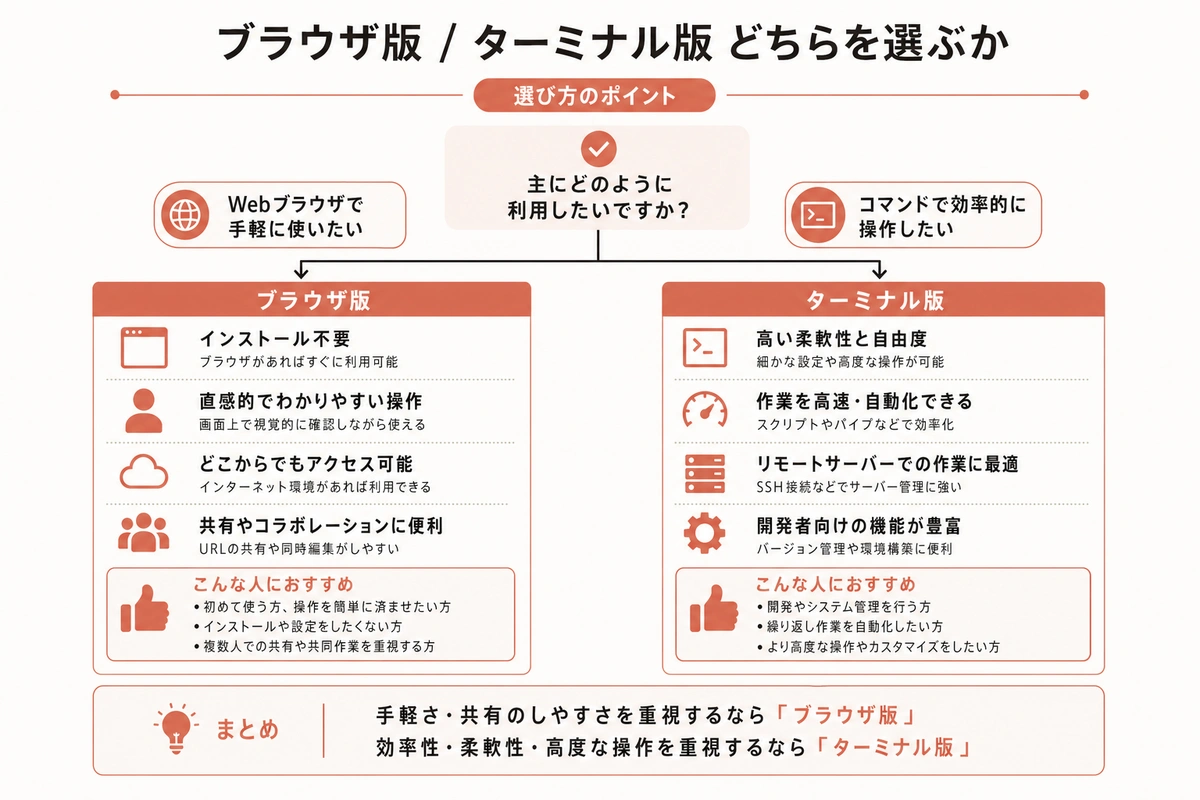
種類1: ブラウザ版(インストール不要)
Claude Code Web は、claude.ai/code にログインするだけで使える、ブラウザの中で動く Claude Code です。
- インストール: 不要
- 事前準備: なし(Chrome・Safari・Edge などのブラウザがあればOK)
- ログイン: メールアドレス + パスワード、または Google アカウントで数クリック
- 使える範囲: 資料作成、議事録要約、Excel 分析、ちょっとした業務ツール自作、調査、などほぼ全部
非エンジニアの方が Claude Code を使いたいと言う場合、本当に必要なのは、ほぼ 100% このブラウザ版です。
種類2: ターミナル版(インストール必要)
Claude Code CLI(シーエルアイ)は、あなたの PC のターミナル(黒い画面のやつ、と覚えて大丈夫です)で動く Claude Code です。ターミナルとは、キーボードで命令を打って PC を操作する画面のこと、と1行で理解してください。
- インストール: 必要(Node.js という共通基盤 + npm というインストーラー経由)
- 事前準備: Node.js のインストール(後述)
- ログイン: インストール後に claude コマンドで
- 使える範囲: ブラウザ版と同じタスクに加えて、PC のフォルダを直接読み書きしたり、大量ファイル処理が速くなる
ターミナル版は、開発者や情シス、副業でコーディングをしている方に向いています。非エンジニアの方が最初から触る必要はありません。
図解を大きく見る ↗
あなたにターミナル版インストールが必要か、30秒で判定する
ターミナル版のインストールを進める前に、自分に必要かを見極めてください。次の4問に答えるだけで判断できます。
- Q1. あなたは Claude に、自分の PC のフォルダやファイルを直接読み書きさせたい?
- Q2. あなたは業務で、毎日 20 本以上のファイルを一括処理することがある?
- Q3. あなたは今の業務で、黒い画面(ターミナル)をすでに使っている?
- Q4. あなたは副業・趣味でコードを書いていて、GitHub を毎日使っている?
4問すべていいえなら、ターミナル版インストールは不要です。claude.ai/code に今すぐアクセスしてブラウザ版で始めてください。
1問でもはいがあるなら、ターミナル版を検討する価値があります。次の章で、具体的な手順に入ります。
図解を大きく見る ↗
ブラウザ版を1分で始めるルート(インストール不要)
非エンジニアのあなたが最初に取るべきは、このルートです。
手順
- claude.com を開く(Chrome・Safari・Edge どれでもOK)
- 右上のサインアップまたはログインを押す
- メールアドレスで登録、または Google アカウントで1クリック登録
- 料金プランを選ぶ(Free で試したい場合はそのまま、Claude Code を本格的に使うなら Pro プラン月 20 ドル=約 3,000 円)
- 画面上部の Claude Code タブ、または直接 claude.ai/code にアクセス
- チャット欄に日本語で指示を書いて送信する
これで終わりです。所要時間は、メール認証まで含めて1〜2分。インストール・設定ファイル・環境変数・コマンド、どれも1つも触りません。
最初に試してほしい3つの入力例
- この議事録を要約してください(会議のテキストを貼り付ける)
- この Excel を読んで、売上が一番伸びている月を3つ教えてください(Excel をアップロード)
- 請求書テンプレートを作ってください。宛先 〇〇株式会社、金額 30 万円、振込期限 月末
非エンジニアの大半は、この3つの入力だけで、業務時間を週 3〜5 時間削れます。インストールに1時間使うくらいなら、先にブラウザ版で結果を体験するのが正解です。
ターミナル版インストールの事前準備
ここから先は、ターミナル版が必要と判断した方向けの手順です。非エンジニアでも10分で終わるように、必要な作業だけに絞って書きます。
事前に必要なもの
- Mac または Windows の PC(スマートフォン・タブレットは不可)
- インターネット接続
- 管理者権限(PC に新しいソフトを入れる権限)
- Node.js 18 以上(詳細は下で)
- Claude の Pro プラン以上の契約(月 3,000 円〜、Max・Team も可)
Node.js って何?
Node.js(ノードジェイエス)は、PC で JavaScript というプログラムを動かすための共通基盤です。Claude Code CLI は、Node.js の上で動く仕組みになっています。Node.js を入れないと、Claude Code CLI は動きません。
Node.js なんて知らない、と身構える必要はありません。Word を使うのに Windows が必要なのと同じで、Claude Code CLI を使うのに Node.js が必要、というだけの話です。1回入れてしまえば、あとは意識せずにそのまま使い続けられます。
Node.js の入れ方(Mac / Windows 共通の最短ルート)
nodejs.org(公式サイト)にアクセスして、画面中央の LTS 版(長期サポート版)のダウンロードボタンを押してください。ダウンロードしたインストーラーを開いて、画面の指示通り次へ → 次へ → 完了、でOKです。
Mac の場合、ダウンロードしたファイルは .pkg、Windows の場合は .msi という拡張子です。どちらもダブルクリックで起動します。途中でパスワード(PC のログインパスワード)を聞かれたら、入力してください。
インストールが終わったら、ターミナル(Mac はアプリケーション → ユーティリティ → ターミナル、Windows はスタート → PowerShell)を開いて、次のコマンドを貼り付けて Enter を押します。
node -v
v20.11.0 のようなバージョン番号が出たら成功です。もしコマンドが見つかりません、と出た場合は、PC を一度再起動してから再試行してください。
Claude Code CLI を10分で入れる手順
Node.js が入っていれば、Claude Code CLI 本体のインストールは1分で終わります。少しだけコマンドが出てきますが、そのままコピーすれば動きます。意味は分からなくて大丈夫です。
インストールコマンド
ターミナルを開いて、下のコマンドをそのまま貼り付けて Enter を押してください。
npm install -g @anthropic-ai/claude-code
npm は Node.js のインストーラー、-g は PC 全体にインストールするという合図、@anthropic-ai/claude-code は Claude Code 本体の名前です。全部合わせて、Claude Code を PC 全体にインストールするよ、という意味になります。
インストールの確認
コマンドが終わったら、続けて下を打ってください。
claude --version
1.0.x のような数字が表示されれば成功です。
ログイン
初回ログインは、下のコマンドを実行します。
claude
ブラウザが自動で開き、Claude のログイン画面に飛びます。普段 claude.ai にログインしているアカウントで、Google ログインまたはメール+パスワードを押してください。認可画面で Allow を押すと、ターミナルに戻ってログイン完了のメッセージが出ます。
これで、ターミナルのどのフォルダでも claude と打てば Claude Code CLI が起動するようになりました。
よくあるエラーと、そのまま貼って解決できる対処法
インストールでつまずきやすいポイントを、エラーメッセージ別に整理します。
エラー1: command not found: claude
Claude Code CLI のインストール後に claude と打って command not found: claude と出たら、次の3つを順に試してください。
- PC を再起動する(7割のケースはこれで直ります)
- ターミナルで which node を打って、Node.js が見つかるか確認
- npm install -g @anthropic-ai/claude-code をもう一度実行
エラー2: EACCES: permission denied
permission denied(権限がない)と出た場合は、Mac では sudo を付けて再実行します。
sudo npm install -g @anthropic-ai/claude-code
PC のログインパスワードを聞かれるので入力してください。Windows で同じエラーが出た場合は、PowerShell を管理者として実行で開き直してから、同じコマンドを実行してください。
エラー3: EEXIST: file already exists
以前のバージョンが残っている場合です。次を実行してから、インストールをやり直します。
npm uninstall -g @anthropic-ai/claude-code
そのあとで、改めて npm install -g @anthropic-ai/claude-code を実行してください。
エラー4: npm ERR! network
ネットワーク接続エラーです。会社のプロキシ下で作業している場合、社内 IT 部門に相談してください。自宅や無料 Wi-Fi でつないでいる場合、回線を変えるだけで直るケースが多いです。
エラー5: Node.js version is too old
Node.js のバージョンが古すぎる、という意味です。nodejs.org から最新の LTS 版を入れ直してから、再度 Claude Code CLI のインストールコマンドを実行してください。
エラー6: Authentication failed
ログイン時に認証失敗が出たら、Claude のアカウント側で Pro プラン以上を契約しているか確認してください。Free プランのアカウントでは Claude Code CLI の利用に対応していない時期があります。
エラー7: 画面が反応しない
インストール中にターミナルが止まったように見えても、実際には通信中のケースが大半です。2〜3 分待ってから判断してください。5 分以上反応がない場合は、Ctrl + C で中断して、もう一度インストールコマンドを実行します。
非エンジニアが最初に不安になる10問
Q1: インストール作業中に PC が壊れたりしませんか
壊れません。Node.js も Claude Code CLI も、PC のユーザーフォルダ内だけに追加される仕組みです。OS の中枢は触らないため、インストール失敗で PC が起動しなくなる、といった事故は起きません。
Q2: インストールに管理者パスワードを入れるのが怖いです
Mac / Windows ともに、公式サイトから落とした Node.js インストーラーは、世界中で数百万人が日常的に使っているソフトです。会社支給 PC の場合は、情シス部門に確認を取ってから進めてください。
Q3: 会社の PC だとインストールできません
会社の PC には、管理者権限制限やプロキシ、エンドポイント監視ソフトが入っている場合があり、インストールがブロックされます。この場合は、情シス部門に Node.js と Claude Code CLI のインストール許可を申請してください。代案として、claude.ai/code ブラウザ版を先に使うほうが現実的です。
Q4: Mac と Windows で手順は違いますか
Node.js のインストール時だけ、拡張子が違います(Mac は .pkg、Windows は .msi)。それ以外のコマンドは全部同じです。本記事のコマンドはどちらでもそのままコピペで動きます。
Q5: インストールしたあと、アンインストールできますか
できます。npm uninstall -g @anthropic-ai/claude-code で Claude Code CLI だけを削除できます。Node.js 自体も、Mac はアプリケーションフォルダから、Windows はコントロールパネル → プログラムのアンインストールから削除できます。
Q6: インストール作業は社内で誰が担当するべきですか
本人(使う人)が自分の PC で行う、が原則です。情シス部門が代行することも可能ですが、ログインは本人のアカウントで行うため、最終的には本人の画面操作が必要になります。
Q7: 1 つのアカウントを複数の PC にインストールしていいですか
1 人が使う範囲で複数 PC にインストールするのは可能です。ただし同時ログインは避けてください。家族や同僚とアカウントを共有するのは利用規約上グレーです。
Q8: ネット接続が切れたら動きませんか
Claude Code CLI は、Anthropic のサーバーと通信して動く仕組みです。オフライン状態では動きません。インターネット接続が復旧すれば、途中から再開できます。
Q9: スマートフォンでは使えませんか
スマートフォンでは claude.ai/code(ブラウザ版)は一部使えますが、Claude Code CLI は使えません。CLI は PC 専用です。
Q10: インストールに失敗したら、有料プランは無駄になりますか
なりません。Pro プランを契約していれば、インストールができなくても claude.ai や claude.ai/code のブラウザ版はそのまま使えます。インストールは、あくまで追加の入り口を増やす作業です。
まとめ|今日から決める3つのこと
Claude Code インストールの判断を、最後に3行でまとめます。
- 非エンジニアの9割はインストール不要。claude.ai/code のブラウザ版で業務のほぼ全部が回る
- ターミナル版が必要なのは、PC のファイルを直接読み書きさせたい、毎日大量ファイル処理をする、副業コーディングを毎日する重量ユーザー
- ターミナル版は Node.js LTS → npm install -g @anthropic-ai/claude-code → claude でログイン、の3手順で10分以内に終わる
今日からできることは3つです。
- まず claude.ai/code を開いて、ブラウザ版で自分の業務を1つ丸投げしてみる(所要時間 5 分)
- ブラウザ版で1週間業務を回してみて、PC 内の大量ファイルを直接処理したい場面があるか確認
- 必要性を確信したら、本記事の第4〜5章の手順でターミナル版を入れる
インストールは目的ではなく、あくまで手段です。AI ブームに焦って、使わない CLI を入れてから PC の環境が汚れただけ、という遠回りをする方が増えています。ブラウザ版で成果を出してから、必要になったタイミングで CLI に進むのが、非エンジニアの正解です。
参考リファレンス
- Anthropic 公式: Claude Code ドキュメント(docs.claude.com/code)
- Anthropic 公式: Claude Code Web(claude.ai/code)
- Anthropic 公式: 料金ページ(claude.com/pricing)
- Node.js 公式: nodejs.org(LTS ダウンロード)
- 関連記事: Claude Code を Pro プランで使えるか|非エンジニアの料金判断ガイド
- 関連記事: Claude Code と Cowork どっちを選ぶ?非エンジニアのための判断チャート
- 関連記事: Claude Code 料金完全ガイド|個人・チーム・法人プランの選び方
- 関連記事: Claude Cowork とは|1時間で始める非エンジニアの最初のガイド