冒頭
従業員15人の不動産会社で、総務と経理を兼任している方がいるとする。社長から「AIで業務を効率化しろ」と言われたが、パソコンはWordとExcelとメールしか使わない。ネットで調べると「Claude Code」という名前がよく出てくる。しかし記事を読むと「ターミナルを開いて」「npm installして」「CLIで」と書いてある。ターミナルが何なのかも分からない。自分のWindowsパソコンで使えるのかどうかすら判断がつかない。
結論から言うと、Claude Code にはデスクトップアプリがある。Windowsに対応していて、普通のアプリと同じようにインストールできる。黒い画面にコマンドを打ち込む必要はない。
この記事では、WindowsパソコンにClaude Codeのデスクトップアプリをインストールして、最初の仕事に使うまでの全手順を解説する。「パソコンはあまり得意じゃない」という方でも、手順通りに進めれば30分で使い始められる。
記事の最後に、Claude Code の初期設定チェックリストをダウンロードできるリンクがある。
Claude Code のデスクトップアプリとは何か
図解を大きく見る ↗
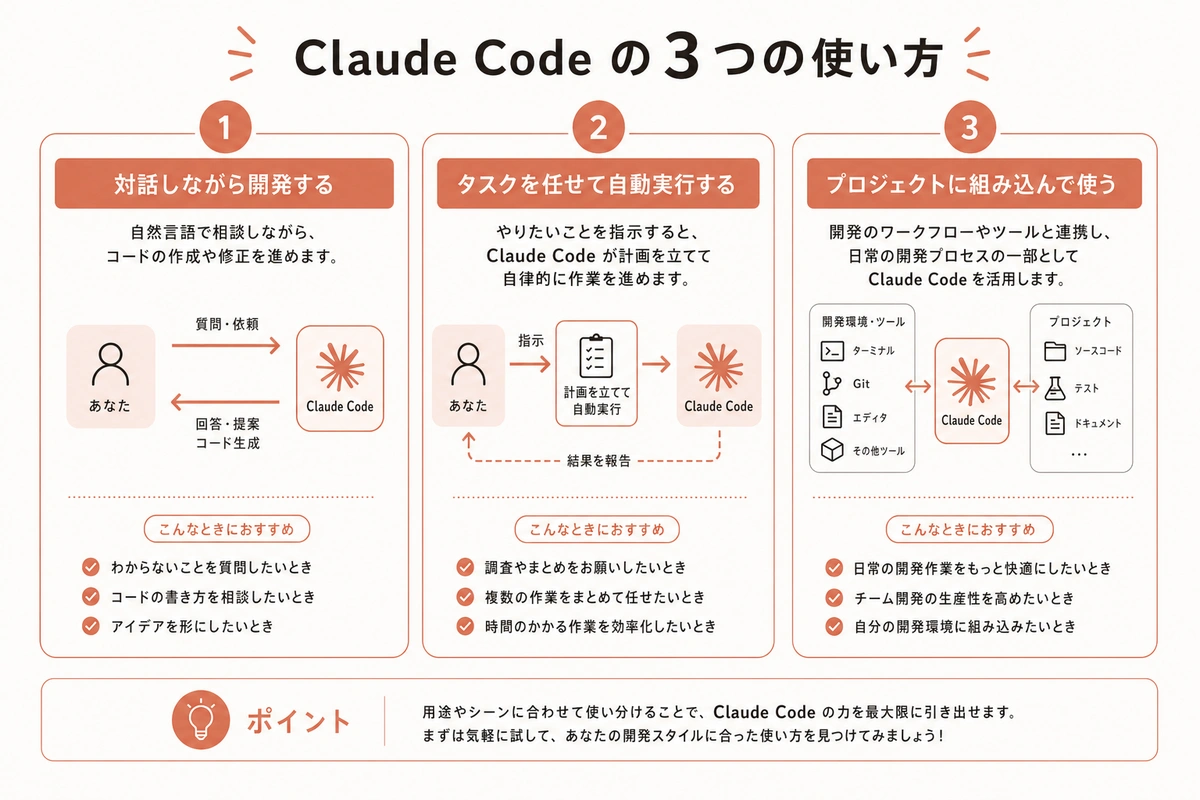
Claude Code には3つの使い方がある。
1つ目が、デスクトップアプリ。WindowsやMacに普通のアプリとしてインストールして使う。WordやExcelをインストールするのと同じ感覚だ。この記事で解説するのはこの方法。
2つ目が、ターミナル(黒い画面にコマンドを入力して操作する方法)。エンジニアが主に使う方法で、この記事では扱わない。
3つ目が、VS CodeやJetBrainsといったプログラミング用エディタの拡張機能として使う方法。これも開発者向けなので、この記事では扱わない。
あなたがエンジニアでないなら、1つ目のデスクトップアプリを選んでおけば間違いない。
Claude Code は、Anthropic(アンソロピック)というAI企業が作ったAIエージェントだ。「エージェント」とは、あなたの指示を受けて、ファイルを読んだり、文章を書いたり、データを整理したり、複数の作業を自動でこなしてくれるAIのこと。単に質問に答えるだけのチャットAIとは違い、あなたのパソコン上のファイルを直接操作できる点が特徴だ。
Claude Code の全体像について詳しくはClaude Code とは|非エンジニアが知っておきたい全体像を参照してほしい。
Windows で使うために必要なもの
図解を大きく見る ↗
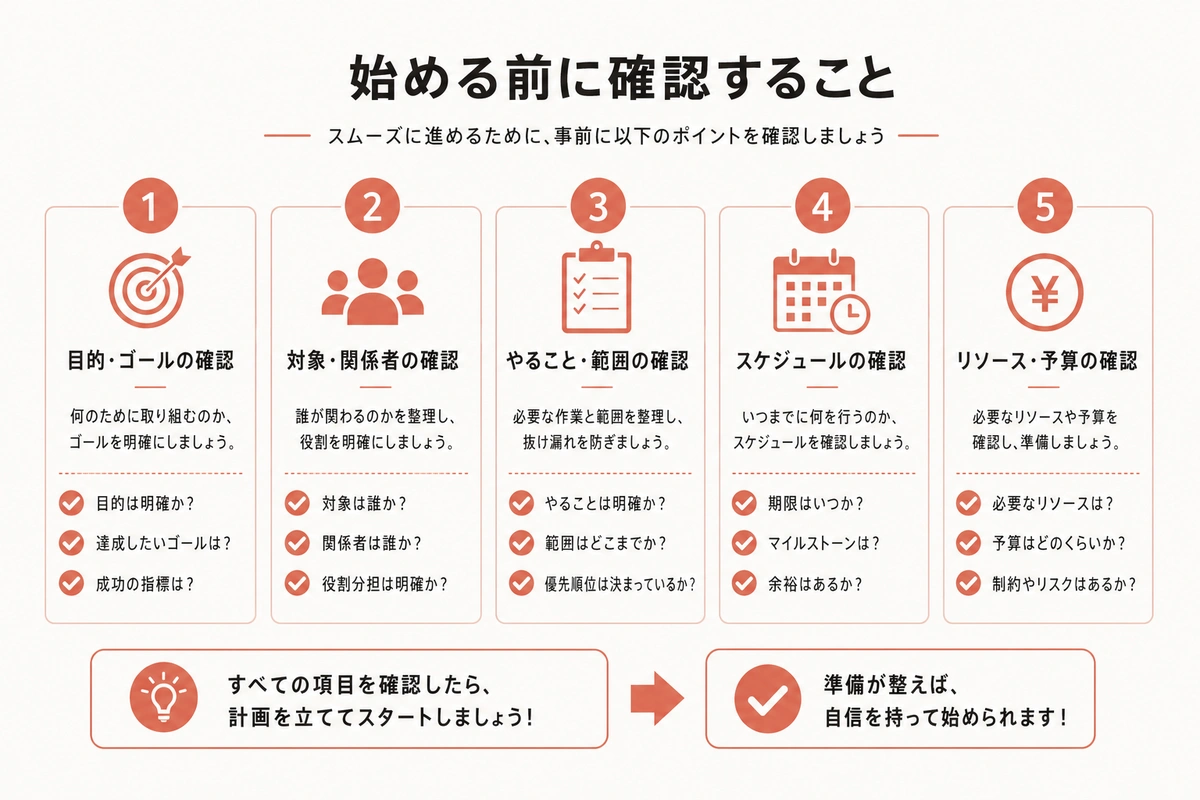
始める前に確認しておくことは4つ。
1つ目。パソコンのOS。Windows 10 以降であれば使える。Windows 11 でも問題ない。確認方法は、キーボードのWindowsキーを押しながら「I」キーを押す。設定画面が開くので「システム」→「バージョン情報」を見る。「Windows 10」または「Windows 11」と表示されていればOK。
2つ目。インターネット接続。Claude Code はクラウド上のAIと通信しながら動く。オフラインでは使えない。会社のWi-Fiやモバイルルーターでも問題ないが、安定した回線のほうが快適に動作する。
3つ目。メールアドレス。Anthropicのアカウントを作るために必要。会社のメールアドレスでも、Gmailなどの個人アドレスでもどちらでもいい。
4つ目。クレジットカードまたはデビットカード。Claude Code を仕事に使うなら有料プラン(Max プラン、月額約3,000円〜)がおすすめだ。無料でも試せるが、1日の利用回数に制限がある。料金の詳細は後述する。
プログラミングの知識、ターミナルの操作経験、開発ツールのインストールは一切不要。普段のパソコン操作ができれば十分だ。
インストール手順: ステップバイステップ
図解を大きく見る ↗
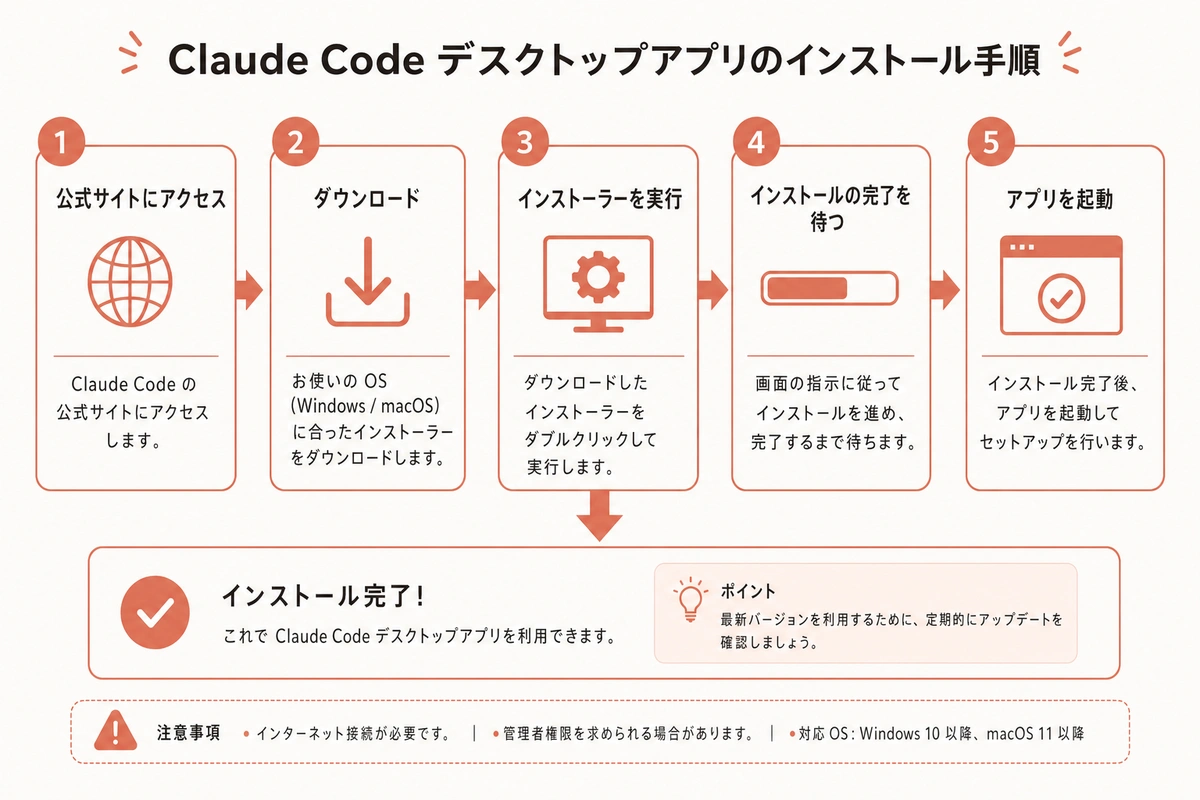
ステップ1: デスクトップアプリをダウンロードする
Webブラウザ(Chrome、Edge など)で Anthropic の公式サイトにアクセスする。Claude Code のダウンロードページから「Windows版をダウンロード」を選ぶ。
ダウンロードが始まると、画面の下(Chrome の場合)またはダウンロードフォルダに「ClaudeCodeSetup.exe」のようなファイルが保存される。ファイルサイズは数百MBなので、回線速度によっては数分かかる。
注意点。ダウンロード元は必ずAnthropicの公式サイトにする。検索結果の上位に表示される非公式サイトからダウンロードすると、偽のソフトウェアやウイルスが含まれている可能性がある。URLが「anthropic.com」または「claude.ai」であることを確認する。
ステップ2: インストールする
ダウンロードしたファイルをダブルクリックする。
Windowsの「このアプリがデバイスに変更を加えることを許可しますか?」という画面が出たら「はい」を押す。これはWindowsの標準的なセキュリティ確認で、正常な動作だ。
インストール画面の指示に従って「次へ」を何回か押し、最後に「インストール」を押す。1〜2分でインストールが完了する。「完了」を押すとアプリが自動で起動する。
もし会社のパソコンで「管理者権限が必要です」と表示された場合は、社内のIT担当者(またはパソコンの管理を担当している人)に相談する。会社のセキュリティポリシーによっては、新しいアプリのインストールに許可が必要な場合がある。
ステップ3: Anthropicアカウントを作成してログインする
アプリを初めて起動すると、ログイン画面が表示される。すでにAnthropic のアカウント(claude.ai を使ったことがある場合)を持っていれば、そのメールアドレスとパスワードでログインできる。
アカウントを持っていない場合は「アカウントを作成」を選ぶ。メールアドレスを入力し、確認メールに記載されたリンクをクリックすると、アカウントが作成される。パスワードは英数字と記号を混ぜて12文字以上にしておくと安全だ。
Googleアカウントでのログインにも対応している。Gmailを日常的に使っている方はこちらのほうが手軽かもしれない。
ステップ4: プランを選ぶ
ログイン後、プランの選択画面が表示される場合がある。
無料プラン。まず試してみたい方向け。1日の利用回数に制限があるが、Claude Code の基本的な機能は使える。
Pro プラン(月額約3,000円)。Claude Cowork(Webブラウザ版のAIアシスタント)も含まれる。日常的に使うならこのプランから始めるのが一般的。
Max プラン(月額約30,000円)。Claude Code をフルに使い込む方向け。利用回数の上限が大幅に増える。チームで導入する場合や、1日に何十回も使う場合に向いている。
最初は無料プランまたはPro プランで始めて、使用頻度に応じてアップグレードするのがおすすめだ。料金プランの詳細はClaude 料金プラン完全ガイドを参照してほしい。
最初の仕事に使ってみる
インストールが終わったら、さっそく仕事に使ってみよう。ここでは3つのシーンを例に、Claude Code に日本語で指示を出す方法を紹介する。
例1: 議事録の要約(総務・管理職向け)
会議の議事録が長くて、要点だけを上司に報告したいとする。
Claude Code のアプリを開き、入力欄に次のように書く。
(コピーして使えるプロンプト)
このフォルダにある「議事録_0415.txt」を読んで、以下の形式で要約してください。
- 決定事項: 箇条書きで3〜5個
- 次のアクション: 誰が何をいつまでにやるか
- 未決事項: 次回に持ち越す議題
要約は300文字以内でお願いします。
Claude Code は指定したファイルを読み、要約を返してくれる。ポイントは「フォーマット(形式)を具体的に指定する」こと。「要約して」だけだと、どんな形式で返すか Claude が判断することになり、意図と違う結果になることがある。
例2: 見積書のデータ整理(経理向け)
取引先から届いた見積書(PDF)の内容をExcelの表に整理したいとする。
(コピーして使えるプロンプト)
このフォルダにある「見積書_A社.pdf」を読んで、以下の列を持つCSVファイルを作ってください。
列: 品名、数量、単価、金額、備考
ファイル名は「見積一覧_A社.csv」にしてください。
CSV(カンマ区切りのテキストファイル)で出力すれば、Excelでそのまま開ける。手入力で転記すると15〜20分かかる作業が、1〜2分で終わる。
例3: 社内メールの下書き(営業・管理職向け)
取引先へのお詫びメールを書く必要があるが、適切な言い回しが思いつかないとする。
(コピーして使えるプロンプト)
以下の状況に合ったお詫びメールの下書きを作ってください。
状況:
- 納品予定日が3日遅れる
- 原因は部材の入荷遅延(当社の責任ではないが、先方に迷惑がかかる)
- 先方の担当者は山田部長
- 当社からの対応策: 代替品の手配を進めている。最新の納品予定日は4月22日
条件:
- ビジネスメールとして適切な敬語
- 500文字以内
- 件名も作成してください
Claude Code は状況を理解した上で、適切な敬語とトーンのメール文面を生成する。もちろん、出力された文面はそのまま送るのではなく、自分の言葉に調整してから送信する。
Windows で使うときに知っておくと便利なこと
日本語入力について。Claude Code は日本語での指示に対応している。日本語で書いた指示に日本語で答えてくれる。英語で指示を出す必要はない。ただし、ファイル名に日本語(全角文字)が含まれていると、まれにファイルの読み込みに失敗することがある。ファイル名は半角英数字(例: meeting_note_0415.txt)にしておくのがおすすめだ。
作業フォルダについて。Claude Code はアプリを起動したときに開いているフォルダ(ディレクトリ)の中のファイルを読み書きする。デスクトップ上のファイルを扱いたい場合は、Claude Code でデスクトップのフォルダを指定する。最初は「ドキュメント」フォルダの中に「Claude作業用」のようなフォルダを作り、そこに作業ファイルをまとめておくと管理しやすい。
Windowsのセキュリティソフトについて。一部のセキュリティソフト(ウイルス対策ソフト)が、Claude Code の動作をブロックすることがある。もしインストール後にアプリが正常に動かない場合は、セキュリティソフトの設定でClaude Code を「許可するアプリ」に追加する。不安な場合は社内のIT担当者に相談してほしい。
アップデートについて。Claude Code のデスクトップアプリは定期的にアップデートされる。新機能の追加やバグの修正が含まれるため、アップデート通知が出たら適用しておくのがよい。アプリ内に「アップデートがあります」という通知が表示されるので、指示に従って更新するだけだ。
まとめ
Claude Code のデスクトップアプリを使えば、プログラミングの知識がなくても、WindowsパソコンからAIエージェントを動かせる。インストールは普通のアプリと同じ手順で、30分あれば使い始められる。
最初は議事録の要約やメールの下書きなど、失敗しても影響の小さい作業から試してみるのがおすすめだ。Claude Code が返す結果を確認して、指示の出し方を少しずつ覚えていけば、1〜2週間で日常業務の中に自然に組み込めるようになる。
参考リファレンス
- Claude Works 関連記事:Claude Code とは|非エンジニアが知っておきたい全体像
- Claude Works 関連記事:Claude Code 使い方|非エンジニアが初日にやるべき設定と実践ガイド
- Claude Works 関連記事:Claude 料金プラン完全ガイド
- Claude Works 関連記事:Claude に社内情報を入れても大丈夫?
- Claude Works 関連記事:Claude Code と Cowork どっちを選ぶ?