冒頭
従業員30人の会計事務所で総務を担当している方から、先日こんな連絡をもらった。「Claude Code を入れてみたけど、黒い画面が出てきて何を打てばいいか分からず、そのまま閉じてしまいました」。
実は、この「最初の画面で止まる」という体験は、非エンジニアの方にとても多い。Claude Code は日本語で指示を出せる道具だが、最初の数ステップだけは少しだけ準備が要る。その準備さえ終われば、あとは日本語で「こういうものを作って」と頼むだけだ。
この記事では、Claude Code のインストールから初期設定、最初の指示の出し方、そして実際の仕事でどう使うかまでを、操作の順番に沿って解説していく。プログラミングの知識はゼロで構わない。記事の最後に、初日に使えるプロンプト(指示文)テンプレートを無料で用意している。
Claude Code を使う前に知っておきたいこと
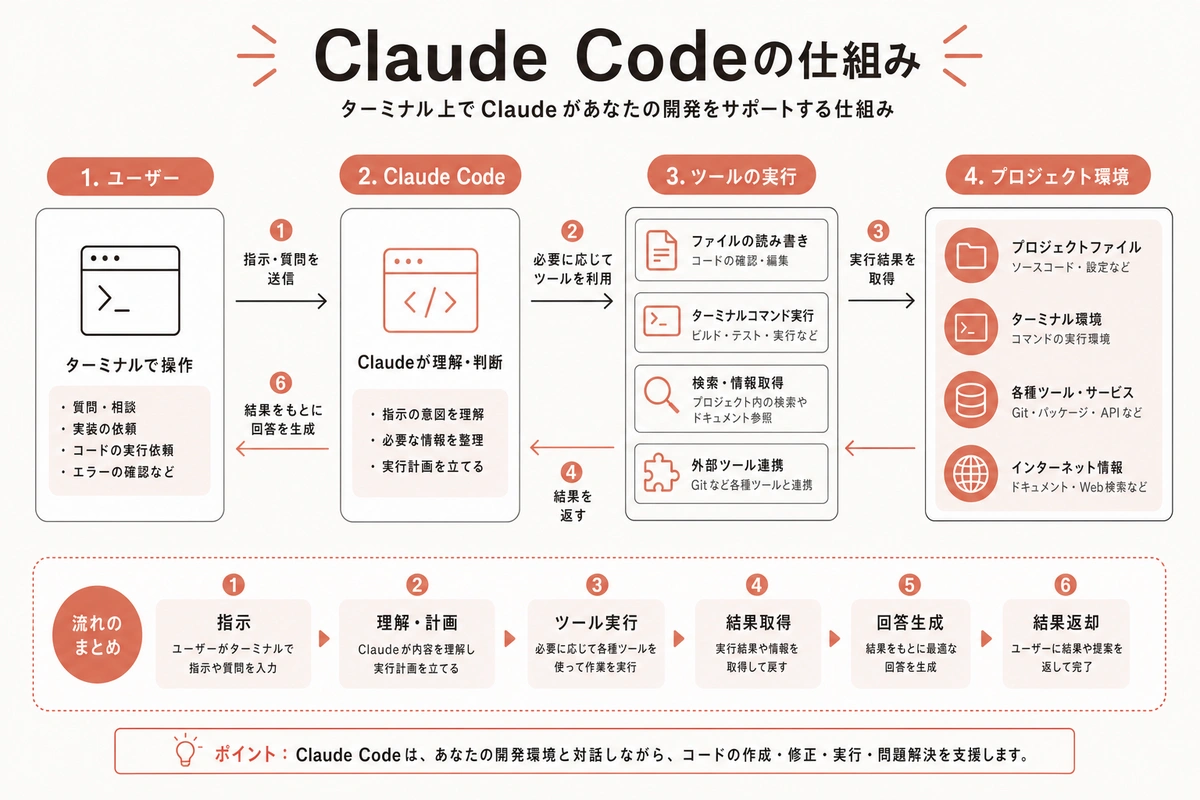
図解を大きく見る ↗
Claude Code は、パソコンにインストールして使う AI ツールだ。ブラウザで使う Claude Cowork とは違い、あなたのパソコンの中にあるファイルを直接読んだり、新しいファイルを作ったりできる。
非エンジニアの方がまず押さえておきたいポイントは3つある。
1つ目。Claude Code への指示は日本語でできる。「この Excel のデータを整理して」「お客様向けの料金表ページを作って」のように、やってほしいことを普通の言葉で伝えればいい。
2つ目。操作画面は黒い背景に白い文字が表示される画面だ。これはターミナル(パソコンに文字で命令を出すための画面)と呼ばれるもので、見た目は少し取っ付きにくいが、やることは「日本語を打って Enter を押す」だけだ。
3つ目。Claude Code は、あなたが指定したフォルダの中だけで作業する。パソコン全体を勝手にいじることはない。作業フォルダを決めてから始めるので、安心してほしい。
インストールの手順
図解を大きく見る ↗
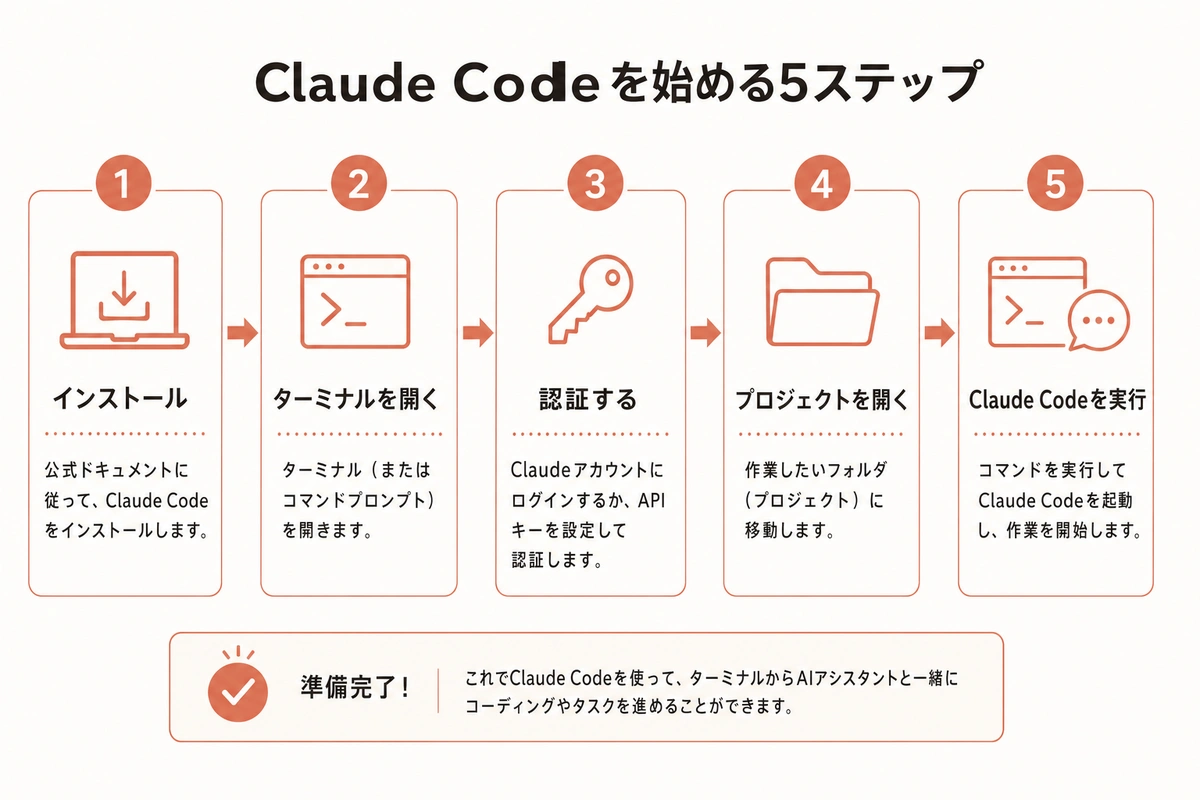
ここからは、実際のインストール手順を説明する。少しだけコマンド(パソコンへの命令文)が出てくるが、そのままコピーすれば動く。意味が分からなくても問題ない。
Mac と Windows で手順が少し異なるので、お使いの環境に合わせて読んでほしい。
ステップ1:Node.js をインストールする
Node.js(ノード・ジェイエス)は、Claude Code を動かすために必要な土台のソフトだ。料理でいえば「キッチン」のようなもの。Claude Code という「シェフ」が働くために必要な環境だと思ってほしい。
nodejs.org にアクセスし、LTS(推奨版)と書かれたボタンからダウンロードする。ダウンロードしたファイルを開いて、画面の指示に従って「次へ」を押していくだけでインストールは完了する。
インストールできたか確認するには、ターミナル(次のステップで開き方を説明する)で以下を入力して Enter を押す。
node --version
「v20.xx.x」や「v22.xx.x」のように数字が表示されれば成功だ。
ステップ2:ターミナルを開く
ターミナルとは、パソコンに文字で命令を出すための画面だ。普段使わない方には馴染みがないかもしれないが、開き方は覚えてしまえば数秒だ。
Mac の場合。キーボードで Command + スペース を押すと検索窓が出る。「ターミナル」と入力して Enter を押す。黒っぽい画面が開けば OK だ。
Windows の場合。キーボードで Windows キー を押してスタートメニューを開き、「PowerShell」と入力して Enter を押す。青い画面が開けば OK だ。
この画面に、これから説明するコマンドをコピー&ペーストしていく。タイピングが苦手でも、コピペだけで進められる。
ステップ3:Claude Code をインストールする
ターミナルに以下のコマンドをコピーして Enter を押す。
npm install -g @anthropic-ai/claude-code
npm(エヌピーエム)は、ソフトをインストールするための仕組みだ。このコマンドは「Claude Code をパソコン全体で使えるようにインストールして」という意味になる。
画面にいくつかの文字が流れて、最後にエラーが出なければ完了だ。所要時間は1〜3分程度。
ステップ4:ログインする
ターミナルに以下を入力して Enter を押す。
claude
初回起動時、ブラウザが自動で開いて Anthropic のログイン画面が表示される。Claude Cowork(claude.ai)のアカウントをすでに持っている方は、同じアカウントでログインできる。持っていない方は、ここで新規登録する。
ログインが完了すると、ターミナルに戻って Claude Code が使える状態になる。
ステップ5:作業フォルダで起動する
Claude Code は「どのフォルダで作業するか」を決めてから使う。デスクトップに新しいフォルダを作って、そこで始めるのが分かりやすい。
Mac の場合。
mkdir ~/Desktop/my-first-project
cd ~/Desktop/my-first-project
claude
Windows の場合。
mkdir $HOME\Desktop\my-first-project
cd $HOME\Desktop\my-first-project
claude
mkdir は「フォルダを作る」、cd は「そのフォルダに移動する」という命令だ。最後の claude で Claude Code が起動する。
これで準備は完了。画面に Claude Code の入力欄が表示されたら、日本語で指示を出せる状態だ。
最初の指示を出してみる
インストールが終わったら、まず1つ、簡単なものを作ってみよう。ここでは、非エンジニアの方が仕事で実際に使える例を3つ紹介する。
例1:自社の料金表ページを作る
従業員10人の Web 制作会社を想定する。お客様に見せる料金表を、きれいな Web ページとして作りたい。
Claude Code にこう入力する。
以下の内容で、お客様向けの料金表ページを作ってください。スマホでも見やすいデザインにしてください。サービス名: Webサイト制作
プラン1: ライトプラン 30万円(5ページ、制作期間2週間)
プラン2: スタンダードプラン 60万円(10ページ、制作期間1ヶ月)
プラン3: プレミアムプラン 120万円(20ページ、制作期間2ヶ月、保守サポート付き)
Claude Code は、この指示を受けて HTML ファイル(Web ページの元になるファイル)を自動で作成する。完成したファイルをブラウザで開くと、料金表ページが表示される。デザインが気に入らなければ「もう少し余白を広くして」「色をネイビーベースにして」と追加で指示すれば、修正してくれる。
例2:日報テンプレートを自動生成する仕組みを作る
従業員20人の営業会社で、毎日の日報フォーマットを自動で作りたいケース。
Claude Code にこう入力する。
営業チーム用の日報テンプレートを毎朝自動で作る仕組みを作ってください。テンプレートには以下の項目を入れてください。
- 日付(自動で今日の日付が入る)
- 担当者名(空欄)
- 訪問先(3件分の空欄)
- 商談内容(各訪問先ごとに記入欄)
- 明日の予定(空欄)
- 上長コメント欄(空欄)
Excelファイルとして出力してください。
Claude Code がExcelファイルを生成してくれる。これをそのままチームに配布すれば、手作業でテンプレートを毎日作る手間がなくなる。
例3:お客様アンケートの集計ツールを作る
士業(税理士事務所)で、顧問先への満足度アンケートの回答を自動で集計したいケース。
Claude Code にこう入力する。
お客様アンケートの回答データ(CSV形式)を読み込んで、以下の集計をするツールを作ってください。
- 満足度の平均点(5段階評価)
- 回答者の業種別の集計
- 自由記述欄のキーワード抽出(よく出てくる言葉のトップ10)
- 結果を見やすいHTMLレポートとして出力
Claude Code が集計プログラムと結果表示用のページを一式作ってくれる。CSV ファイルを用意して実行するだけで、集計レポートが完成する。
指示の出し方のコツ
図解を大きく見る ↗
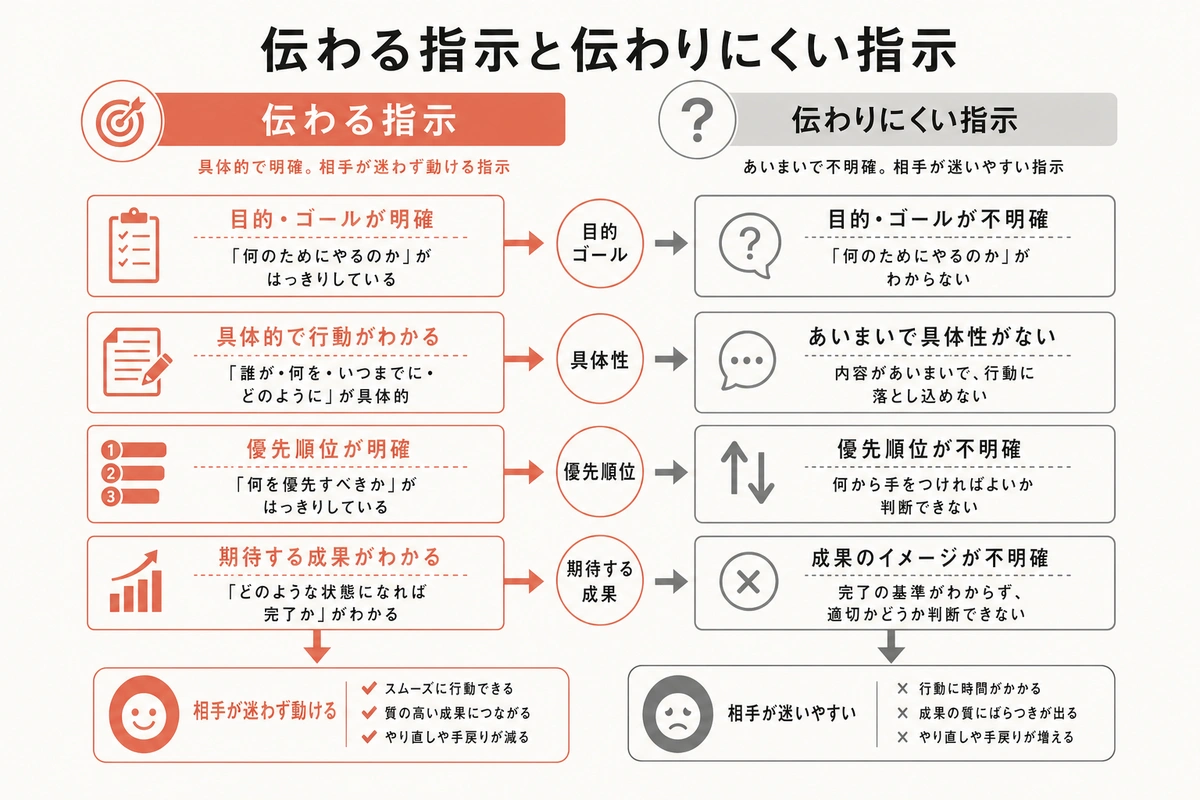
Claude Code から良い結果を引き出すには、指示の出し方にコツがある。人間の部下に仕事を頼むときと同じだ。
コツ1:完成形を具体的に伝える
「いい感じにして」ではなく「こういう形にして」と伝える。
良い例: 「取引先一覧を表形式で表示するWebページを作って。列は会社名、担当者名、電話番号、最終連絡日の4つ。50音順で並び替えできるようにして」
コツ2:条件を数字で指定する
曖昧な形容詞ではなく、数字で条件を伝える。
良い例: 「A4サイズ1枚に収まる分量で」「項目は5つ以内で」「過去3ヶ月分のデータを対象にして」
コツ3:誰が使うかを伝える
Claude Code は、使う人に合わせた作り方をしてくれる。
良い例: 「パソコンに詳しくない60代の経営者が使います。ボタンは大きく、操作手順は画面に表示してください」
コツ4:段階的に進める
最初から完璧を目指さず、まず骨組みを作ってから細部を調整する。
1回目の指示: 「従業員名簿をWebページで管理できるツールを作って」 2回目の指示: 「検索機能をつけて。名前と部署で絞り込めるようにして」 3回目の指示: 「CSVでダウンロードできるボタンをつけて」
このように3〜5回に分けて指示を出すと、途中で方向修正もしやすい。
コツ5:うまくいかない時は状況を伝える
期待と違う結果が出た時は、何がどう違うかを具体的に伝える。
良い例: 「表の横幅がはみ出してスクロールが必要になっている。スマホの画面幅に収まるようにして」「グラフの色が薄くて見づらい。コントラストを上げて」
よくある不安と答え
非エンジニアの方が Claude Code を使い始めるとき、ほぼ必ず出てくる質問に答える。
「パソコンが壊れたりしない?」
壊れない。Claude Code は指定したフォルダの中で作業するので、パソコンのシステムファイルを勝手に変更することはない。また、Claude Code が何かの操作をする前に「この操作を実行していいですか?」と確認してくれるので、予期しない変更が起きることは基本的にない。
「料金はどれくらいかかる?」
Claude Code を使うには、Anthropic の有料プランが必要だ。2026年4月時点で、Pro プラン(月額20ドル、約3,000円)から使える。Max プラン(月額100ドル、約15,000円)にすると、より多くの指示を出せる。
目安として、Pro プランで月に50〜100回程度の指示が出せる。小規模な業務ツールを月に2〜3個作るなら、Pro プランで十分だ。
「Claude Cowork(Web版)とどっちを先に使えばいい?」
まだ AI ツール自体が初めてなら、先に Claude Cowork を試すことをおすすめする。Cowork はブラウザだけで使えるので、インストール作業が不要だ。Cowork で「もっと踏み込んだことがしたい」「毎回同じ作業を頼むのが面倒」と感じたら、Claude Code に進むタイミングだ。
すでに Cowork を使っていて、「もっと業務を自動化したい」「自分専用のツールが欲しい」と感じている方は、この記事の手順で Claude Code を始めてみてほしい。
「作ったものが動かなくなったらどうする?」
Claude Code に「動かなくなった。こういうエラーが出ている」と伝えれば、原因を調べて修正してくれる。エラーの意味を自分で理解する必要はない。画面に表示されたエラーメッセージをそのままコピーして Claude Code に貼り付ければいい。
「セキュリティは大丈夫?」
Claude Code は、あなたのパソコンの中で作業する。作ったファイルはあなたのパソコンに保存される。ただし、指示の内容は Anthropic のサーバーに送信されるので、顧客の個人情報やパスワードなどの機密情報をそのまま入力するのは避けたほうがいい。「顧客名は仮名にして入力する」「本番データではなくサンプルデータを使う」といった工夫をすれば、安全に使える。
まとめ
Claude Code は、最初のインストールと設定さえ乗り越えれば、日本語で指示を出すだけで業務ツールや Web ページを作れる強力な道具だ。大事なのは「完璧な指示を出そうとしない」こと。まず大まかに頼んで、結果を見ながら調整していけばいい。人間のアシスタントに仕事を頼む感覚と同じだ。まずはこの記事の手順に沿って、1つ目の「作ってみた」を体験してほしい。
参考リファレンス
- Anthropic公式: Claude Code ドキュメント
- Claude Works 関連記事: 「Claude Codeとは|非エンジニアが知っておきたい全体像と、あなたの仕事での使いどころ」
- Claude Works 関連記事: 「Claude Coworkとは|非エンジニアが今日から仕事に使えるAIアシスタントの全体像」