はじめに:議事録作成は「最も割に合わない仕事」
会議が終わったあと、メモを見返しながら議事録を書く——この作業に、あなたは毎回どれくらいの時間をかけていますか。
Microsoft の2023年 Work Trend Index によると、管理職は1週間に平均6時間を会議に費やし、そのうち約2時間を議事録や会議メモの作成に使っています。年間で約100時間。給与に換算すれば、数十万円に相当します。
しかも議事録は「書くこと自体」が目的ではありません。会議で決まったことを正確に記録し、参加者と共有し、次のアクションにつなげることが本来の目的です。AI を使えば、この一連の流れを大幅に効率化できます。
この記事では、非エンジニアでも今日から実践できる AI 議事録の作り方を、録音→文字起こし→要約→共有の4ステップで解説します。
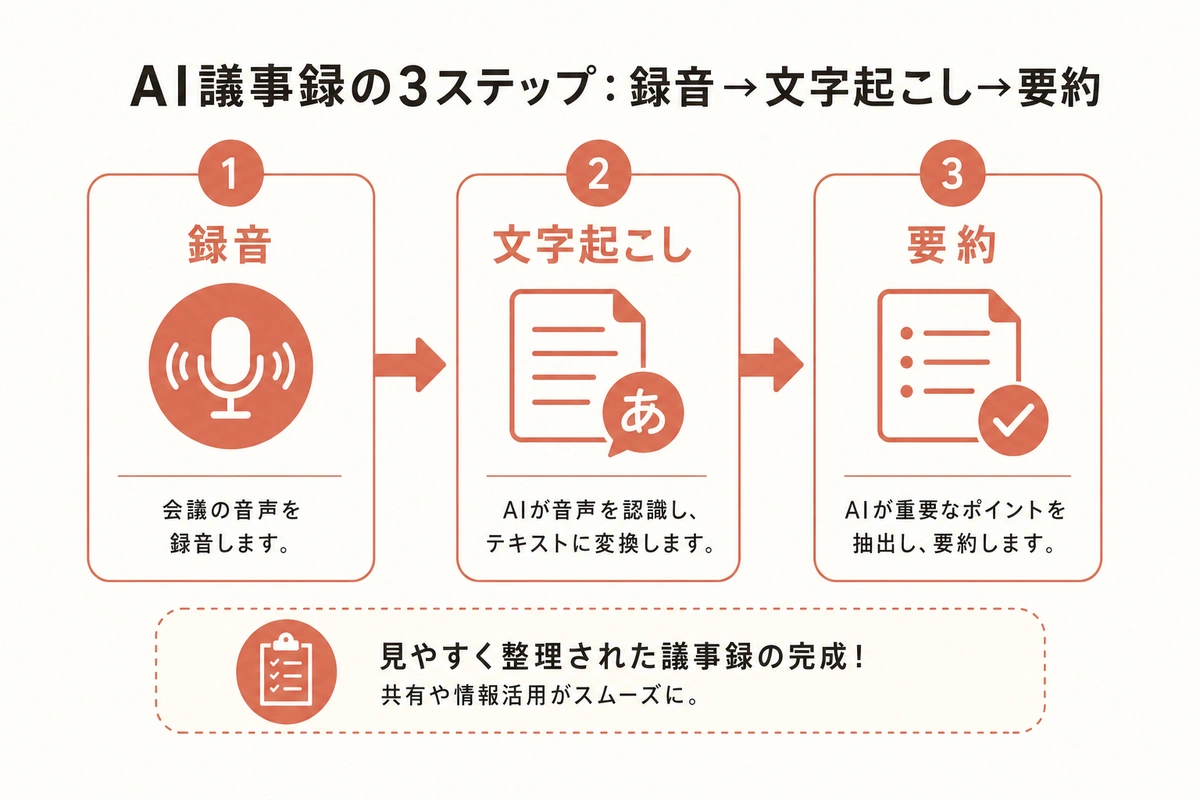
図解を大きく見る ↗
なぜ AI 議事録が注目されているのか
手書き議事録の3つの限界
時間がかかりすぎる:1時間の会議の議事録を書くのに、平均45分かかるという調査結果があります。会議の半分近い時間を、記録のために費やしていることになります。
人によってバラつく:同じ会議に出席しても、誰が書くかで議事録の質が変わります。重要な決定事項が抜け落ちたり、ニュアンスが変わってしまうリスクがあります。
リアルタイム参加と記録の両立が難しい:メモを取ることに集中すると議論についていけず、議論に集中するとメモが疎かになる。この二律背反は、多くのビジネスパーソンが経験しているはずです。
AI 議事録がもたらす変化
AI を活用すれば、録音さえしておけば、正確で構造化された議事録が自動的に生成されます。人間がやるべきことは、最終チェックと補足コメントの追加だけです。
AI 議事録の3つのアプローチ
自社の環境や予算に合わせて、以下の3つのアプローチから選べます。
アプローチ1:録音+AI 要約(最もシンプル)
必要なもの:スマホまたは IC レコーダー + 文字起こしサービス + Claude
- 会議をスマホで録音する
- 録音データを文字起こしサービスで文字に変換する
- 文字起こしテキストを Claude に貼り付けて要約する
メリット:初期費用がほぼゼロ。既存の会議スタイルを変えなくてよい。 デメリット:手動のステップが残る。
アプローチ2:Zoom/Teams 録画+AI 要約(テレワーク向け)
オンライン会議であれば、Zoom や Teams の録画機能を使うのが最も手軽です。
- Zoom で「レコーディング」をオンにして会議を行う
- 会議後に自動生成される文字起こしをダウンロードする
- Claude に貼り付けて構造化された議事録に変換する
メリット:録音と文字起こしが自動。音質が安定している。 デメリット:対面会議では使えない。
アプローチ3:専用ツール+AI で完全自動化(チーム導入向け)
Notta や tl;dv などの専用ツールを導入すれば、録音・文字起こし・要約・共有までワンストップで自動化できます。
メリット:全工程が自動化される。チーム全体で運用しやすい。 デメリット:月額費用がかかる(1ユーザーあたり月2,000〜3,000円程度)。
ステップバイステップ:録音→文字起こし→AI 要約の実践手順
ステップ1:会議を録音する
スマホで録音する場合
iPhone なら標準の「ボイスメモ」アプリ、Android なら「レコーダー」アプリで十分です。ポイントは以下の3つ。
- スマホをテーブルの中央に置く
- マイクを遮らないよう、書類の上に置かない
- 会議開始前に録音を開始する(冒頭の挨拶も記録しておくと文脈がつかみやすい)
Zoom で録画する場合
会議開始後、画面下部の「レコーディング」ボタンをクリックするだけです。クラウドレコーディングを選択すると、会議終了後に自動で文字起こしが生成されます(有料プランの場合)。
ステップ2:文字起こしする
録音データを文字に変換するサービスはいくつかあります。
| サービス名 | 料金 | 日本語精度 | 特徴 |
|---|---|---|---|
| Whisper(OpenAI) | 無料〜 | 高 | ローカル実行可、API あり |
| Notta | 月額1,200円〜 | 高 | リアルタイム対応、日本語特化 |
| Otter.ai | 月額$16.99〜 | 中(英語向き) | 英語会議に強い |
| CLOVA Note | 無料 | 高 | LINE が提供、月600分まで無料 |
| Group Transcribe | 無料 | 中 | Microsoft 製、複数端末対応 |
おすすめは Notta または CLOVA Note です。日本語の認識精度が高く、操作もシンプルです。無料で始めたい場合は CLOVA Note が月600分まで使えます。
ステップ3:Claude で議事録に変換する
ここが最も重要なステップです。文字起こしのテキストを Claude に貼り付け、構造化された議事録に変換します。
基本のプロンプト:
以下は会議の文字起こしテキストです。
このテキストをもとに、以下の形式で議事録を作成してください。
出力形式
- 会議名・日時・参加者
- 議題ごとの要約(各議題3行以内)
- 決定事項(箇条書き)
- 次回までのアクションアイテム(担当者・期限付き)
- 保留事項・持ち越し事項
注意
- 発言者の口癖や相槌は省略してください
- 事実と意見は区別して記載してください
- 数字や固有名詞は正確に記載してください
(ここに文字起こしテキストを貼り付け)
Claude は最大20万トークン(約15万文字)のテキストを一度に読み込めるため、2〜3時間分の会議の文字起こしでも、分割せずにそのまま貼り付けられます。これは他の AI ツールにはない大きな強みです。
ステップ4:確認して共有する
Claude が出力した議事録を確認し、必要に応じて修正を加えたら、社内チャットやメールで共有します。この確認作業は3〜5分で終わるため、会議終了後10分以内に議事録を共有することも可能です。
会議タイプ別:コピペで使える Claude プロンプト5選
プロンプト1:定例会議(週次・月次)
以下は定例会議の文字起こしです。議事録を作成してください。
出力形式
- 日時・参加者
- 各部門からの報告事項(部門名ごとに3行以内で要約)
- 数値報告(売上・KPI等の数字があれば表形式で整理)
- 課題・懸念事項
- 決定事項
- アクションアイテム(担当・期限)
- 次回の議題予定
注意
- 前回からの変化がわかるよう、前回比や推移に言及があれば残してください
- 「検討する」「確認する」等の曖昧な表現は、具体的な期限を補足してください
(文字起こしテキスト)
プロンプト2:商談・顧客との会議
以下は顧客との商談の文字起こしです。社内共有用の議事録を作成してください。
出力形式
- 商談情報(日時・相手企業・出席者・場所)
- 先方のニーズ・課題(箇条書き、優先度順)
- 当社からの提案内容の要約
- 先方の反応・懸念点
- 競合情報(言及があれば)
- 決定事項・合意事項
- ネクストアクション(当社側・先方側、期限付き)
- 商談の温度感(A:受注見込み高い / B:検討中 / C:情報収集段階)
注意
- 先方の発言ニュアンス(前向き・慎重・否定的)がわかるよう記載
- 価格交渉に関する発言は正確に記録
(文字起こしテキスト)
プロンプト3:1on1 ミーティング
以下は上司と部下の1on1ミーティングの文字起こしです。
マネージャー用の記録メモを作成してください。
出力形式
- 日時・参加者
- 本人の状況(業務負荷・体調・モチベーション)
- 相談事項・困っていること
- キャリアに関する話題(あれば)
- マネージャーからのフィードバック内容
- 合意したアクション(本人・マネージャーそれぞれ)
- 次回フォローすべき事項
注意
- プライベートな話題は要約に含めない
- ネガティブな感情表現は事実ベースで中立的に記載
(文字起こしテキスト)
プロンプト4:取締役会・経営会議
以下は取締役会の文字起こしです。正式な議事録を作成してください。
出力形式
- 会議名・日時・場所
- 出席者(出席取締役・欠席取締役・陪席者)
- 議案ごとの記録
- 議案番号と件名
- 説明の要旨
- 質疑応答の要約
- 決議内容(賛成・反対の別)
- 報告事項
- その他
注意
- 法的文書として使えるよう、正確かつフォーマルな文体で記載
- 決議事項は「全員一致で承認」等、決議の状況を明記
- 数字(金額・株数・期日等)は正確に記載
(文字起こしテキスト)
プロンプト5:ブレインストーミング
以下はブレストミーティングの文字起こしです。
アイデアを整理した議事録を作成してください。
出力形式
- テーマ・目的
- 出たアイデア一覧(カテゴリ分けして箇条書き)
- 特に盛り上がったアイデア TOP3(理由付き)
- 各アイデアの実現可能性(高・中・低)
- 次のステップ(どのアイデアを深掘りするか、誰が担当するか)
注意
- アイデアの取りこぼしがないよう、小さな発言も拾ってください
- 類似アイデアはグループ化してまとめてください
- 批判的な意見も記録に残してください
(文字起こしテキスト)
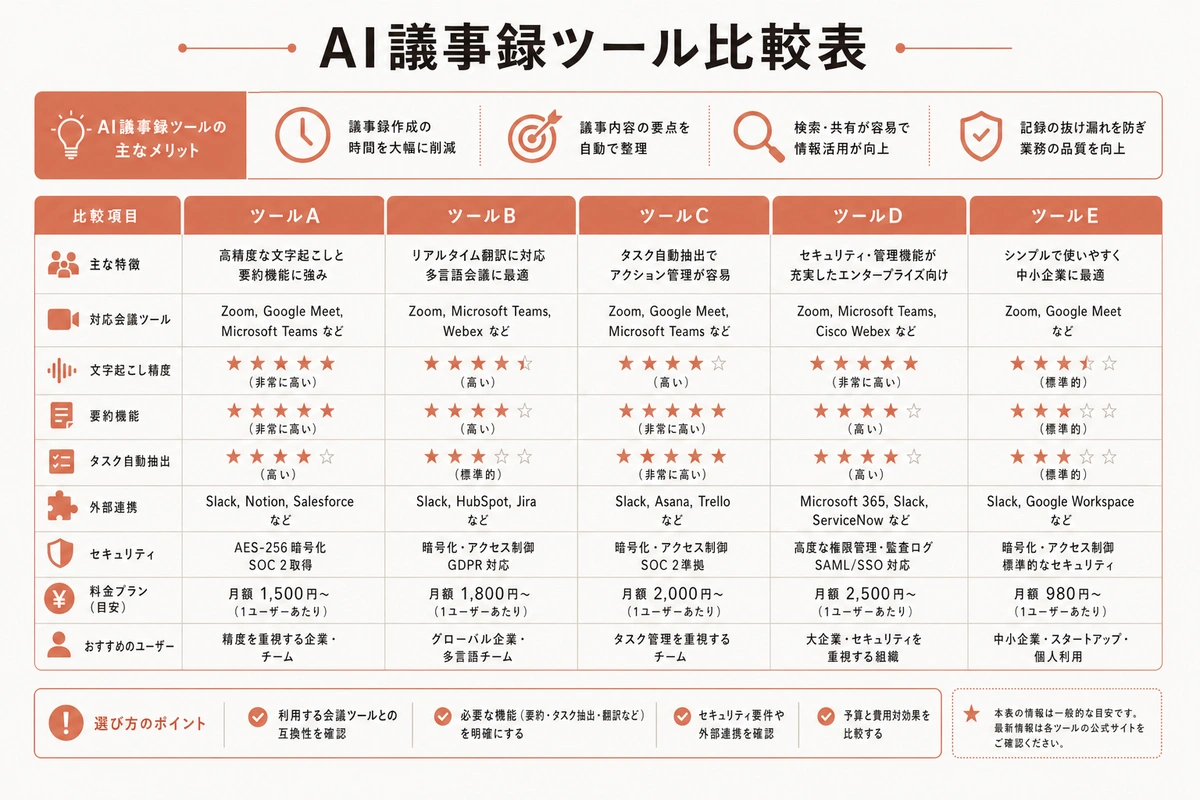
AI 議事録ツール比較:Claude vs 専用ツール
「Claude で十分なのか、それとも専用ツールを導入すべきか」という疑問に答えます。
| 比較項目 | Claude+文字起こし | Jamroll | tl;dv | Notta |
|---|---|---|---|---|
| 月額料金 | Claude Pro $20+文字起こし | 月額3,000円〜 | 無料〜$20 | 月額1,200円〜 |
| 日本語精度 | 文字起こしツールに依存 | 高い | 中程度 | 高い |
| リアルタイム | 不可(後処理) | 可能 | 可能 | 可能 |
| カスタマイズ | プロンプトで自在 | テンプレート固定 | テンプレート固定 | テンプレート固定 |
| 長時間会議 | 3時間以上も対応 | プランによる | 制限あり | プランによる |
| Zoom/Teams 連携 | 手動 | 自動 | 自動 | 自動 |
| セキュリティ | Team プランで学習除外 | クラウド(国内サーバー) | クラウドのみ | クラウドのみ |
図解を大きく見る ↗
結論として、Claude+文字起こしツールの組み合わせが最もコスパが高い です。特にプロンプトでフォーマットを自由にカスタマイズできる点は、専用ツールにはない強みです。一方、Zoom との自動連携やリアルタイム文字起こしが必要な場合は、Notta などの専用ツールとの併用がおすすめです。
機密性の高い会議での注意点
取締役会や人事関連の会議など、機密性の高い内容を扱う場合は、以下の点に注意してください。
データの取り扱い
- Claude の Team プランまたは Enterprise プランでは、入力データがモデルの学習に使用されません。機密情報を扱う場合は、これらのプランを利用してください。
- 無料プランや Pro プランでは、入力内容がモデル改善に使用される可能性があります。
社内ルールの整備
AI 議事録を導入する際は、以下のルールを事前に決めておきましょう。
- AI 議事録の対象とする会議の範囲(全会議 or 一部の会議のみ)
- 録音の同意取得方法(会議冒頭で口頭告知 or 事前メール)
- 文字起こしデータの保存期間と削除ルール
- AI に入力しない情報の基準(個人の評価情報、給与情報など)
AI利用ガイドラインの雛形は無料ダウンロードで配布しています。
録音に関する法的配慮
日本では、会議参加者が自分で録音する「秘密録音」は違法ではありませんが、信頼関係の観点から、録音することを事前に参加者に伝えるのがベストプラクティス です。「議事録作成のために録音します」と冒頭で一言伝えるだけで十分です。
Before / After:議事録作成の時短効果
実際に AI 議事録を導入した場合の時間変化を見てみましょう。
| 工程 | Before(手動) | After(AI活用) |
|---|---|---|
| 録音・メモ取り | 会議中ずっとメモ | 録音ボタンを押すだけ |
| 文字起こし | 該当なし | 自動(5〜10分) |
| 議事録作成 | 45分 | Claude で1分 |
| 確認・修正 | 10分 | 3分 |
| 共有 | 5分 | 2分 |
| 合計 | 約60分 | 約10分 |
1回の会議あたり約50分の時短。週3回の会議で週150分(2.5時間)の削減 になります。年間で約120時間——つまり、約15営業日分の時間が浮く計算です。
実際にAI議事録を導入した企業の具体的な成果は導入事例をご覧ください。
さらに重要なのは、メモ取りから解放されることで、会議中の議論に集中できるようになる という副次的な効果です。
よくある失敗と対策
失敗1:音質が悪く文字起こし精度が低い
対策:外付けマイクを使う、話者がマイクに近い位置に座る、エアコンなどのノイズ源から離れる。投資対効果が最も高いのは、3,000〜5,000円の集音マイクを1つ購入すること です。
失敗2:文字起こしをそのまま議事録として使ってしまう
対策:文字起こしはあくまで「素材」です。Claude で要約・構造化してから共有しましょう。生の文字起こしを送ると、読む側の負担が大きくなります。
失敗3:すべての会議で使おうとして疲弊する
対策:まずは週次定例など「毎回同じフォーマットの議事録が必要な会議」から始めましょう。効果を実感してから、対象を広げていくのが正解です。
チーム導入の3ステップ
チームでの導入を研修でサポートしています。詳しくはClaude研修プログラムをご覧ください。
ステップ1:まず1人が試す(1週間)
最も議事録作成に時間をかけている人が、まず1週間試してみましょう。上記のプロンプトをコピペするだけで始められます。
ステップ2:プロンプトをチームで共有する(2週目)
効果が確認できたら、会議タイプ別のプロンプトをチームの共有ドキュメントに保存します。「このプロンプトを使えば、誰でも同じ品質の議事録が作れる」 という状態を目指しましょう。
ステップ3:業務フローに組み込む(3〜4週目)
「会議は必ず録音する → 文字起こし → Claude で要約 → 30分以内に共有」というフローをチームのルールとして定着させます。
まとめ:議事録作成を「ゼロ作業」に近づける
AI を活用すれば、議事録作成にかかる時間を45分から5分に短縮 できます。必要なのは、録音する習慣と、Claude に適切なプロンプトを入力するスキルだけです。
特に中小企業では、管理職や事務スタッフが議事録作成を兼務しているケースが多く、この時短効果は本業に集中する時間の確保に直結します。
まずは次の会議で、スマホの録音ボタンを押すところから始めてみてください。
AI 議事録の導入をチームで進めたい方には、Claude 活用研修 で会議タイプに合わせたプロンプト設計と運用フローの構築をサポートしています。また、IT導入補助金を活用すれば、導入費用の最大75%が補助される可能性があります。
実際に AI 議事録でどれだけ効率化できたかの事例は、導入事例ページ をご覧ください。
Claude Works では、御社の会議スタイルに合わせた AI 議事録の導入支援を行っています。まずは 30分の無料相談 で、どの会議から AI 化すべきか一緒に考えましょう。