Claude 議事録 自動生成|非エンジニアの管理職が会議直後に配れる議事録を5分で作る完全ガイド 2026
「Claude 議事録 自動生成」で検索して、毎週の会議が終わるたびに議事録整理で1〜2時間溶けている現状を変えたかった、従業員30〜100人の中小企業の経営者・役員・管理職・バックオフィス担当のあなたに向けて、2026年4月時点で会議終了5分以内に参加者に配れる議事録を、プログラミング知識ゼロで作る方法を、コピペで動くプロンプト付きで整理した記事です。
Claude 議事録 自動生成 と検索したあなたが本当に知りたいこと
この記事は、社員30〜100人のメーカー・商社・IT・士業・コンサル・サービス業で、週に5〜10本の会議を抱える管理職・経営者のあなた、毎週の経営会議・営業会議・プロジェクト進捗会議の議事録整理を引き受けている経営企画・総務・人事担当のあなた、クライアントとの打ち合わせの議事録を翌日までに送る必要がある個人事業主・フリーランスのあなた、を想定して書きました。会議終了から配布までを5分以内に収める現実的な手順を、コピペで動くプロンプトとチェックリスト付きで整理します。
まず結論から書きます。Claudeを使えば、議事録整理は「会議直後5分」で現実に終わります。ただし、録音から自動生成する魔法ではなく、3つのパターンのうち自分の環境に合うものを選んで仕組み化することが前提です。本記事では、非エンジニアのあなたが最短で運用に乗せられる3パターンと、5種類の議事録プロンプト、情報漏洩対策を含めた運用ルールまで一気通貫で解説します。
巷の「AI議事録」系の記事は、高額な専用SaaSの導入を前提にしていたり、エンジニア向けのAPI連携を扱っていたりするものが大半です。非エンジニアの管理職がClaude Pro(個人月3,000円)1契約だけで今日始められる実務的な手順を、プロンプト全文付きで整理した決定版の記事は、ほとんど存在しません。
私はこの1年、中小企業の経営者・管理職から「会議が多すぎて議事録整理で週5時間溶ける」という相談を150件以上受けてきました。その経験から断言できるのは、議事録の自動化は専用ツールよりもClaude Pro + 既存会議ツール(Teams/Zoom/Google Meet)の文字起こし機能の組み合わせが圧倒的に速くて安い、という結論です。この記事では、その前提で3パターンの運用手順を整理します。
この記事で分かること:
- Claudeで議事録を5分で作れる3つのパターン(メモ整形/録音→文字起こし→要約/会議ツール連携)
- コピペで動く議事録プロンプト5種(決裁向け・共有向け・営業引き継ぎ・1on1・社外向け)
- 会議終了から配布まで5分で収める運用フロー
- 情報漏洩を防ぐ3段階ルール(Free/Pro/Team別)
- よくある7つの失敗と回避策
- 週10時間を削る1週間導入ワークフロー
- 会議の種類別おすすめパターン
注: 本記事は2026年4月18日時点のAnthropic公式情報・主要会議ツール(Microsoft Teams / Zoom / Google Meet)の仕様を参照しています。機能・料金は頻繁に更新されるため、実運用前に必ず公式ドキュメントで最新情報をご確認ください。
ここから先は、3パターンの詳細・5種のプロンプト・情報漏洩対策・1週間導入ワークフローまでを詰め込みます
第1章 議事録自動化の全体像と3つのパターン
非エンジニアのあなたが最初に押さえるべきは、Claudeで議事録を作る実戦パターンは3つしかない、という事実です。この3つのうち自分の会議環境に合うものを選び、残りは捨てて構いません。
パターン1: メモ整形型(最短・最安・最小リスク)
会議中にあなた自身が箇条書きでラフなメモを取り、会議終了直後にそのメモをClaudeに貼り付けて議事録形式に整形してもらうパターンです。
所要時間は3〜5分、必要なのはClaude Free または Pro の1契約だけ。機密性の高い経営会議・人事会議・顧問弁護士同席の会議など、録音を残したくない会議にも安全に使えます。
メモの質がそのまま議事録の質に直結する一方で、人間が要点判断したものだけが情報として流れるので情報漏洩リスクが最小です。管理職・経営者に一番おすすめできるパターン。
パターン2: 録音→文字起こし→要約型(精度高・情報量多)
会議をスマホまたはPCで録音し、録音ファイルをまず文字起こしサービス(Notta、Whisper、Google Recorder、Microsoft 365の文字起こし機能など)でテキスト化し、そのテキスト(文字起こし結果)をClaudeに貼り付けて議事録化するパターンです。
所要時間は10〜15分(文字起こし待ち時間を含む)、必要なのはClaude Pro + 文字起こしツール(月1,000〜3,000円)。営業会議・顧客ヒアリング・長時間のプロジェクト進捗会議のように、細部まで正確に残したい会議に向きます。
録音・文字起こしには参加者の事前同意と社内の録音ルール整備が必要です。個人情報・機密情報が含まれる場合は情報漏洩対策を別途敷きます。
パターン3: 会議ツール連携型(既存環境と親和性高)
Microsoft Teams、Zoom、Google Meetには標準機能として文字起こし機能が入っています。その文字起こし結果(.txt や .docx でダウンロード可能)をClaudeに貼り付けて議事録化するパターンです。
所要時間は5〜10分、必要なのはClaude Pro + 既存の会議ツール契約(Teams/Zoom/Meetのいずれか)。追加コスト実質ゼロで、既に社内で使っている会議ツールをそのまま活かせるのが強みです。オンライン会議中心の会社には最有力パターン。
3パターンの使い分け早見表
以下の基準で選んでください。
パターン1(メモ整形)を選ぶ
- 機密性が高い会議が中心
- 録音を残すのが社内ルール的に難しい
- とにかく今日から最短で始めたい
パターン2(録音→文字起こし→要約)を選ぶ
- 対面・電話会議が中心
- 細部の発言ニュアンスも残したい
- 文字起こしツールを追加契約できる
パターン3(会議ツール連携)を選ぶ
- オンライン会議が中心
- 既にTeams/Zoom/Meetを使っている
- 追加コストをかけずに始めたい
最短で成果を出したい場合、まずパターン1から始めて、慣れたらパターン3に移行するのが現実解です。パターン2は専用ツールが絡むので、1と3を試した後に必要なら検討します。
第2章 コピペで動く議事録プロンプト5種
ここから先のプロンプトは、Claude Cowork(Webアプリ)に貼り付けて実動作を確認したベースです。会議の種類・参加者・社名の部分だけあなたの状況に置き換えてください。
プロンプト1: 決裁向け議事録(経営会議・取締役会)
対象: 経営者、役員、経営企画
プロンプト例:
以下は経営会議の議事メモです。これを決裁向けの正式議事録に整形してください。
形式は、1.日時・場所・参加者、2.議題一覧、3.各議題の要旨(100〜200字)、4.決定事項(箇条書き)、5.保留事項と次回持ち越し、6.担当者別アクション(担当・期限・内容の表)、7.次回会議日程、の7セクションで。
トーンは簡潔・客観的・受動態少なめ。機微な個人名は役職名に置き換えてください。最後に「本議事録は2026年◯月◯日◯時時点の確定版」と一文添えてください。
以下メモ: (ここに会議メモを貼り付け)
決裁用の正式議事録が3〜5分で整います。取締役会議事録として登記・監査用途にそのまま流用可能な構造です。
プロンプト2: 共有向け議事録(部門全体配布)
対象: 管理職、マネージャー、プロジェクトリーダー
プロンプト例:
以下は週次のプロジェクト進捗会議のメモです。部内30人への社内共有用議事録に整形してください。
形式は、1.先週の進捗サマリー(3〜5行)、2.今週のフォーカス(3〜5行)、3.議論された論点と結論(論点ごとに箇条書き)、4.アクション一覧(担当者・期限・内容の表)、5.来週の議論予定、の5セクションで。
トーンは親しみやすく、読む人が5分で把握できる密度。専門用語は括弧で1行解説を付けてください。
以下メモ: (ここに会議メモを貼り付け)
Slackやチームチャネルにそのまま投げられる形式で返ります。アクション表があることで後追いが楽になります。
プロンプト3: 営業引き継ぎ議事録(顧客訪問報告)
対象: 営業マネージャー、個人事業主、営業担当
プロンプト例:
以下は顧客A社訪問のヒアリングメモです。社内営業チーム向けの引き継ぎ議事録に整形してください。
形式は、1.訪問日時・場所・先方参加者、2.当社からの参加者、3.先方の現状課題(箇条書き)、4.先方の導入意向と温度感(高・中・低の3段階で評価)、5.競合状況、6.次回アクション(誰が・いつまでに・何を)、7.BANT情報(予算・決裁者・ニーズ・導入時期の4観点でわかった範囲)、の7セクションで。
最後に「この案件の推奨次アクション3つ」を提案してください。
以下メモ: (ここにヒアリングメモを貼り付け)
BANT(予算・決裁者・ニーズ・導入時期)で構造化された引き継ぎ資料が作れ、営業マネージャーの採否判断が数分で下せます。
プロンプト4: 1on1議事録(上司と部下の個別面談)
対象: 管理職、人事、経営者
プロンプト例:
以下は部下との1on1面談メモです。上司控え用の議事録に整形してください。
形式は、1.面談日時、2.面談テーマ(3つまで)、3.本人が話した主要な内容(感情の強弱を含めて要約)、4.本人が抱える課題、5.本人の希望・キャリア志向、6.上司からのフィードバック、7.次回までの宿題、8.次回1on1で確認すべき点、の8セクションで。
トーンは非評価的で中立。本人の発言ニュアンスを省略せず残してください。個人評価表現は避けて「本人の発言として」の形で書いてください。
以下メモ: (ここに1on1メモを貼り付け)
人事評価・キャリア面談の積み上げ記録としてそのまま使えます。個人情報を含むため保存場所は慎重に選びます。
プロンプト5: 社外向け議事録(クライアント共有用)
対象: コンサルタント、士業、代理店、個人事業主
プロンプト例:
以下はクライアントB社との定例ミーティングメモです。クライアント共有用の正式議事録に整形してください。
形式は、1.日時・参加者、2.前回アクションの進捗確認、3.本日の議題と要旨、4.合意事項、5.継続検討事項、6.次回アクション(当社側・B社側それぞれ担当と期限)、7.次回会議日程、の7セクションで。
トーンは丁寧・客観的・先方が読んで誤解しない明瞭さ。当社内の内部情報は含めず、合意された事実のみ記載してください。
以下メモ: (ここに会議メモを貼り付け)
PDFに書き出して翌日までにクライアントへ送付する運用にそのまま乗せられます。顧問契約・継続案件の信頼構築に直結します。
第3章 会議終了から配布までの5分ワークフロー
議事録を本当に5分で配るには、会議中〜直後の動き方を仕組み化する必要があります。ここでは、1時間の会議を想定した実戦手順を示します。
ステップ1: 会議中(0〜60分)
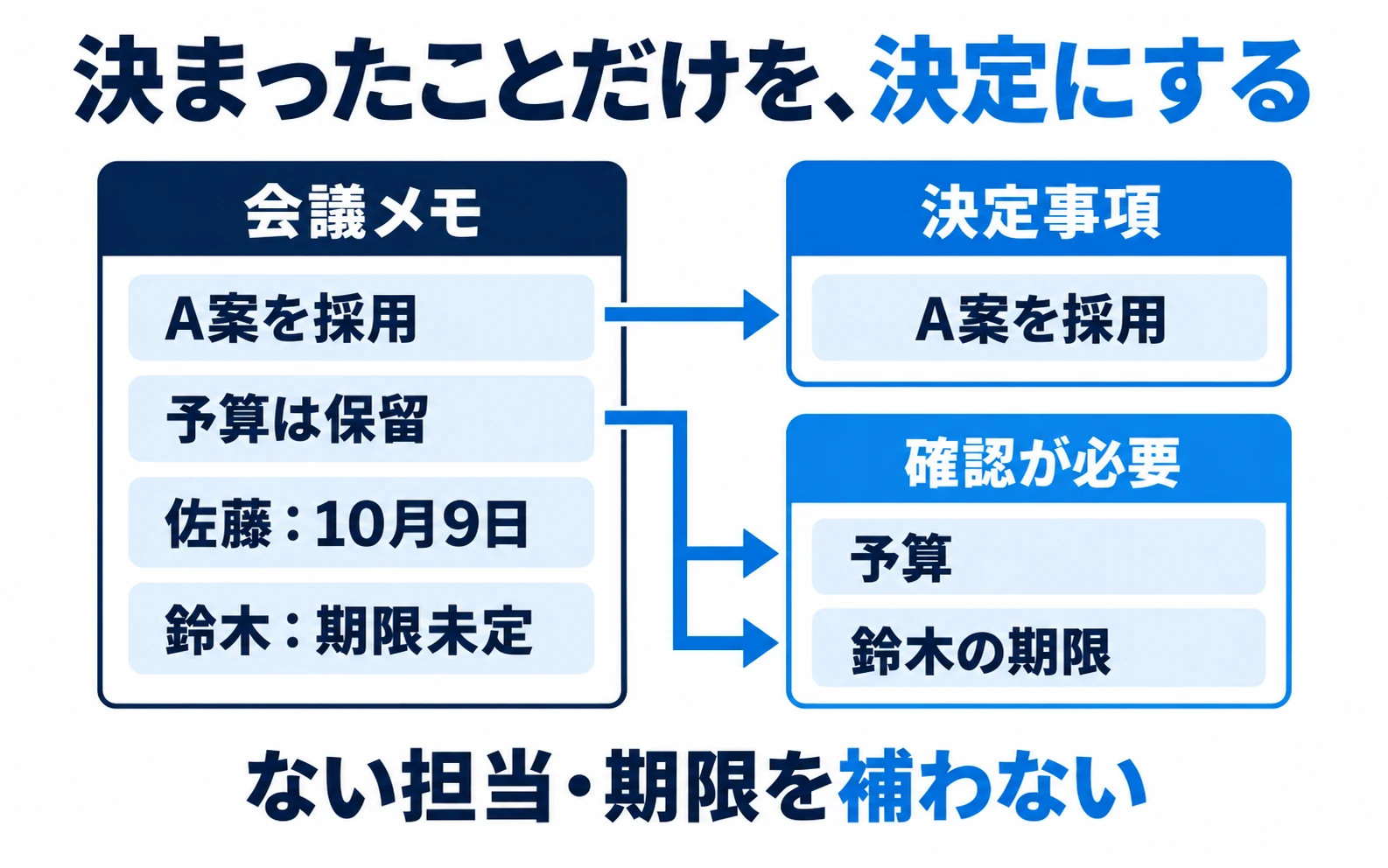
会議中はパソコンで箇条書きのメモを取ります。完全な文章にする必要はなく、以下の4つを必ず押さえます。
- 論点: 何について話したか(1行)
- 決定: 何が決まったか(1行)
- 担当: 誰がやるか(名前)
- 期限: いつまでか(日付)
この4点セットを議題ごとに並べるだけで、Claudeが整形する素材は揃います。手書きメモより断然Windows メモ帳・Googleドキュメント・Notionなど貼り付け可能な形で取ります。
ステップ2: 会議終了直後(0〜1分)
会議終了の挨拶の前後で、メモ全文をコピーしておきます。会議室を出る前にコピー作業まで済ませておくのがポイント。
ステップ3: Claudeに貼って整形(1〜3分)
事前に保存しておいた議事録プロンプト(第2章の5種から該当するもの)を開き、メモを貼り付けて送信。15〜30秒で整形済み議事録が返ります。
Claude Proを契約しておくと、Projectsにプロンプトテンプレート5種を保存しておけるので、毎回コピペする手間が省けます。個人的にはProjects化を強く推奨します。
ステップ4: 人間チェック(30秒〜1分)
Claudeの出力をそのまま配布せず、以下の4点だけ30秒でチェックします。
- 固有名詞(会社名・人名)が正しいか
- 数字(金額・人数・日付)が正しいか
- 担当者と期限が抜けていないか
- 機密情報が含まれていないか
このチェックを飛ばすと事故の原因になります。議事録は「AIが作った下書きを人が最終確認する」運用が鉄則です。
ステップ5: 配布(30秒〜1分)
用途別に配布経路を決めておきます。
- 社内共有: Slack・Teamsチャネルにそのまま貼る
- 正式議事録: Googleドキュメント or Notionに保存、URLを共有
- 社外向け: PDF化してメール送信(クライアントへ翌営業日朝に送るのが丁寧)
会議終了から5分以内に配布完了、が目標ラインです。慣れれば3分で済みます。
第4章 情報漏洩を防ぐ3段階運用ルール
議事録には会社の機密情報・個人情報・顧客情報が高濃度で含まれます。Claudeを使う際には、必ず以下の3段階ルールを社内で敷いてください。
段階1: 個人のClaude Free で試すのは「公開情報のみ」
Claude Freeは入力内容がモデル学習に使われる可能性があり、機密情報の入力は避けます。個人で試す段階では、社外秘情報・個人情報・顧客名を含まないダミー会議で練習します。
段階2: Claude Pro を業務利用する場合
Claude Proではユーザーの入力はデフォルトではモデル学習に使われない設定になっており(2026年4月時点)、業務利用が可能です。ただし社内情報を入れる前に、情報システム部門または総務に確認し、社内の生成AI利用ガイドラインに合わせてください。
Proで議事録を扱う場合のチェックリスト:
- 会社の利用規約・プライバシー規程にAI利用が明記されているか
- 顧客との契約書に「AI利用時の守秘義務条項」があるか
- 人事・顧問弁護士・顧問税理士の会議など特に機微な会議は除外するルールにするか
段階3: チーム運用は Claude Team で
社員3人以上で議事録運用を共有する場合、**Claude Team(法人年契約1人月3,750円〜、最低2人)**に切り替えます。Teamでは以下が追加で得られます。
- 共有Projects: 議事録プロンプト5種を全員で共有
- 管理者コンソール: 誰が何に使ったかの利用状況把握
- データ処理契約: Anthropicとの企業向けデータ処理契約(DPA)締結可能
社員30〜100人規模の会社が議事録自動化を本格運用するなら、最初から Team 契約を推奨します。個人Pro複数契約より結果的に安全・安価です。
書いてはいけない情報の例
以下のような情報は、Claudeに入れる前に必ずメモから削除します。
- クレジットカード番号・銀行口座番号
- マイナンバー・パスポート番号
- 医療情報・健康診断結果
- 人事評価の具体的スコア・年俸額の絶対値
- M&A・資金調達・事業譲渡の未公開情報
- 顧客の個人情報(氏名・住所・電話番号の組み合わせ)
これらは議事録にどうしても必要なら別ファイルに紙ベースで残す運用にします。
第5章 よくある7つの失敗と回避策
失敗1: 会議中にメモを全く取らずに録音だけ頼る
録音からの文字起こしは精度100%ではなく、固有名詞や専門用語を誤認します。会議中に箇条書きメモを並行して取っておくと、Claudeが文字起こしと照合して精度高く議事録を作れます。メモと録音の併用が正解。
失敗2: プロンプトが曖昧で毎回違う形式が返る
「議事録にして」では再現性が出ません。第2章の5種のプロンプトを用途別に保存しておき、毎回同じプロンプトを使います。Claude ProのProjects機能に保存するのが最も効率的。
失敗3: 人間チェックを省略して配布してしまう
AIが生成した議事録をノーチェックで配布すると、固有名詞の誤記・金額の桁間違い・担当者の取り違えが発生します。必ず第3章ステップ4の30秒チェックを挟んでください。1度でも誤配布事故が起きると信頼回復に数カ月かかります。
失敗4: 機微な会議まで全部AIに流す
人事評価・M&A・懲戒・弁護士相談など機微性が高い会議までAI議事録の対象にすると事故のリスクが上がります。第4章の情報漏洩ルールで除外カテゴリを明確に決め、該当会議は従来通り手書きまたは人手整形にします。
失敗5: 文字起こしツールの利用規約を確認せずに運用開始
Notta・Otter・Googleレコーダー・Teams・Zoomなど文字起こしツールにはそれぞれデータ保管場所・第三者提供・学習利用の扱いが異なります。社内で採用する前に規約を必ず確認し、顧客データを含む場合は特に慎重に判断します。
失敗6: 議事録テンプレートが乱立する
部門ごとにテンプレート形式がバラバラだと、読む側が毎回違う構造を解読することになって効率が落ちます。全社で共通の議事録テンプレート3〜5種(経営会議・部門会議・1on1・社外向け・営業引き継ぎ等)に絞り、社内ポータルにまとめます。
失敗7: 属人化したまま共有しない
1人の管理職が仕組み化に成功しても、社内に展開しなければ組織全体の生産性にはつながりません。以下の3点セットで仕組み化します。
- Claude Team契約で共有Projects化
- 月1回の30分勉強会で好プロンプトを共有
- 社内Wikiに議事録テンプレート集を掲載
1人の工夫を全社の仕組みにするところまでが管理職の仕事です。
第6章 1週間で議事録自動化を導入するワークフロー
以下は社員30〜100人の中小企業で、管理職1人が主導して1週間で導入する現実的なワークフローです。
月曜日(初日): 契約と動作確認
- Claude Pro を個人契約(月3,000円、初月分を経費申請)
- 本記事の議事録プロンプト5種をコピーしてClaudeのProjectsに保存
- ダミーメモ(架空の会議メモ)でパターン1(メモ整形)を試す
火曜日: 実会議で試す(1本)
- その日の社内会議1本でパターン1を実運用
- 5分ワークフローを実測してタイム計測
- 改善点をメモに残す
水曜日: パターン3(会議ツール連携)を試す
- 既存のTeams/Zoom/Meetの文字起こし機能を有効化
- 1本のオンライン会議で文字起こしをダウンロードしてClaudeに貼る
- パターン1とパターン3の所要時間を比較
木曜日: プロンプトを自分用にカスタマイズ
- 自社の部門名・役職名・フォーマットに合わせて5種プロンプトを微修正
- Projects内に最終版として保存
金曜日: 社内展開の準備
- 同じ部署の管理職2〜3人にプロンプト5種をシェア
- Claude Team契約への移行可否を上司・総務・情シスと相談
- 情報漏洩ルール3段階をドラフト化
翌週: 本運用開始
- 全会議の80%でパターン1またはパターン3を使う
- 週末に運用レビュー、残り20%の会議を分析
- 月次で全社共有会を設定
導入1週目で週5時間、1カ月で週10時間の削減が現実的に可能です。社員30人規模なら、管理職5人に展開するだけで**月200時間(人件費で月50〜80万円相当)**の削減が見込めます。
第7章 会議の種類別 おすすめパターンと目安時間
最後に、会議の種類別に推奨パターンと所要時間の目安をまとめます。
経営会議・取締役会
- 推奨パターン: パターン1(メモ整形)
- 理由: 機微性が高く録音を残したくない
- プロンプト: 決裁向け
- 所要時間: 5分
部門定例会議(週次)
- 推奨パターン: パターン3(会議ツール連携)
- 理由: 既にオンライン会議中心、追加コストゼロ
- プロンプト: 共有向け
- 所要時間: 7分
営業ヒアリング・顧客訪問
- 推奨パターン: パターン2(録音→文字起こし→要約)
- 理由: 先方の発言ニュアンスまで正確に残したい
- プロンプト: 営業引き継ぎ
- 所要時間: 15分
1on1面談
- 推奨パターン: パターン1(メモ整形)
- 理由: 個人情報が含まれ、本人の同意なく録音は避ける
- プロンプト: 1on1向け
- 所要時間: 5分
クライアント定例
- 推奨パターン: パターン3(会議ツール連携、先方の同意前提)
- 理由: 先方に共有する前提で正確性重視
- プロンプト: 社外向け
- 所要時間: 10分
プロジェクト進捗会議
- 推奨パターン: パターン3(会議ツール連携)
- 理由: 議論が長時間になりやすく、文字起こし併用が効率的
- プロンプト: 共有向け
- 所要時間: 10分
人事・懲戒・弁護士同席会議
- 推奨パターン: AI利用を避ける(従来通り手書き・人手整形)
- 理由: 機微性が最高ランク、事故時の影響が甚大
まとめ
Claudeによる議事録自動化は、専用SaaSなしでClaude Pro(月3,000円)1契約だけで今日から始められます。会議中に4点メモ(論点・決定・担当・期限)を取り、会議終了直後にClaudeへ貼って整形、30秒の人間チェックを挟んで配布、のワークフローで会議終了から5分以内に議事録配布が可能です。3つのパターン(メモ整形・録音→文字起こし→要約・会議ツール連携)のうち自社環境に合うものを選び、5種のプロンプトを用途別に使い分け、3段階の情報漏洩ルールを敷けば、週10時間の削減が1カ月以内に現実になります。人事・弁護士同席などの機微会議は従来通り手書きで残す、という線引きも忘れずに。今週は、Pro契約・プロンプト5種のProjects保存・1本の実会議で試す、の3つから始めてください。
🎁 特典: 議事録プロンプト集5本 + テンプレート集PDF + 1週間導入チェックリスト
この記事で紹介した5種類の議事録プロンプト全文・テンプレート集・1週間導入ワークフローチェックリストをまとめたPDFを無料で配布しています。
具体的な収録内容:
- 5種類の議事録プロンプト全文(決裁・共有・営業・1on1・社外、コピペ可能)
- 議事録テンプレート5種のWord/Googleドキュメント雛形
- 会議終了から5分で配布するワークフロー図
- 情報漏洩3段階ルール チェックリスト
- 会議の種類別 おすすめパターン早見表
- よくある7つの失敗 回避チェックリスト
- 1週間導入ワークフロー(月〜金+翌週)
- 週10時間削減の定量効果シミュレーションExcel
下記からダウンロードできます。
👉 議事録プロンプト集&テンプレートをダウンロード: /download/claude-meeting-minutes-pack
📚 参考リファレンス
- Anthropic公式: Claude(claude.com)
- Anthropic公式: Claude Projects機能ガイド
- Anthropic公式: データ利用ポリシー(Pro/Team)
- Microsoft 公式: Teams 文字起こし機能
- Zoom 公式: 自動文字起こし機能
- Google 公式: Meet 文字起こし機能
- 関連記事: Claude Pro Team どっち 選び方|社員10〜100人の中小企業の社長が5分で決める判断フレーム 2026
- 関連記事: Claude Cowork とは|1時間で始める非エンジニアの最初のガイド
- 関連記事: Claude Artifacts 使い方・活用完全ガイド 2026|非エンジニアが小さな業務ツールを自作できる8つのレシピと情報漏洩対策
- 関連記事: AI 要約ツール 比較 おすすめ 2026|経理・人事・総務・マーケの管理職が業務別に選ぶ5タイプとツール一覧