Claude Cowork で議事録を会議直後に自動整理する
週3時間の手作業をゼロにする方法
あなたの「議事録、まだ終わらない」を解決する
20人規模の会社で総務を担当している。月曜から金曜まで、毎日1〜2本の会議がある。週にすると5回前後。会議そのものは30分〜1時間で終わるのに、そのあとの議事録整理が重い。
メモを見返して、発言の順番を整理して、決定事項とアクションアイテムを抜き出して、誰が何をいつまでにやるのかをまとめて、参加者に共有する。1回あたり30分。修正依頼が入ればさらに15分。週5回で2.5時間、修正を含めると3時間を超える。
金曜の夕方、今週の議事録がまだ2本残っている。来週の会議資料も作らなければならない。「議事録さえなければ、もっと大事な仕事に集中できるのに」——そう思ったことがあるなら、この記事はあなたのためのものだ。
Claude Cowork(クロード コワーク)は、Anthropic社が提供するAIアシスタント Claude をブラウザで使えるサービスだ。このClaude Cowork に会議メモを貼り付けるだけで、整形済みの議事録とアクションアイテム一覧が数分で出来上がる。
この記事で分かること:
- Claude Cowork で議事録作業がどう変わるか
- 3つのパターン別の活用法(手書きメモ・音声書き起こし・定例テンプレ化)
- コピーして使えるプロンプト例と、実際の会話例
- よくある不安(情報漏洩・誤字・専門用語)への対処法
記事の最後に、議事録時短レシピPDF(プロンプトテンプレート集)のダウンロードリンクを用意した。
Claude Cowork で議事録作業がどう変わるか
まず、議事録作業の「何が」変わるのかを整理しておく。
従来の議事録作業は、だいたい次の流れだ:
- 会議中にメモを取る(15〜30分)
- メモを見返して構成を整理する(10分)
- 決定事項とアクションアイテムを抜き出す(10分)
- フォーマットに合わせて清書する(5分)
- 参加者に送って確認を依頼する(5分)
- 修正依頼があれば対応する(0〜15分)
ステップ1(メモを取る)は会議中の作業なので、ここは変わらない。変わるのはステップ2〜5だ。
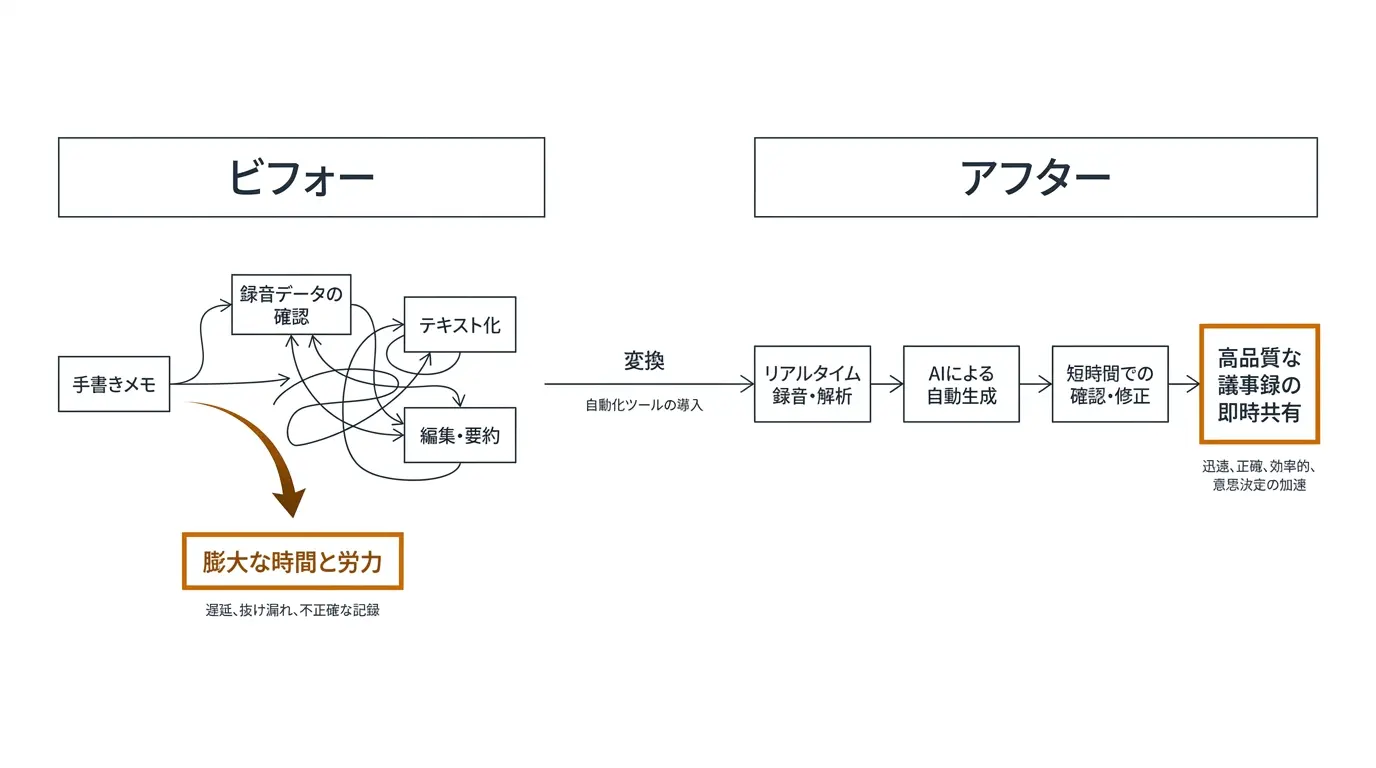
Claude Cowork を使うと、ステップ2〜5がこうなる:
- 会議中にメモを取る(15〜30分)——従来どおり
- メモをClaude Cowork に貼り付けて、フォーマットを指定する(1分)
- 出力された議事録を確認して、必要なら微修正する(2〜3分)
- 参加者に送る(1分)
30分かかっていた作業が、5分以内に終わる。週5回で換算すると、25分 × 5回 = 約2時間の削減だ。月に換算すると8〜10時間。年間で100時間を超える。
ただし、注意点もある。Claude Cowork は「会議に参加して自動で記録する」ツールではない。あなたがメモを取る(または音声書き起こしツールで文字に起こす)作業は必要だ。Claude Cowork が得意なのは、そのメモを「構造化・整形・要約する」部分だ。
図解を大きく見る ↗
3つのパターン別活用法
議事録の元ネタは、会社や会議の種類によって違う。ここでは3つの代表的なパターンを紹介する。
パターンA: 手書きメモ → 整形済み議事録
最もシンプルなパターン。会議中にノートやPCでメモを取り、会議後にそのメモをClaude Cowork に貼り付ける。
向いている場面:
- 少人数(2〜5人)の打ち合わせ
- 社内の定例ミーティング
- 1対1の上司との面談
実際のプロンプト例:
以下は今日の営業会議のメモです。これを議事録として整理してください。フォーマット:
- 会議名、日時、参加者
- 議題ごとに「議論の要旨」「決定事項」「アクションアイテム(担当者・期限)」
- 次回会議の予定
メモ: 4/16 10時 営業定例 出席: 田中部長、佐藤、鈴木、山田(私)
Q1の振り返り 田中さん: 売上目標95%達成、あと5%は4月中にカバーしたい 佐藤: A社の案件が遅れてる、見積もり再提出が必要 → 佐藤さんが4/18までに再見積もり
新規開拓 鈴木: 展示会で集めたリード30件、まだフォローできてない 田中さん: 来週中にアポ取りを始めてほしい → 鈴木さん4/21までにリスト優先順位つけて共有 → 佐藤さんと鈴木さんで分担してアポ取り
経費精算 今月中に3月分を全員提出 → 全員4/25まで
次回: 4/23 10時
このプロンプトを送ると、Claude Cowork は数秒で、会議名・日時・参加者から議題ごとの議論の要旨・決定事項、担当者と期限が入った表形式のアクションアイテム、次回会議の予定までを整えた議事録を返してくれる。
走り書きのメモが、そのまま共有できる議事録に変わった。所要時間は、プロンプトの準備と確認を合わせて3〜4分だ。
パターンB: 音声書き起こし → 要約+アクションアイテム抽出
会議の録音データを、音声書き起こしツール(たとえば Notta、CLOVA Note、otter.ai など)でテキストに変換し、その文字起こしをClaude Cowork に貼り付けるパターンだ。
音声書き起こしツール: 録音した音声を自動でテキストに変換するサービス。会議の発言をほぼそのまま文字にしてくれる。
向いている場面:
- 大人数(6人以上)の会議
- 外部のクライアントとの商談
- 1時間以上の長い会議
- メモを取る余裕がない場面
音声書き起こしの出力は、発言がそのまま時系列で並んでいるため、情報量は多いが読みにくい。Claude Cowork に渡すことで、要約・構造化・アクションアイテムの抽出を一度にできる。
実際のプロンプト例:
以下は本日のクライアント定例会議の音声書き起こしです。以下のフォーマットで議事録を作成してください。
- 会議概要(会議名、日時、参加者、目的)
- 議論のサマリー(3〜5行で全体像を把握できるように)
- 議題ごとの詳細(議論の要旨、クライアントの要望・懸念、こちらの回答・提案)
- 決定事項の一覧
- アクションアイテム(担当者・期限・優先度)
- 次回までに準備すること
書き起こし: (ここに音声書き起こしのテキストを貼り付け)
このパターンのコツは2つある。
1つ目: 書き起こしテキストが長い場合(A4で10ページ以上など)は、Claude Cowork のPro プランを使った方がよい。無料版では長文の処理に制限がある場合がある。
2つ目: 「クライアントの要望・懸念」と「こちらの回答・提案」を分けて整理するよう指定すると、会議後の社内共有がスムーズになる。議事録を見た上司が「先方は何を気にしていたのか」をすぐ把握できる。
パターンC: Projects機能で定例会議をテンプレ化
毎週・毎月の定例会議がある場合、毎回同じプロンプトを入力するのは手間だ。Claude Cowork の Projects 機能を使えば、議事録のフォーマットやルールをあらかじめ設定しておける。
Projects機能: Claude Cowork の中で「プロジェクト」を作り、そこに指示書やファイルを事前に登録しておく機能。新しい会話を始めるたびに、登録した指示が自動で適用される。
向いている場面:
- 毎週の定例会議(経営会議、部門定例など)
- フォーマットが決まっている報告会
- 複数人が交代で議事録を担当する場合
設定手順:
ステップ1: Claude Cowork にログインし、左のサイドバーから「Projects」を選択する
ステップ2: 「Create Project」で新しいプロジェクトを作成し、名前を「営業定例議事録」などにする
ステップ3: プロジェクトの「Instructions」(指示書)に、以下のようなテンプレートを登録する
あなたは議事録作成アシスタントです。以下のルールに従って議事録を作成してください:
会議情報:
- 会議名: 営業定例会議
- 開催頻度: 毎週木曜 10:00-10:30
- 固定参加者: 田中部長、佐藤、鈴木、山田
出力フォーマット:
- 会議名、日時、参加者(欠席者がいれば記載)
- 前回アクションアイテムの進捗確認
- 議題ごとに「議論の要旨」「決定事項」「アクションアイテム(担当者・期限)」
- 次回会議の予定と持ち越し事項
ルール:
- アクションアイテムは必ず表形式(担当者・タスク・期限)で出力する
- 期限が明示されなかった場合は「次回会議まで」とする
- 専門用語はそのまま使う(補足不要)
- 敬体(です・ます調)で統一する
この設定を一度しておけば、毎回の会議後は、プロジェクト内で新しいチャットを開いてメモを貼り付けるだけでよい。フォーマットの指定を毎回書く必要がなくなる。
所要時間の目安:
- 初回設定: 10〜15分
- 毎回の議事録作成: 2〜3分(メモ貼り付け + 確認)
定例会議が週に3本あるなら、初回設定に30〜45分かけても、2週目以降は週あたり75分以上の短縮になる。1ヶ月で5時間、半年で30時間以上の削減だ。
図解を大きく見る ↗
ステップバイステップ: 今日から始める議事録自動整理
ここからは、パターンAをベースに、具体的な手順を1つずつ見ていく。
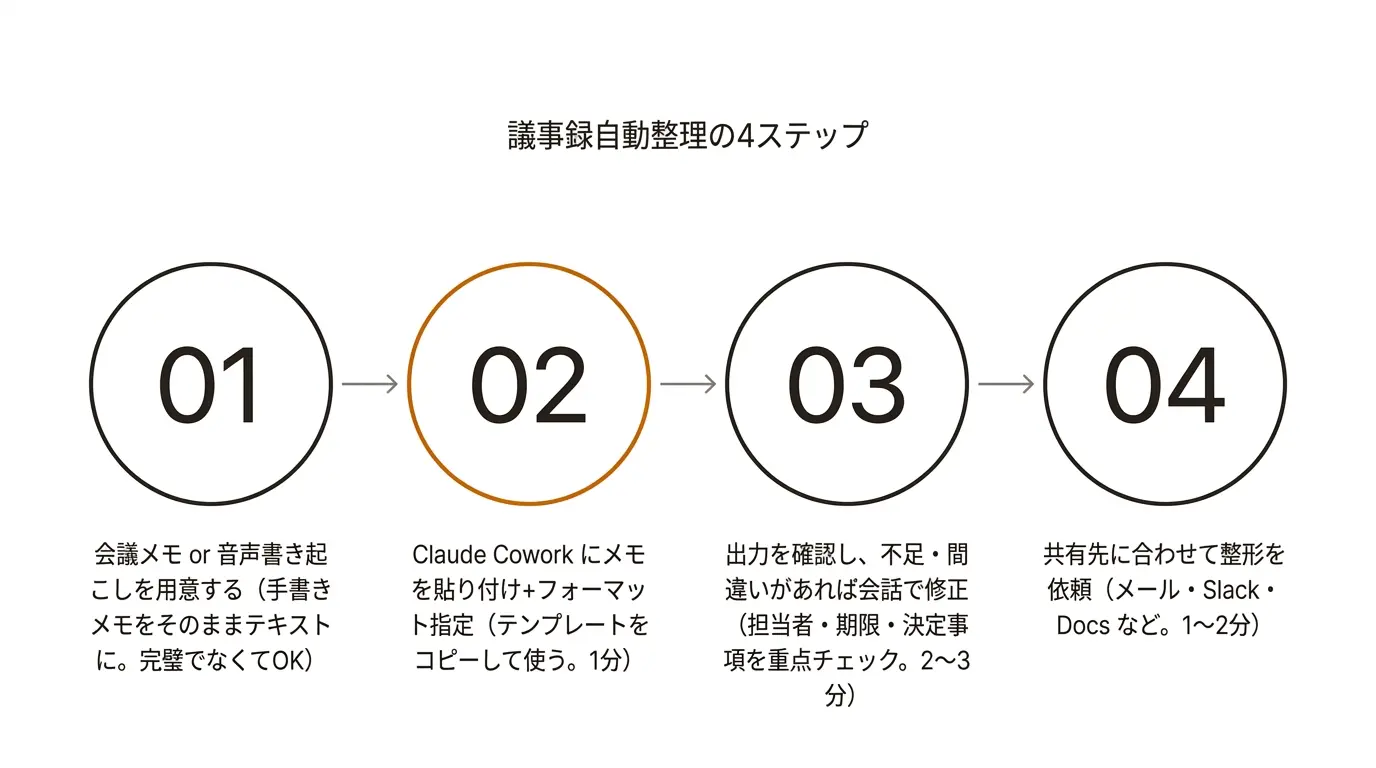
ステップ1: 会議メモ or 書き起こしを用意する
会議が終わったら、メモをテキストデータにする。手書きノートの場合は、PCに打ち直すか、スマートフォンで写真を撮ってClaude Cowork にアップロードしてもよい(Pro プランの場合)。
メモの取り方にルールはないが、以下の情報が含まれていると、Claude Cowork の出力精度が上がる:
- 誰が何を言ったか(発言者名)
- 決まったこと(「→」や「決定」などの印)
- 期限や数字(日付、金額、件数など)
完璧なメモである必要はない。箇条書きでも、走り書きでも、Claude Cowork が構造化してくれる。
ステップ2: フォーマットを指定するプロンプトを送る
Claude Cowork(claude.ai)にアクセスして、新しいチャットを開く。以下のプロンプトテンプレートをコピーして、メモ部分を差し替えて送る。
以下の会議メモを議事録に整理してください。フォーマット:
- 会議名、日時、参加者
- 議題ごとに「議論の要旨」「決定事項」
- アクションアイテムは表形式(担当者、タスク、期限)
- 次回会議の予定
トーン: です・ます調
会議メモ: (ここにあなたのメモを貼り付ける)
ポイントは「フォーマット」と「トーン」を明示すること。指定しないと、Claude Cowork が独自の判断でフォーマットを決めるため、毎回微妙に形が違ってしまう。社内で議事録の形式が統一されていると、読む側も楽だ。
ステップ3: アクションアイテムを確認・補完する
Claude Cowork の出力を確認する。特にチェックするのは3点:
- アクションアイテムの担当者が正しいか
- 期限が正しいか(会議中に「来週中」と言ったのが具体的な日付に変換されているか)
- 決定事項が抜けていないか
もし不足や間違いがあれば、同じチャットの中で修正を依頼できる。
修正依頼の例:
ありがとうございます。2点修正してください。
- 「リスト優先順位の共有」の期限は4月21日ではなく4月22日です
- 経費精算の件で「山田が取りまとめて田中部長に提出」という決定事項が抜けています。追加してください
このように、会話形式で修正できるのがClaude Cowork の強みだ。Excelのセルを1つずつ直すのとは違い、自然な言葉で指示できる。
ステップ4: 参加者への共有用に整形する
議事録が完成したら、共有先のツールに合わせて整形を依頼できる。
例: メールで共有する場合
この議事録を、メール本文として送れる形に整えてください。件名も提案してください。例: Slack で共有する場合
この議事録を、Slackに投稿する形式にしてください。長すぎるので、要約版(決定事項とアクションアイテムのみ)と、全文版の2つを作ってください。例: Google Docs にコピーする場合
この議事録を、Google Docs にそのまま貼り付けられるMarkdown形式で出力してください。共有先のフォーマットに合わせた整形まで含めても、追加で1〜2分だ。
図解を大きく見る ↗
よくある不安と答え
会議の内容が外部に漏れないか
Claude Cowork の Pro プランおよび Team プランでは、入力したデータがAIの学習(トレーニング)に使われないことをAnthropicが明言している。つまり、あなたが入力した議事録の内容が、他のユーザーへの回答に使われることはない。
ただし、以下の点は意識しておいた方がよい:
- 個人情報(マイナンバー、クレジットカード番号など)は入力しない
- 社内の情報セキュリティポリシーを確認する(AI ツールの業務利用が認められているか)
- 無料プランではデータが学習に使われる可能性がある。業務利用するならPro以上を推奨する
気になる場合は、参加者の名前を「Aさん」「Bさん」に置き換えてからClaude Cowork に渡し、出力後に実名に戻すという方法もある。
誤字や事実の間違いが入らないか
Claude Cowork は、あなたが入力したメモの内容を元に議事録を作成する。メモに書かれていない情報を勝手に追加することは基本的にない。ただし、以下のケースでは注意が必要だ:
- メモに曖昧な表現がある場合: 「来週あたり」を「4月23日」と解釈することがある。期限や日付は必ず確認する
- 数字の読み間違い: メモに「150万」と書いたつもりが「1500万」と解釈される可能性はゼロではない。金額・件数は出力後にチェックする
- 同姓の人がいる場合: 「田中さん」が2人いると、どちらか判断できない。メモの時点でフルネームか部署名を添えておくとよい
最終的な確認は人間が行うのが前提だ。Claude Cowork は「下書き」を高速で作ってくれるツールであり、「完成品を自動生成するツール」ではない。
専門用語を正しく扱えるか
Claude Cowork は、ビジネス用語、業界用語、製品名などを幅広く認識できる。ただし、社内独自の略語(「S案件」「Mプロジェクト」など)は文脈から推測できないことがある。
対処法は2つある:
1つ目: メモの中で略語を初出時にフルネームで書く(例: 「S案件(=新宿支店リニューアル案件)」)
2つ目: Projects 機能の Instructions に用語集を登録しておく
社内用語集:
- S案件 = 新宿支店リニューアルプロジェクト
- Mプロジェクト = マーケティングオートメーション導入
- KJ = 経営会議(毎週月曜10:00)
- NB = 新規事業部この用語集を一度登録しておけば、以降の議事録で社内略語が正しく展開される。
まとめ
議事録は、会議の成果を組織の記憶にする大事な仕事だ。しかし、その「整理・清書・共有」の部分に週3時間以上を使っているなら、Claude Cowork で大幅に短縮できる可能性がある。
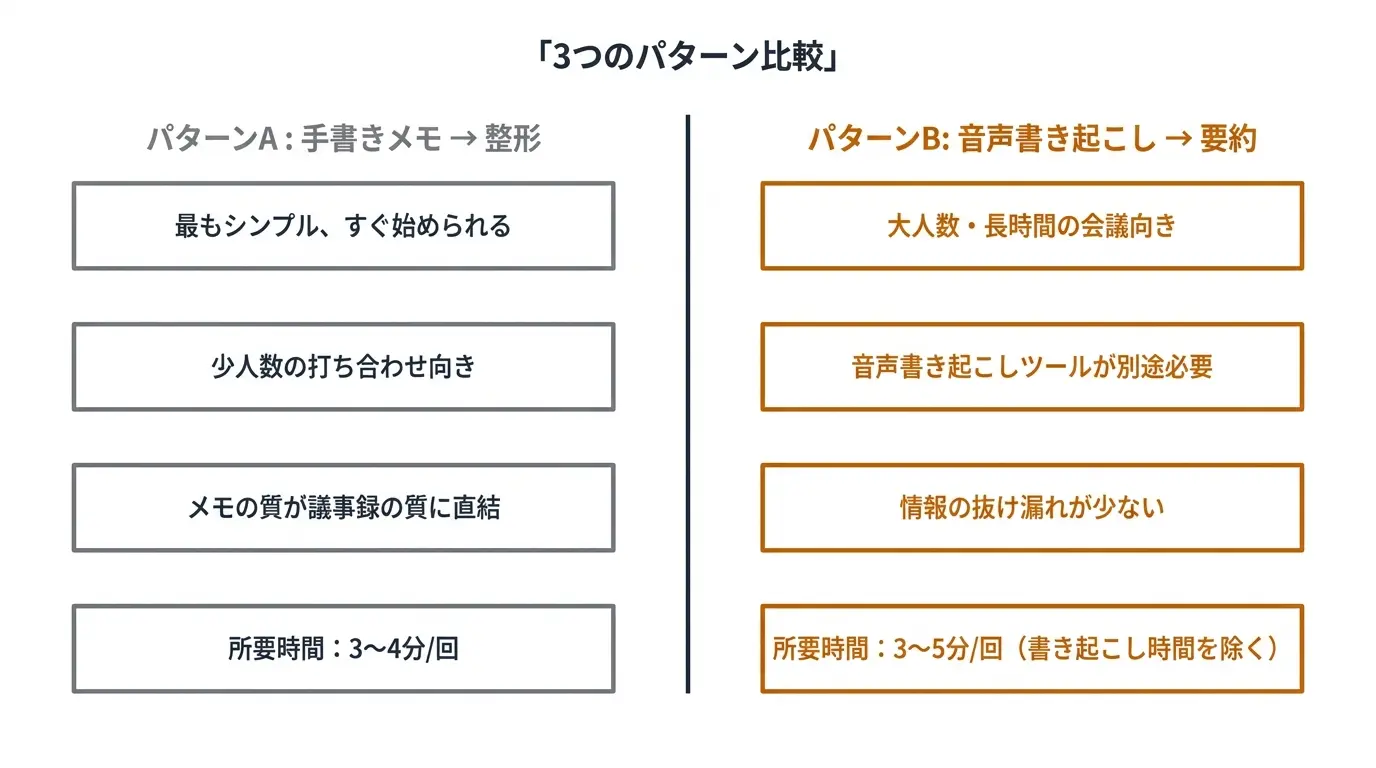
3つのパターンを振り返る:
- パターンA(手書きメモ → 整形): 最もシンプル。今日から始められる
- パターンB(音声書き起こし → 要約): 大人数・長時間の会議に向いている
- パターンC(Projectsでテンプレ化): 定例会議を週3本以上持っている場合に特に効果が大きい
まずはパターンAで、次の会議の議事録を1本だけ試してみてほしい。30分かかっていた作業が5分で終わる体験をすれば、続けるかどうかは自然に決まるはずだ。