冒頭
従業員35人の不動産管理会社で、Claude Cowork を使って物件の案内文を作っている方がいる。毎回「うちは東京23区内の賃貸物件を管理している会社で、物件数は約200件、ターゲットは単身者〜DINKS…」と前提情報を入力してから本題に入っていた。1回の会話ごとに、前提の説明だけで5分かかる。
「Claude は毎回記憶がリセットされるから仕方ない」と思っていたこの方に教えたのが、Projects(プロジェクト)機能だ。会社の概要、物件リスト、過去の案内文サンプルをProjectsに登録したところ、前提の説明が不要になった。「港区の1LDK、駅徒歩5分の物件の案内文を作って」と言うだけで、会社のトーンや過去のフォーマットを踏まえた案内文が出てくるようになった。
8人のデザイン事務所でも同じことが起きた。ブランドガイドライン、過去の提案書、料金表をProjectsに登録してから、提案書の下書き精度が格段に上がった。
この記事では、Claude Cowork の Projects 機能について、何ができるのか、どう設定するのか、業務でどう活用するのかを解説する。記事の最後に、Projects活用テンプレート集(PDF)を無料でダウンロードできる。
Projects 機能とは何か
図解を大きく見る ↗
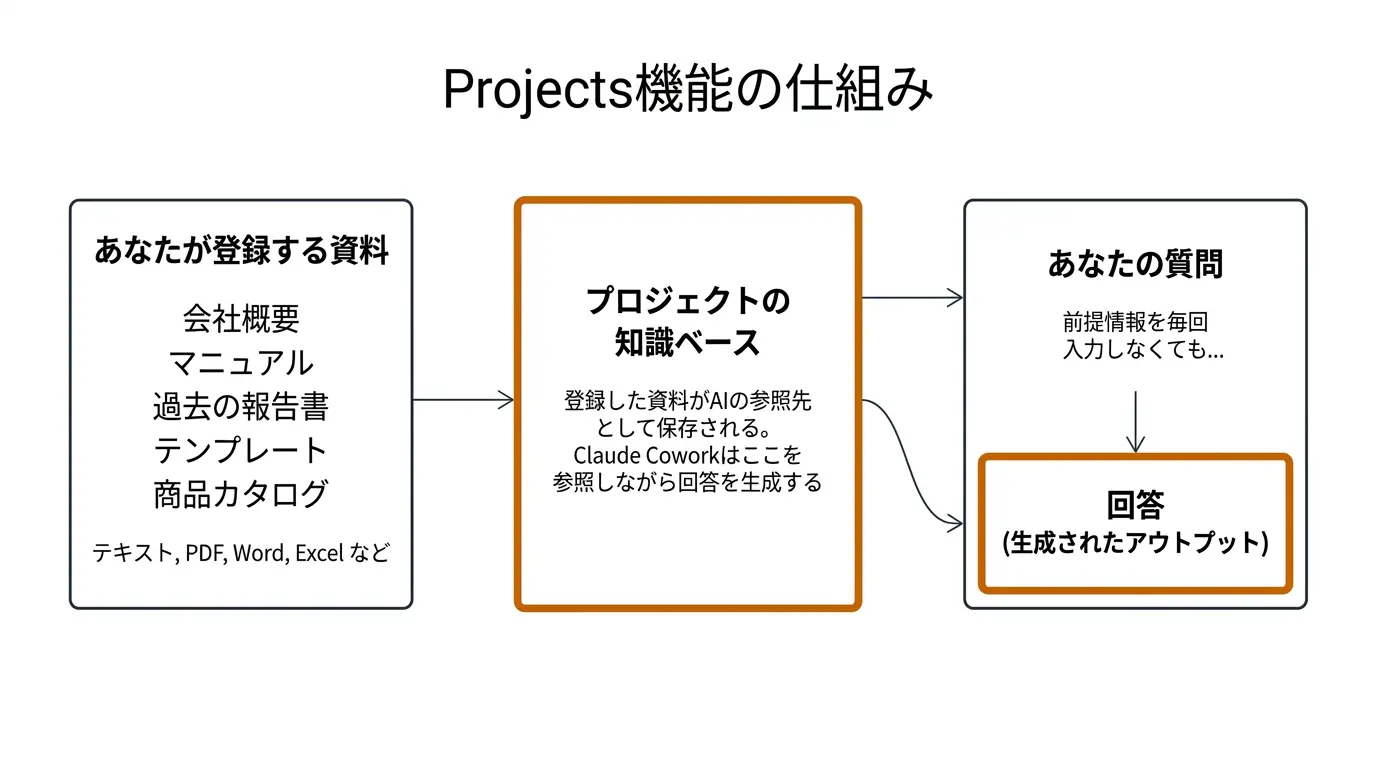
Projects は、Claude Cowork のProプラン以上で使える機能だ。「このプロジェクトに関連する資料をあらかじめ登録しておく」ことで、毎回の会話で前提情報を繰り返し入力する手間をなくし、回答の精度を高める。
たとえるなら、新入社員に仕事を頼む場面を想像してほしい。毎回ゼロから「うちの会社はこういう事業をしていて、この製品がこういう特徴で…」と説明するのは手間がかかる。でも、社内マニュアルと過去の資料をまとめたフォルダを「まずこれを読んで」と渡せば、最低限の指示で仕事を頼めるようになる。Projects機能はまさにこの「資料フォルダを渡す」行為だ。
Projects機能の特徴をまとめると、次の通りだ。
- テキスト、PDF、Word、Excel、画像など多様な形式の資料を登録できる
- 登録した資料はプロジェクト内の全会話で参照される
- プロジェクトは複数作成できる(例: 営業用、人事用、経理用)
- Teamプランでは、プロジェクトをチームメンバーと共有できる
- カスタム指示(Custom Instructions)で、AIの回答スタイルを指定できる
設定手順(5分で完了)
図解を大きく見る ↗
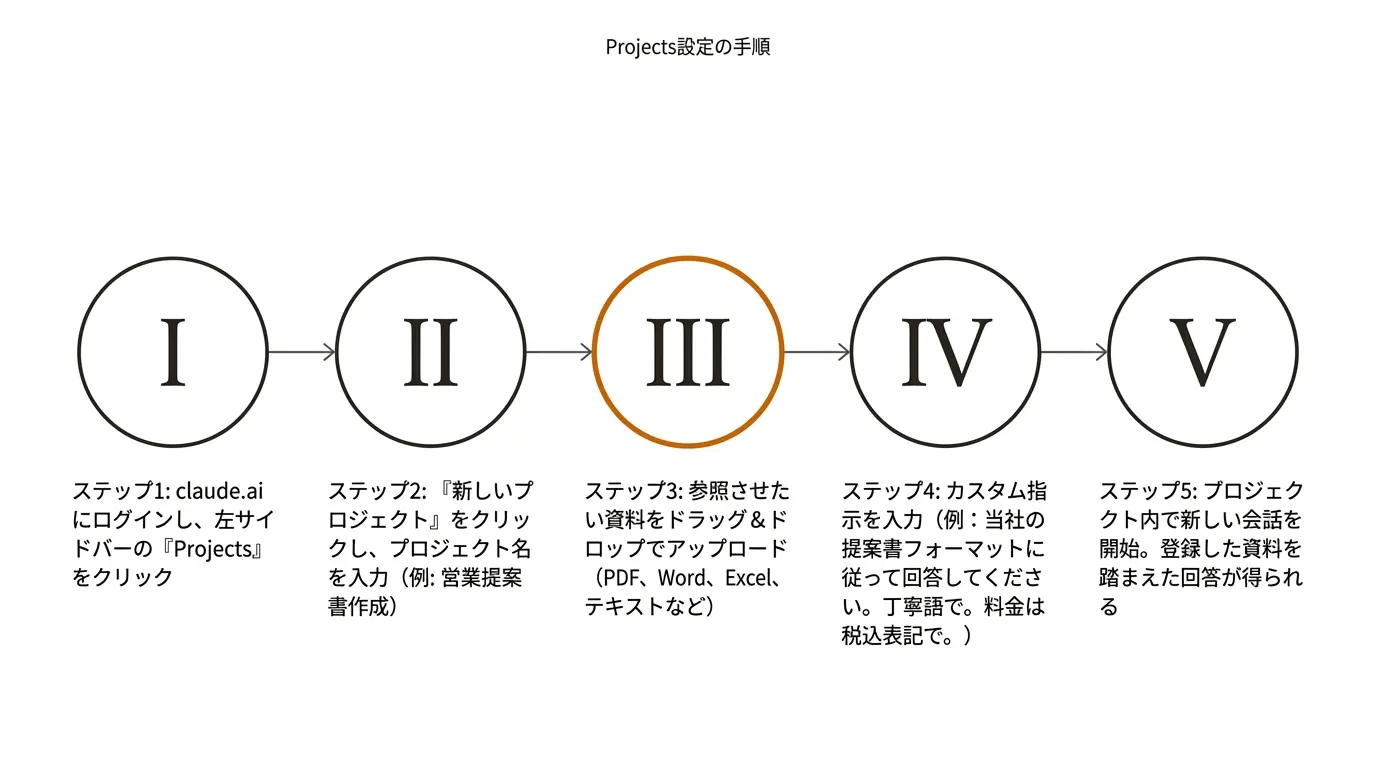
Projects の設定は5分で終わる。以下の手順で進める。
ステップ1: Projectsの画面を開く
ブラウザでclaude.aiにログインする。画面の左サイドバーに「Projects」というメニューがある。これをクリックする。
ステップ2: 新しいプロジェクトを作る
「新しいプロジェクト」(New Project)ボタンをクリックする。プロジェクト名を入力する。名前は自分が分かればいい。「営業提案書」「人事関連」「経理月次」など、用途で分けるのが便利だ。
ステップ3: 資料をアップロードする
プロジェクトの設定画面で、参照させたい資料をアップロードする。ファイルをドラッグ&ドロップするか、「ファイルを追加」ボタンから選択する。
登録できるファイル形式は、PDF、Word(.docx)、Excel(.xlsx)、テキスト(.txt)、画像(.png, .jpg)など。1プロジェクトあたり登録できる情報量には上限があるが、通常の業務資料であれば十分な量を登録できる。
どんな資料を登録すべきかの例:
- 会社概要(事業内容、従業員数、所在地、ミッション)
- 製品やサービスのカタログ、料金表
- 過去の報告書や提案書のサンプル(AIにフォーマットを学ばせる)
- 社内マニュアルや業務手順書
- よくある質問とその回答(FAQ)
- ブランドガイドライン(文体、トーン、使う言葉・使わない言葉)
ステップ4: カスタム指示を設定する
プロジェクトの設定画面には「カスタム指示」(Custom Instructions)という入力欄がある。ここに、AIの回答スタイルや制約を書いておくと、そのプロジェクト内の全会話に反映される。
カスタム指示の例:
「あなたは当社の営業アシスタントです。次のルールに従ってください。
- 丁寧語(です・ます調)で回答する
- 料金は税込で表記する
- 競合他社の名前は出さない
- 回答の最後に『ご不明点があれば担当の○○までお問い合わせください』と添える
- 当社の強みとして『創業20年の実績』『24時間対応』を適宜盛り込む」
このカスタム指示を設定しておけば、毎回の会話で同じ注意事項を入力する必要がなくなる。
ステップ5: プロジェクト内で会話を始める
プロジェクトの画面から「新しいチャット」を開始する。このチャットでは、ステップ3で登録した資料とステップ4のカスタム指示が自動的に反映される。
「新規顧客への提案書の下書きを作って。業種は飲食チェーン、従業員50名、課題は店舗間の情報共有」と入力するだけで、登録済みの料金表やサービス概要を踏まえた提案書が出てくる。
活用例1: 社内FAQボットとして使う
社内の問い合わせ対応に時間を取られている管理部門の方に特に有効な使い方だ。
就業規則、福利厚生の案内、経費精算のルール、各種申請フォームの使い方など、社内の規程やマニュアルをProjectsに登録する。カスタム指示に「社員からの質問に、登録された社内規程に基づいて回答してください。規程に記載がない内容については『担当部署に確認してください』と案内してください」と設定する。
こうしておくと、社員からの問い合わせに対してClaudeが回答を生成してくれる。「慶弔休暇は何日もらえますか」「出張精算の領収書はいつまでに出せばいいですか」といった質問に、自社の規程に基づいた回答が返る。
もちろん、最終的な判断は担当者が行う必要がある。しかし、定型的な質問への一次回答をAIが担うだけでも、1日あたり30分〜1時間の時短になる会社は多い。
活用例2: 営業提案書の下書き精度を上げる
営業担当者がProjects機能を活用すると、提案書の質が安定する。
登録する資料: 会社概要、サービスカタログ、料金表、過去の提案書3〜5本(受注できたもの)、顧客の声や導入事例
カスタム指示: 「提案書は次の構成で作成してください。1.表紙、2.ご提案の背景、3.ソリューション概要、4.料金、5.スケジュール、6.会社概要。丁寧語で。数字は具体的に。」
この設定で「飲食チェーン向けの提案書の下書きを作って。課題は店舗間の情報共有と本部への報告の遅れ」と入力すると、登録済みの料金表に基づいた料金ページ、過去の成功事例を参考にした導入効果の記述を含む提案書の下書きが生成される。
活用例3: 議事録の処理を定型化する
定例会議の議事録を毎回同じフォーマットで整理したい場合、Projects機能が威力を発揮する。
登録する資料: 議事録フォーマット(テンプレート)、プロジェクトの背景資料、関係者リスト(名前・役職・担当領域)、前回までの議事録
カスタム指示: 「議事録を次のフォーマットで整理してください。1.日時と出席者、2.前回アクションの進捗、3.本日の議題と議論の要点、4.決定事項、5.次回アクション(担当者と期限付き)。出席者の名前は登録済みのリストと照合してください。」
会議後に、書き起こしテキストや手書きメモの写真をプロジェクト内のチャットに貼り付けて「これを議事録にまとめて」と頼むだけで、フォーマット通りの議事録が生成される。前回の議事録も登録してあるので、アクション項目の追跡も自動で行ってくれる。
使う上での注意点
登録した資料の情報は正確か
Claude Cowork は登録された資料を「正しい情報」として参照する。古い資料や誤りを含む資料を登録すると、それに基づいた間違った回答が生成される。登録資料は定期的に見直し、最新版に更新する習慣をつけてほしい。
個人情報・機密情報の取り扱い
顧客リストや契約情報をProjectsに登録する場合は、社内の情報セキュリティポリシーに照らして判断すること。Proプラン以上では入力データがAIの学習に使われないが、登録する情報の範囲は社内でルールを決めておくのが望ましい。
プロジェクトの分け方
業務の種類ごとにプロジェクトを分けるのが基本だ。「営業」「人事」「経理」「広報」のように分けると、各チャットで不要な情報を参照せずに済む。1つのプロジェクトに何でも詰め込むと、関係ない資料が回答に影響することがある。
よくある不安と答え
Projectsに登録した資料はAnthropicの社員に見られるか
通常の利用では閲覧されない。プランごとのデータ取り扱いポリシーは、通常のチャットと同じだ。Proプラン以上であれば、登録した資料もAIの学習に使われない。
無料プランでもProjectsは使えるか
2026年4月時点では、Projects機能はProプラン以上で利用可能だ。無料プランでは使えない。
登録した資料を後から削除できるか
できる。プロジェクトの設定画面から、登録済みの資料を個別に削除できる。不要になった資料や、古くなった資料は随時削除して、常に最新の情報だけが登録されている状態を保つのが望ましい。
まとめ
Claude Cowork の Projects 機能は、「毎回同じ前提情報を入力する手間」を一度の設定でなくす仕組みだ。会社の資料やマニュアルを登録しておけば、AIが自社の文脈を理解した上で回答を返してくれる。設定は5分で終わり、追加料金はかからない(Proプラン以上の料金に含まれている)。まずは1つのプロジェクトを作って、最もよく使う資料を3〜5点登録するところから始めてみてほしい。
参考リファレンス
- Claude WorksClaude Coworkとは|非エンジニアが今日から仕事に使えるAIアシスタントの全体像
- Claude WorksClaude Cowork 使い方|初日から仕事に活かせる操作手順
- Claude WorksClaude Cowork 料金プラン完全ガイド
- Anthropic公式サイト(anthropic.com)— Projects機能の説明