
Claude Cowork とは|非エンジニアが今日から仕事に使える AI アシスタントの全体像
冒頭
従業員20人の人材紹介会社で、営業事務を担当している方の話をしたい。毎週月曜日、先週の営業メンバー5人分の日報を読み、進捗を1枚のExcelにまとめ、社長への報告メールを書く。この作業に毎週2時間半かかっていた。
この方は、Claude Cowork を使い始めてから、日報のテキストを貼り付けて「部門別に進捗をまとめて、社長への報告メール形式にして」と頼むだけで、15分で終わるようになった。特別なソフトのインストールも、プログラミングの知識も不要だった。ブラウザを開いて、日本語で頼んだだけだ。
この記事では、Claude Cowork とは何か、あなたの仕事のどこに使えるか、料金はいくらか、そして今日から使い始めるための手順を、プログラミング知識ゼロの前提で説明していく。記事の最後に、業種別のプロンプト集(AIへの頼み方テンプレート)を無料で用意している。
Claude Cowork とは何か
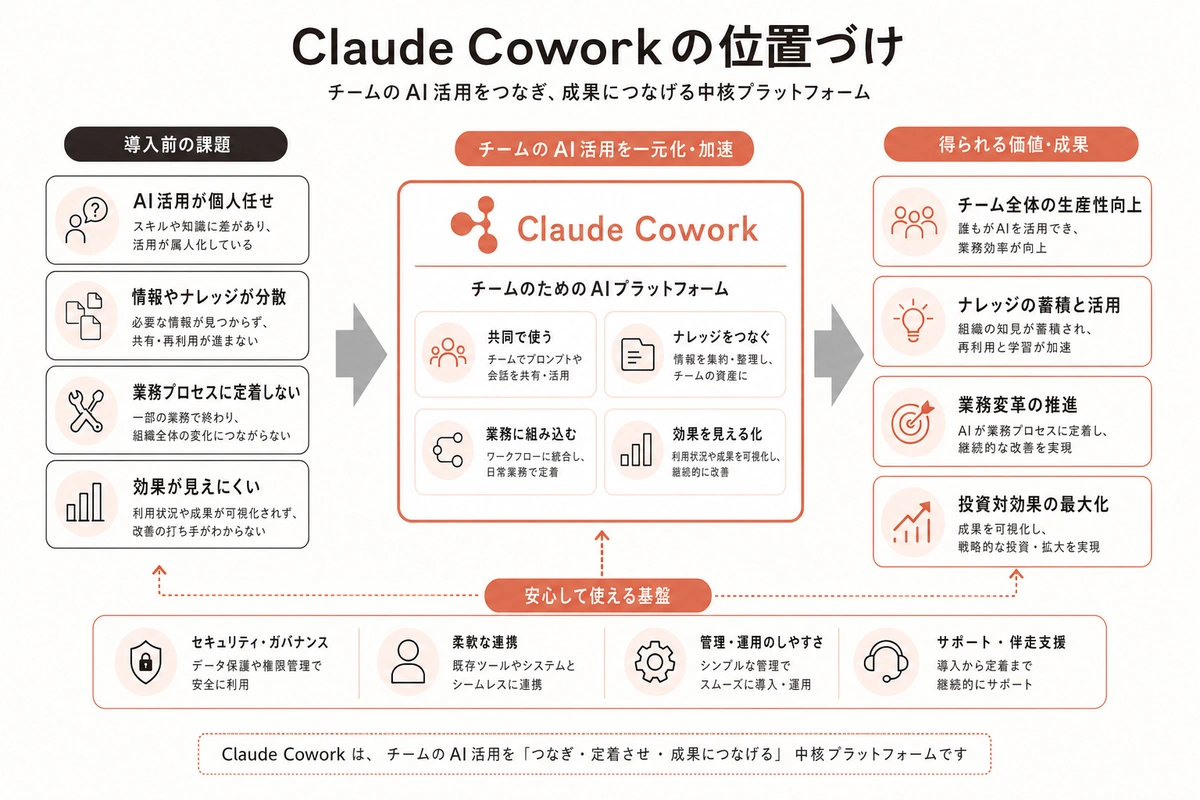
Claude Cowork は、Anthropic(アンソロピック)社が提供している AI アシスタントの Web アプリ版だ。2026年4月時点で、世界中のビジネスパーソンに急速に広がっている。
ひとことで言うと、ブラウザで開いて、日本語で頼みごとをすると、AI が答えてくれる対話型のサービスだ。ChatGPT(チャットジーピーティー)の競合にあたる。
たとえば、こんな頼み方ができる。
- 「この契約書の要点を3つにまとめて」
- 「来週の営業会議のアジェンダを作って。議題はこの3つ」
- 「このアンケート結果300件から、不満の傾向を分析して」
- 「新規クライアント向けの提案書の構成を考えて」
- 「英語のメールが来たので、日本語に訳して、返信の下書きも作って」
これらを日本語で入力するだけで、Claude Cowork が数秒〜数十秒で回答を返してくれる。回答に満足しなければ「もう少し短く」「もっとカジュアルに」「数字を入れて」と追加で指示すれば、修正版を出してくれる。人間の部下やアシスタントに頼むのと同じ感覚だ。
他のAIサービスと比べた Claude Cowork の特徴は3つある。
1つ目。長い文章を扱える。契約書、報告書、議事録など、数十ページにわたる文書をまるごと読み込んで処理できる。他のAIでは途中で切れてしまうような長さの文章でも、最後まで正確に扱える。
2つ目。指示に忠実で、余計なことをしにくい。たとえば「3つにまとめて」と頼んだら、きちんと3つで返してくる。話を広げすぎたり、頼んでいないことを付け足したりすることが少ない。
3つ目。日本語が自然。翻訳調にならず、ビジネスの場で使える日本語を書いてくれる。敬語の使い分けや、業界特有の言い回しにも対応している。
Claude Cowork と Claude Code の違い
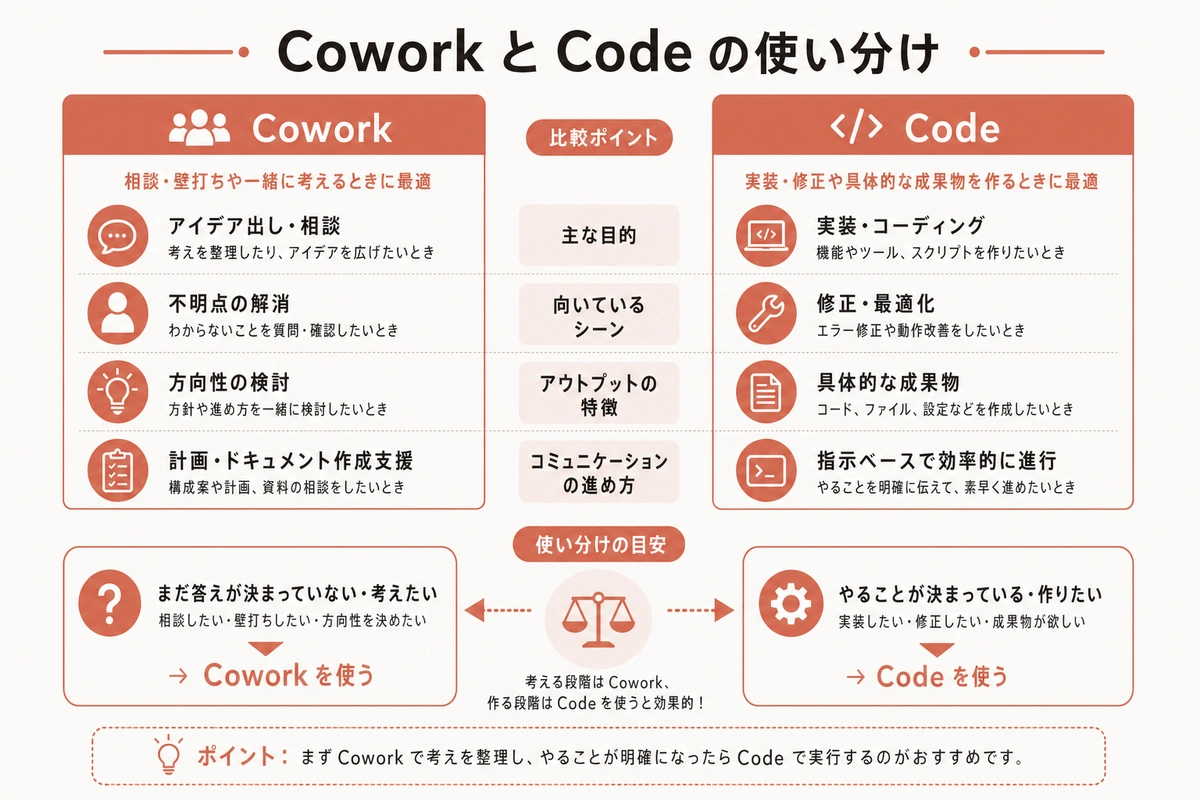
Claude には、Cowork と Code という2つの入り口がある。この記事では Cowork を扱うが、違いを知っておくと迷わなくなるので、ここで整理する。
Claude Cowork は「相談相手」だ。ブラウザで開いて、会話しながら仕事を手伝ってもらう。文章作成、要約、翻訳、データ分析、アイデア出し、リサーチなど、知的作業全般をカバーする。
Claude Code は「作業員」だ。パソコンにインストールして、ファイルを直接操作する。Webサイトを作ったり、業務の仕組みを自動化したり、データ処理のプログラムを作ったりできる。
非エンジニアの方が最初に使うなら、間違いなく Cowork からがおすすめだ。理由は3つ。
- インストール不要で、今日から使える
- 日々の業務の大半は Cowork でカバーできる
- Cowork を使いこなしてから Code に進むほうが、何を自動化したいかが見えてくる
「Cowork だけで十分なのか?」という疑問もあると思う。目安を出すと、非エンジニアの業務の8割は Cowork でまかなえる。残り2割の「繰り返し作業を完全に自動化したい」「自分専用のWebツールが欲しい」といった場面で、初めて Code を検討すればいい。
あなたの仕事にどう使えるか
ここからは、具体的な業種・職種ごとに、Claude Cowork がどう役立つかを見ていく。
中小企業の経営者・役員の場合
従業員10人〜100人の会社を経営している方にとって、Claude Cowork は「いつでも相談できる参謀」のような存在になる。
場面1。経営会議の準備。売上データ、顧客フィードバック、競合情報をまとめて貼り付け、「来週の経営会議用に、論点を3つに絞ったサマリーを作って」と頼む。これまで半日かかっていた準備が30分で終わる。
場面2。社員への連絡文の作成。人事制度の変更、オフィス移転のお知らせ、新しい業務ルールの通達など、全社員に送る文章を書いてもらう。「20代の若手が読んでも分かる文体で」「法的にまずい表現がないかチェックして」といった細かい注文も通る。
場面3。採用の面接質問リストの作成。「営業職の中途採用面接で使う質問を10個考えて。うちの会社は〇〇業界で、求める人物像は△△」と伝えると、業界に合わせた質問リストを作ってくれる。
場面4。取引先へのメール返信。特に英語でのやり取りがある場合、受信メールを貼り付けて「内容を要約して、この方針で返信の下書きを作って」と頼めば、数分で下書きが出来上がる。
個人事業主・フリーランスの場合
マーケター、デザイナー、士業、コンサルタント、ライターなど、ひとりで事業を回している方には、Claude Cowork は「もうひとりの頭脳」になる。
場面1。提案書の構成と下書き。クライアントへの提案書を一から書くのは時間がかかる。「こういう案件で、予算は○万円、期間は○ヶ月、先方の課題はこれ。提案書の構成を考えて」と頼むと、骨子が数分でできる。それを元に自分の言葉で仕上げれば、ゼロから書くより2〜3時間は短縮できる。
場面2。ブログやSNSの下書き。「税理士として、インボイス制度の注意点を5つ、中小企業の経理担当向けに、800字以内で書いて」と伝えると、専門知識を押さえた下書きが出てくる。自分でファクトチェックと味付けを加えれば、1記事あたり30分で仕上がる。
場面3。契約書や規約のチェック。クライアントから送られてきた契約書を貼り付け、「私にとって不利な条項がないかチェックして、あれば理由と一緒にリストにして」と頼む。弁護士に確認する前のスクリーニングとして使える。最終判断は専門家に任せるとして、論点整理の時間が大幅に減る。
場面4。日々の雑務の整理。「今週やることリストを整理したい。優先順位をつけて、所要時間の目安も出して」と頼むと、頭の中のモヤモヤが構造化される。ひとりで働いていると壁打ち相手がいないが、Claude Cowork がその役割を果たしてくれる。
管理職・バックオフィス担当の場合
経理、人事、総務、マーケティングなどの部門で働いている方にとって、Claude Cowork は「定型作業を巻き取ってくれるアシスタント」だ。
場面1。経理担当の方。月次の経費データ(テキストやCSV形式)を貼り付けて、「部門別・科目別に集計して、前月比を出して」と頼む。Excelの関数を組む時間がゼロになる。
場面2。人事担当の方。求人票の作成、面接記録の整理、社内研修資料の下書き。「新卒向けの会社説明資料を作りたい。うちの会社の特徴はこれ。PowerPointのスライド構成を考えて」と頼めば、スライドの構成案と各スライドの説明文が出てくる。
場面3。総務担当の方。社内規程の改定、マニュアルの更新、問い合わせ対応のテンプレート作成。「テレワーク規程を作りたい。対象は全社員、週2日まで、申請はSlackで」と条件を伝えると、規程の下書きが数分で完成する。
場面4。マーケ担当の方。競合分析、プレスリリースの下書き、メルマガの構成。「競合3社のWebサイトからサービス内容をまとめて、比較表を作って」と頼むと、表形式で整理してくれる(ただし、最新情報は自分で確認する必要がある)。
実際の使い方(ステップバイステップ)
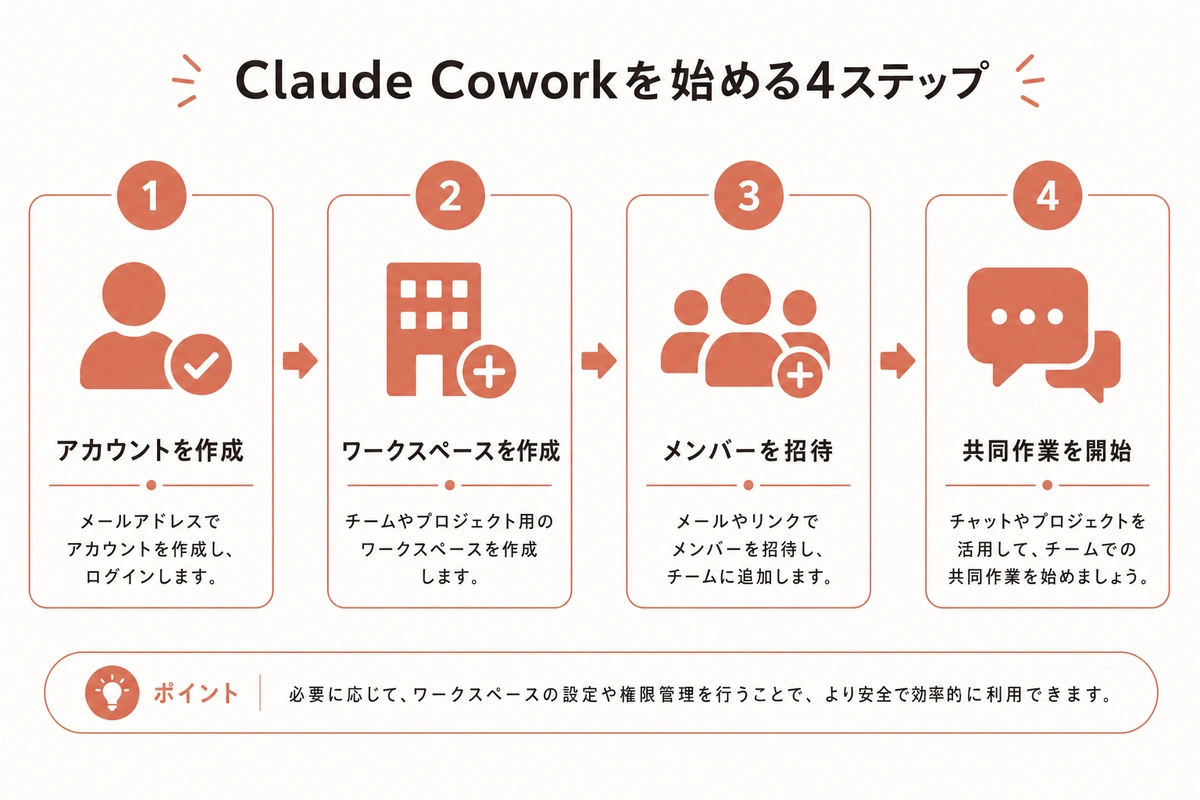
ここからは、実際にClaude Coworkを使い始める手順を説明する。パソコンでもスマホでも使えるが、仕事で使うならパソコンのほうが入力しやすいのでおすすめだ。
ステップ1:Claude Cowork にアクセスする
ブラウザ(Chrome、Safari、Edgeなど)で claude.ai にアクセスする。これがClaude Coworkの入り口だ。特別なソフトのインストールは不要。会社のパソコンからでも、自宅のパソコンからでも、スマホからでもアクセスできる。
ステップ2:アカウントを作成する
初めての方は「サインアップ」から新規登録する。必要なのはメールアドレスだけだ。Googleアカウントでのログインにも対応しているので、普段Gmailを使っている方はワンクリックで完了する。
登録が終わると、すぐにチャット画面が開く。ここまで、ここまで2分もかからない。
ステップ3:日本語でやりたいことを入力する
画面下部の入力欄に、日本語でやりたいことを書く。最初の1回目は、こんな風に書いてみるといい。
私は従業員15人のIT企業で経理を担当しています。今月の経費精算データをまとめたいです。以下のデータを部門別に集計し、前月との比較が分かる表にしてください。
(ここに経費データを貼り付ける)
頼み方のコツは4つある。
1つ目。自分が何者かを伝える。「15人のIT企業で経理を担当」と書くことで、Claude Cowork があなたの立場を理解し、経理担当者に適した形式で回答してくれる。
2つ目。成果物の形を指定する。「表にして」「箇条書きにして」「メール形式にして」と書くと、欲しい形で返ってくる。指定しないと、Claude Cowork が判断して形式を決める。
3つ目。具体的な数字や条件を入れる。「まとめて」だけだと曖昧すぎる。「部門別に」「前月比で」「3つのポイントに絞って」のように条件をつけると、精度が上がる。
4つ目。分からなければ、まず聞く。「経費精算を効率化したいんだけど、あなたに何を頼めるか教えて」と書けば、できることの一覧を出してくれる。
ステップ4:回答を確認し、必要なら追加指示する
Claude Cowork が回答を返してきたら、内容を確認する。ここでのポイントは、1回で完璧を求めないこと。
最初の回答が70点だったら、こう追加指示する。
- 「この表に、前年同月比の列も追加して」
- 「もう少し堅い文体にして。社長に見せる資料なので」
- 「3番目の項目をもう少し詳しく」
- 「この部分は要らないので削除して」
こうした会話を2〜3往復すると、自分の求める形に仕上がる。Claude Cowork は会話の流れを覚えているので、最初に伝えた「経理担当」「15人のIT企業」という情報を踏まえた上で修正してくれる。
もっと上手に使うためのコツ
Claude Cowork を日常的に使っている方が実践しているコツを5つ紹介する。
コツ1:テンプレートを作って使い回す
毎週・毎月繰り返す作業には、頼み方のテンプレートを作っておくと便利だ。たとえば、毎週の報告メールなら、
以下は今週の営業チームの日報です。これを元に、社長への週次報告メールを作ってください。形式は前回と同じで、結論→数字→来週のアクション の順にしてください。
(日報データを貼り付ける)
このテンプレートをメモ帳やNotionに保存しておけば、毎週コピペして使える。
コツ2:ファイルを添付して読み込ませる
Claude Cowork は、PDF、Word、Excel、画像ファイルなどを読み込める。契約書のPDF、アンケートのExcel、名刺の画像などを直接アップロードして「これを読んで○○して」と頼める。テキストに変換して貼り付ける手間がなくなる。
コツ3:長い文章は分割して処理する
100ページを超えるような文書でも扱えるが、「全部まとめて」と頼むと要点が薄まることがある。「まず目次と構成を教えて」→「第3章を詳しく要約して」→「第3章と第5章の矛盾点を指摘して」のように、段階的に深掘りするほうが精度が高い。
コツ4:Projects(プロジェクト)機能を使う
Claude Cowork には Projects という機能がある。よく使う資料や前提条件をプロジェクトに保存しておくと、毎回説明し直す必要がなくなる。たとえば、会社の概要、サービス内容、料金表、過去の提案書などを1つのプロジェクトにまとめておけば、「うちの料金表を元に見積書を作って」だけで通じるようになる。
コツ5:壁打ち相手として使う
文章作成だけがClaude Coworkの使い道ではない。「こういう事業を始めようと思っている。メリットとリスクを整理して」「この2つの案、どちらが良いと思う? 判断材料を出して」のように、思考の整理に使える。ひとりで仕事をしている方にとっては、24時間いつでも付き合ってくれる壁打ち相手になる。
料金の全体像
Claude Cowork の料金体系を整理する。2026年4月時点の情報だ。
3つのプランがある。
Free(無料)プラン。メールアドレスの登録だけで使い始められる。1日に送れるメッセージ数に制限があり、混雑時は使えないことがある。「まず試してみたい」方向け。費用はゼロ。
Pro(プロ)プラン。月額20ドル(約3,000円)。メッセージ数の上限が大幅に増え、優先的に使えるようになる。ファイルのアップロード、Projects機能、長い文章の処理など、仕事で使うなら実質的にこのプランが必要になる。個人事業主や、まず1人で試してみる経営者向け。
Team(チーム)プラン。1人あたり月額30ドル(約4,500円)、最低5人から。管理画面でメンバーの利用状況を確認できる。会話の内容がAIの学習に使われない保証がつく。複数人で導入する企業向け。
どのプランから始めればいいか。まず Free で試してみて、仕事に使えると感じたら Pro に切り替えるのが一般的だ。月に5回以上使うなら、Pro プランの元は十分に取れる。たとえば、提案書の下書き1本を外注すると1〜3万円。Claude Cowork なら月3,000円で何本でも作れる。
よくある不安と答え
非エンジニアの方が Claude Cowork を検討するとき、ほぼ必ず出てくる質問がある。5つまとめて答える。
「会社の情報を入力して、情報漏洩しない?」
Anthropic社は、Free プランの入力内容をAIモデルの改善に使うことがあると説明している。一方で、Pro プラン以上では、入力内容をAIの学習に使わないと明示している。
仕事で使うなら Pro プラン以上をおすすめする。ただし、どのプランであっても、個人のマイナンバー、クレジットカード番号、パスワードなどの機密情報をそのまま入力するのは避けたほうがいい。
社内の機密度が高い案件で使う場合は、Team プランを選び、管理者が利用ルールを設定するのが安全だ。
「ChatGPTとどう違うの? どっちがいい?」
ChatGPT(OpenAI社)と Claude Cowork(Anthropic社)は、どちらもAIアシスタントだ。機能面での大きな差は年々縮まっている。
違いを感じやすいのは3点。Claude Cowork は長い文章の処理が得意。指示に忠実で余計なことをしにくい。日本語の自然さが高い。一方、ChatGPT は画像生成ができる、プラグイン(拡張機能)が豊富、利用者が多いので情報が見つかりやすい、という利点がある。
「どちらか1つ」と聞かれたら、文章作成や分析が主な用途なら Claude Cowork、画像生成や多様なツール連携が欲しいなら ChatGPT、と答えている。ただし、両方を無料枠で試してみて、自分に合うほうを選ぶのが一番確実だ。
「AIが間違った情報を出すことがある?」
ある。これはClaude Coworkに限らず、すべてのAIに共通する課題だ。特に、最新のニュースや統計データ、法律の細かい条文などは、古い情報や不正確な情報が混じることがある。
対策は2つ。1つ目。重要な数字や事実は、必ず自分で一次情報(公式サイト、官公庁のサイト等)を確認する。2つ目。Claude Coworkに「この情報の出典を教えて」と聞く。出典を示せない情報は、確度が低い可能性がある。
AIは「完璧な回答者」ではなく「優秀な下書き係」と考えるのが現実的だ。最終判断は必ず自分でする。
「スマホでも使える?」
使える。ブラウザで claude.ai にアクセスすれば、スマホからでもタブレットからでも利用できる。iOS、Android 向けの公式アプリも提供されている。移動中にメールの返信案を作ったり、外出先で資料を確認したりするのに便利だ。
「1回使ったら、ずっとお金がかかる?」
月額制なので、使わない月は解約すればいい。解約手続きはアカウント設定画面からいつでもできる。年間契約の縛りもない。Free プランに戻しても、アカウントは残るので、また使いたくなったときに再開できる。
まとめ
Claude Cowork は、ブラウザを開くだけで使えるAIアシスタントだ。文章作成、要約、分析、翻訳、アイデア整理など、知的作業の幅広い場面であなたの仕事を手伝ってくれる。無料で試すことができ、仕事で本格的に使うなら月額約3,000円。まずは普段の業務で「面倒だな」と感じている作業を1つ選んで、Claude Coworkに頼んでみてほしい。その1回が、仕事の進め方を変えるきっかけになるかもしれない。
特典
この記事を読んで「使ってみたい」と思った方のために、業種別プロンプト集を用意した。経営者・個人事業主・バックオフィスそれぞれの業務で、そのままコピーして使える頼み方テンプレートを30個収録している。
→ 業種別プロンプト集をダウンロードする(無料) /resources
参考リファレンス
- Anthropic公式サイト: Claude の製品紹介ページ
- Anthropic公式ブログ: Claude のアップデート情報
- Claude Works 関連記事: 「Claude Codeとは|非エンジニアが知っておきたい全体像と、あなたの仕事での使いどころ」