「Claudeのプロジェクト機能って何?普通のチャットと何が違うの?」と感じている、非エンジニアの社長・個人事業主・バックオフィス担当の方向けに、2026年4月時点のClaude(クロード)のプロジェクト機能の使い方・作り方・業種別の活用レシピ10本・セキュリティ・料金・よくあるつまずきまでを、実際の画面操作とプロンプト例を交えて1本にまとめた決定版Q&Aガイド
Claude プロジェクト機能 使い方 を検索したあなたへ
この記事は、Claude(クロード)を使い始めて1〜3か月、毎回ゼロから同じ前提説明を打ち込むのに疲れている、10〜100人規模の会社の社長・個人事業主・経理や人事などのバックオフィス担当の方に向けて書いています。具体的には、請求書フォーマットや社内規程、商品カタログ、過去の議事録などを毎回チャットに貼り付け直している、社員ごとに似たようなチャットが何百件も散乱している、という状況を想定しています。
おそらくあなたは、Claude プロジェクト機能 使い方・Claude Projects 活用・Claude プロジェクト 作り方などで検索して、公式ページに「カスタムインストラクションと知識ベースを設定できます」と書いてあるのは見つけたけれど、結局何に使うと一番お得なのか、チャットとどう違うのか、料金はかかるのか、社外秘の資料を入れて大丈夫なのかが分からず、放置したままになっているのではないでしょうか。確かに、プロジェクト機能は一見地味で、名前だけ見ても「どれくらい仕事が変わるか」が想像しにくい機能です。
私はこの1年、非エンジニアの方にClaudeのプロジェクト機能の業務活用をお伝えする中で、請求書チェック・社内規程Q&A・議事録生成・営業提案の下書き・SNS運用など、実に様々な業務に当てはめて試してきました。そこで見えたのは、同じ業務を月3回以上繰り返す仕事はすべてプロジェクト化すべきで、1業務あたり週1〜3時間の削減が見込める、という線引きです。
この記事では、2026年4月時点でClaudeのプロジェクト機能でできる全体像、チャットとの違い、作り方ステップ、業種別の活用レシピ10本、よくあるつまずき、料金、セキュリティまでを、非エンジニアの方が読んで30分で「自分の業務で何をプロジェクト化すべきか」を判断できるレベルで整理します。
この記事で分かること:
- プロジェクト機能とチャットの違い(5つの分かれ目)
- プロジェクトの作り方ステップバイステップ(画面操作つき)
- 業種別の活用レシピ10本(コピペOKの設定例つき)
- よくあるつまずきと回避策
- 料金(無料プランで使えるか・Proで何が変わるか)
- セキュリティ上の注意と社内運用のルール例
注: Claudeの仕様は継続的に更新されています。本記事は2026年4月時点の機能を前提にしており、最新の上限・料金・対応機能はAnthropic公式ページで必ず確認してください。
ここから先は、プロジェクトの全体像、作り方、活用レシピ10本、つまずき対策、料金・セキュリティまでをまとめます
プロジェクト機能とは|チャットとの5つの違い
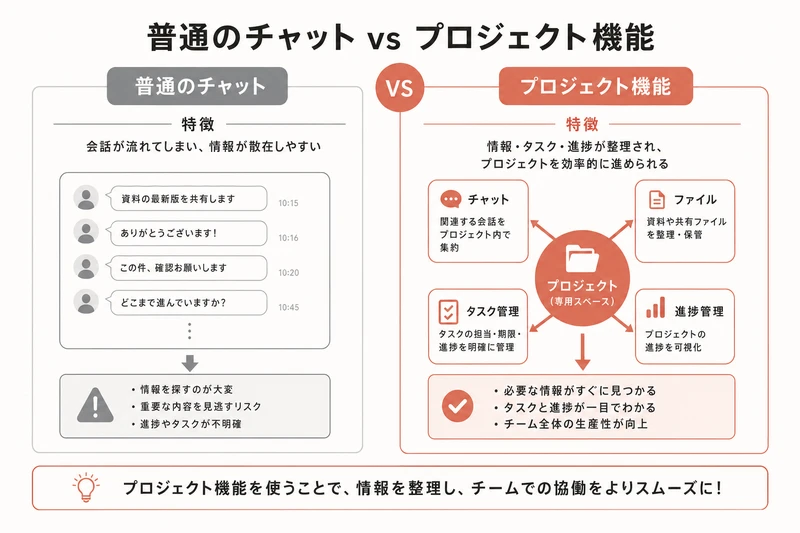
Claudeのプロジェクト機能は、ひとことで言うと「同じ仕事のための会話を1つの箱にまとめて、前提知識と口調をあらかじめ教えておく仕組み」です。普通のチャットが「行きずりの会話」だとすれば、プロジェクトは「専属の担当者に資料を一式渡して常駐してもらう」イメージに近くなります。
非エンジニアの方にとって、チャットとプロジェクトの違いは次の5点で押さえると分かりやすくなります。
図解を大きく見る ↗
違い1: 前提説明を毎回打ち直さなくていい
普通のチャットでは「私はマーケ担当、当社は従業員30人、BtoB SaaSを販売、トーンは丁寧だが固くない…」といった前提を毎回書き直す必要がありました。プロジェクトでは「カスタムインストラクション」という欄に1回だけ書いておけば、そのプロジェクト内のすべての会話で自動的に反映されます。
違い2: 参考資料(ファイル)を会話ごとに添付し直さなくていい
普通のチャットでは、社内規程PDFや商品カタログ、過去の議事録などを毎回アップロードする必要がありました。プロジェクトでは「プロジェクトナレッジ」という知識ベースに一度入れておけば、同じプロジェクト内のどの会話からでも参照されます。
違い3: 口調・書式・出力フォーマットが毎回安定する
「文末は敬体、1文50字以内、箇条書きは中黒、見出しは■で」といった細かな書式指示を、プロジェクトごとに固定できます。同じメンバーが書いた文章のようにトーンが揃うので、社外に出す文書の下書きに最適です。
違い4: 履歴が1つのテーマでまとまる
営業提案プロジェクト・経理プロジェクト・社内規程プロジェクトのように用途ごとに箱を分けると、チャット一覧がすっきりします。1か月後に「あの件どこで話したっけ」と探す手間がなくなります。
違い5: 同じ業務を何度も繰り返すときに威力を発揮する
1回きりの質問なら普通のチャットで十分です。月に3回以上・週1回以上繰り返す業務は、プロジェクト化すると時短効果が桁違いになります。
プロジェクトの作り方|ステップバイステップ
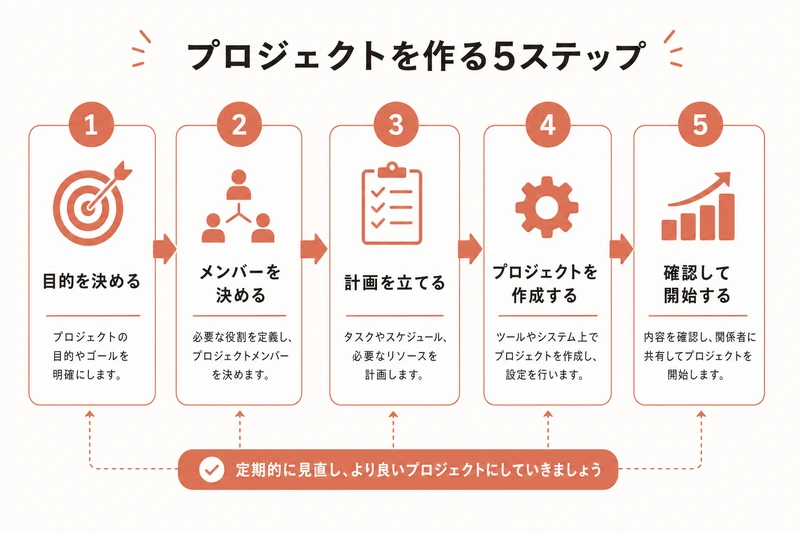
ここからは、Claude.aiの画面で実際にプロジェクトを作る手順を5ステップで説明します。初めての方でも30分あれば1つ目のプロジェクトが立ち上がります。
図解を大きく見る ↗
ステップ1: サイドバーのプロジェクト一覧を開く
ブラウザでClaude.aiにログインすると、画面左側にサイドバーが出ます。その中に「Projects」というメニューがあるのでクリックします。スマホアプリでも同様の導線があります(上部メニューから「Projects」を選ぶ)。
なお、プロジェクト機能はFreeプラン(無料)でも一定の範囲で使えますが、知識ベースの容量や数に上限があります。業務で本格的に使うならProプラン以上が現実的です(詳しくは第5章の料金の話で)。
ステップ2: 新規プロジェクトを作成する
画面右上にある「Create project」ボタン(または「+ New project」ボタン)をクリックします。プロジェクト名と説明文を入力する画面が出るので、次のように埋めます。
- プロジェクト名: 用途が一目で分かる短い名前(例: 経理請求書チェック、社内規程Q&A)
- 説明文: 何のためのプロジェクトか(社内でシェアする場合は他の人が見て用途が分かるように)
命名のコツは、月・部署・用途を混ぜないことです。「2026年4月 マーケ部 SNS投稿」のように日付を入れると、来月には使えなくなります。「マーケSNS投稿ネタ出し」のように、業務内容だけで命名すると長く使えます。
ステップ3: カスタムインストラクションを書く
プロジェクト作成後、「Set project instructions」もしくは歯車アイコンから、カスタムインストラクション(このプロジェクト専用の指示書)を入力する画面に進みます。ここに書く内容は、プロジェクト内のすべての会話で自動適用されます。
インストラクションに書くべき要素は次の5つです。
- 誰として振る舞ってほしいか(例: 10年経験の経理担当者として)
- 何を手伝ってほしいか(例: 請求書の内容確認と仕訳候補の提案)
- 口調・書式(例: 敬体、1文50字以内、箇条書きは中黒)
- やってほしくないこと(例: 確証のない推測はしない、不明な点は質問する)
- 出力フォーマット(例: 結果はMarkdown表形式で)
ステップ4: プロジェクトナレッジに資料を入れる
右側のパネル(または下部)に「Project knowledge」という欄があります。ここにファイルをドラッグ&ドロップするか、テキストを直接貼り付けて知識ベースを作ります。
投入できる形式の例:
- PDF(契約書・規程・マニュアル)
- Word(.docx)
- Excel(.xlsx・.csv)
- テキスト(.txt・.md)
- 画像(.jpg・.png:OCR的に読み取ってくれる)
1つのプロジェクトに入れる資料は5〜20個程度を目安にすると、応答精度と速度のバランスが良好です。あまりに大量に入れると、応答が遅くなったり、参照漏れが起きたりします。
ステップ5: 新しいチャットを開始して動作確認
プロジェクト画面の上部にある「Start new chat」ボタンから会話を開始します。普通のチャットと同じ入力欄が出るので、「〇〇について教えて」と聞いてみます。
動作確認のコツは、インストラクションに書いた指示が反映されているかを、3つのポイントで確かめることです。
- 口調は指定通りか(敬体になっているか等)
- 知識ベースの資料を参照しているか(資料の固有名詞が出てくるか)
- 出力フォーマットは指定通りか(表形式・箇条書き等)
もし反映が弱ければ、インストラクションに「必ず」「例外なく」といった強めの言葉を入れるか、出力例を1つだけ添えると改善します。
業種別の活用レシピ10本
ここからは、非エンジニアの業務で実際に役立つ10のプロジェクト設定を、カスタムインストラクションとナレッジ例をセットで紹介します。すべて2026年4月時点で動作確認済みのレシピです。
レシピ1: 経理請求書チェック&仕訳候補プロジェクト
想定ユーザー: 10〜30人規模の会社の経理担当者
カスタムインストラクション例:
あなたは10年経験の経理担当者として、請求書画像の内容を確認し仕訳候補を提案する役割です。
応答は敬体。請求書ごとに次のMarkdown表で出力してください。

|項目|内容|
|---|---|
|請求元|…|
|請求日|…|
|金額(税込/税別)|…|
|勘定科目候補|…(3つ)|
|注意点|…|

読み取れない項目は「要確認」と記入し、理由を添えてください。
ナレッジに入れるもの:
- 社内の勘定科目一覧(PDFかExcel)
- 過去の仕訳事例集(匿名化したもの)
- 消費税区分の社内ルール
活用効果の目安: 月100枚の請求書処理で週3時間削減
レシピ2: 社内規程Q&Aプロジェクト
想定ユーザー: 30〜100人規模の会社の人事・総務担当者
カスタムインストラクション例:
あなたは当社の人事労務担当として、社員からの社内規程に関する質問に答える役割です。
- 回答は必ずプロジェクトナレッジの規程文書を根拠にする
- 根拠となる条文番号を明記する(例: 就業規則 第15条)
- 推測で答えない。規程に記載がない場合は「規程に記載がないため人事部までお問い合わせください」と返す
- 敬体で、1回答300字以内
ナレッジに入れるもの:
- 就業規則PDF
- 育児・介護休業規程
- 慶弔規程
- 出張旅費規程
- 情報セキュリティ規程
活用効果の目安: 人事への社内問い合わせ対応が月20時間から5時間に短縮
レシピ3: 議事録自動生成プロジェクト
想定ユーザー: 会議が週10回以上ある管理職
カスタムインストラクション例:
あなたは議事録作成のプロとして、録音文字起こしや会議メモから構造化された議事録を作成する役割です。
出力は次のMarkdown構成で統一してください。

# 会議名
## 日時・場所・参加者
## 決定事項(箇条書き)
## アクション項目
|担当|内容|期日|
|---|---|---|
## 保留・検討事項
## 次回議題

敬体。冗長な発言は要約し、誰が発言したかは重要な決定のみ明記。
ナレッジに入れるもの:
- 組織図・役職一覧
- 社内用語集(業界略語など)
- 議事録フォーマット見本
活用効果の目安: 議事録作成1本あたり30分→5分
レシピ4: 営業提案書下書きプロジェクト
想定ユーザー: BtoB営業・個人事業主のコンサル
カスタムインストラクション例:
あなたは当社の営業担当として、商談内容から提案書の下書きを作成する役割です。
商談メモを受け取ったら、次の6セクションで提案書を下書きしてください。

1. 貴社の現状理解(相手の言葉で要約)
2. 提案の目的
3. 提案内容(3つの選択肢)
4. 想定効果(定量・定性)
5. スケジュール案
6. 投資概算

敬体。誇張表現禁止。数字は商談メモに出たものだけ使い、出ていなければ「要ヒアリング」と記す。
ナレッジに入れるもの:
- 自社サービスカタログ
- 過去の提案書事例(成功・失敗含む)
- 料金表・オプション一覧
活用効果の目安: 提案書下書き1本あたり2時間→30分
レシピ5: SNS投稿ネタ出しプロジェクト
想定ユーザー: マーケティング担当・個人事業主
カスタムインストラクション例:
あなたは当社のSNS運用担当として、月間投稿カレンダーの下書きを作る役割です。
依頼があったら、以下の条件で投稿案を作ります。

- プラットフォーム: X(旧Twitter)・Instagram・LinkedIn
- トーン: 親しみやすいがプロフェッショナル
- ハッシュタグは3〜5個、投稿の日本語部分は140字以内
- 画像/動画の方向性も1行で添える
- 過去に投稿した内容と被らないようにチェック(ナレッジ参照)
ナレッジに入れるもの:
- 過去3か月の投稿ログ
- ブランドガイドライン(口調・NGワード)
- 競合の投稿傾向メモ
活用効果の目安: 月40投稿のネタ出しが週6時間→2時間
レシピ6: カスタマーサポート返信下書きプロジェクト
想定ユーザー: EC事業者・SaaS運営
カスタムインストラクション例:
あなたは当社のカスタマーサポート担当として、お客様からの問い合わせメールに対する返信下書きを作成する役割です。

- 返信は敬体、冒頭でお礼、末尾で次のアクション明記
- FAQに該当する場合はナレッジの回答テンプレートを使用
- 該当しない場合は「担当部署に確認のうえ、1営業日以内に改めてご連絡いたします」
- 感情的な文面や曖昧な約束はしない
- 金額・期日・仕様に触れる場合は必ず「要社内確認」とタグを付ける
ナレッジに入れるもの:
- FAQ集(よくある質問50件の回答テンプレート)
- 利用規約・返品規程
- サポートメールの過去事例(匿名化)
活用効果の目安: 返信1通あたり15分→3分
レシピ7: 採用書類スクリーニングプロジェクト
想定ユーザー: 10〜100人規模の会社の人事担当者
カスタムインストラクション例:
あなたは当社の人事担当として、履歴書・職務経歴書から次の観点でスクリーニング結果を作成する役割です。

|項目|評価(◎/○/△/×)|コメント|
|---|---|---|
|必須スキルへの合致|…|…|
|歓迎スキルへの合致|…|…|
|転職頻度|…|…|
|志望動機の具体性|…|…|
|気になる点|…|…|

最後に総合評価3段階(次選考推奨・保留・見送り推奨)と理由を添えてください。
推測による人物評価・差別的な言及は禁止。
ナレッジに入れるもの:
- 求人票(必須スキル・歓迎スキル)
- 社員の役割定義書
- 評価基準メモ
活用効果の目安: 書類選考1件あたり20分→5分
レシピ8: 商品説明文量産プロジェクト
想定ユーザー: EC事業者・小売業
カスタムインストラクション例:
あなたは当社のECサイト運用担当として、商品写真と型番情報から商品説明文を作成する役割です。

- タイトル: 50字以内、検索されそうなキーワード含む
- キャッチコピー: 30字以内
- 本文: 300字以内、敬体、特徴→用途→おすすめの使い方の順
- 素材・サイズ・原産国は空欄にして「要入力」と明記(虚偽防止)
- SEOキーワードを末尾に5個提案

ブランドトーン: 親しみやすく、誇張しない
ナレッジに入れるもの:
- ブランドガイドライン
- 既存の商品説明文(ベスト20件)
- 禁止表現リスト(薬機法・景表法等)
活用効果の目安: 商品説明文1つあたり30分→5分
レシピ9: 契約書レビュー下書きプロジェクト
想定ユーザー: 個人事業主・中小企業の経営者
カスタムインストラクション例:
あなたは法務の補助担当として、契約書草案から気をつけるべき条項を抽出する役割です。ただしあなたの回答は法的アドバイスではなく、最終確認は弁護士に依頼することを前提にしています。

出力は次の5カテゴリーで整理:

1. 支払条件(金額・期日・遅延時の扱い)
2. 解除条項(いつ・どうやって解約できるか)
3. 損害賠償・責任の範囲
4. 知的財産権の帰属
5. 機密保持・個人情報の扱い

一般的な相場と比べて偏っている条項には「要確認」タグを付けてください。
法的判断や最終的な可否判定はせず、観点の整理に徹してください。
ナレッジに入れるもの:
- 自社の標準契約書テンプレート
- 過去に締結した類似契約(匿名化)
- 業界の一般的な条項例メモ
活用効果の目安: 契約書初見の論点整理が1時間→15分
レシピ10: 週次レポート自動下書きプロジェクト
想定ユーザー: マネージャー・個人事業主
カスタムインストラクション例:
あなたは当部門の業務アシスタントとして、週次レポートの下書きを作成する役割です。

レポート構成:

1. 今週のハイライト(3つ、数字つき)
2. 完了したタスク(箇条書き)
3. 進行中のタスクと次週の予定
4. 課題・ブロッカー
5. 来週のフォーカス(3つ)

敬体、A4 1ページ相当(1,500字以内)。
数字が不明な項目は「要確認」と明記し、勝手に推測しないでください。
ナレッジに入れるもの:
- 過去3か月の週次レポート
- チームメンバー一覧・役割
- 今期のKPI・目標数値
活用効果の目安: 週次レポート作成が毎週1.5時間→20分
よくあるつまずきと回避策
プロジェクト機能を使い始めた方からよく聞く、代表的な4つのつまずきと、その回避策をまとめます。
つまずき1: 指示を書いたのに無視される
カスタムインストラクションに書いたはずの口調・書式が、会話の途中で崩れることがあります。
回避策: インストラクションは「命令文」ではなく「役割の人格設定」として書きます。「〜してください」だけでなく「あなたは〇〇として、〜を担当します」のように、役割と目的を最初に明示すると守られやすくなります。また、出力フォーマット例を1つだけ具体的に添えると、応答が安定します。
つまずき2: ナレッジの資料を参照してくれない
プロジェクトナレッジに入れた資料の内容が回答に反映されないことがあります。
回避策: 3つのチェックポイントで確認します。
- 資料の名前が分かりやすいか(「document_final_v3.pdf」ではなく「就業規則_2026年4月版.pdf」)
- 質問文に資料名や見出しの単語を含めているか(「就業規則の第10条では…」と聞くと参照されやすい)
- 資料のページ数が数百ページ超えていないか(長大な資料は要約版を別ファイルとして追加すると精度が上がる)
つまずき3: 機密情報を入れるのが怖くて放置している
社内規程や契約書などの機密性が高い資料を、プロジェクトナレッジに入れていいのか迷うケースです。
回避策: 業務で本格利用するなら、Teamプラン以上で「会話を学習に使わない」設定がデフォルトのプランを契約するのが基本です。さらに、マイナンバー・クレジットカード番号・個人の給与明細などの要配慮情報は、画像でもテキストでも入れない運用にします。契約書を入れる場合は、取引先名や金額を伏字にしたサンプル版を入れる手もあります。
つまずき4: プロジェクトが増えすぎて管理できない
気がつくとプロジェクトが30個、50個と増えてしまい、どれがどれだか分からなくなるケースです。
回避策: 命名規則を最初に決めます。たとえば「部門_用途」形式(例: 経理_請求書、マーケ_SNS、営業_提案書)に統一すると、一覧がアルファベット順または日本語順で整理されて見やすくなります。3か月以上使っていないプロジェクトは、月末に棚卸しして削除するのも有効です。
料金|無料で使えるか・Proで何が変わるか
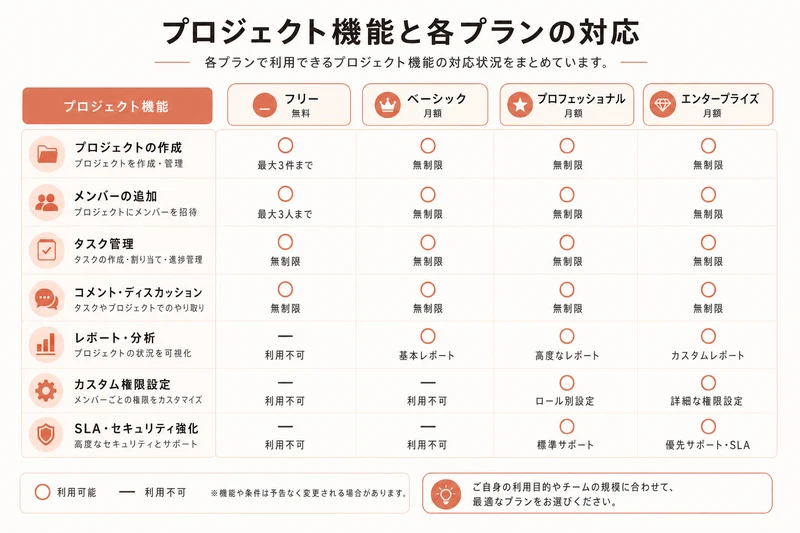
プロジェクト機能は無料プラン(Free)でも一部使えますが、業務活用するなら有料プランがおすすめです。2026年4月時点の料金目安をまとめます。
図解を大きく見る ↗
Freeプラン(無料)
- プロジェクト作成はできる
- ナレッジの容量・プロジェクト数に上限あり
- まずは1〜2個のプロジェクトで試す段階に向く
Proプラン(月額20ドル前後/約3,000円)
- プロジェクト数の上限が大幅拡大
- ナレッジ容量もFreeの数倍
- 個人事業主・小規模チームが本格利用する基本プラン
Teamプラン(1人あたり月額25〜30ドル/約3,800〜4,500円)
- 複数人でプロジェクトを共有できる
- 管理者機能・請求一元化
- 会話を学習に使わない設定がデフォルト
- 中小企業が部門単位で導入する主力プラン
Enterpriseプラン
- 企業向け・上限なし
- SSO(シングルサインオン)・監査ログなどの管理機能
- 大企業・金融・医療などの規制対応が必要な業種向け
プロジェクト機能だけを目的にProを契約しても、週1時間削減できれば(時給3,000円換算で月12,000円分)3,000円/月はすぐに元が取れる計算になります。Team以上はチーム共有機能で効果が倍増するため、3人以上で使うならTeamプランからが現実的です。
注: 料金は円ドル為替とAnthropic側の改定で変動します。申し込み前に必ずClaude公式ページで最新の料金を確認してください。
セキュリティ|社内で安全に使う3つのルール
プロジェクトナレッジに社内資料を入れる運用では、セキュリティの基本ルールを押さえておく必要があります。非エンジニアの方が実践しやすい3つのルールにまとめます。
ルール1: 要配慮情報は画像でもテキストでも入れない
次の情報は、業務効率のメリットよりリスクが大きいため、プロジェクトナレッジに入れない運用にします。
- 社員・役員の個人番号(マイナンバー)
- クレジットカード番号・銀行口座番号(社員や取引先を問わず)
- 未公開の経営情報(M&A・リストラ等)
- 医療情報・健康診断の個人別データ
- 顧客の住所・氏名が紐づく個人情報(取引履歴つきで)
必要な業務がある場合は、該当部分を伏字にしたサンプル版や統計化したデータを入れる運用にします。
ルール2: Team以上のプランで「学習に使わない」設定にする
業務利用するなら、Teamプラン以上で会話内容が学習に使われない設定を採用するのが標準です。無料プラン・Proプランでも一定の保護はありますが、会社規模が大きくなるほどTeam/Enterpriseへの切り替えがおすすめです。管理画面で「Do not train on our data」のような設定項目があるので、契約時に有効化します。
ルール3: 月末にプロジェクトの棚卸しをする
3か月以上使われていないプロジェクトは、知識ベースに古い情報が眠っている可能性があります。月末や四半期末にプロジェクト一覧を見直し、次の3アクションを回します。
- 使っていないプロジェクトは削除
- 古くなった資料は最新版に差し替え
- 退職者が作ったプロジェクトは、後任に引き継ぐか削除
この棚卸しを続けることで、情報の古さによる誤回答や、知識ベースへの不要な残留を防げます。
注: 学習利用の有無、データの保持期間、プライバシー周りの細かい仕様はAnthropic側で更新される場合があります。最新の運用方針は必ずAnthropic公式のプライバシーポリシーで確認してください。
まとめ|プロジェクトは「月3回以上繰り返す業務」から作る
本記事のポイントをまとめます。
3つの基本指針
1つ目: プロジェクト機能は、同じ前提・同じ口調で繰り返す業務を1つの箱に入れておく仕組みで、月3回以上の繰り返し業務はすべてプロジェクト化する価値がある 2つ目: カスタムインストラクション(役割・口調・書式)とプロジェクトナレッジ(資料)の2つを埋めるのが基本、10〜20個の資料が目安 3つ目: Team以上のプランで学習に使わない設定を採用し、マイナンバー・クレジットカード番号などの要配慮情報は入れない運用にする
活用の優先順位(最初に作るべきプロジェクト3選)
非エンジニアの方が最初に作るなら、効果が出やすい次の3つから始めるのがおすすめです。
- 社内規程Q&A(問い合わせ対応の時短効果が大きい)
- 議事録自動生成(会議が多い職種は即効性あり)
- 週次レポート下書き(定型業務で毎週効果が出る)
最初の3アクション
- ブラウザでClaude.aiにログインして、サイドバーから「Projects」を開く
- 「社内規程Q&A」または「議事録自動生成」のいずれかを選び、本記事のレシピをコピペしてプロジェクトを1つ作る
- 1週間試してみて、時短効果があればProプラン以上への切り替えを検討する
プロジェクト機能は「名前が地味で後回しにされがち」な機能ですが、実は業務効率への寄与が最も大きい機能の1つです。まずは社内規程Q&Aか議事録自動生成から1つ作って、1週間試してみてください。
参考リファレンス
- Anthropic公式 Claude 機能紹介ページ: https://www.anthropic.com/claude
- Anthropic公式 プライバシーポリシー: https://www.anthropic.com/legal/privacy
- 関連記事: Claude Cowork とは|1時間で始める非エンジニアの最初のガイド
- 関連記事: Claude 画像認識 できる できない 完全ガイド 2026
- 関連記事: 経理担当者のための Claude Cowork 活用術
注: 本記事は2026年4月時点のClaude(Anthropic)の機能・料金・仕様を前提に執筆しています。プロジェクト機能の画面構成・上限・料金・プラン構成・セキュリティ仕様は随時更新されているため、利用前に必ず公式ページで最新情報をご確認ください。