「Claudeって画像も読めるの?読めるなら、どこまで仕事に使えるの?」と感じている、非エンジニアの社長・個人事業主・バックオフィス担当の方向けに、2026年4月時点のClaude(クロード)の画像認識機能でできること10ケース、苦手な4分野、扱える画像形式・枚数、料金、セキュリティ上の注意、業種別の具体的な使い方までを、実際の画面とプロンプト例を交えて1本にまとめた決定版Q&Aガイド
Claude 画像認識 と検索したあなたへ
この記事は、机の上に積まれた書類やスマホの写真、会議のホワイトボード、エクセルのスクリーンショットを、毎日のようにAIに投げて仕事を前に進められたらいいのにと感じている、10〜100人規模の会社の社長・個人事業主・経理や人事などのバックオフィス担当の方に向けて書いています。具体的には、請求書の山を手入力で集計している、商品写真の特徴説明文を毎回ゼロから書いている、会議のホワイトボードを撮って議事録を作るのに時間がかかっている、という状況を想定しています。
おそらくあなたは、Claude 画像認識 できる できない・Claude 画像読み取り・Claude 写真認識などで検索して、公式ページに「画像対応しています」と書いてあるのは見つけたけれど、具体的にどこまで読めるのか、何を投げると失敗するのか、料金はかかるのか、セキュリティは大丈夫なのかが結局分からず、試すに試せない状態ではないでしょうか。確かに、画像認識は「できる」「できない」の境目が一般論では説明しづらく、自社の書類や業務を当てはめてみないと判断がつきにくい領域です。
私はこの1年、非エンジニアの方にClaudeの画像認識の業務活用をお伝えする中で、請求書・名刺・ホワイトボード・商品写真・エクセルのスクショなど、実に様々な画像を投げて試してきました。そこで見えたのは、非エンジニアの業務で日常的に発生する画像のうち8割は読み取り・要約・分類にそのまま使え、残り2割だけが苦手分野として回避策が必要、という線引きです。
この記事では、2026年4月時点でClaudeが扱える画像認識の全体像、できる10ケース・苦手な4分野、対応する画像形式と枚数、料金、セキュリティ、業種別の具体的な活用シーンまでを、非エンジニアの方が読んで30分で「自分の業務で使えるかどうか」を判断できるレベルで整理します。
この記事で分かること:
- Claudeの画像認識でできること10ケース(実演プロンプト付き)
- 苦手な4分野と、そのときの回避策
- 対応する画像形式・枚数・サイズの上限
- 料金(無料プランでどこまで試せるか)
- セキュリティ上の注意と社内運用のルール例
- 業種別の具体的な活用シーン(経理・人事・マーケ・営業)
注: Claudeの仕様は継続的に更新されています。本記事は2026年4月時点の機能を前提にしており、最新の上限・料金・対応形式はAnthropic公式ページで必ず確認してください。
ここから先は、画像認識の全体像、できる10ケース、苦手4分野、料金・セキュリティ、業種別シーンまでをまとめます
全体像|Claudeの画像認識はどこで使える?
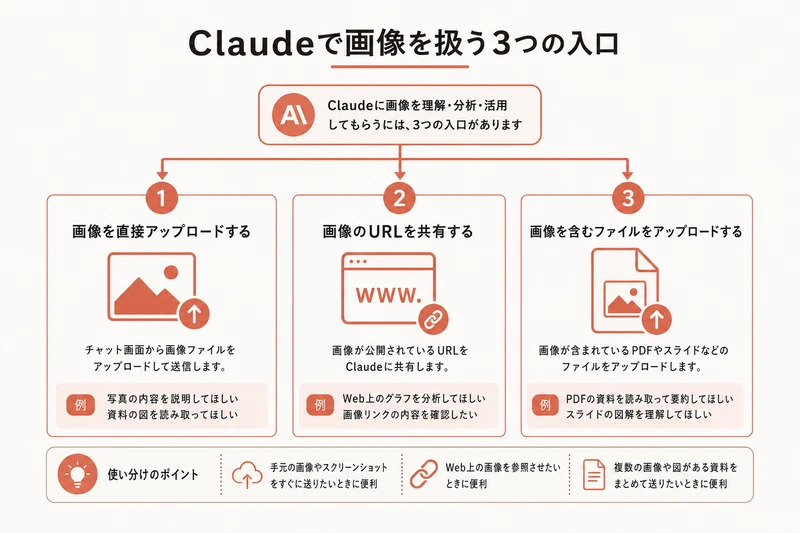
「Claudeで画像を扱う」と一口に言っても、実際には3つの入口があります。非エンジニアの方が日常で触るのは、ほぼ最初の1つだけです。
図解を大きく見る ↗
入口1: Claude Cowork(Webアプリ)
ブラウザでClaude.aiにログインして使う、チャット画面ベースのWebアプリです。非エンジニアの方が画像認識を使うときは、ここが主軸になります。画像を投げる方法は2通りです。
- 入力欄の左下にあるクリップマークをクリックして、パソコンから画像ファイルを選ぶ
- 入力欄に画像ファイルをそのままドラッグ&ドロップする
スマホアプリ(iOS・Android)でも、カメラロールから画像を選んだり、その場で撮影して送れます。
Claude Cowork 自体をこれから始める方は、Claude Cowork とは?非エンジニア向け完全入門|使い方・料金・ChatGPTとの違い に登録から初回の使い方までをまとめています。
入口2: Claude Code
ターミナル(黒い画面)でコマンドを打つタイプのツールで、エンジニア寄りの使い方です。非エンジニアの方がまず触る入口ではないので、本記事では詳細は省略します。
入口3: Claude API
自社のシステムからプログラムでClaudeに画像を送る方法です。社内のエクセルや業務システムと連携したい場合に使いますが、実装にはエンジニアが必要です。
この記事ではメインとなる入口1(Claude Cowork)を前提に話を進めます。以降「Claudeに画像を投げる」と書いたら、ブラウザかスマホアプリの話だと思って読んでください。
Claudeの画像認識でできること10ケース
ここからは、非エンジニアの業務で実際に役立つ10のケースを、実演プロンプト付きで紹介します。すべて2026年4月時点で動作確認済みの使い方です。
ケース1: 紙の書類・PDFの文字起こし(OCR代わり)
請求書・見積書・契約書・手書きメモなどを撮影してClaudeに投げると、書いてある内容をテキストに起こしてくれます。完璧な精度ではありませんが、日本語の活字であれば95%以上の精度で読み取れるのが目安です。
プロンプト例:
この請求書の画像から、次の項目をテキストで抽出してください。
- 請求元の会社名
- 請求日
- 支払期日
- 請求金額(税込・税別)
- 明細の各行(品名・数量・単価・金額)

読み取り不能な箇所は「不明」と記入してください。
ケース2: 手書きメモ・ホワイトボードのテキスト化
会議後のホワイトボード、ノート、付箋紙の写真を投げて、書いてある内容をテキスト化できます。汚い手書きでも、筆跡の癖があっても、日本語・英語ともにそれなりに読み取れます。
プロンプト例:
このホワイトボードの写真から書いてある内容をすべてテキスト化してください。
さらに、書かれている内容を整理して、次の3つに分類してください。
1. 決定事項
2. アクション項目(誰が・いつまでに・何を)
3. 保留・検討事項
ケース3: グラフ・図表の読み取りと要約
エクセルや資料にあるグラフ、組織図、フロー図などを画像として投げると、内容を要約・解説してくれます。
プロンプト例:
この売上推移グラフを見て、次の観点でコメントしてください。
- 全体の傾向(増加・減少・横ばい)
- 最も伸びた月と伸び率
- 最も落ち込んだ月と下落率
- 経営者に1分で説明するならどういう言い方になるか
ケース4: 商品写真・サンプル画像の特徴抽出
ECサイトの商品説明文を書くときや、カタログを作るときに、商品写真を投げて特徴を箇条書きにしてもらう使い方です。
プロンプト例:
この商品写真から、ECサイトの商品ページに載せる特徴説明を作ってください。
- 色・素材・形状
- 想定される用途
- 購入検討者に響くセールスポイント3点

文字数は合計300字以内。敬体(です・ます)で。
ケース5: スクリーンショットのエラー診断
パソコンで見たエラーメッセージや、操作画面のスクショを投げて「これは何?」「どうすれば直る?」と聞けます。IT部門に投げる前の一次診断として便利です。
プロンプト例:
これは私のパソコンに出たエラー画面です。
次を教えてください。
1. このエラーは何を意味しているか(非エンジニアにも分かる言葉で)
2. 自分で試せる対処法を、簡単なものから順に3つ
3. それでも直らない場合に、IT担当者に伝えるべき情報
ケース6: 名刺の情報抽出
名刺をまとめて撮影し、会社名・氏名・役職・メールアドレス・電話番号をCSV形式で出力させる使い方です。名刺管理アプリの代わりに使えます。
プロンプト例:
これらの名刺画像から、次の項目をCSV形式で抽出してください。
会社名,氏名,役職,部署,メールアドレス,電話番号,住所

読み取れない項目は空欄でOK。1行目はヘッダにしてください。
ケース7: レシート・領収書の経費仕訳
レシートの写真を投げて、日付・金額・店舗名・勘定科目候補をまとめてもらえます。経費精算の下準備に使えます。
プロンプト例:
このレシートから次を抽出して、経費精算シートに貼れる形式で出してください。
- 日付
- 店舗名
- 支払金額(税込)
- 勘定科目の候補(会議費・交際費・消耗品費など3つ)
- 簡単な目的メモの文案
ケース8: 資料スライドの内容要約
パワポ資料のスクショを複数枚まとめて投げると、資料全体の要点をまとめてくれます。他社からもらった長い資料を素早く把握したいときに便利です。
プロンプト例:
この資料スライドを要約してください。
- スライドごとの1行要約
- 資料全体の主張(200字以内)
- この資料で不足している情報・反論できる点(経営者目線で)
ケース9: 現場写真の状況説明・報告書下書き
建設・不動産・設備管理などの現場写真を投げて、見えている状況を説明文に起こしてもらう使い方です。報告書の下書きに使えます。
プロンプト例:
この現場写真を見て、点検報告書の「現況」欄に書く文章の下書きを作ってください。
- 目に見える状態を客観的に記述(200字以内)
- 推定される問題点(あれば)
- 次回点検時に確認すべきポイント
ケース10: SNSの投稿画像から内容整理
競合他社のSNS投稿や、参考にしたい投稿のスクショを投げて、投稿のテーマ・メッセージ・参考にできる要素を整理する使い方です。マーケティングのネタ出しに使えます。
プロンプト例:
このSNS投稿の画像から、次を分析してください。
- 投稿の主題・メッセージ
- 使われている画像・デザインの特徴
- 自社が似たテーマで投稿するなら、どう差別化するか3案
図解を大きく見る ↗
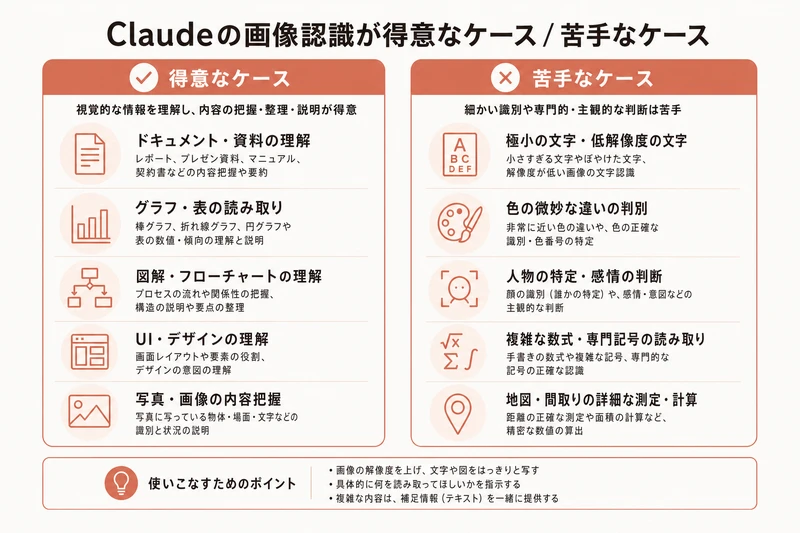
Claudeの画像認識が苦手な4分野
便利な一方で、Claudeには明確に苦手な分野があります。無理に使うと精度が落ちたり、そもそも回答を拒否されることがあるので、あらかじめ線引きを押さえておきます。
苦手1: 個人の顔識別・人物特定
Claudeは画像に写っている人物が誰であるかを特定する機能を持ちません。これは技術的な限界ではなく、プライバシー保護の観点で意図的に制限されているものです。有名人の写真を投げて「この人誰?」と聞いても「特定の個人を識別することはできません」と返します。
回避策: 人物特定が必要な用途(出退勤の顔認証、来客管理など)には、専用の顔認証サービスを別途使うことをおすすめします。
苦手2: 超高精度のピクセル単位の座標取得
「画像の左上から何ピクセルの位置に何がある」といった厳密な座標取得は苦手です。画面デザインのピクセル完璧な再現や、細かな寸法測定には向きません。
回避策: ざっくりとした位置説明(左上・中央・右下など)で足りる用途に限定し、厳密な座標が必要な場合は画像編集ソフトや専用ツールを使います。
苦手3: 医療画像の診断
レントゲン、MRI、皮膚の病変写真などの医療画像を投げて「これは何の病気?」と聞いても、診断は出ません。これも意図的な制限で、医療診断は国家資格を持つ医師の業務だからです。
回避策: 医療用途では絶対に使わず、必ず医師の診察を受けてください。
苦手4: 動画の連続処理
Claudeは基本的に静止画の処理を前提としています。動画をそのまま投げても処理できない、または数フレームずつ静止画として切り出して処理する形になります。監視カメラの連続分析や、動画の全フレーム解析には向きません。
回避策: 動画から重要な場面を数枚の静止画として切り出し、それをClaudeに投げる運用にします。動画全体を自動処理したい場合は、動画専用のAIサービスを別途使います。
対応する画像形式・枚数・サイズの上限
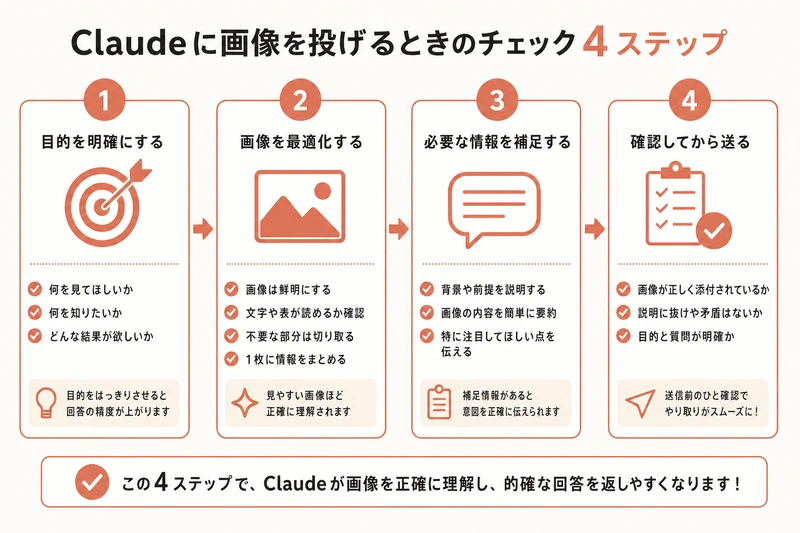
仕事で使う前に、技術的な上限を押さえておくと「なぜか画像が通らない」といった無駄なつまずきを避けられます。2026年4月時点の目安は次の通りです。
図解を大きく見る ↗
対応形式:
- JPEG(.jpg, .jpeg)
- PNG(.png)
- GIF(.gif)
- WebP(.webp)
スマホで普通に撮った写真は大半がJPEG形式なのでそのまま使えます。HEIC(iPhoneの新しい形式)は、事前にJPEGに変換しておくのが安全です。iPhoneの設定で「カメラ → フォーマット → 互換性優先」にしておくとJPEGで保存されます。
ファイルサイズ:
- 1枚あたり5MB以内が目安
- 画像の縦横ピクセル数は、8000ピクセル×8000ピクセル以内が目安
高解像度のスマホ写真は4〜10MB程度になることがあるので、重いときはスマホの写真アプリで「縮小して共有」するか、パソコンで画像サイズを小さくしてから投げます。
同時に投げられる枚数:
- 1つのメッセージに複数枚の画像を添付可能
- 1会話あたり数枚〜20枚程度までが実用的な目安(プランとモデルで異なる)
- 大量の画像を一度に投げると処理が遅くなるか、文脈の保持精度が落ちることがある
文字数・トークンの扱い:
画像は内部的に「トークン」という単位に変換されて処理されます。1枚の画像はおおよそ1,000〜2,000トークン相当で、文字数換算すると画像1枚=日本語2,000〜3,000字ぶんの容量を消費すると考えておくと見当が立ちます。
料金|無料プランでどこまで試せる?
「便利そうだけど、いくらかかるの?」が次の関心だと思います。2026年4月時点の料金目安をまとめます。
無料プラン(Free)
- 画像認識機能は無料プランでも使える
- 1日あたりのメッセージ数・画像添付数に上限あり(混雑状況で変動)
- まずは個人で触ってみる・効果を確認する段階では無料で十分
有料プラン(Pro / Team / Enterprise)
- Proプラン: 月額20ドル前後(個人向け。無料プランの数倍の上限)
- Teamプラン: 1人あたり月額25〜30ドル程度(複数人で使う中小企業向け)
- Enterpriseプラン: 企業向け(上限なし・管理機能あり)
業務で日常的に画像認識を使うなら、Proプランに1人入れて試してみて、社内で広がりそうならTeamプランに切り替える流れが現実的です。20ドル=約3,000円/月なので、月に1件でも経費精算や議事録作成の時間を1時間削れれば十分に元が取れる計算になります。
注: 料金は円ドル為替とAnthropic側の改定で変動します。申し込み前に必ずClaude公式ページで最新の料金を確認してください。
プランごとの上限と損しない選び方は Claude Code料金を徹底比較|非エンジニアの損しないプラン選び【2026年6月】 で詳しく比較しています。
セキュリティ|社内で使うときのルール例
非エンジニアの方が特に気になるのがセキュリティの話だと思います。社内で安全に使うための基本ルールを3つにまとめます。
ルール1: 個人情報・マイナンバー・クレジットカード情報は投げない
無料プランやProプランでは、学習にユーザーデータを使う場合と使わない場合があります。2026年4月時点では、デフォルトで会話内容が学習に使われない設定になっているモードが主流ですが、プラン・設定で異なる場合があるので、機密性の高い情報は画像のままでも投げないのが安全策です。
具体的には次のようなものは除外する運用にします:
- 社員の給与明細・マイナンバーの書類
- 顧客の個人情報(住所・電話番号・クレジットカード番号)
- 契約書の取引先社名・金額の部分
投げる前に、画像編集アプリで該当部分を黒塗り(マスキング)する、または固有名詞を架空のものに書き換えてから投げる運用が安全です。
ルール2: 社外秘の資料を投げる前に一言確認する
「これ、Claudeに読ませていいやつだっけ」と一呼吸置く運用を社内ルールにします。特に次のようなケースでは上長確認を入れる運用が安心です。
- 未発表の商品情報・サービス内容
- 他社との契約書・提案書
- M&A関連の書類
ルール3: Teamプラン・Enterpriseプランの「学習に使わない」設定を使う
業務利用するならTeamプラン以上で契約し、管理画面で「会話を学習に使わない」設定にしておくと安心度が一段上がります。無料プラン・Proプランでも一定の保護はありますが、会社の規模が大きくなるほどTeam/Enterpriseへの切り替えがおすすめです。
注: 学習利用の有無、データの保持期間、プライバシー周りの細かい仕様はAnthropic側で更新される場合があります。最新の運用方針は必ずAnthropic公式のプライバシーポリシーで確認してください。
業種別|具体的な活用シーン
最後に、ペルソナ別にどういう場面で画像認識が効くかを具体例で示します。自社や自分の仕事に近いものから試してみてください。
経理担当の方(10人規模の会社)
- 月末のレシート山を撮影して経費精算シートの下書きを作る
- 取引先からもらう紙の請求書をテキスト化して会計ソフトに転記
- 手書きの小口現金出納帳をExcel形式に起こす
人事担当の方
- 名刺・履歴書の情報をCSVに抽出して採用管理シートに追加
- 手書き申請書の内容を社内システム入力用のテキストにする
- ホワイトボードに貼った付箋(KPT振り返りなど)を整理する
総務担当の方
- オフィス備品の写真を投げて在庫台帳に記載する特徴を引き出す
- 社内掲示物の写真を投げてチェックリストを作る
- イベント写真から報告書用のキャプション文案を作る
マーケティング担当の方(個人事業主・10〜30人規模の会社)
- 競合のSNS投稿スクショから投稿テーマを整理する
- 自社商品写真から商品説明文・SEOタイトルを大量に作る
- 紙のチラシを撮影してデジタル向けコピーに書き換える
営業担当の方
- 名刺の山から週次でCSV化して顧客管理シートに追加
- 商談中のホワイトボードを撮って議事録の下書きを作る
- 顧客からもらった仕様書PDFのスクショを要約して提案準備に使う
個人事業主(士業・コンサル・デザイナー)
- 手書きの打ち合わせメモをきれいなテキストに整形する
- クライアントからの資料スクショを要約して前提整理
- 成果物の写真から納品案内文の下書きを作る
まとめ|画像認識は「読み取り・要約・分類」の3つで考える
本記事のポイントをまとめます。
3つの基本指針
1つ目: Claudeの画像認識は、活字書類・手書きメモ・グラフ・商品写真・スクショなど、非エンジニア業務の8割をカバーできる 2つ目: 人物特定・医療診断・厳密な座標取得・動画連続処理の4分野は苦手、用途を線引きする 3つ目: 業務利用するならTeamプラン以上で「学習に使わない」設定にしてセキュリティを高める
活用の3分類
Claudeの画像認識は、用途を「読み取り・要約・分類」の3つで整理すると考えやすくなります。
- 読み取り: 請求書・名刺・手書きメモ → テキスト化
- 要約: 資料スライド・グラフ → 要点抽出
- 分類: 名刺・レシート → CSVや台帳形式に整形
最初の3アクション
- ブラウザでClaude.aiにログインして、机の上にある請求書1枚を撮って投げてみる
- 請求書・レシート・名刺のいずれかで、この記事のプロンプト例をそのまま試して精度を確認する
- 月10回以上Claudeを使いそうなら、Proプラン(月額20ドル前後)に切り替えを検討する
「画像認識は難しそう」という先入観で後回しにしている方が多いのですが、実際に投げてみると30秒で「これは仕事に使える」と実感できます。まずは紙の請求書1枚を撮って投げてみるところから試してみてください。
参考リファレンス
- Anthropic公式 Claude 機能紹介ページ: https://www.anthropic.com/claude
- Anthropic公式 プライバシーポリシー: https://www.anthropic.com/legal/privacy
- 関連記事: Claude Cowork とは|1時間で始める非エンジニアの最初のガイド
- 関連記事: Claude Code と Cowork どっちを選ぶ?|非エンジニアのための判断チャート
- 関連記事: 経理担当者のための Claude Cowork 活用術
注: 本記事は2026年4月時点のClaude(Anthropic)の機能・料金・仕様を前提に執筆しています。対応形式・ファイルサイズ・料金・プラン構成・セキュリティ仕様は随時更新されているため、利用前に必ず公式ページで最新情報をご確認ください。