結論:Claudeは「文章に強く、正直さを重視するAIアシスタント」です
Claude(クロード)とは、アメリカのAI企業 Anthropic(アンソロピック)が開発したAIアシスタントです。ブラウザやアプリから日本語で話しかけると、メールの下書き、長い資料の要約、データの整理、考えの壁打ちまでこなしてくれます。アカウントを作れば無料で使い始められます。
ChatGPTの名前は聞いたことがあるけれど、Claudeは初めて、という方も多いと思います。この記事では「結局、何ができて、ChatGPTと何が違って、自分の仕事に使えるのか」を、専門用語を使わずにゼロから解説します。私が実際に毎日Claudeを業務で使っている経験をもとに、2026年6月時点の最新情報でまとめました。
先に要点だけお伝えすると、Claudeの強みは3つです。(1) とても長い文章を一度に処理できる(一度に約70万字)、(2) 自然な日本語と指示への忠実さ、(3) 分からないことを「分かりません」と正直に言いやすい設計。一方で、画像を新しく作る機能は持っていません。詳しくは本文で解説します。
図解を大きく見る ↗
Claude Code と Claude Cowork のどちらから始めるか迷ったら判断チャートが役立ちます。
Claudeでできる4つのこと
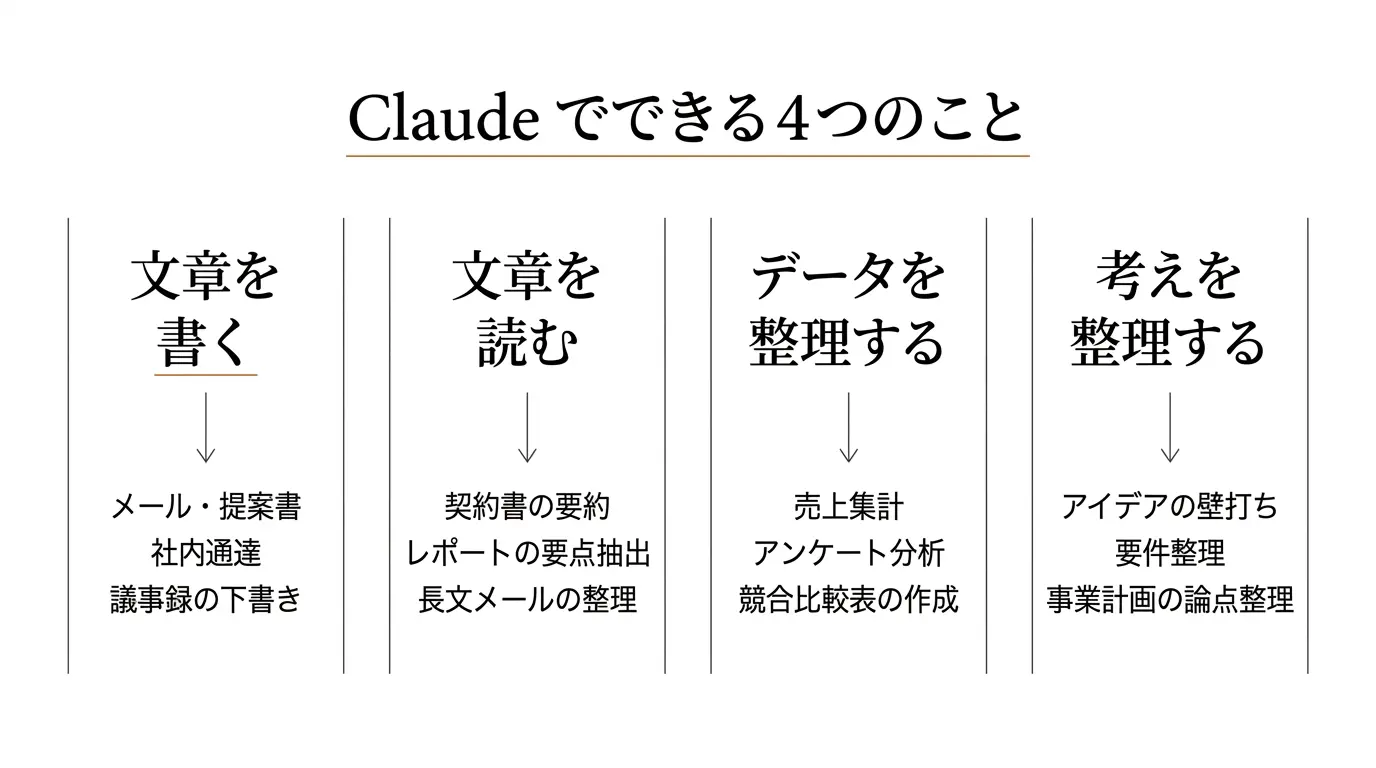
Claudeにできることは、大きく4つに分けられます。どれも「文章まわりの作業」です。
1つ目:文章を書く。 メールの下書き、提案書の構成案、社内通達、議事録の清書。「こういう内容で、こういうトーンの文章を書いて」と頼めば、数十秒で下書きが出てきます。
2つ目:文章を読んで要約する。 契約書のPDF、業界レポート、長いメールのやり取り。「この文書の要点を3つにまとめて」と頼めば、数十ページの資料でも要点を抜き出してくれます。
3つ目:データを整理する。 売上データの集計、アンケート結果の分析、競合サービスの比較表づくり。ExcelファイルをアップロードしてClaudeに「月別に集計して」と頼むこともできます。
4つ目:考えを整理する(壁打ち)。 新サービスのアイデア出し、採用要件の整理、事業計画の論点出し。自分の考えをぶつけると、整理して返してくれます。1人で考え込んでいたことを、相手役になって深掘りしてくれる感覚です。
Claudeの最大の特徴は、長い文章の処理に圧倒的に強いことです。2026年6月時点では、上位モデル(Opus・Sonnet)を使えば一度に最大100万トークン(日本語で約70万字、文庫本7〜8冊分)を読み込めます。50ページの契約書をまるごと読ませて「リスクのある条項を抜き出して」と頼むような使い方は、Claudeが最も得意とする分野です。
用語メモ:トークンとは、AIが文章を処理するときの単位です。日本語ではざっくり「1文字=1〜2トークン」と考えてください。100万トークン=原稿用紙で約1,800枚分、と覚えておけば十分です。
Claudeを作っている会社「Anthropic」とは
Anthropic(アンソロピック)は、2021年にアメリカで設立されたAI企業です。もともとOpenAI(ChatGPTを作った会社)に在籍していた研究者たちが独立して立ち上げました。Google、Amazonなどから大型の出資を受けており、2026年6月時点でAI業界の主要企業の1社です。
Anthropicは「AIの安全性」を企業理念の中心に置いています。Claudeが、事実が確認できないことについて「分かりません」「確証はありません」と正直に答える傾向が他のAIより強いのは、この方針の表れです。実際、2026年5月に出た最新モデル「Opus 4.8」について、Anthropic自身が「以前のモデルより、確証のない主張をしにくく、不確かな点を自分から指摘しやすくなった」と説明しています。
これは、ビジネスでAIを使う非エンジニアにとって地味に重要なポイントです。間違った情報をもっともらしく断言されるリスクが相対的に低いということだからです。
ただし、Claudeも完璧ではありません。数字の計算ミスや、存在しない情報をそれらしく語ること(ハルシネーションと呼ばれます)はあります。AIの回答は必ず自分で確認するという姿勢は、どのAIサービスを使う場合でも必要です。Claudeとは何かをより深く知りたい方は、Claudeとは何かを掘り下げた記事(/articles/587)もあわせてどうぞ。
Claudeには3つの製品があります(ここが意外と混乱する)
「Claude」と一口に言っても、2026年6月時点では中身が3つに分かれています。ここを最初に整理しておくと、後がラクです。
1. Claude(claude.aiのチャット)— まずはこれ
ブラウザやスマホアプリで使う、いちばん基本のチャットです。claude.ai にアクセスして、画面に日本語で指示を打ち込みます。ChatGPTと同じような見た目・使い方で、パソコンでもスマホでも使えます。
非エンジニアの方が最初に使うのは、ほぼ間違いなくこれです。アカウント作成は無料で、メールアドレスがあれば5分で始められます。ファイルのアップロード、会話の履歴保存、よく使う前提情報をまとめておける「Projects」機能などが使えます。
2. Claude Cowork(クロード・コワーク)— 任せて待つAI
Claude Coworkは、2026年に登場した新しい製品です。チャットのように一問一答するのではなく、「ゴールだけ伝えて、あとは任せる」タイプのAIです。たとえば「このフォルダの請求書PDFを全部読んで、月別の一覧表を作って」と頼むと、自分のパソコン上でファイルを開き、整理し、完成した成果物を返してくれます。
研究者、分析担当、経理・法務・総務など、書類やデータを毎日扱う非エンジニアのために作られた製品です。デスクトップアプリ(macOS / Windows)で動き、有料のProプラン以上が対象です。「チャットで指示を出し続けるのは面倒、丸ごとお願いしたい」という方には、こちらが向いています。Coworkの詳しい使い方はCoworkの入門記事(/articles/694)で解説しています。
3. Claude Code(クロード・コード)— プログラマー向け
Claude Codeは、ターミナル(コマンドを文字で打ち込む黒い画面)で動くAIです。主にプログラムを書く人が使うもので、非エンジニアが日常業務で触ることはほぼありません。
この記事を読んでいる方は、Claude Codeのことは「そういう専門ツールもある」とだけ知っておけば十分です。気になる方はClaude Codeの使い方(/articles/001)やClaude Codeの料金(/articles/003)を参照してください。
図解を大きく見る ↗
ChatGPTとの違い — 何がどう違うのか
「ClaudeとChatGPT、どちらを使えばいいのか」。これはいちばん多い質問です。
結論から言うと、どちらも優れたAIで、日常業務の多くはどちらでもこなせます。 そのうえで、それぞれに得意分野があります。私自身は両方を契約していて、用途で使い分けています。
Claudeが得意なこと
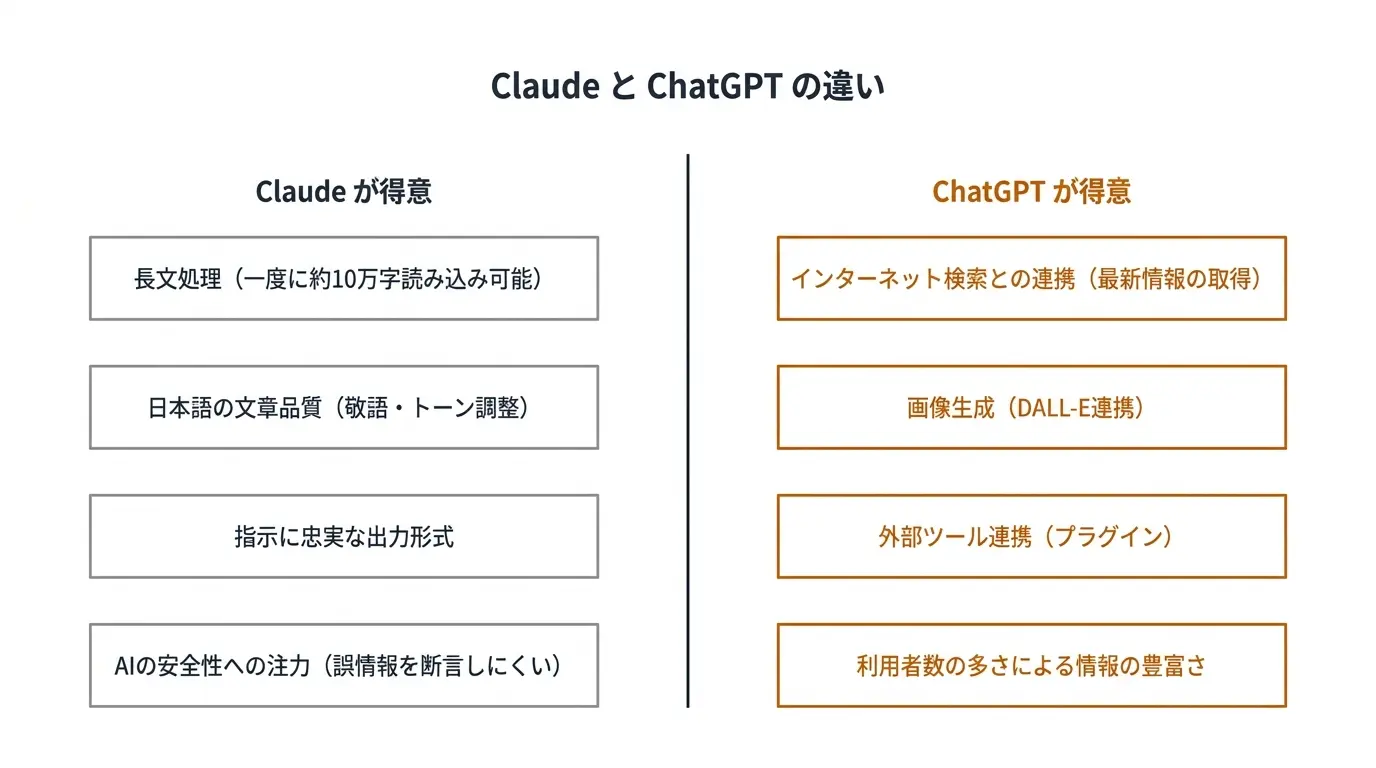
長文処理。 Claudeは上位モデルで一度に約70万字を読み込めます。ChatGPTも長文に対応していますが、Claudeは特に長い文書の要約・分析の精度が高いと評価されることが多いです。50ページの契約書や100ページの業界レポートをまるごと読ませる使い方では、Claudeのほうが安定した結果を返す傾向があります。
日本語の文章品質。 メールや提案書の下書きで、自然な日本語を作る力に定評があります。敬語のレベル調整、ビジネス文書のトーン設定など、日本語特有のニュアンスを反映した文章づくりが得意です。日本語での使い心地はClaudeの日本語対応をまとめた記事(/articles/722)でも詳しく扱っています。
指示への忠実さ。 「300字以内で」「箇条書きで3つ」「表形式で」といった出力形式の指定に、Claudeは比較的忠実に従います。後から整形する手間が少なくて済みます。
正直さ。 前述の通り、確証のないことを断言しにくい設計です。ビジネス文書のたたき台づくりで、安心材料になります。
ChatGPTが得意なこと
画像生成。 これがいちばん大きな差です。ChatGPTは「こういう画像を作って」と頼むと画像を作れます。Claudeは2026年6月時点でも、写真やイラストのような画像を新しく作る機能は持っていません(アップロードした画像の中身を読み取る分析はできます。これはディープフェイク悪用への懸念から、Anthropicが意図的に画像生成を採用していないためです)。チラシ用のイメージ画像やSNS投稿用の画像が必要なら、ChatGPTのほうが向いています。
音声・マルチモーダル。 ChatGPTは音声での会話など、文章以外の入出力が充実しています。
外部ツール連携の歴史の長さ。 プラグインや連携の選択肢が多く、情報も豊富です。
注意:「Claudeはインターネット検索ができない」という古い情報に気をつけてください。 以前はそうでしたが、2026年6月時点ではClaudeにもウェブ検索機能が追加されています。最新のニュースや情報を検索しながら回答させられます(チャットごとに検索のオン・オフを切り替える方式で、Team・Enterpriseでは管理者が事前に有効化する必要があります)。ネット上にはこの点を「Claudeは検索不可」と書いた古い記事がまだ多く残っているので、注意してください。
どちらを選ぶべきか
業務の中心が「文章を書く・読む・整理する」なら、Claudeを試す価値は高いです。特に、長い資料の要約、ビジネス文書づくり、データ整理が多い方に向いています。
逆に、画像を作りたい、音声で使いたい、という用途が中心ならChatGPTのほうが合います。どちらも無料で試せるので、1週間ずつ使い比べてみるのが一番確実です。両方とも無料プランがあり、アカウント作成は5分ほどです。比較を急ぐ方はClaudeとChatGPTの比較記事(/articles/588)も参考にしてください。
Claudeの料金プラン — 無料から始められます
Claudeには2026年6月時点で、主に以下のプランがあります。為替により円換算は変動します。
| プラン | 月額料金(目安) | 主な対象 |
|---|---|---|
| Free(無料) | 0円 | まず試してみたい方 |
| Pro | 20ドル(約3,200円) | 日常的に業務で使う個人 |
| Max 5x | 100ドル(約16,000円) | 大量に使うヘビーユーザー |
| Max 20x | 200ドル(約32,000円) | さらに大量に使う方 |
| Team | 1人あたり25ドル(約4,000円/月払い・5人〜) | チーム利用 |
| Enterprise | 要問い合わせ | 大企業向け |
多くの方にとって、最初の選択肢は FreeかProの2択です。
Freeプランでできること:
- claude.aiのチャットを使い、日本語でのやり取り、ファイルアップロード、履歴保存ができる
- 使えるモデルは中位の Sonnet 4.6(後述)
- 1日に送れるメッセージ数に制限あり(混雑時はさらに制限される。利用枠の上限はプランや時期により変動します)
Proプラン(月額20ドル)で追加されること:
- メッセージ数の上限が大幅に拡大
- 最高性能モデル Opus 4.8 が使える
- Claude Cowork(任せるAI)が使える
- 混雑時も優先的にアクセスできる
週に3回以上Claudeを使う方、ファイルを読ませる場面が多い方は、Proを検討してよいでしょう。月に2時間の作業時間を節約できれば、月額約3,200円は十分に元が取れる計算です。料金の詳しい比較はClaude料金プラン比較(/articles/003)、Proの選び方はClaude Proガイド(/articles/583)、無料でどこまでできるかはClaude無料の記事(/articles/723)で解説しています。
Claudeの3つのモデル — Opus、Sonnet、Haiku
Claudeには3つのモデル(AIの頭脳にあたる部分)があります。2026年6月時点の最新は以下の通りです。
Claude Opus 4.8(オーパス)。 最高性能のモデル。2026年5月28日に登場した最新版です。複雑な分析、長文の要約、高度な推論に強い。Proプラン以上で使えます。
Claude Sonnet 4.6(ソネット)。 性能と速度のバランスが良いモデル。日常業務の大部分をカバーします。無料プランで使えるのもこのSonnet 4.6です。
Claude Haiku 4.5(ハイク)。 高速・軽量なモデル。短い質問への即答向きで、応答が速いのが特徴です。
日常業務なら、Sonnetで十分なことが多いです。50ページ以上の長文を分析する、複数の資料を横断比較する、といった高度な作業のときにOpusを選ぶとよいでしょう。モデルの選択は、チャットの開始時に画面上で切り替えられます。それぞれのモデルの違いはClaude Opusの記事(/articles/592)でも詳しく扱っています。
補足:2026年6月時点で、Anthropicはより上位の実験的モデル(Fable 5など)も発表しましたが、2026年6月12日に米政府の輸出管理上の指令を受けて、一部モデルの提供が一時停止された経緯があります。非エンジニアの日常業務では、Opus・Sonnet・Haikuの3つを押さえておけば十分です。
Claudeを使い始めるまでの3ステップ
Claudeを始めるのに、特別な技術知識は要りません。ネットにつながるパソコンかスマホがあれば、5分で始められます。
ステップ1:claude.aiにアクセスする。 ブラウザ(Chrome、Safari、Edgeなど)で claude.ai を開きます。
ステップ2:アカウントを作成する。 メールアドレスを入力して、届いた確認コードを入れます。Googleアカウントでの登録もできます。
ステップ3:チャット画面で日本語で話しかける。 入力欄に日本語で指示を書いて送信します。「今月の売上データを整理したい」「取引先へのお礼メールを書きたい」など、やりたいことをそのまま書けばOKです。
最初のプロンプト(AIへの指示文)で何を書けばいいか迷ったら、以下のテンプレートを使ってください。
私は(あなたの職種・立場)です。(会社の規模や業種)で働いています。
以下の作業を手伝ってください。
(やってほしいことを具体的に書く)
出力形式:(箇条書き、表、メール形式など)
条件:(文字数、トーン、相手など)たとえば、10人規模の不動産会社で事務をしている方なら、こう書きます。
私は10人規模の不動産会社で事務を担当しています。
来週の内覧会の案内メールを作ってください。
内覧会の情報:
- 物件:○○マンション 3LDK
- 日時:2026年6月28日(日)10:00-16:00
- 場所:東京都○○区○○1-2-3
- 駐車場:あり(要予約)
送り先:過去に問い合わせがあったお客様
出力形式:メール形式(件名あり)
トーン:丁寧だが堅すぎない
文字数:300字以内このように具体的に書くと、あなたの状況に合った回答が返ってきます。<strong>「誰が・何のために・どんな形式で」を伝えるのが、良い回答を引き出すコツ</strong>です。基本操作をもっと丁寧に知りたい方はClaude使い方の記事(/articles/001)をどうぞ。
業種別・こんな場面で使えます
Claudeがどんな場面で役立つのか、業種別に具体例を紹介します。
経営者・役員(従業員10-100人規模)
- 経営会議の議事録整理(録音の文字起こしを貼り付けて「決定事項とアクション項目に分けて」)
- 社内通達の作成(「テレワーク制度導入の告知メールを作って」)
- 採用要件の壁打ち(「営業職を2名採用したい。求人票の構成案を作って」)
- 補助金・助成金の情報整理(申請書類のPDFを読ませて「うちに該当する要件を抜き出して」)
個人事業主・フリーランス
- クライアントへの提案書作成(「Web制作の提案書の骨子を作って」)
- 見積書・請求書の送付文面(「以下の条件で見積書の送付メールを書いて」)
- 確定申告前の経費整理(経費データを貼り付けて「勘定科目ごとに分類して」)
- 実績紹介文の作成(「制作実績の説明文を100字で3件分書いて」)
管理職・バックオフィス(経理・人事・総務・マーケ)
- 月次レポートの下書き(売上データを貼り付けて「前月比の分析を含めた報告書を書いて」)
- 社内FAQの整理(「よくある質問と回答を10個まとめて」)
- 研修資料の骨子作成(「新入社員向けビジネスマナー研修の構成案を作って」)
- 競合サービスの比較表(各社情報を貼り付けて「比較表にまとめて」)
Claudeを安全に使うための3つのルール
AIを業務で使うにあたって、知っておくべきルールが3つあります。
ルール1:回答を鵜呑みにしない
Claudeの回答は、あくまで「優秀な下書き係が作った原稿」です。数字、固有名詞、法律の条文、統計データなどは、Claudeが間違えることがあります。最終確認は必ず自分で行ってください。
ルール2:機密情報の入力に注意する
Proプラン以上では、入力内容がAIの学習に使われないとAnthropicが明示しています。それでも、マイナンバー、クレジットカード番号、パスワードなどは入力しないのが原則です。社内で「個人情報は伏せ字にしてから入力する」「機密度の高い案件には使わない」などのルールを決めておくと安心です。
ルール3:著作権に配慮する
Claudeが生成した文章は、商業利用するなら自分の視点や情報を加えて独自性を持たせることを推奨します。また、他者の文章を入力して「似た文章を書いて」と頼む行為は、元の文章の著作権を侵害する可能性がある点にも注意してください。
よくある質問
Q1. Claudeは本当に無料で使えますか?
はい。claude.ai にアクセスしてアカウントを作れば、無料のFreeプランで使い始められます。Freeプランでも日本語のやり取り、ファイルのアップロード、履歴保存ができ、使えるモデルはバランス型のSonnet 4.6です。1日に送れるメッセージ数には上限があり、混雑時はさらに制限されることがあります。まず無料で試して、足りないと感じたらPro(月額約3,200円)を検討する流れがおすすめです。
Q2. ClaudeとChatGPT、結局どちらがいいですか?
文章を書く・読む・整理する作業が中心ならClaude、画像生成や音声で使いたいならChatGPTが向いています。長い資料の要約やビジネス文書づくりの精度、日本語の自然さ、指示への忠実さではClaudeが評価されることが多いです。どちらも無料プランがあるので、1週間ずつ使い比べてみるのが一番確実です。
Q3. Claudeは日本語に対応していますか?
はい、日本語に対応しています。日本語で話しかければ日本語で返ってきますし、敬語のレベル調整やビジネス文書のトーン設定など、日本語特有のニュアンスを反映した文章づくりが得意と評価されています。英語ができなくても問題なく業務に使えます。
Q4. Claudeでインターネット検索はできますか?
できます。2026年6月時点で、Claudeにはウェブ検索機能が追加されています。チャットごとに検索のオン・オフを切り替えて、最新のニュースや情報を調べながら回答させられます。なお、Team・Enterpriseプランでは、利用する前に管理者が機能を有効化しておく必要があります。「Claudeは検索できない」という記述は古い情報なので注意してください。
Q5. Claudeで画像やイラストは作れますか?
2026年6月時点では、Claudeは写真やイラストのような画像を新しく作る機能を持っていません。これは性能不足ではなく、ディープフェイクなどの悪用リスクへの懸念から、Anthropicが意図的に画像生成を採用していないためです。一方で、アップロードした画像の内容を読み取って説明・分析することはできます。チラシやSNS用の画像が必要な場合は、ChatGPTなど画像生成に対応したサービスを使い分けるとよいでしょう。
まとめ:まずは無料で、いちばん時間がかかっている作業を1つ任せてみる
Claudeは、Anthropic社が開発した文章処理に強いAIアシスタントです。ブラウザから claude.ai にアクセスすれば、無料で使い始められます。メールの下書き、資料の要約、データの整理、アイデアの壁打ち。こうした日常の「文章まわり」の作業を、月額0円〜約3,200円で効率化できます。
ChatGPTとの違いは、長文処理の精度、日本語の品質、指示への忠実さ、そして正直さ。一方で、画像を新しく作る機能はChatGPTにしかありません。どちらも無料で試せるので、1週間ずつ使い比べるのが最も確実です。
まずは claude.ai でアカウントを作って、あなたの業務でいちばん時間がかかっている文章作業を1つ、Claudeに頼んでみてください。それが、いちばん早い理解の近道です。
自社にどう使えるか、30分で具体化したい方へ
「自分の業種だと、どこから使えばいいか分からない」「社内に広めたいが、どう始めればいいか」。そんな方のために、無料の30分オンライン相談を用意しています。あなたの業務を聞いたうえで、Claudeで最初に効率化すべき作業を一緒に洗い出します。売り込みはしません。
参考リファレンス
- Claude Works[Claude Codeの使い方(/articles/001)]
- Claude Works[Claude料金プラン比較(/articles/003)]
- Claude Works[Claude Proプラン選びガイド(/articles/583)]
- Claude Works[ClaudeとChatGPTの比較(/articles/588)]
- Anthropic公式サイト:claude.ai