Claude Code と Claude Cowork どっちを選ぶ?
非エンジニアのための判断チャート
「結局、どっちを契約すればいいの?」
15人規模の不動産会社を経営している知人から、先日こんな相談を受けた。
「Claudeを使いたいんだけど、Code と Cowork って何が違うの? うちはエンジニアがいないんだけど、どっちを契約すればいい?」
この質問、実はとても多い。Anthropic社(Claudeの開発元)は2つの製品を提供しているが、名前が似ているせいで混乱しやすい。Code はターミナル(コマンドを入力する黒い画面)で動くAIアシスタント。Cowork はブラウザで使えるチャット型AIアシスタントだ。名前が似ているだけで、使い方も得意分野もまったく違う。
選択を間違えると、月額20ドル(約3,000円)以上を払いながら、自分の業務には合わないツールを使い続けることになる。逆に、正しく選べば、週に5〜10時間の作業時間を削減できるケースもある。
この記事で分かること:
- Claude Code と Claude Cowork の根本的な違い
- 非エンジニアにとっての、それぞれのメリットとデメリット
- 4つの質問に答えるだけの判断チャート
- それぞれの始め方(Coworkは3分、Codeは15分)
記事の最後に、判断チャートのPDF版を用意した。印刷してチームで共有するのにも使える。
そもそも何が違うのか
まず、2つの製品を一言で整理する。
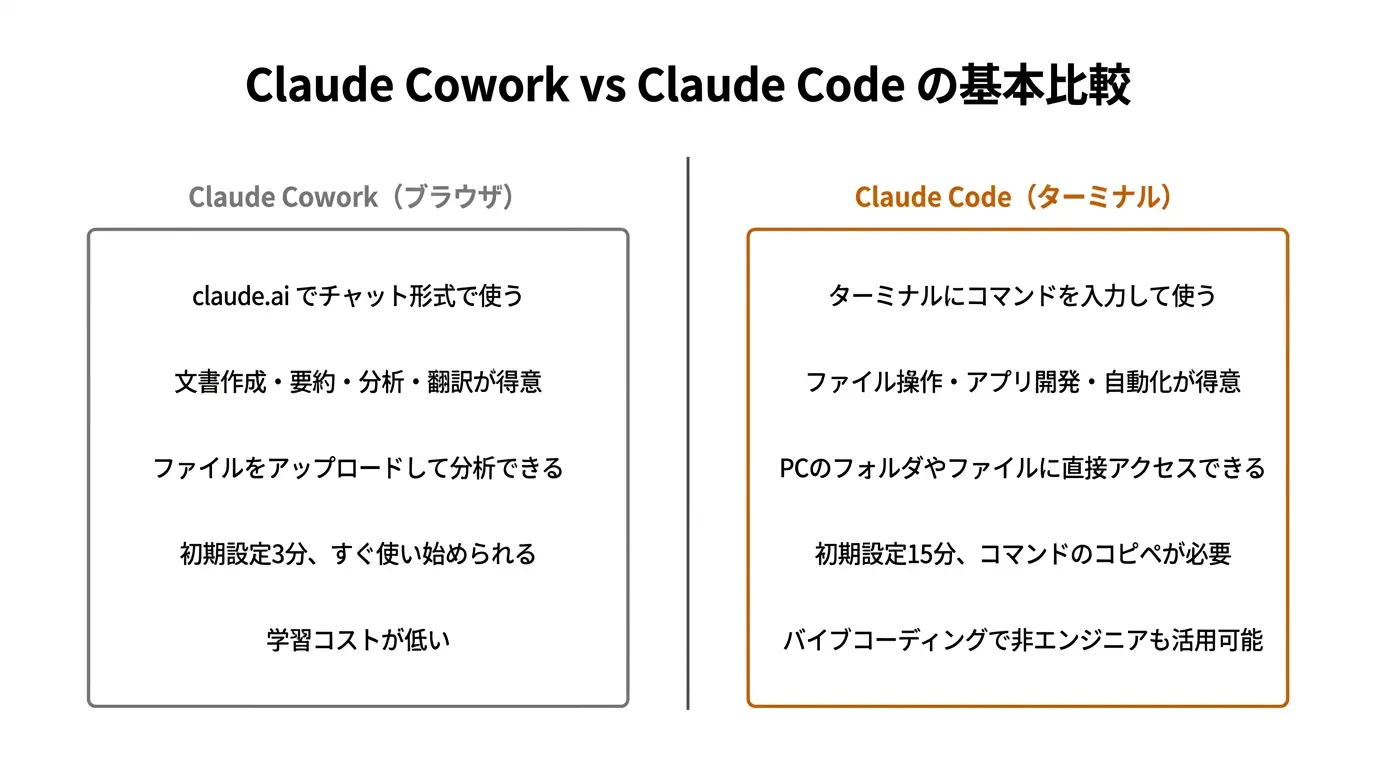
Claude Cowork(クロード コワーク)は、claude.ai にアクセスして使うチャット型のAIアシスタントだ。ブラウザさえあれば使える。文書の作成、要約、分析、翻訳、アイデア出しなど、日常の知的作業が得意だ。非エンジニアにとっての主戦場はこちらになる。
Claude Code(クロード コード)は、ターミナル(コマンドを入力する黒い画面)で動くAI開発ツールだ。ファイルの読み書き、コードの生成・修正、テスト実行、Webサイトの構築などができる。主にソフトウェア開発向けだが、バイブコーディング(AIに日本語で指示を出してアプリを作る手法)を使えば、非エンジニアでも活用できる。
| 項目 | Claude Cowork | Claude Code |
|---|---|---|
| 使う場所 | ブラウザ(claude.ai) | ターミナル(黒い画面) |
| 操作方法 | チャットで質問する | コマンド + 日本語指示 |
| 初期設定 | アカウント作成のみ(3分) | インストールが必要(15分) |
| 得意分野 | 文書作成、要約、分析、翻訳 | ファイル操作、アプリ開発、自動化 |
| 学習コスト | 低い(チャットするだけ) | 中〜高(ターミナル操作が必要) |
| 非エンジニア向き度 | 高い | バイブコーディングなら中程度 |
図解を大きく見る ↗
もう少し具体的に言うと、Cowork は「対話の相手」だ。あなたが質問し、Claudeが答える。提案書の下書きを頼んだり、長い資料を要約してもらったり、アイデアを壁打ちしたり。やりとりはすべてブラウザのチャット画面で完結する。
一方、Code は「作業の実行者」だ。あなたのPCのファイルに直接アクセスして、ファイルを読み書きし、Webサイトを作り、データを加工する。チャットではなく、実際にあなたのPC上で作業を進めてくれる。
たとえば、100件の顧客リスト(Excel)を10件ずつの地域別ファイルに分割する作業を考えてみる。
Cowork の場合: Excelファイルをアップロードして「地域別に分けて」と頼む。Claudeが分割した表をチャット上に出力してくれるので、それをコピーして自分でExcelに貼り付ける。
Code の場合: 「このフォルダの顧客リスト.xlsx を読み込んで、地域列ごとに別ファイルに分割して」と指示する。Claudeが自動でスクリプトを書き、実行し、10個のExcelファイルがフォルダに生成される。
どちらでも結果は同じだが、100件なら Cowork で十分だ。しかし、これが1,000件になり、毎週繰り返す作業なら、Code の方が圧倒的に効率がよい。
非エンジニアにとってのメリット・デメリット
Cowork の得意分野
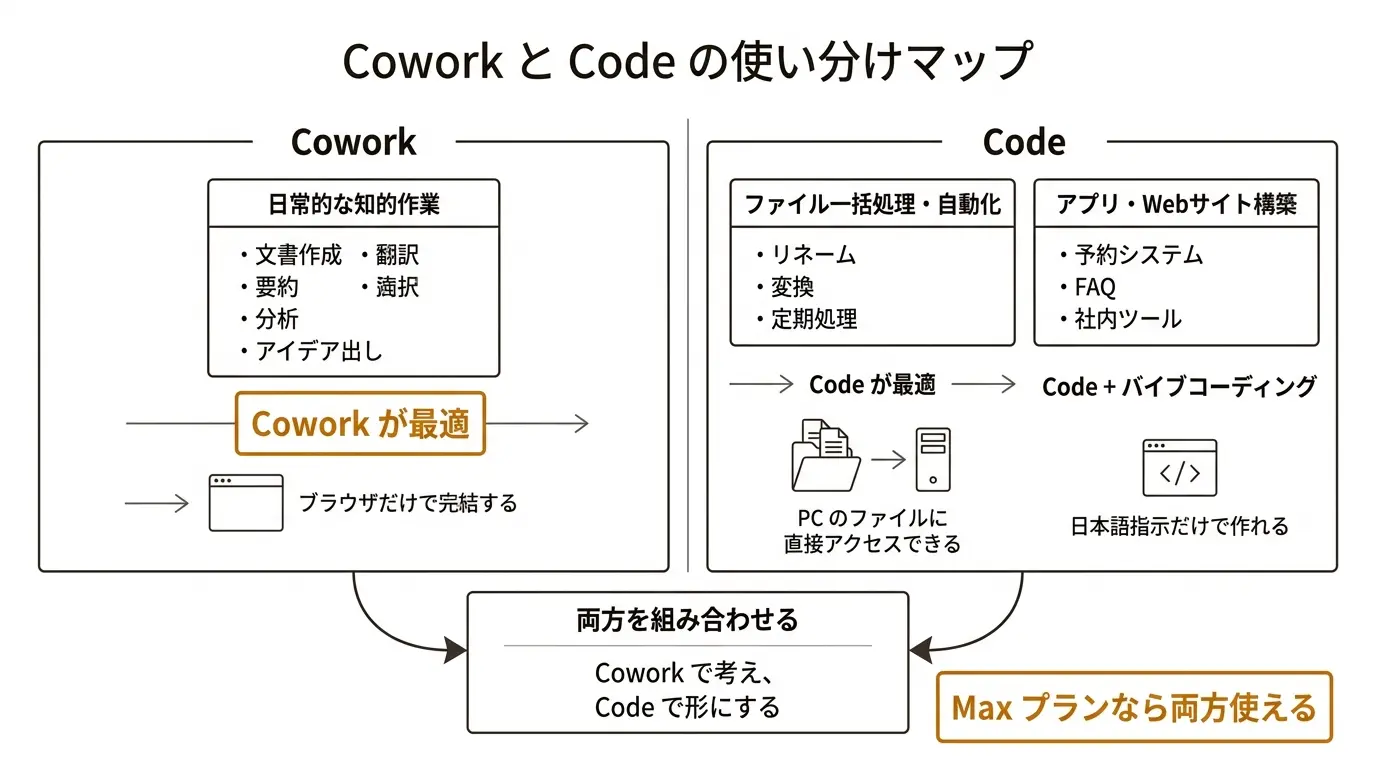
Cowork が力を発揮するのは、日常的な知的作業だ。
文書作成: 提案書、報告書、メール文面、社内通知、プレスリリースの下書き。30分かかっていた提案書の構成案が5分で出てくる。
要約・分析: 長い契約書のPDFをアップロードして要点を抽出する。50ページの業界レポートを3ページにまとめる。会議の議事録からアクション項目を抜き出す。
翻訳・リライト: 英語のメールを自然な日本語に訳す。堅い文章をカジュアルに書き直す。専門用語を非専門家向けに言い換える。
アイデア出し: 新サービスのネーミング案を20個出す。マーケティング施策のブレインストーミング。クライアントへの提案の切り口を10パターン考える。
Cowork のデメリットは、あなたのPCのファイルに直接アクセスできないことだ。ファイルを処理するには、毎回アップロードが必要になる。また、繰り返しの作業を自動化することはできない。毎回、手動でチャットに指示を出す必要がある。
Code の得意分野
Code が力を発揮するのは、ファイル操作と構築作業だ。
バイブコーディング: 「予約管理アプリを作って」「社内用のFAQサイトを作って」といった指示だけで、Webアプリケーションを構築できる。非エンジニアでも、日本語の指示だけでアプリが作れる。これがバイブコーディングだ。
ファイル一括処理: フォルダ内の100個のPDFを一括でリネームする。Excelファイルを読み込んでCSVに変換する。画像ファイルのサイズを一括で縮小する。
自動化: 毎朝、特定のフォルダに入った新しいファイルを処理するスクリプトを作る。データのバックアップを自動で取る仕組みを構築する。
Code のデメリットは、ターミナルの操作が必要なことだ。コマンドをコピー&ペーストすれば動くが、慣れるまでに1〜2週間はかかる。また、インストールや初期設定にも手間がかかる。
両方使うケース
実は、Cowork と Code を両方使うのが最も効率がよいケースもある。
例1: Cowork で提案書の構成と文面を作り、Code でそれをPDFに自動変換してクライアントに送る仕組みを作る。
例2: Cowork で市場調査の分析をしてもらい、Code でその結果をグラフ付きのレポートに自動整形する。
例3: Cowork でFAQの質問と回答を作り、Code でそれをWebサイトのFAQページとして公開する。
Maxプラン(月額100ドル、約15,000円)を契約すると、Cowork も Code も両方使える。ただし、まずはどちらか一方から始めて、必要になったら追加するのが堅実だ。
図解を大きく見る ↗
判断チャート — 4つの質問で決まる
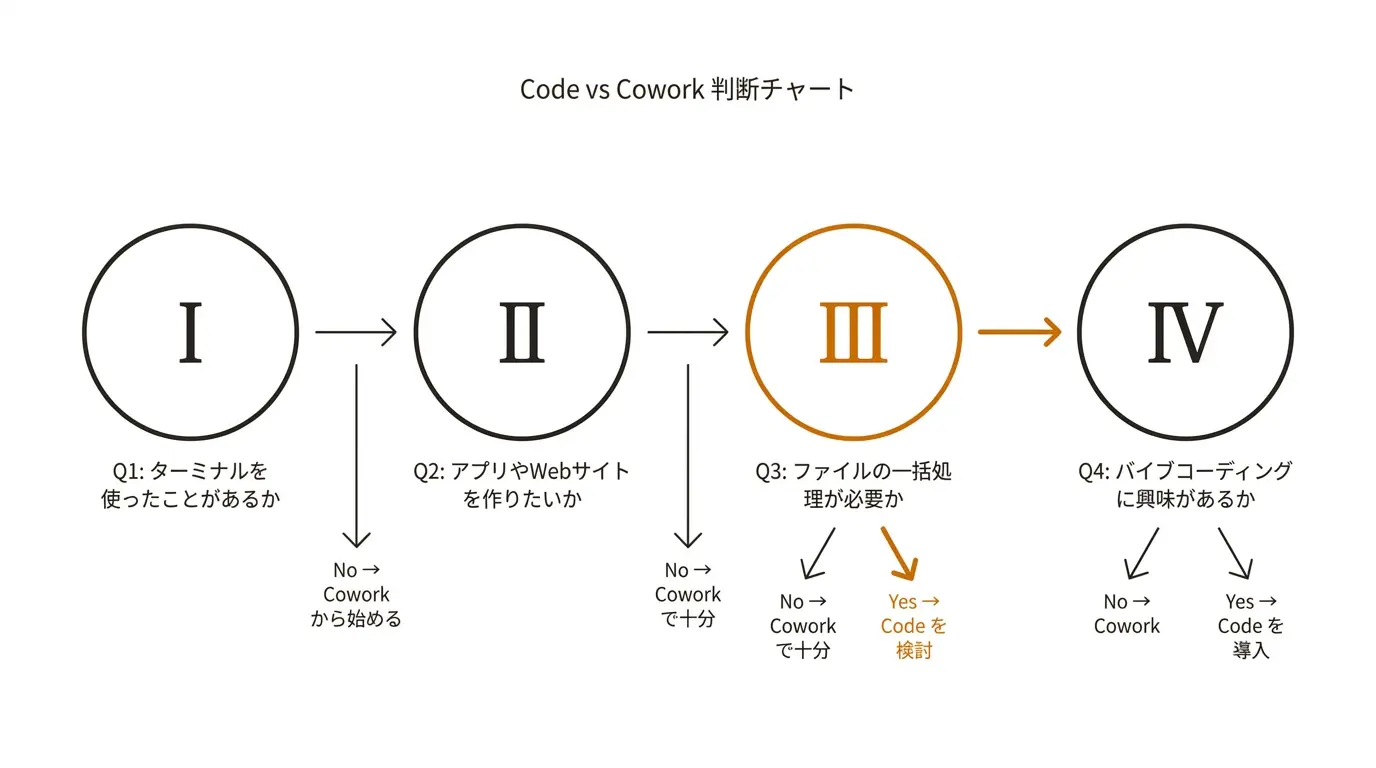
ここからが本題だ。以下の4つの質問に順番に答えてみてほしい。
Q1: PCのターミナル(黒い画面)を使ったことがあるか
ターミナルとは、文字だけでPCを操作する画面のことだ。Windowsなら「コマンドプロンプト」や「PowerShell」、Macなら「ターミナル」というアプリがある。
- 使ったことがない、またはまったくイメージが湧かない → Cowork から始めるのがよい
- 使ったことはないが、少しずつ覚えたい → Cowork から始めて、慣れたら Code を検討
- 使ったことがある → Q2 へ
ターミナルを使ったことがない場合でも、Code は使える。ただし、最初の壁(インストール、基本操作)を越えるのに1〜2時間かかる。焦る必要はない。まずは Cowork で Claude の対話に慣れてから Code に挑戦する方が、結果的に早く使いこなせるようになる。
Q2: 自分でアプリやWebサイトを作りたいか
「社内の予約管理システムがほしい」「自社のFAQサイトを作りたい」「簡易的な顧客管理ツールがほしい」こういった願望があるかどうかだ。
- 作りたいものがある → Code を検討する価値がある(Q4 へ)
- 今のところない。文書作成や分析が中心 → Cowork で十分
- 分からない → Q3 へ
Q3: 複数のファイルをまとめて処理したい場面があるか
「フォルダ内の50個のPDFファイル名を一括で変更したい」「100件の見積書データをExcelからCSVに変換したい」「毎月届く報告書を自動で仕分けしたい」こういった作業があるかどうかだ。
- 週に1回以上ある → Code を検討する価値がある
- 月に1〜2回程度 → Cowork で手動処理した方が早い
- ほぼない → Cowork で十分
Q4: バイブコーディングに興味があるか
バイブコーディングとは、AIに日本語で指示を出してアプリやWebサイトを作る手法だ。コードを書く必要はない。「予約ページを作って。カレンダーから日付を選べるようにして」と指示するだけで、Claude Code が実際にコードを書いてくれる。
- 興味がある。やってみたい → Code を導入する価値がある
- 興味はあるが、まだ早い気がする → Cowork から始めて、バイブコーディング入門記事(/vibe-coding)を読んでから判断
- 興味がない → Cowork で十分
判断の目安
Q1〜Q4の結果を総合すると、おおむね次のようになる。
- 4つともCowork寄りの回答 → Cowork一択。月額20ドル(約3,000円)のProプランから始めるのがよい
- 1〜2つCode寄りの回答がある → まずCoworkを使いながら、Code入門記事を読んで検討する
- 3つ以上Code寄りの回答 → Code の導入を前向きに検討。Cowork も併用するならMaxプラン
図解を大きく見る ↗
それぞれの始め方
Cowork の始め方(所要時間: 3分)
ステップ1: ブラウザで claude.ai にアクセスする
ステップ2: メールアドレスでアカウントを作成する(Googleアカウントでのログインも可能)
ステップ3: 無料プランでまず試す。使用量の制限にぶつかるようになったら、Proプラン(月額20ドル)にアップグレードする
これだけだ。特別なソフトのインストールは不要で、スマートフォンからも使える。
最初に試す作業として、「来週の会議のアジェンダを作って。参加者は5人、議題は第2四半期の売上報告と下期計画」のような具体的な指示を送ってみるとよい。Claude がどのように応答するかを体感できる。
Code の始め方(所要時間: 15分)
前提: Claude Code を使うには、Anthropic のAPIキー(プログラムからClaudeを呼び出すための認証コード)か、Max プラン(月額100ドル)の契約が必要だ。Proプラン(月額20ドル)ではCode は使えない点に注意してほしい。
ステップ1: ターミナルを開く
- Mac: Spotlight(Command + スペース)で「ターミナル」と入力して開く
- Windows: スタートメニューで「PowerShell」と入力して開く
ステップ2: 以下のコマンドをコピーして、ターミナルに貼り付けてEnterを押す
npm install -g @anthropic-ai/claude-code
これはClaude Code をPCにインストールするコマンドだ。npm(エヌピーエム)は、プログラムのパッケージを管理するツールで、事前にNode.js(ノードジェーエス)というソフトをインストールしておく必要がある。Node.js は nodejs.org からダウンロードできる。
ステップ3: インストールが終わったら、作業したいフォルダに移動して以下を実行する
claude
ステップ4: 初回起動時に認証を求められるので、画面の指示に従ってAPIキーまたはMaxプランのアカウントで認証する
ステップ5: 認証が完了すると、日本語で指示を出せるようになる。「このフォルダの中にあるファイルを一覧で見せて」と打ってみると、Code がフォルダの中身を表示してくれる
慣れるまでは、小さな作業から始めるのがよい。「この写真のファイル名を日付順に変更して」「READMEファイルを作って」など、失敗しても困らない作業で練習するのがおすすめだ。
バイブコーディングでアプリを作る方法は、別記事で詳しく解説している(/vibe-coding)。
よくある不安と答え
両方契約する必要がある?
必ずしも両方を別々に契約する必要はない。Max プラン(月額100ドル、約15,000円)を契約すると、Cowork(claude.ai)も Code(ターミナル)も両方使える。使用量の上限も Pro プランより大幅に多い。
ただし、Cowork だけで十分なら、Pro プラン(月額20ドル)の方がコストを抑えられる。Code だけを使いたいなら、APIキーを取得して従量課金(使った分だけ支払い)にする方法もある。
月額の目安:
- Cowork のみ → Pro プラン: 月額20ドル(約3,000円)
- Code のみ → API従量課金: 月額5〜30ドル程度(使用量による)
- 両方使う → Max プラン: 月額100ドル(約15,000円)
Cowork で始めて後から Code に移行できる?
できる。Cowork で Claude の対話に慣れてから Code に移行する人は多い。Claude との対話の仕方(具体的に指示を出す、文脈を伝える、修正を依頼する)は、Cowork も Code も共通だ。Cowork で身につけたスキルは、Code でもそのまま活かせる。
移行のタイミングとしては、「Cowork でできることに限界を感じたとき」が一つの目安だ。たとえば、「毎回同じファイルをアップロードするのが面倒」「PCのファイルを直接触ってほしい」「簡単なWebページを作りたい」と思い始めたら、Code を試す時期かもしれない。
Code は非エンジニアには無理?
無理ではない。ただし、ある程度の学習コストはかかる。
ターミナルの基本操作(フォルダの移動、ファイルの確認)は、30分もあれば覚えられる。その先は、バイブコーディングの手法を使えば、日本語の指示だけでアプリを作れる。
実際に、非エンジニアの経営者がバイブコーディングで社内ツールを作った事例は増えている。コードを書くのではなく「こういう画面がほしい」「ここに入力フォームを置いて」と日本語で指示する。Claude Code がコードを書き、実行し、エラーがあれば自分で修正する。
とはいえ、トラブルが起きたときの対処は、経験者と比べると時間がかかる。周囲にエンジニアがいれば、困ったときに相談できる体制を作っておくのがよい。
データのセキュリティは大丈夫か
Anthropicは、有料プラン(Pro・Max・Team・Enterprise)のユーザーが入力したデータをAIの学習に使わないと明言している。ただし、機密性の極めて高い情報(マイナンバー、クレジットカード番号など)は入力しないことを推奨する。
Code の場合、PCのファイルにアクセスする権限を与えることになるが、アクセスするフォルダは自分で指定できる。意図しないフォルダにアクセスされる心配は少ない。
比較・使い分けの記事マップ
この判断チャートを起点に、それぞれの深掘りへ進めます。
- Claude と Claude Code の違い(相談するAIと作業するAI): 違いを整理
- Claude Code と Cursor の比較: どちらが自分に合う?
- Claude と ChatGPT の使い分け: どっちを選ぶ?
- Claude 自体をまだよく知らない: Claude(クロード)とは
- 選んだ後の料金: Claude Codeの料金、Claude プラン完全ガイド
- Cowork に決めたら: Claude Cowork とは|入門ガイド
- チーム導入を検討: Claude Teamプラン 企業向け完全ガイド
まとめ
Claude Cowork と Claude Code は、同じ Claude でも用途がまったく違う。
Cowork は「対話の相手」。ブラウザで手軽に使え、文書作成・要約・分析・翻訳が得意。非エンジニアの日常業務の大部分をカバーする。
Code は「作業の実行者」。ターミナルで動き、ファイル操作・アプリ開発・自動化が得意。バイブコーディングを使えば、非エンジニアでもWebアプリを作れる。
判断の基準はシンプルだ。ターミナルを使ったことがなく、文書作業が中心なら Cowork。アプリを作りたい、ファイルを一括処理したい、バイブコーディングに興味があるなら Code。迷ったら、まず Cowork から始めて、必要になったら Code を追加するのが最も安全な進め方だ。
参考リファレンス
- Claude 公式サイト: claude.ai
- Claude Code 公式ドキュメント(英語)
- 関連記事: Claude Code 使い方 完全ガイド2026|非エンジニアが30分で業務自動化を始める方法
- 関連記事: Claude Cowork とは|非エンジニアのための「話すだけで仕事が進むAI」入門ガイド
- 関連記事: Claude プラン完全ガイド|Free・Pro・Max・Team・Enterprise を徹底比較
- 関連記事: Claude Pro プラン選び完全ガイド
- バイブコーディング入門: /vibe-coding