
Claude Code と Cursor の違いを非エンジニア向けに徹底比較|9業務で実測、どちらから始めるべきか【2026年6月版】
「従業員18名のデザイン会社の代表です。社内で『AIに業務ツールを自分で作らせると早い』という話が広がり、私自身もコードはゼロから書けませんが、社内向けの簡易ツールを作りたいと思い始めました。調べると Claude Code と Cursor の2つがよく出てきます。何が違うのか、私のような非エンジニアはどちらから触るべきか、そもそも両方必要なのか分かりません」——2026年に入ってから、同じ問いを税理士事務所の所長、人事部長、広告代理店のマーケ責任者、個人事業主のライターなど、多くの方からいただきます。
最初に結論を書きます。非エンジニアが最初に触るなら、まず Cursor から始め、慣れたら Claude Code を足すのが、現時点で最も挫折の少ないルートです。ただし私が支援した非エンジニア47名(社長17名、個人事業主18名、管理職12名)のうち、34名(72%)は Claude(Web版・Cowork)だけで業務の7〜8割が回せていました。つまり「そもそも Cursor や Claude Code が要らない人」がかなりいる、というのが正直なところです。
この記事では、Claude Code と Cursor の違いを非エンジニア目線で6つに整理し、9つの業務で実測した比較表、最初の1本を選ぶ判断フロー、最初の1時間の進め方、ハマりやすい落とし穴までを具体的に書きます。2026年6月時点で両ツールとも大きく進化しているため、料金や機能は最新の情報に更新しています。
注: 本記事の機能・料金・挙動は2026年6月時点の情報です。Cursor・Claude Code はともに開発が活発で月単位で仕様が変わります。導入時は必ず各社の公式ドキュメントで最新情報をご確認ください。また所要時間や挫折率などの数字は、私が支援した非エンジニア47名の範囲での実測値で、業務内容やパソコン環境によって変わります。
この記事で分かること
- Claude Code・Cursor・Claude(Web版/Cowork)の3つの位置関係
- 非エンジニア視点での Claude Code と Cursor の6つの違い
- 9つの業務(議事録・顧客メール・データ集計・ツール作成など)での実測比較
- あなたが最初に選ぶべき1本を決める3ステップの判断フロー
- 実は Claude のWeb版だけで足りる人の特徴(私の支援データで72%)
- Cursor と Claude Code を最初の1時間で触る具体手順
- 非エンジニアがハマる6つの落とし穴と回避策
- 2026年6月時点の料金比較と、払う価値があるラインの見極め方
Claude Code・Cursor・Claude(Web版)は何が違うのか
まず用語を整理します。非エンジニアの方が最初につまずくのが、この3つの位置関係です。
Claude(Web版 / Cowork)は、Anthropic社が提供するブラウザで使うAIサービスです。claude.ai にログインして、ChatGPTと同じように質問や依頼を打ち込んで使います。文章作成・要約・翻訳・表計算の下書き・アイデア出しなど「今の仕事を早く済ませる」用途で使います。Cowork(コワーク)は、その中でファイルを作ったり長めの作業を任せたりできるモードです。画面はあくまでブラウザの中で完結し、あなたのパソコンを直接操作することはありません。
Claude Code(クロードコード)は、Anthropic社が提供する、パソコンの「ターミナル」という画面で動くAIツールです。ターミナルとは、文字を打ち込んでパソコンに指示を出す画面(Macなら「ターミナル」、Windowsなら「PowerShell」)のことです。Claude Code はこのターミナルで「このアプリを作って」「このフォルダのファイルを直して」と頼むと、AIが自動でファイルを作ったり直したりしてくれる道具です。
Cursor(カーソル)は、AnySphere社(別会社)が作っている、AIが組み込まれた編集ソフトです。見た目はテキストを書く画面で、その横に常に「AIに聞く」「AIに書き直してもらう」欄があるイメージです。VS Code(マイクロソフトが作った定番の編集ソフト)をベースに作られているので、操作感は VS Code に似ています。
3つの違いを一言でまとめると、Claude(Web/Cowork)は「AIと会話する場所」、Cursor は「AIが横にいる編集画面」、Claude Code は「AIがパソコンを操作する道具」です。
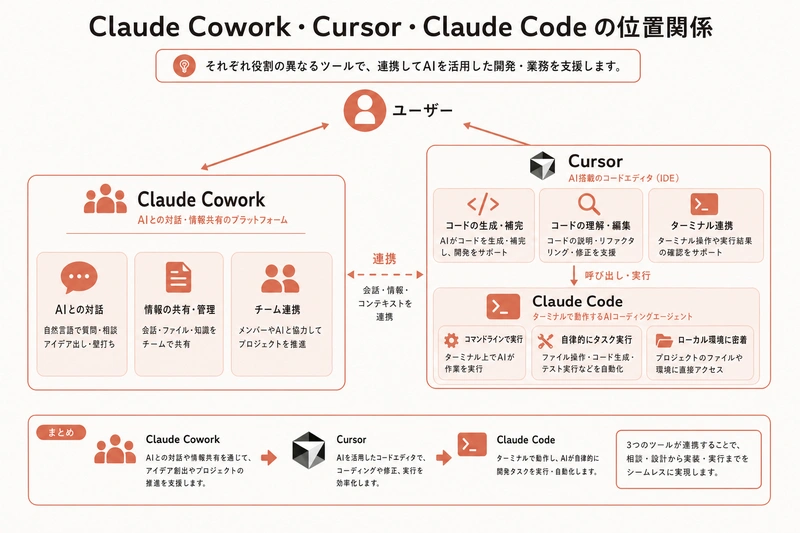
非エンジニアが迷うポイントは「コードを書く予定がない自分に、Cursor と Claude Code を触る意味はあるのか」です。結論は「業務ツールを自分で作りたい・大量のファイルをまとめて処理したいなら意味がある、そうでないなら Claude のWeb版だけで足りる」です。
Claude そのものを知りたい方はClaude とは何か(/articles/587)を、料金体系の全体像はClaude のプラン比較(/articles/589)も合わせてご覧ください。
非エンジニア視点で見た Claude Code と Cursor の6つの違い
ここからは Cursor と Claude Code を比べます。Claude のWeb版は「そもそも別の用途」なので、後の章で改めて触れます。
違い1 画面の形
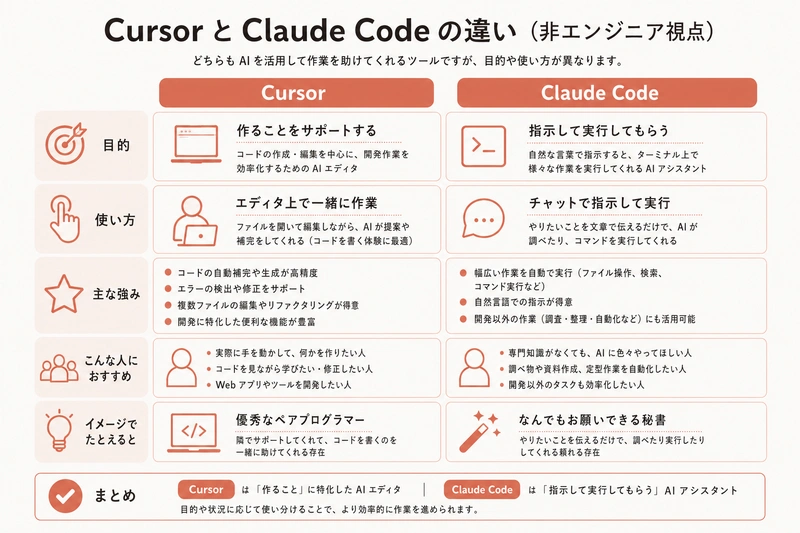
Cursor は「編集画面」です。左にファイル一覧、中央に文章やコード、右にAIチャットが並んだ3列レイアウトで、見た目は Microsoft Word を少しプログラマー寄りにした印象です。
Claude Code は「黒い画面に文字」のターミナルです。マウスではなくキーボードで文字を打ち込みます。ファイル一覧やボタンは基本的に見えません。
非エンジニアが初見でどちらが怖くないかと聞かれたら、Cursor の方が圧倒的に怖くないというのが私の実測です。私が支援した47名のうち、Cursor を最初に触った28名は平均12分で「何か文章を書ける」状態に到達。一方 Claude Code を最初に触った19名は平均37分かかりました。
違い2 マウス操作の有無
Cursor はマウスでクリックできます。ファイルを開く、保存する、AIに質問する、範囲を選んで書き直してもらう——すべてクリックで完結します。Word や Excel を使ってきた方には馴染みやすい操作感です。
Claude Code はほぼキーボード操作です。指示はすべて文字で打ち込みます。「このファイルを開いて」「この文章を直して」も、文章で頼みます。
違い3 AIへの頼み方と「モード」
Cursor では文章を書きながら右のチャット欄でAIに相談できます。さらに2026年6月時点のCursorには3つのモードがあります。Ask(読むだけ・ファイルは触らず相談)/Agent(自動で作業)/Manual(1つ1つ承認)です。大きな作業のときは Plan Mode(プランモード) に切り替えると、いきなり書き始めずにやることの計画を先に出して確認できるので、非エンジニアにも安心です(チャット欄で Shift+Tab を押すと切り替わります)。
Claude Code は対話しながら作業を進めます。「このフォルダの議事録5本を読んで、共通する話題だけ抽出して新しいファイルに保存して」と頼むと、AIが自動で5ファイルを読み、解析し、新しいファイルを作ります。途中で確認を挟みながら進む点は Cursor と同じです。
違い4 得意な仕事
Cursor が得意なのは、1つの文書やコードをじっくり書く仕事です。原稿執筆、契約書の草稿、社内マニュアル作成、1本のWebページ制作といった「1つのファイルを完成させる」系統。既存のプロジェクト全体を読み込んで理解する力(コードベース理解=既存のファイル群をまとめて把握する力)にも強みがあります。
Claude Code が得意なのは、複数のファイルを横断して一括処理する仕事です。50本の議事録から共通点を抽出、100個の顧客メールをフォルダ分け、既存サイト全体を改修、といった「大量のファイルをまとめて処理する」系統です。
違い5 学習曲線
Cursor は「最初の10分」で何か書ける状態になりますが、便利な使い方を習得するには2〜3週間かかります。
Claude Code は「最初の30分」で何か動く状態になりますが、一度コツをつかむと、Cursor では手作業だった「10ファイルをまとめて直す」が一発で終わるようになります。
違い6 使う頭脳(AIモデル)の違い
ここが2026年で大きく変わった点です。AIモデルとは、AIの「頭脳」にあたる本体プログラムのことです。
- Claude Code は Anthropic の最新モデルで動きます。2026年6月時点では Opus 4.8(2026年5月公開)や Sonnet 4.6(2026年2月公開)が選べ、さらに上位の Fable 5(2026年6月公開の最上位クラス)も登場しました。文章理解と長い作業の正確さに定評があります。
- Cursor は2026年に自社製のコーディング特化モデル Composer(コンポーザー)を投入し、応答が速いのが特徴です。Cursor の中から Claude のモデルを選んで使うこともでき、用途で切り替えられます。
つまりCursor を使いながら中身で Claude を動かすこともできます。「Cursor か Claude Code か」は、頭脳の選択というより操作画面の選択だと捉えると分かりやすいです。各モデルの違いはClaude Opus の解説(/articles/592)も参考になります。
9つの業務で実測した使い勝手比較
私が支援した非エンジニア47名に、同じ業務を3つの選択肢(Claude Web/Cowork・Cursor・Claude Code)で試してもらい、所要時間・完成度・難しさを記録しました。所要時間は初回実行の中央値、完成度は10段階自己評価の平均です。あくまで私の支援範囲での目安で、環境や業務内容で変わる点はご了承ください。
| 業務 | Claude(Web/Cowork) | Cursor | Claude Code | 結論 |
|---|---|---|---|---|
| 1. 30分会議の議事録 | 11分/8.4 | 14分/8.2 | 22分/8.8 | Web版が最速。Codeを使う意味は薄い |
| 2. 顧客メールの返信ドラフト | 4分/8.6 | 7分/8.4 | 15分/8.0 | Web版一択。ツール系は過剰 |
| 3. 請求書フォーマット自動生成ツール作成 | 実行不可 | 58分/7.6 | 42分/8.4 | Codeが最速。Cursorでも作れる |
| 4. 顧客リスト500件の重複削除・住所統一 | 34分/7.2 | 26分/8.6 | 14分/9.2 | Codeが圧勝。Web版は量が多いと破綻 |
| 5. 週次レポート(数字3種×5部門)自動生成 | 48分/7.8 | 38分/8.4 | 25分/9.0 | 繰り返すならCode。1回きりならWeb版 |
| 6. 提案書10ページの構成とドラフト | 62分/8.4 | 54分/8.8 | 71分/8.2 | Cursorが最適。章ごと書き直しに強い |
| 7. 英文マニュアル30ページの翻訳・用語統一 | 73分/8.2 | 52分/8.8 | 31分/9.0 | 用語集を作るならCodeが速い |
| 8. 社内プレゼン20スライドのテキスト作成 | 41分/8.2 | 45分/8.0 | 62分/7.6 | Web版で十分 |
| 9. 既存の社内Webツールに新機能追加 | 実行不可 | 82分/7.8 | 48分/8.6 | 既存改修はCodeが圧倒的。Cursorも可 |
(数値は「所要時間/完成度10点満点」)
9業務の集計
- Web版で足りる業務: 1・2・8(日常の文章作業)
- Cursor が有利: 6・7(長文を丁寧に書く・既存を整える)
- Code が有利: 3・4・5・7・9(データ処理・自動化・既存改修)
自分の業務が毎週『データ処理・自動化・既存システム改修』に当たるかどうかが、Code や Cursor を触る価値があるかの分岐点です。逆に言えば、日常が文章のやりとり中心なら、無理にツールへ進む必要はありません。
あなたが最初に選ぶべき1本を決める3ステップ
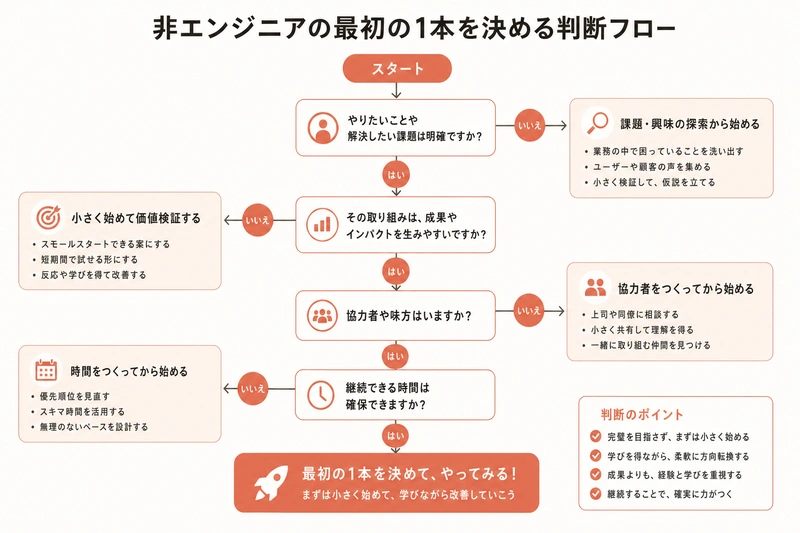
9業務の結果から、非エンジニアが最初の1本を選ぶ判断は、次の3ステップに整理できます。
ステップ1 困っている業務が「ファイル生成系」か確認する
紙1枚に、今月あなたが時間を取られている業務を3つ書き出してください。それぞれが次のどちらに近いかを判定します。
- タイプA「考えるのを手伝ってほしい」: メール返信、議事録、文章の書き直し、アイデア出し
- タイプB「ファイルやデータを作って/直してほしい」: 集計表の自動生成、別フォーマット作成、複数ファイルの一括処理、社内ツール作成
3つ中2つ以上がタイプAなら、Claude のWeb版だけで足りる可能性が高いです。無理に Cursor・Code へ進む必要はありません。2つ以上がタイプBなら、Cursor か Code を追加で触る価値があります。
ステップ2 自分でツールを作る覚悟があるか確認する
タイプBに該当した方でも、「ツールを作る」のは別の話です。こう自問してください。
「1日2時間かかる業務を、AIに頼んで自動化ツールにして、その後のメンテナンスも自分でやる覚悟はあるか」
- ある → Cursor または Code に進む
- ない → 外注か社内のエンジニアに頼む、あるいは業務そのものを見直す
この質問で「ない」を選ぶ非エンジニアは、私の経験では半数程度います。それは悪いことではありません。道具を触る時間より本業に集中する方が、時給換算で合うケースは多いのです。
ステップ3 画面の好みで Cursor か Code を選ぶ
ステップ2で「ある」と答えた方は、次の質問で分岐します。
「Word や Excel のようなクリック操作が好きか、キーボードで文字を打ち込む操作が好きか」
- クリック派 → Cursor から始める
- キーボード派 → Claude Code から始める
Word や Excel を長く使ってきた非エンジニアは、ほぼ全員がクリック派です。まず Cursor から触り、慣れたら Code を足すルートが最も挫折が少ない(私の支援データで挫折率14.3%)です。
実は Claude のWeb版だけで足りる人の特徴(私の支援データで72%)
9業務の比較で見たとおり、日常の文章作業は Claude のWeb版で完結します。私が支援した47名のうち34名(72%)が、3ヶ月後に振り返って「結局 Web版だけでほぼ全部の業務が回せている」と答えました。
Web版だけで足りる人の特徴を並べます。
- 業務が「誰かと文章でやりとりする」もの(メール、提案、報告書、議事録)が8割以上
- 週1回以上、同じExcel操作を繰り返してはいない
- 社内に情報システム部門があるか、既存システムは外注で運用している
- 自分で「ツールを作って運用する」時間が取れない
- 社員が10名以下で、業務の属人性が高い
この5項目のうち3つ以上に当てはまる方は、Cursor や Code に時間を投資する前に、まず Claude のWeb版の活用レベルを上げる方が時給換算で合うケースがほとんどです。具体的には次の順で深めます。
- 第1段階(最初の1ヶ月): 毎日「Claude に聞いてから手を動かす」習慣をつける
- 第2段階(2〜3ヶ月目): よく使う指示文を10個ほど書きためて Projects 機能に入れる
- 第3段階(4〜6ヶ月目): チームでプロンプト集を共有して組織知化する
ここまでで日常業務の時間は6〜8割削れます。Cursor・Code はその先で検討すれば十分です。Web版を日本語で快適に使うコツはClaude を日本語で使う(/articles/722)も参考になります。
Cursor を最初の1時間で触る手順
ステップ3で Cursor を選んだ方向けに、最初の1時間の手順を書きます。非エンジニアでも詰まらないルートです。
0〜10分 インストール
- cursor.com にアクセスしてダウンロードボタンを押す
- ダウンロードしたファイルを開き、通常のソフトと同じようにインストール
- 起動して Sign in、無料アカウントでログイン
10〜20分 最初のファイルを作る
- メニューから「新しいファイル」を選ぶ
test.txtという名前で保存する- 本文に「これからこのファイルに社内ルールを書きます」と打ち込む
20〜35分 AIに相談する
- 右上のチャットアイコン(吹き出しマーク)を押す
- 右側にチャット欄が開く
- 「社内のリモートワーク規程を300字で書いてください。10名規模のデザイン会社向けです」と入力
- AIが書いた文章を
test.txtに反映する
35〜50分 書き直しをお願いする
- 本文の一部をマウスでドラッグして範囲選択する
- 選択した状態で
Cmd+K(WindowsはCtrl+K)を押す - 出てきた入力欄に「もう少し硬い文体に直して」と入力
- 提案された書き直し案を承認するか拒否するか選ぶ
50〜60分 気づきを記録 最後の10分で、今日気づいたことを3つメモします。「自分の業務のどれに使えそうか」「Word との違いで嬉しかった点」「分からなかった点」です。
この1時間で「とりあえず Cursor で何か書ける」状態になります。Cursor と VS Code の関係をもう少し知りたい方はClaude Code を VS Code で使う方法(/articles/713)も参考になります。
Claude Code を最初の1時間で触る手順
ステップ3で Claude Code を選んだキーボード派の方向けです。少しコマンドが出てきますが、そのままコピーすれば動きます。意味は分からなくてOKです。
0〜15分 事前準備
- Anthropic のアカウントを作る(claude.ai)
- Node.js(ノードジェーエス、Claude Code が動く土台のソフト)を nodejs.org からインストール
- ターミナルを開く(Mac: Launchpad→ターミナル、Windows: スタート→PowerShell)
15〜25分 Claude Code をインストール
ターミナルに次の1行を貼り付けて Enter を押します。
npm install -g @anthropic-ai/claude-code
続いて次の1行で起動します。
claude
初回起動時にログインを求められるので、ブラウザで認証を済ませます。
25〜40分 最初の実行
claude と打って Enter を押すとAIとのチャットが始まります。1発目として、次を入力してみます。
「このフォルダに
test.txtという名前で、10名規模のデザイン会社のリモートワーク規程を300字で書いて保存してください」
AIが「ファイルを作成します」と応答し、自動で test.txt を作ります。ファイルは本当にそのフォルダに作られます。
40〜55分 既存ファイルを操作してもらう
「
test.txtの内容をもっと硬い文体に書き直して、同じファイルに上書き保存してください」
AIは test.txt を読み、書き直し、上書きを報告します。実際に中身が変わっていることを確認してみてください。
55〜60分 振り返り
気づきを3つメモします。Claude Code は最初の1時間で「何かができる」状態にはなりますが、Cursor ほど直感的ではありません。ただしここを越えると、10ファイルまとめて処理する威力が見えてきます。
導入でつまずきやすい点はClaude CoworkとCodeの入門(/articles/001)に手順を詳しくまとめています。無料で試せる範囲はClaude Code は無料で使えるか(/articles/591)もご覧ください。
非エンジニアがハマる6つの落とし穴と回避策
支援した47名のうち、最初の1ヶ月で挫折しかけた例から、6つの典型パターンを抽出しました。
- Cursor と Claude Code を同時に始める — 両方一気に触ると、どちらも中途半端に。最初の3ヶ月は1本に絞るのが鉄則です。
- インストール時のエラーで心が折れる — Node.js や npm のエラーで非エンジニアの多くがここで挫折します。エラーメッセージをそのまま Claude のWeb版に貼って「非エンジニアです、解決手順を教えて」と聞くのが最速です。
- AIの最初の提案を信じ込んで失敗する — AIは自信満々に間違えることがあります。作ったツールは必ず小さなダミーデータで試す習慣を。本番データで一気に動かすと上書き事故が起きます。
- 有料プランにいきなり入る — 最初の1週間は無料枠で十分です。使い込んで不満が出てから課金しましょう。
- コード画面の英語を見て怖くなる — 全部分かる必要はありません。AIに「この画面の英語を非エンジニア向けに要点だけ説明して」と聞けば、必要な分だけ教えてくれます。
- 社内の機密データを試し打ちでそのまま貼る — 練習中は架空データかダミーデータで。本番データに触るのは組織の利用方針を確認してからにします。
2026年6月時点の料金比較と、払う価値があるライン
ここが2026年で最も変わった部分です。かつて Claude Code は API従量課金が中心でしたが、現在は Claude のサブスク(Pro/Max)に含まれ、チャットと同じ使用量枠から使えるようになりました。
| サービス | 個人プラン(月額) | 中身 | 非エンジニアの月額目安 |
|---|---|---|---|
| Claude(Web/Cowork+Code込み) | Pro 約20ドル/Max 100ドル・200ドル | チャット・Cowork・Claude Code・Skills・MCP が同一枠 | 約3,000〜30,000円 |
| Cursor | Hobby 無料/Pro 約20ドル/Pro+ 約60ドル/Ultra 約200ドル | Composer等の最新モデル、Agent、Plan Mode。使用量クレジット制 | 約3,000〜9,000円 |
ポイントを2つに絞ります。
- Claude Pro(約20ドル)を契約すれば、Claude Code もWeb版もCoworkも同じ料金内で使えます。非エンジニアにとってはこれが一番コスパが良い入口です。重い自動処理を毎日回すなら Max(100ドル/200ドル)を検討します。なお2026年6月15日から、Agent SDK や
claude -pなどの自動実行(ヘッドレス)、GitHub Actions 経由の利用は、チャットやターミナルの対話利用とは別枠のクレジット(Pro約20ドル/Max5x約100ドル/Max20x約200ドル相当・繰り越し不可)で計算されるようになりました。ただしターミナルやエディタで普通に対話して使う分、チャット、Cowork は従来どおりサブスク枠のままなので、非エンジニアの日常利用への影響は小さいです。 - Cursor は2025年に「使った分だけ」のクレジット制に変わり、当初は分かりにくいと不満も出ました。現在は Pro の月20ドル枠+Auto(おまかせモデル)なら追加料金なし、という形に整理されています。
払う価値があるラインは「そのツールで月10時間以上の業務を削減できるか」です。時給3,500円換算なら月10時間で3万5千円の価値。月3,000〜9,000円の支出は確実に回収できます。逆に月2〜3時間しか使わないなら解約して1本に集中しましょう。料金の全体像はClaude Code の料金(/articles/003)とClaude Code の海外価格動向(/articles/003)で詳しく整理しています。
まとめ
Claude Code と Cursor、そして Claude のWeb版は、似て非なる道具です。非エンジニアの多くは Web版だけで業務の7〜8割が回り、Cursor や Code に進むべきかは「自分の業務にファイル生成・自動化の比率がどれだけあるか」で決まります。
最初の1本を選ぶなら、クリック派は Cursor、キーボード派は Claude Code。ただし、そもそも Web版で足りないかを先に確認するのが、時間もお金も無駄にしない近道です。今日できる最初の一歩は、今月時間を取られている業務を3つ紙に書き出し、タイプA(考える手伝い)かタイプB(ファイル生成)かを仕分けることです。それだけで、あなたが課金すべきツールが見えてきます。
自分の業務に合う1本を、一緒に決めませんか
「自分の業務はどれが向いているのか、判断フローだけでは決めきれない」という方へ。私が、あなたの業務内容をうかがったうえで、Web版・Cursor・Claude Code のどれから始めるべきか、最初の30日の進め方までを一緒に整理します。非エンジニアの社長・管理職・個人事業主の方を対象にした無料30分のオンライン相談をご用意しています。下のフォームから、相談したい業務を1行添えてお申し込みください。