注: 本記事の機能・対応条件・料金は2026年6月時点の情報です。Claude Cowork は改良のペースが速く、画面や条件が変わることがあります。迷ったときは公式サイト(claude.com)の案内を最優先してください。
Claude Cowork を Windows で使う完全ガイド|対応条件・始め方・できること・料金まで非エンジニア向けに2026年6月版
「従業員24名の製造業で総務をしています。会社はWindowsで統一されていて、普段はEdgeとOfficeを使っています。Claude Cowork(クロード・コワーク)が話題なので使い始めたいのですが、Windowsでちゃんと動くのか、何が必要なのか、結局何ができるのかが分からず止まっています。非エンジニアでも読めるWindows前提のガイドがほしい」——これは私が2026年に何度も受け取った相談です。
最初に結論からお伝えします。Claude Cowork は2026年2月10日にWindowsに正式対応し、いまはWindowsでもMacとほぼ同じように使えます。ただし、ここが多くの人がつまずくポイントなのですが、Cowork はブラウザで開く普通のチャットとは別物です。Cowork は「Claude Desktop(デスクトップアプリ)」の中にある、あなたのパソコンの中で実際に作業を代行してくれるエージェント機能です。エージェントとは、指示を一度出すと、複数の手順を自分で考えて最後までやり切ってくれるAIのことです。
そしてもう一つ大事な注意点。Windowsで Cowork を動かすには「Windows 11、または Windows 10(Pro/Enterprise/Education)」と「有料プラン(Pro以上)」が必要です。普段使いのWindows 10/11 Homeでは現状動きません。理由はあとで具体的に説明します。
この記事は、Windowsを業務で使う社長・役員・管理職・個人事業主・経理/人事/総務/営業担当のあなたに向けて書いています。コードを書いた経験がなくても、最後まで読めば「自社のWindows環境で Cowork を使えるのか、使うべきか」が判断できる状態になります。記事末尾に、自社の環境に合わせて始め方を一緒に決める無料相談の案内があります。
Windows 対応の前提となる基本機能はClaude Cowork とは|入門ガイドで解説しています。
この記事で分かること
- Claude Cowork とは何か(普通のチャットとどう違うのか)
- Windowsで使うための対応条件(OS・エディション・CPU・プラン・権限)一覧
- なぜ Windows Home では動かないのか(Hyper-Vの話を1行で)
- Cowork を5分で始める手順(画面の言葉での説明つき)
- 非エンジニアが実際に頼める仕事の例(Excel整理・資料作成・ファイル仕分けなど)
- Cowork でできること/できないことの境界線
- MacとWindowsの違いは今どこまで縮まったか
- 料金プランと、5時間制限・2026年6月の増量キャンペーン
- 情報漏洩リスクの考え方と、情シス・上司への説明テンプレート
- Windows特有のトラブルと解決策
- ブラウザ版の Claude や Claude Code との使い分け
- 明日から動ける3つのアクション
まず整理: Claude Cowork とは何か(ここが最重要)
多くの解説記事が混同しているので、ここだけは丁寧に書きます。
Claude には大きく3つの顔があります。
- ブラウザ版チャット(claude.ai) — Edge/Chrome で開いて質問・要約・翻訳をする、いちばん身近な使い方
- Claude Cowork — デスクトップアプリの中の「Tasks(タスク)モード」。あなたのPC内のファイルを直接読み書きし、複数の手順を自分で進めて成果物まで仕上げる
エージェント - Claude Code — 主に開発者向けの、コード作業に特化したツール
つまり Cowork は「チャットの上位版」ではなく「PCの中で手を動かしてくれる作業代行モード」です。チャットが「相談相手」だとすれば、Cowork は「隣の席で実際に作業してくれる新人スタッフ」に近いイメージです。Anthropic(アンソロピック。Claudeを作っている米国のAI企業)は、これを「ナレッジワーク(事務・企画・分析などの知的業務)のための Claude Code」と説明しています。
この違いが分かると、「Windowsで Cowork を使う」という問いの意味がはっきりします。ブラウザ版なら従来どおりEdgeで開くだけですが、Coworkを使うには「Claude Desktop アプリ」を入れて、対応条件を満たす必要があるのです。ブラウザ版チャットの基本的な使い方を先に知りたい方は、Claude とは(/articles/587)やClaude の料金(/articles/003)もあわせて読むと全体像がつかめます。
Windowsで Claude Cowork を使うための対応条件(2026年6月時点)
ここがこの記事の核心です。自社PCで使えるかどうかは、次の表の項目で判定できます。
| 項目 | 必要条件(2026年6月時点) | 補足 |
|---|---|---|
| OS | Windows 11、または Windows 10(最新の更新を適用したもの) | 古い Windows 10 はまず更新を当てる |
| エディション | Pro / Enterprise / Education | Home は非対応(後述) |
| CPU(プロセッサ) | x64(一般的なIntel/AMD)。ARM64も2026年3月24日から対応 | ARM版は一部端末で不安定との報告あり |
| プラン | 有料プラン必須(Pro・Max・Team・Enterprise) | 無料プランでは使えない |
| 権限 | インストール・起動に管理者権限が必要 | 管理者権限がないとClaudeは入っても Cowork は使えない |
加えて、使う間は次の2つが前提になります。
- Claude Desktop アプリを開いたままにする(閉じると作業セッションが終了します)
- インターネット接続が必要(PC内で動きますが、頭脳はクラウド側にあります)
自社PCのエディションは、Windowsの「設定 → システム → バージョン情報」の「エディション」欄で確認できます。「Windows 11 Pro」「Windows 10 Pro」などと書いてあればOK、「Home」と書いてあれば現状は使えません。
なぜ Windows Home では動かないのか(1行解説つき)
Cowork は、あなたのPCの中に小さな隔離スペース(サンドボックスと呼びます)を作り、その中で安全に作業します。サンドボックスとは「他のファイルに勝手に影響しないよう仕切られた作業部屋」のことです。この部屋を作るために、WindowsのHyper-V(ハイパーブイ。Windowsに内蔵された仮想化の仕組み)が必要です。
そして Hyper-V がフルで使えるのは Pro/Enterprise/Education エディションだけで、Home版には含まれていません。これが「Home非対応」の技術的な理由です。意味は分からなくて大丈夫ですが、「会社のPCがHomeエディションだと、いまの Cowork は動かない」という一点だけ覚えておいてください。
もし自社PCがHomeだった場合の現実的な選択肢は次の3つです。
- ブラウザ版チャット(claude.ai)で代替する — 要約・文章作成・翻訳などは十分こなせます
- Pro/Enterprise/Education への有償アップグレードを情シスに相談する
- Cowork対応PCを1台だけ用意し、先行検証する
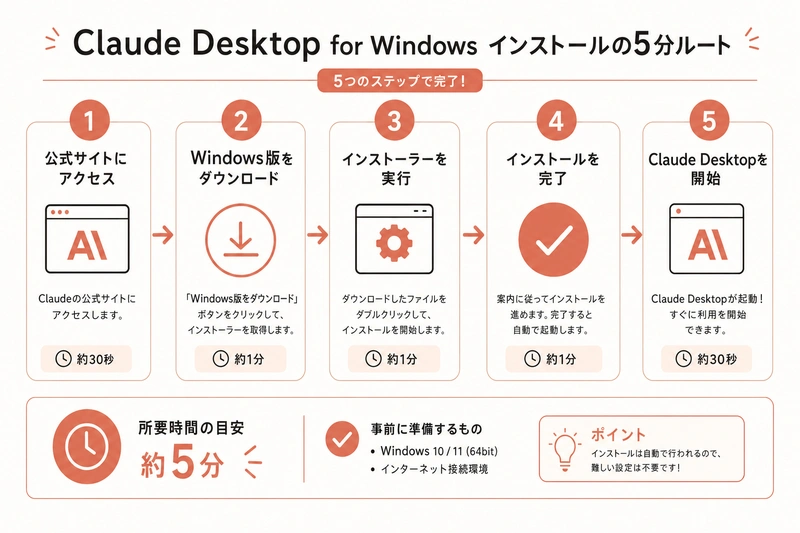
Claude Cowork を Windows で始める5分手順
対応条件をクリアしていれば、開始はとても簡単です。非エンジニアでも5〜10分で終わります。
ステップ1 Claude Desktop をダウンロード(2分)
- Edge または Chrome で claude.com/download を開く
- 「Download for Windows」を押す(自分のCPUがx64かARM64かで選択肢が分かれる場合があります。一般的なPCはx64)
- インストーラーがダウンロードフォルダに保存される
ステップ2 インストール(2分)
- ダウンロードしたインストーラーをダブルクリック
- Windowsの「ユーザーアカウント制御」が出たら「はい」を選ぶ(ここで管理者権限が必要です。会社PCで権限がない場合は情シスに依頼してください)
- 標準設定のまま進める
途中で「Windows Defender SmartScreen」が警告を出すことがあります。その場合は、ダウンロードしたファイルを右クリック→「プロパティ」→下部の「許可する」にチェック→「OK」で解消します。
ステップ3 ログインしてCoworkモードに切り替える(1分)
- Claude Desktop を起動し、契約中のアカウントでログイン
- 画面上部に 「Chat」「Cowork」「Code」のモード切り替えが表示されます
- 「Cowork」タブを選ぶと、Tasks(作業代行)モードに切り替わります(隣に「Code」タブも並びますが、非エンジニアの方は触らなくて大丈夫です)
- 「やってほしいこと」を文章で書けば、Claude が段取りを考えて作業を始めます
最初の検証は、消えても困らないコピーフォルダで試すのがおすすめです。いきなり大事な業務フォルダを触らせず、テスト用フォルダで挙動に慣れてから本番に広げてください。
非エンジニアが実際に頼める仕事の例
Cowork は「チャットで相談する」のではなく「作業そのものを任せる」ツールです。Windows+Office環境で実際に効果が出やすい依頼を、職種別に挙げます。
経理・総務の例
- フォルダにたまった領収書や請求書の画像・PDFを読み取り、日付・金額・取引先を一覧のExcelにまとめる
- 月次の数字を渡して、役員報告用のサマリー文+表をWordで作成してもらう
- 散らかった共有フォルダのファイル名を命名ルールに沿って一括リネーム・仕分け
営業・マーケの例
- 商談メモのテキストを渡して、提案書のたたき台(PowerPoint構成+各スライドの要点)を作る
- 複数の資料を渡して、ブランドの体裁を揃えた報告レポートに整える
管理職・企画の例
- 毎週決まった曜日に定例の集計・整形を自動で回す(スケジュール実行に対応)
- 複数ファイルをまたいで情報を集め、1つの企画メモに統合
ポイントは、Cowork が出した成果物は必ず人が最終確認することです。AIは自信を持って間違えることがあります。特に金額・日付・固有名詞は、本番に使う前に目視チェックを習慣にしてください。
Claude Cowork でできること/できないこと
期待値を正しく持つために、境界線を整理します。
できること
- PC内のファイル・フォルダの読み取り、編集、作成、整理
- Excel・PowerPoint・整形済み文書などの成果物の生成
- 複数手順のタスクを段取りして最後まで実行
- 長時間かかる作業も途中で止まらず継続
- スケジュール実行(毎日・毎週・毎月などの定期自動化)
- Projects(プロジェクト)単位での作業の保存・記憶
- Slack・Gmail・Google Drive・Notion などのコネクタ連携(MCPという拡張の仕組みにも対応)
できないこと・苦手なこと
- ブラウザ上の操作は得意ではありません。Cowork はあくまで「デスクトップのファイルとアプリ」を扱うエージェントで、Webページ内での自動入力やブラウザ横断の作業は本領ではありません。Web側の自動化は、別途ブラウザ用のエージェント(例: Claude in Chrome(/articles/590))の領域です
- アプリを閉じると作業が止まります(常駐させておく必要があります)
- オフラインでは動きません(インターネット必須)
- Windows Home・ARM版の一部環境では動作しない/不安定な場合があります
「PCの中のファイル作業=Cowork、Webブラウザ上の作業=別の手段」という線引きを覚えておくと、ツール選びで迷いません。
Mac と Windows の違いは今どこまで縮まったか
以前は「Cowork は Mac が先行」という状態でしたが、2026年2月10日のWindows正式対応で、ほぼ機能パリティ(同等)になりました。ローカルファイルアクセス、複数手順の実行、プラグイン、MCPコネクタは、いずれもWindowsで利用できます。
残る差分は主に環境要件側です。
- Windowsはエディション制約がある(Home非対応/Pro以上が必要)
- Windowsはインストール・起動に管理者権限が要る(会社PCでは情シス調整が必要なことがある)
- ARM版Windowsは2026年3月24日対応と後発で、一部端末では不安定の報告あり
裏を返せば、Windows 11 Pro の標準的なビジネスPCなら、Macユーザーと遜色なく使えます。「Macじゃないと無理」という時代ではありません。
料金プランと5時間制限(2026年6月時点)
Cowork は無料プランでは使えません。利用には次のいずれかの有料プランが必要です(1ドル150円換算の目安)。
| プラン | 月額の目安 | 想定対象 | Cowork |
|---|---|---|---|
| Pro | 約20ドル(約3,000円) | 個人・少人数 | 利用可(上限は控えめ) |
| Max 5x | 約100ドル(約15,000円) | ヘビーユーザー | 利用可(上限が大きい) |
| Max 20x | 約200ドル(約30,000円) | 最も使い込む人 | 利用可(さらに大きい) |
| Team | 1人あたり約25〜30ドル | 5名以上のチーム | 利用可(集中管理つき) |
| Enterprise | 営業相談 | 大企業・情シス連携 | 利用可(監査・SSO対応) |
料金の全体像はClaude のプラン比較(/articles/589)やClaude Pro の詳細(/articles/583)でも詳しく解説しています。
5時間の利用制限と、2026年6月の増量キャンペーン
Cowork には5時間ごとの利用上限があります。Coworkは何手順もの作業をまとめて回すぶん、普通のチャットより上限を速く消費します。重い作業を連続で回すと上限に当たることがあります。
うれしいニュースとして、2026年6月5日から7月5日まで、この5時間枠が一時的に2倍に増量されています(Pro・Max・Team対象。週次上限は変更なし)。本格的に試すなら、この期間中に集中検証するのが得策です。
月額3,000〜4,500円で、月に10時間以上の事務作業を削減できれば十分元が取れる計算になります。たとえば時給3,500円換算なら、月1時間の削減で月額分を回収できます(あくまで目安で、実際の削減量は業務内容によります)。まずは最も時間を取られている定型作業を1つだけ任せてみるところから始めてください。
情報漏洩リスクの考え方と、情シス・上司への説明テンプレート
Cowork はPC内のファイルを直接扱うため、ブラウザ版チャット以上に「何を渡してよいか」のルール作りが大切です。
渡してよい業務/入れないほうがよい情報
使ってよい例: 社内会議メモの整形、提案書のたたき台、フォルダ整理、定型レポート作成、文章校正・翻訳。
入れないほうがよい例: マイナンバー、免許証・パスポート番号、NDA(秘密保持契約)に触れる取引先の機密条項、未公開の財務数字、個人の医療情報。業務利用は必ずPro以上にし、データの扱いを公式の案内で確認したうえで使ってください。
情シス・上司に説明するときの要点
聞かれたら、次の箇条書きを伝えれば5〜10分で会話が済みます。
- 提供元: Anthropic社(米国のAI安全性研究企業)
- 正体: Claude Desktop アプリ内の作業代行エージェント機能(Cowork/Tasksモード)
- 動作要件: Windows 11 または Windows 10 Pro/Enterprise/Education、有料プラン、インストール時の管理者権限、アプリ常駐、インターネット接続
- データの扱い: 有料プラン(特にTeam/Enterprise)では入力データを学習に使わない設定・契約が基本(最新条件は公式で要確認)
- 安全設計: PC内に隔離スペース(サンドボックス)を作って作業し、対象フォルダを限定できる
- 通信先: claude.com / anthropic.com 系のドメイン
社内ルールは1ページで十分
「使ってよい業務/入れてはいけない情報/使うプラン/触らせてよいフォルダの範囲/問い合わせ先」の5項目をA4で1枚にまとめれば、社内トラブルの大半は防げます。
Windows特有のトラブルと解決策
トラブル1 「Cowork」タブが表示されない
原因はたいてい次のどれかです。無料プランのまま/Homeエディション/管理者権限なしでインストールした/Claude Desktopが古い。プラン・エディション・権限を確認し、アプリを最新版に更新してください。なお、起動時にはCoworkのほかに「Code」タブが並ぶことがありますが、これは別機能なので気にしなくて大丈夫です。
トラブル2 インストーラーがSmartScreenにブロックされる
ダウンロードしたファイルを右クリック→プロパティ→「許可する」にチェック→OK、で解消します。市販のウイルス対策ソフトが原因の場合は、情シスに判断を仰いでください。
トラブル3 ARM版PCで不安定
Surface Pro X や Snapdragon搭載ノートなどのARM版Windowsは2026年3月24日対応と後発で、一部端末で不安定の報告があります。重要業務はx64機で先行検証するのが安全です。
トラブル4 作業が途中で止まる
Claude Desktop を閉じると作業セッションが終了します。長時間タスク中はアプリを開いたままにし、PCのスリープ設定も見直してください。
トラブル5 社内プロキシ環境で通信できない
デスクトップアプリはOSのプロキシ設定(設定→ネットワークとインターネット→プロキシ)を読みに行きます。動かない場合は情シスに「claude.com / anthropic.com を許可リストに追加」と依頼すれば解決します。
ブラウザ版チャット・Claude Code との使い分け
最後に、3つの顔の役割分担を整理します。
- 手早く相談・要約・翻訳・文章作成だけしたい → ブラウザ版チャット(claude.ai)で十分。インストール不要・無料プランでもOK
- PC内のファイル作業を丸ごと任せたい → Claude Cowork(本記事)
- 業務ツールの自作や、まとまったファイル処理を自動化したい → Claude Code。Windowsでも
WSL(Windows内でLinuxを動かす仕組み)経由などで利用できます。詳しくはClaude Code の使い方(/articles/001)やClaude Code の料金(/articles/003)を参照してください
非エンジニアの方は、まずブラウザ版チャットで感覚をつかみ、定型作業が増えてきたら Cowork に任せるという順番が失敗しません。Claude Code は、さらに踏み込んで自動化したくなったときの選択肢として頭の片隅に置いておけば十分です。
明日から動ける3つのアクション
アクション1 まず自社PCの「対応可否」を判定する
「設定→システム→バージョン情報」でOSとエディションを確認し、加入プランと管理者権限の有無をチェックしてください。「Windows 11 Pro + Proプラン+管理者権限あり」ならその日のうちに始められます。Homeなら、まずはブラウザ版チャットで代替を検討します。
アクション2 増量キャンペーン中(〜7月5日)にテストフォルダで1件試す
5時間枠が2倍の今のうちに、消えても困らないコピーフォルダで「領収書を一覧Excelにして」「このメモから提案書のたたき台を作って」など、1件だけ任せてみてください。Coworkの実力は、1回触れば一気に分かります。
アクション3 社内ルールを1枚にまとめる
「使ってよい業務/入れてはいけない情報/使うプラン/触らせてよいフォルダ/問い合わせ先」の5項目をA4で1枚に。これがあるだけで、情シス・上司への説明が5分で終わります。
まとめ
Claude Cowork は2026年2月10日にWindowsへ正式対応し、いまはMacとほぼ同等に使えます。ただし Cowork はブラウザのチャットとは別物で、Claude Desktop アプリの中でPC内のファイル作業を代行してくれるエージェントです。Windowsで使うには「Windows 11 または Windows 10 Pro/Enterprise/Education(Homeは不可)」「有料プラン」「インストール時の管理者権限」が必要——この3点が最大の関門です。
対応条件さえ満たせば、領収書の一覧化、報告書のたたき台作成、フォルダ整理、定例業務の自動化まで、月10時間以上の削減も現実的です。2026年6月5日〜7月5日は5時間枠が2倍に増量中なので、検証を始めるなら今がチャンスです。まずは自社PCの対応可否を確認し、テストフォルダで1件試すところから始めてください。
「自社のWindows環境(エディション・プラン・権限・セキュリティ要件)で Cowork を使えるか、どう始めるか」を一緒に整理したい方は、無料30分相談を予約する。非エンジニアの総務・経理・営業の方が、最初の1件をその場で動かせる状態まで伴走します。導入判断・社内説明・ルール作りまでまとめてサポートします。