従業員25人の会計事務所の所長をされている方から、先月こんな相談を受けました。「AIが便利らしいと聞いて claude.ai を開いてみたら、画面が全部英語だった。日本語で本当に使えるのか、そもそも登録していいのか分からずに閉じた」。別の個人事業主の方は、「ChatGPTは日本語で使っているけれど、Claudeは日本語が苦手だと誰かが言っていた気がする」と話していました。
非エンジニアの方がClaudeを使い始めるとき、最初にぶつかる壁はほぼ例外なく「日本語で普通に使えるのか」という不安です。画面が英語、メニューも英語、ヘルプも英語。登録画面にたどり着く前に挫折した方を、私はこの1年で何十人と見てきました。
先に結論をお伝えします。Claudeは2026年7月時点で、日本語入力・日本語出力・日本語PDFの読み取り・日本語の音声入力まで、ビジネスに使える品質ですべて対応しています。しかも以前は英語だけだった画面表示(UI)も、2026年は設定(Settings)から「日本語」を選ぶだけで切り替えられるようになりました。話しかける言葉はもちろん、画面そのものも日本語で使えます。
本記事は、Claudeの日本語対応の範囲をゼロから解説する決定版ガイドです。読み終わると次の3つが手に入ります。①Claudeが日本語でどこまで使えるかの全体像、②画面が英語でも迷わず使い始める5ステップ、③日本語の品質をもう一段上げる3つのコツ。最後まで読めば、今日のうちに「Claudeを日本語で使ったことがある人」になれます。
ここから先は本論です
結論:Claudeは日本語で普通に使える
まず全体像から押さえます。Claudeの日本語対応は、2026年7月時点で次のような状態です。
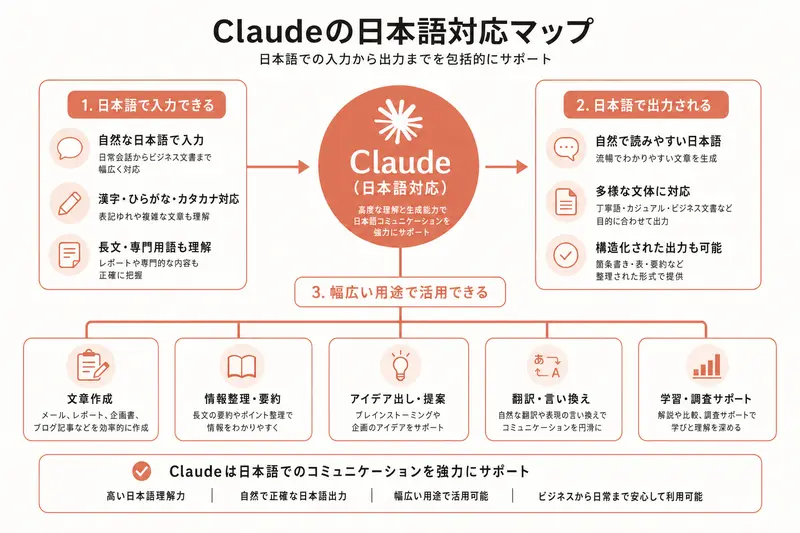
「日本語で話しかけたら英語で返ってくる」といった現象はほぼ起きません。日本語で質問すれば日本語で返ります。丁寧な敬語で頼めば丁寧な敬語で返ってきますし、「フランクな口調で」と指示すれば軽めの日本語で返ってきます。
Claudeを開発している Anthropic(アンソロピック) は米国サンフランシスコの会社ですが、学習データに大量の日本語テキスト(書籍・ニュース・ビジネス文書・公開されているWeb記事など)が含まれており、日本語の生成品質は英語にかなり近い水準まで仕上がっています。Claudeが何者なのかをまず知りたい方は、Claude とは|ChatGPTとどう違う? 非エンジニアの完全入門 から読むと全体像がつかめます。
2025年までは「ChatGPTのほうが日本語が自然」という印象を持つ方もいました。しかし、2026年7月時点でClaudeは複数のモデルがそろい(高速・低コストの Haiku 4.5、バランス型の Sonnet 4.6、標準の主力モデル Opus 4.8、そして最上位の Fable 5 など)、長いビジネス文書を書かせたときの読みやすさや敬語の安定感で、Claudeが優位とされる場面も増えています。非エンジニアが日常業務で使うなら、標準の主力モデルである Opus 4.8 で十分です。各モデルの実力と使い分けは Claude Opus とは|最上位モデルの実力と使いどころ で詳しく解説しています。
2026年7月時点で残っている課題は、以前よりかなり少なくなりました。
- 2026年に施行されたばかりの日本の法改正・新制度の細部はまだ反映途中
- 社内独自の略語やプロジェクト名は事前に教える必要がある
- 公式サポートの一次対応は基本が英語(機械翻訳でやり取りは可能)
どれも致命的ではなく、非エンジニアでも対処可能です。以降の章で1つずつ解決していきます。
日本語で使える「範囲」を具体的に見る
「日本語で使える」と一口に言っても、入力・出力・ファイル・音声など複数のレイヤーがあります。あなたが実際の業務でつまずきそうなポイントをすべて押さえておきます。
2-1. 日本語のテキスト入力・出力
最もよく使う機能です。チャット欄に日本語で入力して送信すると、日本語で回答が返ってきます。「取引先へのお礼メールを書いて」「この議事録を3行に要約して」「競合3社の特徴を比較表にして」。こういった日常タスクは、日本語のまま一切問題なく通ります。
敬語のレベルも自由自在です。「社外の部長宛」「社内の後輩向け」「フランクな同業者向け」と相手を伝えるだけで、適切な文体に切り替えてくれます。です・ます調とである調の混在が気になる場合も、最初の指示で統一を頼めば最後まで崩れません。料金プランによる機能差を先に押さえたい方は Claude 料金プラン比較|無料とProの違い も合わせてどうぞ。
2-2. 日本語ファイルの読み取り(PDF・Word・Excel・PowerPoint)
Claude Cowork(ブラウザ版のClaude、claude.ai でアクセスする画面)には、ファイルをドラッグ&ドロップでアップロードする機能があります。日本語で書かれた次のようなファイルがそのまま読み込めます。
- 日本語の契約書PDF(50ページ程度でも一度に読める)
- 日本語の議事録Word文書
- 日本語見出しのExcelデータ(売上表・顧客リスト・勘定科目一覧)
- 日本語のPowerPoint提案書
- 日本語の画像(スキャンした紙の書類・ホワイトボードの写真・スクリーンショット)
スキャンされた紙の書類も、画像として読み込めば日本語のテキストを拾ってくれます。手書きの議事録を撮影して、「これをWordに起こして」と頼む使い方も現実的にできるレベルです。
2-3. 日本語の音声入力
スマートフォン用のClaude公式アプリ(iOS・Android)には音声入力機能があります。日本語で話しかければ日本語で文字起こしされ、そのままClaudeに送れます。歩きながら、運転の休憩中に、通勤電車で座っている時に、長文のメール下書きを口頭で依頼する使い方ができます。
パソコン側でも、OS標準の音声入力(Mac: 音声コントロール / Windows: 音声アクセス)をオンにしておけば、ブラウザのclaude.aiの入力欄に日本語で話しかけるだけで文字が入力されます。
2-4. 日本語の画像生成は非対応
一点、できないこともはっきり伝えます。Claudeには画像を生成する機能がありません(2026年7月時点。Anthropicも画像生成は非対応と明言しています)。「日本語のキャッチコピーが入ったバナー画像を作って」といった依頼には対応できません。画像生成が必要なときは、ChatGPTのDALL-EやAdobe Firefly、Canvaなどと併用する形になります。なお、図やグラフをコード(SVGやHTML)として描くことはできるので、簡単な概念図や比較図ならClaude単体でも作れます。ClaudeとChatGPTの役割分担は Claude と ChatGPT どっちを使う? 用途別の選び方 で整理しています。
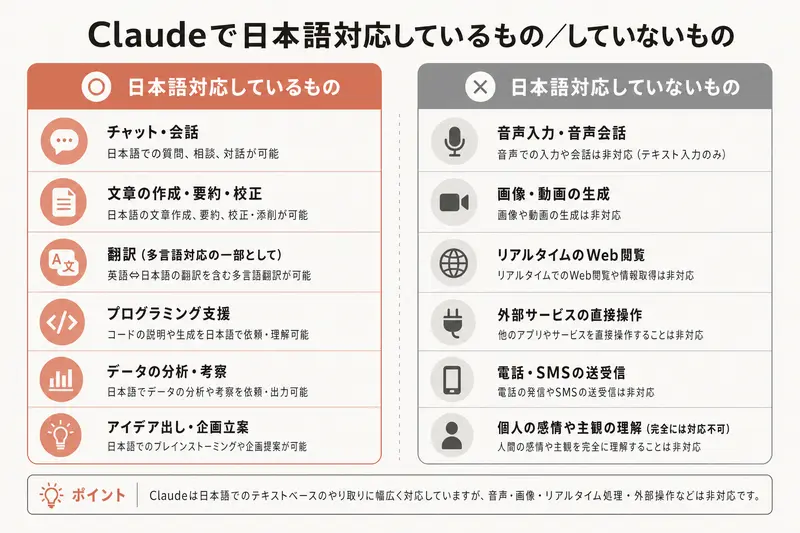
ここまでで、「日本語で何が使えて、何が使えないか」の地図が頭に入ったはずです。次は、最大の壁とされてきた「画面が英語」問題を解決します。
画面の日本語化:2026年は設定から切り替えられる
ひと昔前のClaudeは、claude.ai にアクセスするとボタンもメニューも全部英語でした。ここで挫折する方が非常に多かったのですが、いまは状況が変わっています。2026年7月時点では、設定(Settings)の言語(Language)から「日本語」を選んで保存するだけで、メニューもボタンも日本語に切り替わります。この日本語UIは特別な申し込みも順番待ちも不要で、一般提供されています。
3-1. まず設定で日本語UIにする
Claudeでは、画面の表示言語(UI)と、AIが返事をする言語(会話言語)が別々に管理されています。両方を日本語にしておくのが、非エンジニアにとっていちばん快適です。
画面表示を日本語にする手順は次の通りです。
- 画面の右上(または左下)にある自分のアイコン(プロフィール)をクリック
- メニューから「Settings(設定)」を開く
- 「Language(言語)」の項目で表示言語を「日本語」に変更し、「Save changes(変更を保存)」をクリック
これでメニューやボタンが日本語に切り替わります。なお、UIを日本語にしても、英語で質問すれば返事は英語になります。返事も日本語で固定したい場合は、設定の個人指示(Custom Instructions)欄に「常に日本語で回答してください」と1行書いておきましょう。
もし古いバージョンや一部環境で設定に「日本語」が見当たらない場合は、次のブラウザ翻訳の裏技を保険として使えます。
3-2. もし設定に日本語がなければ、ブラウザの翻訳機能を使う
万が一、設定に日本語表示が見当たらない場合は、Google Chromeの右クリック→「日本語に翻訳」 を使うとメニューを日本語表示にできます。完璧ではありませんが、「Subscribe(登録する)」「Cancel(キャンセル)」程度の単語は機械翻訳でも意味を取り違えることは少ないです。
Safariであれば、アドレスバー右端の翻訳ボタン(日本語 ⇄ 英語)をクリックすると同様に日本語化できます。Microsoft Edgeも同じ機能を備えています。
ただし、注意点が1つあります。翻訳機能をオンにしたままチャットすると、自分が入力した日本語も一度英訳され、返ってきた英文を日本語に戻す往復が発生する場合があります。結果として回答が不自然になることがあるので、チャット欄だけは翻訳をオフにする(右クリックで「このサイトを常に翻訳」を外す)のが安全です。基本は3-1の設定変更で日本語化できるので、ブラウザ翻訳はあくまで保険と考えてください。
3-3. 覚えておくと安心な英語メニュー(10個だけ)
たとえ何かの拍子に画面が英語に戻っても、主要メニューの英語10個さえ押さえれば日常業務の8割は困りません。
| 英語表記 | 日本語の意味 | 使う場面 |
|---|---|---|
| Sign up / Log in | 登録 / ログイン | 最初のアカウント作成時 |
| New chat | 新しい会話を開始 | 話題を変えたいとき |
| Settings | 設定 | 表示言語・プロフィール・請求情報の変更 |
| Upgrade plan | プラン変更 | 無料からProへ移るとき |
| Projects | プロジェクト(継続作業用のフォルダ) | 資料の前提条件を保存したいとき |
| Artifacts | 生成物(文書のプレビュー画面) | 長文生成の結果を右側パネルで見るとき |
| Attach | ファイル添付 | PDF・画像をアップロードするとき |
| Model | 使うAIモデルの選択 | Opus / Sonnet / Haiku などを切り替えるとき |
| Thinking | 熟考モード(時間をかけて考えさせる) | 難しい分析・複雑な比較のとき |
| Usage | 使用量 | 無料枠の残りを確認するとき |
この10個が分かれば、たとえ画面が英語でも迷いません。
3-4. 公式アプリも日本語に対応
スマートフォン用の公式Claudeアプリも、OSの言語設定やアプリ内の言語設定に応じて日本語で表示できます。最初の操作案内や通知も日本語で出るため、パソコンのブラウザ版より心理的なハードルが低いと感じる方も多いです。通勤中にお試しで使ってみるなら、アプリから入るのも1つの選択肢です。
日本語で使い始める5ステップ:今日のうちに終わらせる
ここまで読んだら、あとは実際に触るだけです。アカウント作成から最初の日本語チャットまで、合計7分ほどで完了します。
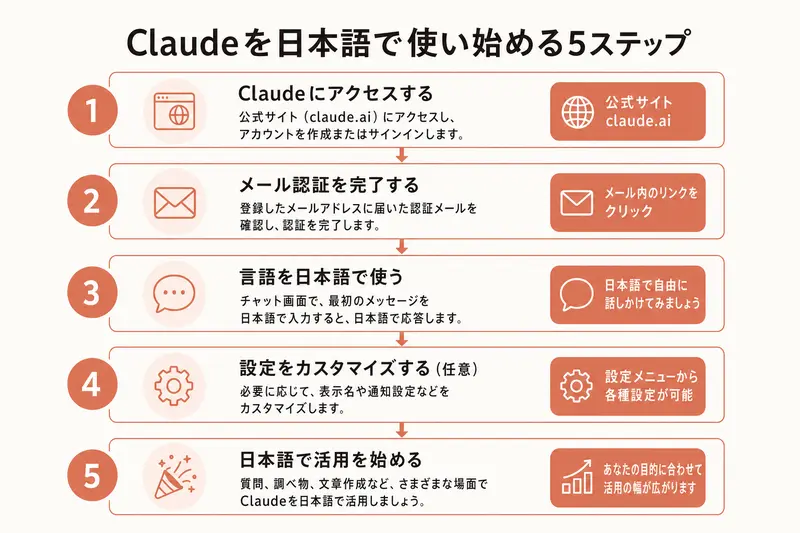
ステップ1: claude.ai にアクセスする
ブラウザ(Google Chrome / Safari / Microsoft Edge のいずれか)を開き、アドレスバーに claude.ai と入力します。
検索エンジンで「クロード」「Claude」と検索しても公式サイトにたどり着けますが、似た名前の非公式サイトにアクセスしないよう、最初は直接URLを打ち込むほうが安全です。
ステップ2: アカウントを作成する(Sign up)
画面右上の「Sign up」をクリック。メールアドレスとパスワードを入力するか、「Continue with Google」でGoogleアカウントと連携します。業務で使う場合は、Googleアカウント連携のほうがパスワード管理が楽でおすすめです。
ステップ3: 表示言語を日本語にする(Settings → Language)
ログインしたら、自分のアイコン→「Settings(設定)」を開き、「Language(言語)」から表示言語を「日本語」に切り替えて保存します。これでメニューが日本語になります。さらに、設定の個人指示欄に「常に日本語で回答してください」と書いておくと、返事もすべて日本語に固定できます。
ステップ4: 最初の日本語プロンプトを打つ
中央にチャット入力欄が表示されます。試しに次の1文を貼り付けて送信してみてください。
こんにちは。私はこれからClaudeを仕事に使おうとしている非エンジニアです。まず、あなたに頼むときのコツを3つだけ日本語で教えてください。
この質問なら、Claudeが丁寧な日本語で3つのコツを解説する文章を返してくれます。初回の返答で「あ、普通に日本語で返ってくるんだ」と実感できるはずです。
ステップ5: 実業務のタスクを1つやらせてみる
最初の3分で「日本語で動く」と確認できたら、次は自分の業務の中で15分以内に終わるタスクを1つ投げてみます。おすすめの最初の3タスクは次の通りです。
- 取引先に送るお礼メールの下書き作成(シチュエーションを3行で伝えるだけ)
- 先週の会議の議事録メモを3行サマリに要約
- Excelの売上データ(CSVでもOK)を貼り付けて、前月比コメントを書かせる
どれか1つ、今日の業務の中で実際にClaudeに投げてみるのが、最速の習得法です。読むだけより、一度自分の手で触ってみるほうがずっと早く身につきます。基本操作をもっと体系的に学びたい方は Claude Code の使い方|非エンジニア向け基本ガイド も参考になります。
日本語の品質をもう一段上げる3つのコツ
日本語で普通に使えると分かったら、次は「もっと仕事で使えるレベルに引き上げる」段階です。非エンジニアが今日から実践できるコツを3つだけお伝えします。
コツ1: 「私は〇〇です」と役割を明示する
指示の最初に、自分の立場・職種・会社規模を1行書き添えるだけで、回答の方向性が大きく変わります。
悪い例: 「お礼メールを書いて」 良い例: 「私は15人規模の会計事務所の所長です。顧問先の社長に、先日の決算報告会のお礼メールを書いてください」
後者のほうが、業界の空気感・敬語のレベル・適切な長さをClaudeが汲み取ってくれます。
コツ2: 読み手を指定する
「誰が読むか」を伝えると、語彙と構成が変わります。
- 「社長(60代・多忙)が3分で読むメールとして」
- 「新入社員(20代・専門用語なし)向けの案内文として」
- 「取引先の法務部門(細かい文言を気にする)宛の依頼文として」
読み手像を伝えるだけで、専門用語の量や丁寧語のレベルが最適化されます。
コツ3: 過去の自分の文章を貼って「このトーンで」と頼む
これが特に効くコツです。あなたが過去に書いたメール、提案書、社内通達のうち「これくらいのトーンで書きたい」というものを1つコピーして貼り付け、「このトーンと構成で、以下の内容を書いてください」と依頼します。
Claudeは例文のスタイルを忠実に模倣します。文体の一貫性が保たれ、「AIが書いた感」がぐっと減ります。
日本語環境の制限と注意点:先に知っておくと安全
日本語で使えるとは言え、次の3点だけは「あらかじめ知っておく」と後で困りません。
6-1. 最新の日本の法改正や制度は確認が必要
Claudeのモデルには知識カットオフ(学習データの収録期限)があります。2026年に施行されたばかりの日本の法律や新制度の細部は、まだ正確に答えられないケースがあります。
対処法はシンプルです。公式資料(官公庁のPDFや一次情報のURL)をチャットに貼り付けて、「この内容を前提に整理して」と頼むだけで、最新情報を踏まえた回答を生成できます。Claudeは渡された資料を優先して読むので、カットオフ問題はこれで実務上ほぼ解決します。Web検索機能をオンにすれば、最新情報を自分で探しに行かせることもできます。
6-2. 固有名詞は自分で入力する
人名・社名・地名など、固有名詞は間違えやすい分野です。「渡邊」が「渡辺」、「髙橋」が「高橋」になる、旧字体が新字体に変換されるといった細かな誤りが起きます。
対処法は、固有名詞だけは自分で入力して、Claudeには文章の構造と言い回しだけを任せる運用です。メールの宛名、契約書の署名欄など、人名・社名が入る部分は最後に自分で確認する習慣をつけておくと安心です。
6-3. 社内独自の略語は「最初に教える」
「Aプロ」「KS案件」「例のフロー」といった社内だけで通じる略語をClaudeは知りません。ただし、最初のプロンプトで「Aプロとは〇〇事業のことです」と1行添えれば、その会話の中では正しく使ってくれます。
よく使う略語集をProjects機能(画面の「Projects」から作成)に保存しておくと、毎回説明する手間が省けます。
Claude Cowork と Claude Code、日本語対応に差はあるか
Claudeには大きく2つの製品があります。非エンジニアが触れるのはほぼ Claude Cowork 一択ですが、念のため両者の日本語対応の違いだけお伝えします。
Claude Cowork(ブラウザ版)
画面はclaude.ai。この記事で想定している使い方はすべてここで可能です。日本語での会話、日本語ファイルの読み込み、日本語の音声入力、いずれも業務利用に耐えるレベルで使えます。表示言語の日本語化もこちらが対象です。非エンジニアの方は迷わずこちらから入ってください。Cowork そのものの全体像を先に知りたい方は Claude Cowork とは|非エンジニアのための「話すだけで仕事が進むAI」入門ガイド にまとめています。
Claude Code(開発者向けコマンドラインツール)
プログラマーが黒い画面(ターミナル)で使う開発ツールです。日本語での指示は通りますし、/config コマンドで応答言語を日本語に設定できますが、そもそも非エンジニアが使う場面はほぼ想定されていません。もし将来「Claude Code でうちの経理業務を自動化できますか」と検討するなら、社内のITに詳しい方と一緒に進めるフェーズになります。Claude Code を触ってみたい方は Claude Code を VS Code で使う方法 から始めると、いきなりターミナルに飛び込むより安心です。
日本語まわりのよくある不安Q&A
ここまで読んだあなたが、最後に持っていそうな小さな不安を先に潰しておきます。
Q1. 日本語で入力すると、回答が遅くなることはありますか?
体感できるほどの差はありません。日本語も英語もほぼ同じ速度で回答が返ってきます。もし極端に遅いときは、混雑時の一時的な速度低下(Claude全体の負荷)が原因であることがほとんどで、日本語が原因ではありません。Claude側で障害が起きていないかは Claude のステータス確認方法(リアルタイム稼働状況) でチェックでき、実際に落ちているときの切り分けと代替手段は Claude 障害・不具合のときに仕事を止めないガイド が役立ちます。
Q2. 無料プランでも日本語は制限なく使えますか?
使えます。無料プラン(Free)でも日本語の入力・出力・ファイル読み込みに言語による制限はかかっていません。ただし、2026年7月時点の無料プランは「1日◯回まで」という固定制ではなく、約5時間ごとにリセットされる利用量(トークン消費量)ベースの上限が設けられています。長い資料を立て続けに何十回も読ませると、途中で打ち止めになります。無料の範囲をもっと詳しく知りたい方は Claude Code は無料で使える? 無料枠の実態 を参照してください。
Q3. 入力した日本語の内容は、AIの学習に使われますか?
プランや設定によって扱いが変わります。Settings(設定)画面から学習利用のオン・オフを確認・変更できるので、まずはそこをチェックしてください。とはいえ、マイナンバー・クレジットカード番号・顧客個人情報など、そもそも入力すべきでない情報はどのサービスでも入れないのが鉄則です。社内で利用ルールを決めて、機密情報をマスキング(伏せ字化)してから入力する運用が安全です。
Q4. 長い日本語PDFを読ませると途中で切れませんか?
Claudeは一度にかなりの長さの日本語を読み込めます。50ページの契約書、100ページの業界レポートなら丸ごと渡して問題ありません。ただし、数千ページ分の議事録アーカイブのような超長文は分割が必要です。その場合は、章ごと・月ごとに分けて投げれば実務上は困りません。
Q5. 方言や業界隠語も通じますか?
標準的な日本語に加え、関西弁・博多弁などの主な方言も理解します。ただし、ネイティブが読むと少し違和感のある再現になる場合があります。業界隠語(建設現場の符丁、医療現場の略号など)は、最初に1行説明すれば正しく使ってくれます。
Q6. 日本語で話しかけているのに英語が混じって返ってくることがあります
たまに起きます。原因はほぼ2つで、①指示の中に英語の固有名詞や英文が多く含まれていた、②「英語の専門用語をそのまま使って」といった過去の指示が会話履歴に残っていた、です。対処法は、新しい会話(New chat)を開いて、「日本語のみで回答してください」と最初に明示するか、設定の個人指示欄に「常に日本語で回答してください」と書いておくだけです。
Q7. 日本語でサポートに問い合わせることはできますか?
Anthropicの公式サポートは、現時点で一次対応が基本的に英語です。ヘルプセンターの記事も英語中心ですが、一部は日本語にも対応しています。簡単な問い合わせなら、ヘルプセンターのチャットに日本語で書いても機械翻訳を介してやり取りできる運用です。急ぎの日本語サポートが必要な法人契約の場合は、Team/Enterpriseプランの導入時に販売代理店経由でサポートを受ける形が一般的です。法人プランの選び方は Claude Teamプラン 企業向け完全ガイド|Pro・Enterpriseとの違い で整理しています。
Q8. 仕事で使うなら、どのモデルを選べばいいですか?
非エンジニアの日常業務なら、標準の主力モデルである Opus 4.8 をそのまま使えば十分です。速さ・コスト重視なら Haiku 4.5、バランス重視なら Sonnet 4.6 という選択肢もありますが、最初はモデル選びに悩む必要はありません。画面の「Model」から切り替えられるので、慣れてきたら用途に合わせて変えてみてください。
今日のうちにやっておく3つのこと
ここまで読んでいただいたあなたが、今日このタブを閉じる前にやっておくと効果が高いことを3つだけお伝えします。
- claude.ai にアクセスして、メールアドレスかGoogleアカウントで無料アカウントを作成する(5分)
- Settings(設定)→Language で表示言語を日本語にし、最初のチャットで「こんにちは。私は〇〇の仕事をしている〇〇です。Claudeの使い方を3つのコツで教えてください」と送信する(2分)
- 自分の今日の業務の中で、15分以内に終わる文章タスクを1つClaudeに頼んでみる(15分)
この3ステップで、合計22分後にはあなたは「Claudeを日本語で使ったことがある人」になっています。触った人と触っていない人の差は、毎日の積み重ねで思った以上に大きくなります。今日22分だけ、未来の自分への投資として使ってみてください。
まとめ
Claudeは2026年7月時点で、日本語の入出力・日本語ファイルの読み取り・日本語の音声入力まで、ビジネス利用に耐えるレベルで揃っています。かつて最大の壁だった画面UIの英語問題も、いまは設定(Settings → Language)から「日本語」を選ぶだけで解決します。日本語の品質をさらに引き上げるコツは、役割・読み手・例文の3点を指示に添えること。まずは無料アカウントを作って、今日の業務の中から15分タスクを1つ、Claudeに頼むところから始めてみてください。
「自分の業種では具体的にどう使えばいいか」「社内の他のメンバーにも広げたい」という段階に来たら、非エンジニア向けの実務トレーニングがいちばんの近道です。Claude Worksでは、あなたの業務に合わせた使い方を一緒に設計する無料30分相談を受け付けています。
参考リファレンス(一次情報)
- Anthropic 公式サイト: anthropic.com
- Claude 公式: claude.ai
- 関連記事: Claude とは|ChatGPTとどう違う? 非エンジニアの完全入門
- 関連記事: Claude と ChatGPT どっちを使う? 用途別の選び方
- 関連記事: Claude Opus とは|最上位モデルの実力と使いどころ
- 関連記事: Claude Code の使い方|非エンジニア向け基本ガイド
- 関連記事: Claude Code を VS Code で使う方法