冒頭
従業員30人の会計事務所で総務を担当している方が、Claude Coworkのアカウントを作った。しかし、画面を開いたまま10分間、何を入力すればいいか分からず閉じてしまった。翌日も開いたが、入力欄を前に手が止まった。3日目、ようやく「こんにちは」と打ったが、返ってきた挨拶を見て「で、どうすれば仕事に使えるの?」と思い、また閉じた。
Claude Coworkが何かは分かった。でも、実際にどう操作して、どんな言葉で頼めば、自分の仕事が片付くのか。この「使い方」の壁が、多くの方の前に立ちはだかっている。
この記事では、Claude Coworkの具体的な操作手順、そのままコピーして使えるプロンプト(AIへの指示文)の書き方、そして経理・人事・マーケ・士業・フリーランスの業種別レシピを紹介する。読み終えたあと、あなたの業務で最初の1回を試せるようになることを目指している。
記事の最後に、この記事のプロンプト例をまとめた「はじめての使い方ガイドPDF」を無料で用意している。
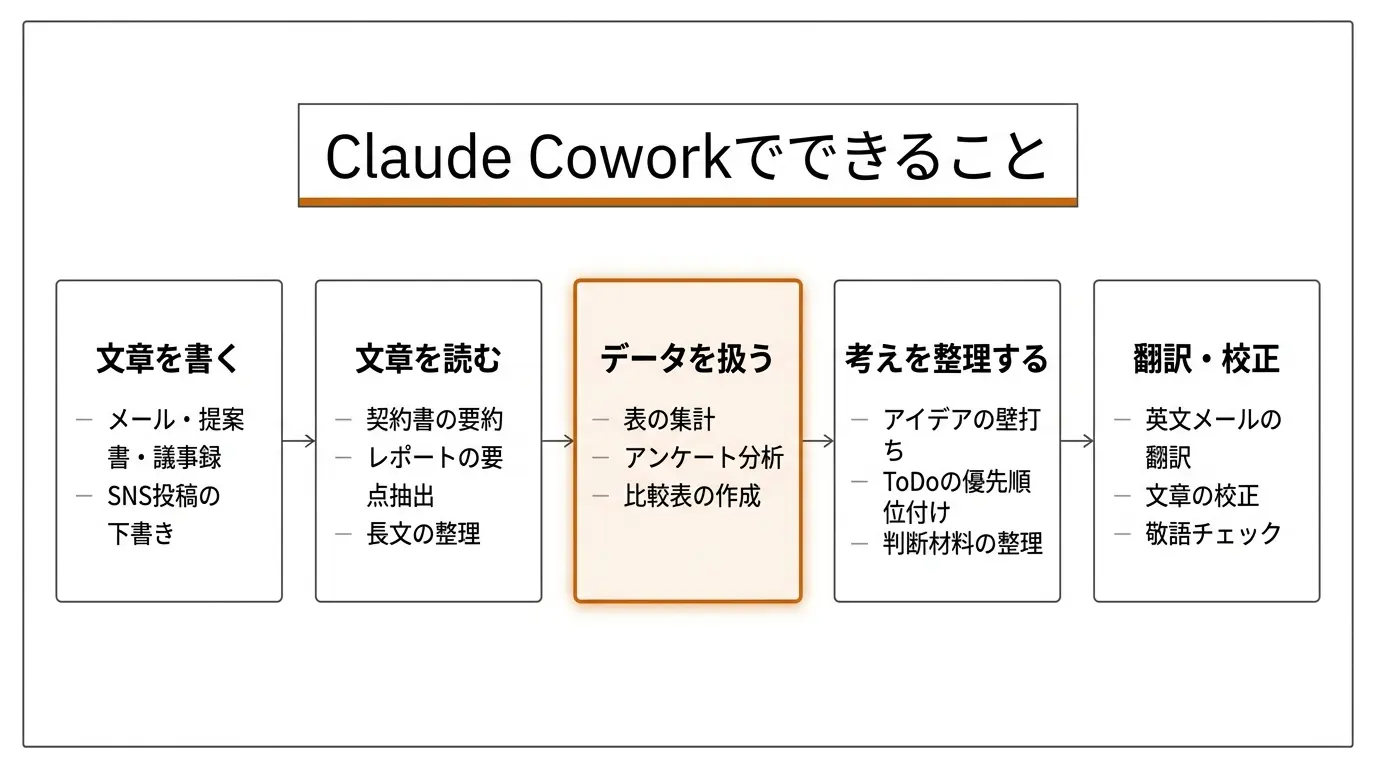
Claude Coworkでできること(30秒で把握する)
Claude Coworkの概要や他のサービスとの違いについては、別の記事(/articles/753)で詳しく解説している。ここでは、使い方に入る前の最低限の前提だけ押さえる。
図解を大きく見る ↗
Claude Coworkは、ブラウザで開いて日本語で頼みごとをするAIアシスタントだ。文章を書く、読む、データを整理する、考えをまとめる。この4つが基本の使い道になる。
大事なのは、Claude Coworkは「あなたが言葉で指示を出さないと何もしない」ということだ。指示の出し方(プロンプトと呼ぶ)次第で、返ってくる回答の質が変わる。この記事では、そのプロンプトの書き方を中心に解説していく。
プロンプトの基本形(この5要素で伝える)
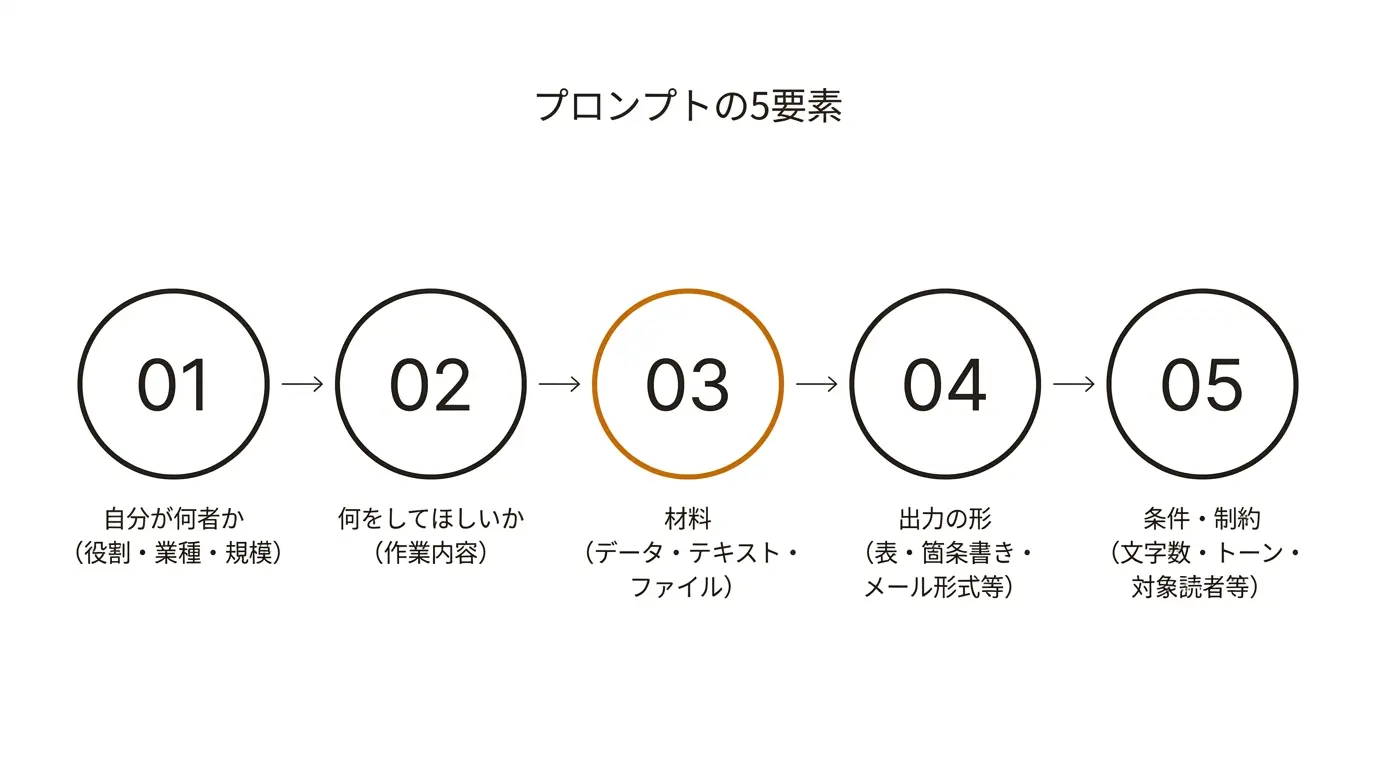
Claude Coworkへの指示の出し方には、型がある。毎回この5つの要素を含めて書くと、精度の高い回答が返ってくる。
図解を大きく見る ↗
それぞれを説明する。
1つ目。自分が何者かを伝える。「私は従業員20人のIT企業で経理を担当しています」のように、あなたの立場を最初に書く。これを書くだけで、Claude Coworkはあなたに合った回答を返すようになる。経理担当に頼まれた仕事と、社長に頼まれた仕事では、書き方も粒度も変わるからだ。
2つ目。何をしてほしいかを明確にする。「まとめて」ではなく「3つのポイントに絞って要約して」のように、具体的な動作を書く。
3つ目。材料を渡す。分析してほしいデータ、要約してほしい文章、参考にしてほしい情報など、Claude Coworkが作業するための素材を渡す。テキストを貼り付けるか、ファイルをアップロードする。
4つ目。出力の形を指定する。「表にして」「箇条書きにして」「メール形式にして」「800字以内で」と書くと、欲しい形で返ってくる。指定しないと、Claude Coworkが判断して形式を決めてしまう。
5つ目。条件や制約を付ける。「敬語で」「カジュアルに」「社長に見せるので堅めに」「専門用語は使わないで」「500字以内で」など、仕上がりのイメージを伝える。
この5つを全部含んだプロンプトの例を1つ示す。
私は従業員15人の人材紹介会社で営業事務を担当しています。以下は今週の営業メンバー5人分の日報です。これを読んで、社長への週次報告メールを作成してください。
(ここに日報データを貼り付ける)
出力形式: メール形式(件名あり)
構成: 結論 → 数字のハイライト → 来週のアクション
トーン: 堅めのビジネス文体(社長宛て)
文字数: 400字以内
このように書くと、Claude Coworkは「営業事務の方が社長に出す報告メール」として最適化された回答を返してくれる。
そのままコピーして使えるプロンプト7選
ここからは、コピーしてそのまま使えるプロンプトを7つ紹介する。あなたの業務に近いものを選んで、材料の部分を自分のデータに差し替えて使ってほしい。
プロンプト1: 会議の議事録を整理する
以下は今日の営業会議の録音をテキストに起こしたものです。これを議事録として整理してください。(ここにテキストを貼り付ける)
出力形式:
- 日時・参加者・議題(冒頭に)
- 各議題ごとに「議論の要点」「決定事項」「担当者とアクション」を分ける
- 未決定の事項は「持ち越し」として最後にまとめる
プロンプト2: メールの返信案を作る
以下は取引先から届いたメールです。下記の方針で返信の下書きを作ってください。(ここにメールを貼り付ける)
返信の方針: 納期を1週間延長してほしいと依頼する。理由は部品の入荷遅れ。代替案として分納を提案する。
トーン: 丁寧だが簡潔に。過度にへりくだらない。
文字数: 200字程度
プロンプト3: 長い資料を要約する
以下は業界団体が発行したレポート(全40ページ)です。私は中小企業の経営者で、自社に関係する部分だけを知りたいです。(ファイルをアップロードする)
以下の観点で要約してください。
- 私たちの業界(飲食業)に直接影響がある内容
- 2026年中に対応が必要な変更点
- 自社の従業員に周知すべき項目
それぞれ3行以内でまとめてください。
プロンプト4: 比較表を作る
以下の3つのサービスを比較する表を作ってください。サービスA: (名前と特徴を貼り付ける)
サービスB: (名前と特徴を貼り付ける)
サービスC: (名前と特徴を貼り付ける)
比較項目: 月額料金、主な機能、対応人数、サポート体制、契約期間
形式: 表形式
最後に「10人規模の会計事務所が選ぶなら」という観点で、おすすめを1つ選んで理由を書いてください。
プロンプト5: 社内通達を作る
以下の内容で、全社員向けの通達文を作ってください。内容: 来月からテレワーク制度を導入する
対象: 全社員(パート含む)
条件: 週2日まで、事前にSlackで上長に申請、試用期間3ヶ月
開始日: 2026年5月1日
トーン: 親しみやすく、でもルールは明確に
文字数: 500字以内
形式: 社内メール形式(件名あり)
プロンプト6: アイデアの壁打ち
私はフリーランスのWebマーケターです。新しいサービスメニューを考えています。現在のサービス: SNS運用代行(月額15万円、クライアント8社)
課題: 単価が上がらない、作業量が多い
やりたい方向性: 高単価(月額30万円以上)で、自分の労働時間に比例しないモデル
この条件で、新サービスのアイデアを5つ出してください。それぞれについて、メリット・デメリット・必要な準備を1行ずつ書いてください。
プロンプト7: データから傾向を読み取る
以下は過去6ヶ月の顧客アンケート結果です(自由記述欄)。(ここにアンケートデータを貼り付ける)
以下の分析をしてください。
- ポジティブな意見の上位3テーマ
- ネガティブな意見の上位3テーマ
- 前半3ヶ月と後半3ヶ月で変化しているテーマ
- 改善優先度が高い項目(ネガティブ件数 × ビジネスインパクトで判断)
出力形式: 各テーマに具体的な回答例を1つずつ添える
業種別レシピ(5つの業種の実践例)
ここからは、業種ごとに「何を、どう頼むか」の実践例を紹介する。自分の業種に近いものを参考にしてほしい。
経理担当のレシピ
経理の仕事で Claude Cowork が活きる場面は、「数字を集めて、整理して、報告する」プロセスだ。
レシピ1。月次経費の集計と異常値チェック。経費データ(ExcelかCSV)をアップロードして、こう頼む。
以下は今月の経費精算データです。部門別・勘定科目別に集計して、前月比10%以上増減した項目にマークをつけてください。集計結果は表形式で出力してください。(ファイルをアップロード)
手作業で関数を組む時間がなくなる。
レシピ2。経費精算の規程チェック。社員が提出した経費申請の一覧を貼り付けて、こう頼む。
以下は今月の経費申請一覧です。うちの経費規程(交際費上限5,000円/件、交通費は事前申請必須、接待は上長承認必須)に照らして、規程違反の可能性がある申請をリストアップしてください。違反の種類と該当行番号も付けてください。(データを貼り付ける)
目視チェックの時間を半分以下にできる。
レシピ3。財務データの説明文作成。決算資料の数字を貼り付けて、こう頼む。
以下は今月の主要財務指標です。これを経営者が読む月次レポートの本文として、300字で説明文にしてください。増減の理由も推測して記載してください。トーンは事実ベースで、推測部分は「〜と推察される」と明示してください。(数字データを貼り付ける)
人事担当のレシピ
人事の仕事では、「人に向けた文章を大量に書く」場面でClaude Coworkが活きる。
レシピ1。求人票の作成。
以下の条件で、営業職の中途採用求人票を作ってください。会社概要: 従業員50人のSaaS企業、フルリモート可
ポジション: BtoB営業(SaaS経験者歓迎)
年収: 450-650万円
求める経験: BtoB営業3年以上
掲載媒体: Wantedly(4000字以内)
求める人物像、仕事内容、福利厚生の項目を含めてください。
媒体ごとの文字数制限を指定すると、媒体に合ったバージョンを作ってくれる。
レシピ2。面接の評価シート作成。
営業職の中途面接で使う評価シートを作ってください。評価項目: コミュニケーション力、課題解決力、自走力、カルチャーフィット
各項目に5段階評価と記述欄を設けてください。
面接官が記入しやすいように、各項目に1つずつ「見極めの質問例」を付けてください。
レシピ3。研修資料の骨子作成。
新入社員向けのビジネスマナー研修資料の構成を考えてください。研修時間: 2時間
対象: 新卒5名(IT業界初)
座学とワークの割合: 半々
含めてほしい内容: メールの書き方、電話対応、名刺交換、オンライン会議のマナー
各パートのスライド枚数の目安と、ワーク内容の概要も付けてください。
マーケ担当のレシピ
マーケティングの仕事では、「リサーチ → 構成 → 文章作成」の流れでClaude Coworkを使う。
レシピ1。メルマガの下書き。
以下の新機能リリース情報を元に、既存顧客向けのメルマガを作ってください。新機能の内容: (機能の説明を貼り付ける)
件名: 3パターン用意して
本文: 200字以内
CTA: アップデートページへの誘導(URLは仮で)
トーン: フレンドリーだがビジネス感を保つ
レシピ2。競合分析の整理。
以下の3社のサービス情報を比較表にまとめてください。A社: (情報を貼り付ける)
B社: (情報を貼り付ける)
C社: (情報を貼り付ける)
比較軸: 料金、主な機能、ターゲット顧客、強み、弱み
最後に、20人規模のマーケティング会社が選ぶならどれが良いか、理由とともに1つ選んでください。
レシピ3。SNS投稿の量産。
以下のブログ記事を元に、X(Twitter)用の投稿を10パターン作ってください。(記事URLか本文を貼り付ける)
条件:
- 各投稿140字以内
- ハッシュタグは2つまで
- ビジネスパーソン向けのトーン
- 煽り文句は使わない
- 10本のうち、3本は数字を含めて、3本は問いかけ形式にして
士業(税理士・社労士・行政書士等)のレシピ
士業の仕事では、「法令や制度の情報を、顧問先に分かりやすく伝える」場面でClaude Coworkが活きる。
レシピ1。顧問先向けニュースレターの下書き。
来月施行される電子帳簿保存法の改正ポイントについて、顧問先向けのニュースレターを書いてください。読者: 中小企業(従業員10-50人)の経理担当
文字数: 500字以内
条件: 専門用語は使わないか、使う場合は括弧内で説明する
構成: 何が変わるのか → いつまでに何をすればいいか → 不明点の問い合わせ先
レシピ2。相談記録の整理。
以下は今日の顧問先との面談メモです。これを正式な相談記録として整理してください。(面談メモを貼り付ける)
項目: 相談日時、相談者名、相談内容の要約、事務所側の回答・助言、確認事項、次回アクション
形式: 各項目を見出しで分けて記載
レシピ3。申請手順の案内メール。
クライアントに補助金の申請手順を案内するメールを書いてください。補助金名: ○○補助金
申請期限: 2026年6月30日
必要書類: 事業計画書、直近2期分の決算書、見積書
クライアント: 飲食店経営、50代男性、ITに不慣れ
条件: 電子申請の手順を画面の操作レベルで書いて。「○○ボタンを押す」のような具体的な表現で。
フリーランスのレシピ
フリーランスは1人で営業・制作・経理・事務をすべてこなす。Claude Coworkは「もうひとり分の作業力」として使える。
レシピ1。見積書の文面作成。
以下の案件内容で、クライアントに送る見積書の送付メールと見積書の文面を作ってください。案件: コーポレートサイトリニューアル
期間: 2ヶ月(2026年5月〜6月)
見積額: 80万円(税別)
内訳: デザイン30万・コーディング35万・ディレクション15万
支払条件: 着手時50%、納品時50%
メールはビジネス文体で200字以内。見積書は項目ごとに金額と作業内容の説明を付けて。
レシピ2。ポートフォリオの説明文。
以下の制作実績3件について、ポートフォリオ用の説明文を各100字で書いてください。実績1: (内容を記載)
実績2: (内容を記載)
実績3: (内容を記載)
条件: クライアント名は伏せて業種で表記する。成果を数字で示す。担当範囲を明記する。
レシピ3。確定申告前の経費整理。
以下は今年1年分の経費データです。勘定科目ごとに分類してください。(データを貼り付けるか、ファイルをアップロード)
条件:
- 分類に迷うものは「判断保留」として理由とともに別枠に
- 合計額を科目ごとに算出
- 家事按分が必要そうな項目には「按分要確認」と注記して
最終判断は顧問税理士に確認するので、あくまで下準備として整理してください。
Projects機能の使い方
Claude Coworkには Projects(プロジェクト)という機能がある。これを使うと、毎回同じ前提を説明し直す手間がなくなる。
Projectsとは、「Claude Coworkに覚えておいてほしい情報をまとめておく箱」だ。ここに会社概要、サービス内容、料金表、社内ルールなどを入れておくと、そのプロジェクト内の会話では毎回その情報を踏まえた回答が返ってくる。
使い方は3ステップだ。
ステップ1。画面左のメニューから Projects を選び、新しいプロジェクトを作成する。プロジェクト名は「A社 月次報告」「採用活動2026」のように、用途が分かる名前にする。
ステップ2。プロジェクトに資料を追加する。「知識を追加」や「ファイルをアップロード」から、Claude Coworkに覚えておいてほしい情報を入れる。テキストを直接入力してもいいし、PDFやWordをアップロードしてもいい。
入れておくと便利な情報の例:
- 会社概要(業種、従業員数、売上規模、所在地)
- サービス内容と料金表
- 社内規程やルール(経費規程、就業規則の抜粋など)
- よく使うフォーマットのテンプレート
- 過去に作った資料のサンプル(月次レポートの前月号など)
ステップ3。そのプロジェクト内で会話を始める。「先月の売上データを元に、月次レポートを作って」と書くだけで、プロジェクトに入れた会社情報やフォーマットを踏まえた回答が返ってくる。「うちの会社は○○で、いつものフォーマットは△△で」と毎回説明する必要がない。
Projectsの活用例をいくつか挙げる。
活用例1。「月次報告」プロジェクト。会社概要 + 月次レポートのテンプレート + 前月のレポートを入れておく。毎月、売上データだけ貼り付ければ、同じフォーマットでレポートが出てくる。
活用例2。「採用活動」プロジェクト。会社の強み + 福利厚生 + 求める人物像を入れておく。求人票を作るとき、媒体と職種を指定するだけで、会社情報を踏まえた求人票が出てくる。
活用例3。「顧問先対応」プロジェクト(士業向け)。顧問先の業種・規模・過去の相談内容を入れておく。新しい相談が来たとき、過去の文脈を踏まえた回答を準備できる。
Projectsは複数作れる。業務ごとに分けると管理しやすい。
ファイルアップロードの使い方
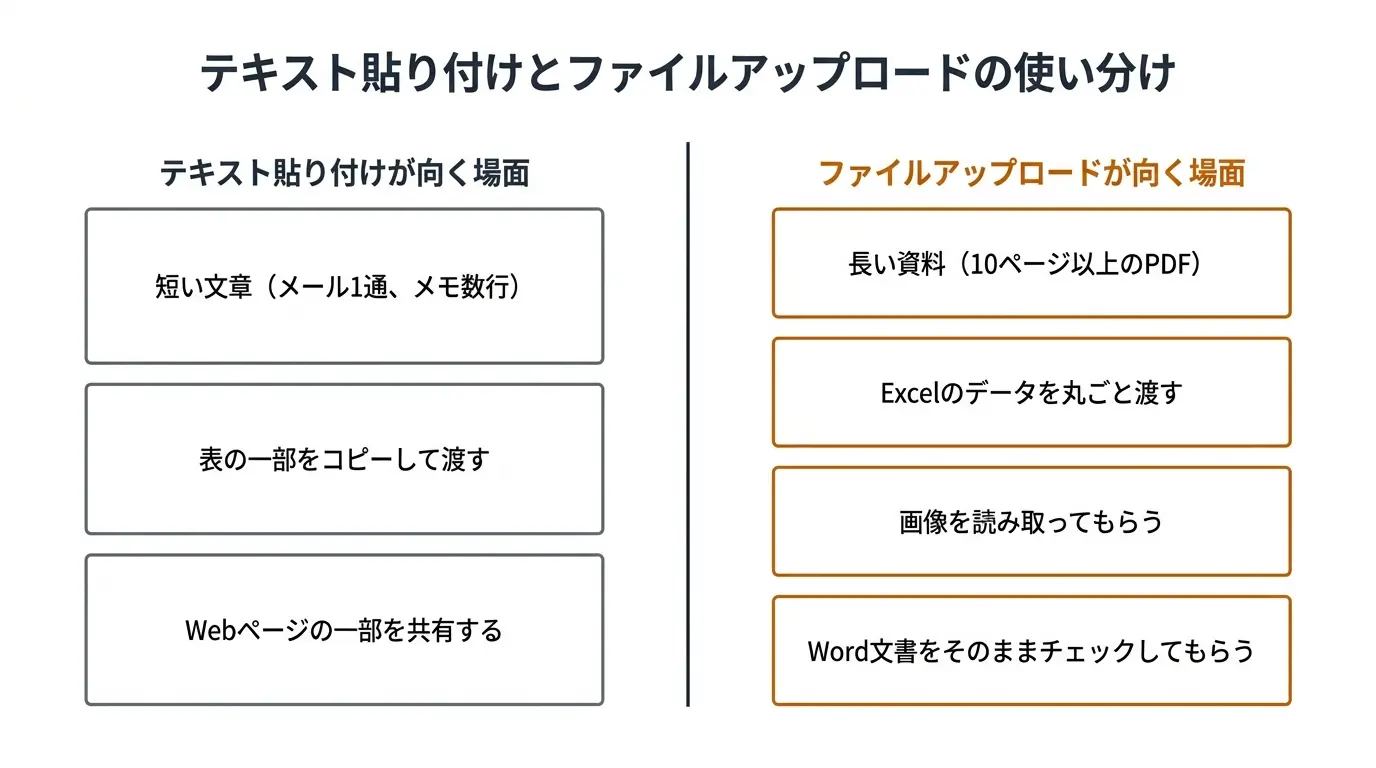
Claude Coworkは、テキストを貼り付けるだけでなく、ファイルをそのままアップロードして処理できる。
対応しているファイル形式は、PDF、Word(.docx)、Excel(.xlsx)、PowerPoint(.pptx)、CSV、画像(.jpg、.png)、テキスト(.txt)などだ。
図解を大きく見る ↗
使い方は、チャット画面の入力欄にあるクリップのアイコン(添付ボタン)をクリックして、ファイルを選ぶだけだ。またはファイルを画面にドラッグ&ドロップしてもいい。
ファイルをアップロードしたら、「このファイルを読んで、○○してください」と指示を書く。ファイルだけアップロードして何も書かないと、Claude Coworkは「このファイルについて何をお手伝いしましょうか?」と聞いてくる。
よくある使い方:
- 契約書のPDFをアップロード →「重要な条項を5つ抜き出して、それぞれの意味を1行で説明して」
- Excelの売上データをアップロード →「月別の推移を表にまとめて、特に変化が大きい月を指摘して」
- 名刺の画像をアップロード →「この名刺の情報をテキストにして、連絡先リストの形式で整理して」
- Wordの提案書をアップロード →「誤字脱字のチェックと、論理の飛躍がある箇所の指摘をして」
注意点が2つある。
1つ目。ファイルサイズには上限がある(2026年4月時点で1ファイルあたり約30MB)。大きなファイルは分割するか、必要な部分だけ抜き出してアップロードする。
2つ目。Excelの複雑な書式(セル結合、マクロ、グラフ)は正しく読み取れないことがある。データ部分をCSV形式で書き出してからアップロードすると、より正確に処理できる。
会話を重ねて精度を上げる5つのコツ
Claude Coworkの回答は、1回目から完璧であることは少ない。2〜3回の会話のやり取りで精度を上げていくのが、上手な使い方だ。
コツ1: 1回目の回答を「たたき台」として受け取る
最初の回答が60点でも問題ない。「ここは良い。ここを直してほしい」と具体的にフィードバックすると、2回目で80点、3回目で90点に近づく。
例:
- 1回目: 「週次報告メールを作って」→ 回答が返ってくる
- 2回目: 「数字の部分を括弧で囲む形式にして。冒頭の挨拶は省略して本題から入って」
- 3回目: 「来週のアクション項目を3つから5つに増やして。各項目に担当者名を付けて」
コツ2: 「もっと○○して」ではなく、具体的に指示する
「もっと良くして」「もう少し工夫して」という指示は曖昧すぎる。Claude Coworkは何をどう改善すればいいか判断できない。
曖昧な指示: 「もっといい感じにして」 具体的な指示: 「冒頭に結論を1文で入れて。各項目に具体的な数字を追加して」
曖昧な指示: 「もう少し短くして」 具体的な指示: 「全体を300字以内に収めて。削る優先順位は具体例 → 補足説明 → 本論の順で」
コツ3: うまくいったやり取りを保存する
Claude Coworkで「これは使える」と思った回答が出たら、そのときのプロンプト(指示文)をメモ帳やNotionに保存しておく。次回、同じ種類の作業をするとき、そのプロンプトをコピーして材料だけ差し替えれば、毎回ゼロから考えなくて済む。
自分専用のプロンプト集がたまっていくと、Claude Coworkの使い方がどんどん効率的になる。
コツ4: 役割を指定してから依頼する
プロンプトの冒頭で「あなたは○○の専門家として答えてください」と書くと、その分野に特化した回答が返ってくる。
例:
- 「あなたは中小企業の採用コンサルタントとして、以下の求人票をレビューしてください」
- 「あなたは経理の実務に詳しい税理士として、以下の仕訳をチェックしてください」
- 「あなたはBtoBマーケティングの専門家として、このメルマガの件名を改善してください」
ただし、Claude Coworkの回答はあくまでAIの出力だ。専門的な判断が必要な場面では、人間の専門家に最終確認をとること。
コツ5: 出力サンプルを見せる
「こういう形で出力してほしい」というサンプルを1つ見せると、Claude Coworkはその形式に合わせて回答を作る。
例:
以下の形式で出力してください。【案件名】○○○
【クライアント】○○業界、従業員○名
【期間】○ヶ月
【概要】(3行以内)
【成果】(数字を含めて1行)
このようにサンプルを渡すと、Claude Coworkはそのフォーマットを忠実に再現する。毎月同じ形式で資料を作りたいときに特に有効だ。
まとめ
Claude Coworkの使い方は、5つの要素(自分の立場・やってほしいこと・材料・出力形式・条件)を含んだプロンプトを書くことに尽きる。1回目の回答はたたき台として受け取り、具体的なフィードバックで精度を上げていく。Projects機能で前提情報を保存し、ファイルアップロードで資料をそのまま渡す。この組み合わせで、経理・人事・マーケ・士業・フリーランスのどの業種でも、日々の業務にClaude Coworkを活用できる。
まずは、この記事のプロンプト例から自分の業務に近いものを1つ選んで、今日試してみてほしい。
参考リファレンス
- Claude WorksClaude Coworkとは— Claude Coworkの概要・料金・他サービスとの比較
- Claude WorksClaude Code 使い方— もう一つのClaude、Claude Codeの使い方ガイド
- Anthropic公式サイト: claude.ai — Claude Coworkのログイン・アカウント作成