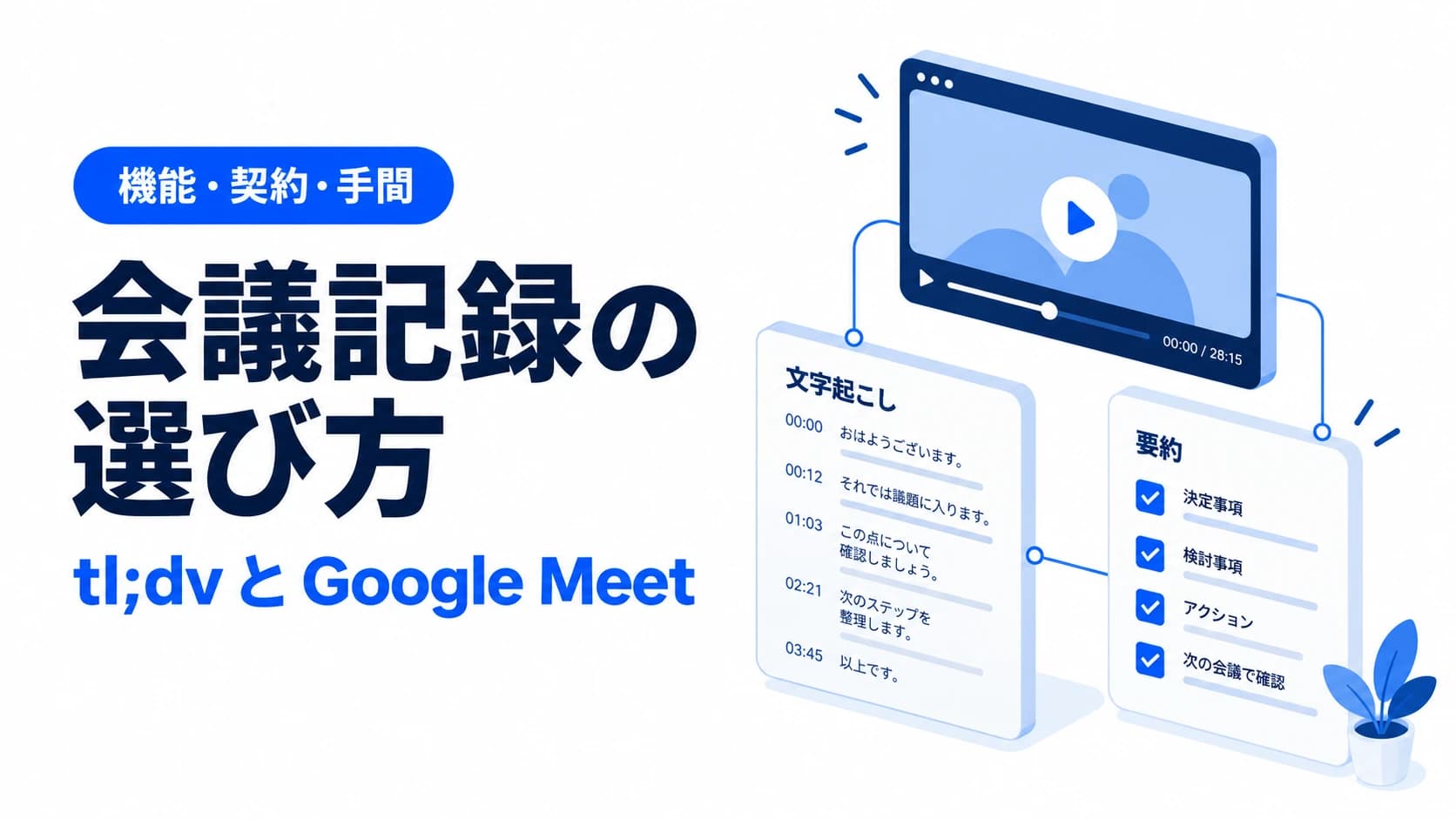
tl;dvの代わりにGoogle MeetとClaudeを使えるかは、必要な機能と、今の契約に含まれる範囲で決まります。会議の文字起こしを指定形式へ整える用途なら候補になりますが、録画の検索・保存・共有まで含めて同じ仕組みになるとは限りません。
まず訂正したいのは「tl;dvは無料だと録画だけで、要約は有料」という理解です。無料版にも制限付きのAIメモがあります。また、Meetで録画できることと、文字起こしや自動メモを使えることは別の確認項目です。既存契約で足りる機能を調べてから、不足する部分を補いましょう。
この記事では2026年10月6日に確認した公式資料をもとに、代替を判断する順番を整理します。後半の比較演習は架空の条件です。各サービスを使った会議の実施や、精度・作業時間・削減額の実測は行っていません。
tl;dv無料版で使える範囲を確かめる
tl;dvの無料プランの制限に関する公式ヘルプでは、録画と文字起こしは回数無制限と案内されています。一方、AIメモは最初の10会議で会議全体、その後は各会議の最初の10分が対象です。この無料枠は月ごとに回復するものではありません。
録画の保存期間は3か月で、削除予定の4週間前に通知され、その期間にダウンロードできるとされています。通常の無料録画はその期間外にダウンロードできず、録画後3日でアーカイブへ移るため、動画の再生には復元が必要になる場合もあります。これは「無料ならずっと同じように見返せる」と考えてよい、という意味ではありません。
比較の入口は、有料か無料かの二択ではなく、次の条件です。
| 必要なこと | 無料版で確認する点 |
|---|---|
| 毎回、会議全体のAIメモがほしい | 初回の無料枠を使い切った後も条件を満たすか |
| 過去の動画をすぐ再生したい | アーカイブからの復元待ちを許容できるか |
| 録画を長く残したい | 保存期間とダウンロード条件が運用に合うか |
| テキストを材料に別の資料を作りたい | 必要な文字起こしを取り出せるか、入力先が利用可能か |
料金や機能は変わります。契約を判断する時点では、公式ヘルプと契約画面の条件を再確認してください。本記事では、通貨・月払い・年払いなどで変わる金額を、一律の月額として比較しません。
Meetの録画・文字起こし・自動メモを分けて確認する
Meetをすでに使っていても、Google Workspaceの有料契約ならすべての記録機能が使える、とは限りません。録画の公式ヘルプではBusiness StandardやBusiness Plusなどが対象として挙げられ、Business Starterは対象一覧に含まれていません。管理者が録画を許可していることも必要です。
録画しただけで、目的の文字起こしや要約が揃うと考えないことが大切です。各機能には別の設定と開始操作があり、事前設定で自動的に開始する場合もあります。
| 機能 | 得られるもの | 比較前に確かめること |
|---|---|---|
| 録画 | 会議の映像・音声を見返すための記録 | 対象契約、主催者の権限、管理者設定、保存容量 |
| 文字起こし | 発話を文字にした記録 | 対象契約、会議の言語、開始設定、必要な区間の収録 |
| 自動メモ生成 | AIが整理した会議メモ | 対象契約、言語、共有先、欲しい項目、内容の確認 |
文字起こしの公式ヘルプは、日本語への対応と対象エディションを案内しています。こちらもBusiness Standard・Plusは含まれますが、Business Starterは含まれていません。文字起こしが対象にするのは会議で話された言葉です。チャットだけで決まった内容などが、自動的に同じ文書へ入るとは考えず確認します。
Meetの自動メモ生成にも日本語対応があり、対象契約で会議メモを作れます。一度に対応するのは一つの言語で、会議の要約が不完全・不正確になる場合もあります。既存のメモで必要な項目が揃うなら、Claudeで全体をもう一度要約する工程を必ず加える必要はありません。
保存した録画が見つからない場合は、Google Meet録画の保存先と確認順を参照してください。ここでは保存先の操作より、代替後に必要な機能が残るかを判断します。
Claudeで補うなら、足りない整形を一つ決める
文字起こしはあるものの、「社内の報告書様式へ並べたい」「案件ごとの論点を抽出したい」という場合には、Claudeで整える方法が候補になります。たとえばTXTとして用意した記録を、利用が許可された環境へ渡す方法です。Claudeのファイル対応形式にはTXTやDOCXなどが含まれます。
この方法では、文字起こしの取得、不要情報の除去、アップロード、結果の確認が手作業として残り得ます。動画を録画してClaudeへ渡せば、保存・検索・共有を含む仕組み全体が完成する、という説明にはしません。長い記録では入力の制限や抜けを確認し、区切る場合はどの範囲を処理したかも残します。
また、利用料の比較は「今すでに払っている金額」と「変更で増える金額」を分けます。既存契約の範囲に収まれば追加の契約料が不要な場合はありますが、処理量の増加やプラン変更が必要なら条件は変わります。入力先、閲覧者、保存期間が社内の運用に合うことも、試す前に確認します。
追加契約料がゼロでも、転記や確認の手間は残ることがあります。議事録本文の照合方法は議事録を自動化する範囲と共有前の確認で扱っています。
同じ条件の比較表を一枚作る
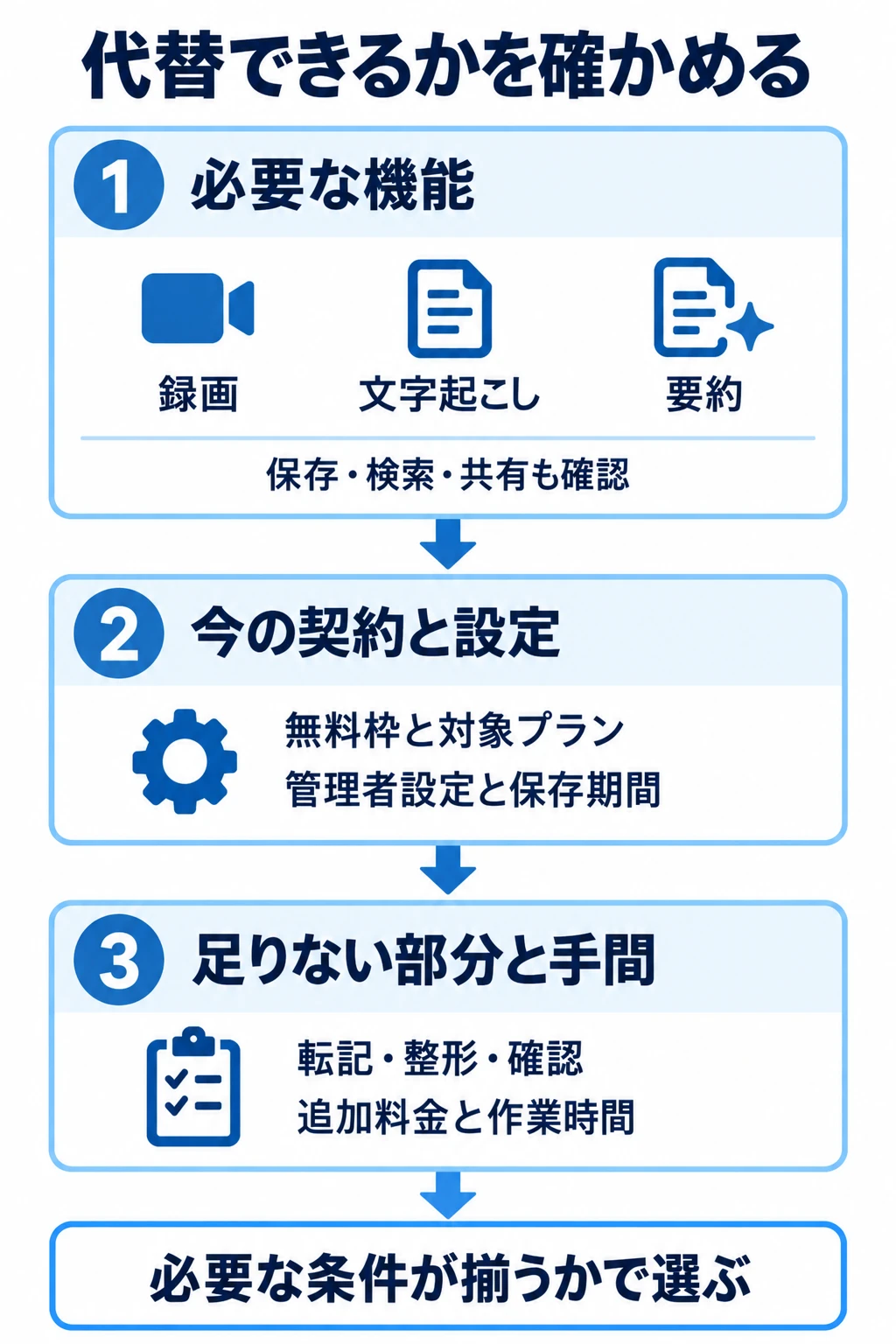
図解を大きく見る ↗
図:機能、契約、手間の順に確認するための編集部の整理です。各サービスの優劣や無料での同等性を示す図ではありません。
比較する会議の種類、回数、長さ、保存したい期間を揃えます。「AI要約が出た」で終わらせず、必要な動画や原文へ戻れるか、担当者が確認して共有できるかまで見ます。未確認の項目は、推測で丸を付けず未確認のまま残してください。
次の記入欄を、tl;dvを続ける案とMeetを使う案のそれぞれに用意します。
比較案:
会議の種類・回数・長さ:
必須の成果物(録画/文字起こし/要約):
保存期間・検索方法・共有相手:
契約名と確認日:
無料枠・利用制限・管理者設定:
追加契約料(未確認なら未確認):
素材の移動・整形・確認にかかる実作業:
期待どおりにならなかった点:
判定(候補/不足あり/未確認)と理由:
時間を比較する場合は、AIの生成待ちだけでなく、人が手を動かした時間と、共有できるまでの経過時間を分けて記録します。本記事には実測値がないため、「年間いくら削減できる」とは計算していません。
練習:この条件なら、何を先に調べるか
以下は編集部が作った架空の比較条件です。利用実績や実在企業の契約条件ではありません。
A社:Business Starterを契約中。
週1回、45分の会議。会議全体のAIメモが毎回必要。
tl;dv無料版の最初の10会議は利用済み。

B社:Meetの対象契約と管理者設定を確認済み。
日本語の文字起こしと自動メモを取得できる。
必要なのは社内向けの短い会議メモ。
今のメモで必要な項目が揃うかは未確認。

C社:会議の文字起こしを取得できる。
録画の検索や長期保管は不要。
指定した報告書形式への整形が必要。
Claudeへの入力は社内で許可されている。
A社は、どちらの案も「現在の条件で毎回無料」とは判定できません。 tl;dvの会議全体の無料AIメモ枠を使い切っており、Business Starterを契約しているだけでMeetの録画・文字起こしが使えるわけでもありません。必要機能を満たす契約変更や別の運用と、その追加費用を調べるところから始めます。
B社は、既存の自動メモが必要な項目を満たすかを先に試します。足りるなら、別のAIへ移す工程を増やす理由はありません。足りない場合に、欠けた項目を特定して整形方法を比較します。
C社は、文字起こしをClaudeで整形する案を試す候補です。ただし、期待する様式に整うか、原文との照合にどれだけ作業が残るか、現在の利用枠で継続できるかは未確認です。候補になったことを、導入効果が出たという結論に変えないようにします。
自社で始めるときも、まず一つの会議について必須の成果物と保存・共有の条件を埋めてください。比較表に残った「未確認」を減らすと、追加ツールが必要なのか、今ある機能の設定で足りるのかを判断しやすくなります。