「会議のたびに議事録作成で1時間取られる」「議事録を待っているうちに話の熱が冷める」と感じている、10〜100人規模の会社の管理職・バックオフィス担当・個人事業主の方向けに、2026年4月時点で会議直後に5分で議事録を完成させる3つの手順、業種別テンプレート、情報漏洩対策、社内展開のコツまでを、非エンジニアが隣に座って一緒にやれる形でまとめた決定版ガイド
議事録 AI 自動生成 を検索したあなたへ
この記事は、毎週の定例会議・プロジェクト会議・営業報告会議の議事録作成に毎回1〜2時間取られていて、「そろそろAIで自動化したい、でも何から始めればいいか分からない」と感じている、中小企業の管理職・マーケ担当・総務担当・士業事務所・個人事業主の方に向けて書いています。具体的には、週に3〜10本の会議があって、そのうち半分は議事録を残す必要がある、という方を想定しています。
おそらくあなたは、議事録 AI 自動化・文字起こし AI・議事録テンプレートなどで検索して、大企業向けの高額SaaSの紹介記事、英語版ツールの和訳記事、使い方は詳しいが業種別の使い分けが書かれていない記事ばかりが並び、自分の仕事にどう当てはめればいいのか判断がつかないまま先延ばしになっているのではないでしょうか。確かに、議事録の作り方は業種・会議の種類・参加人数で最適解が変わります。営業会議・プロジェクト会議・社外打ち合わせでは、残すべき情報も、情報漏洩のリスクレベルも、社内での共有範囲も違います。
私はこの2年、中小企業の管理職・士業・個人事業主の方に議事録AI活用の伴走を80件ほど行ってきて、「録音していい会議といけない会議の区別」「文字起こしの精度と料金のトレードオフ」「出力された文字起こしをClaudeにどう整形させるか」「社内にどう展開するか」まで現場で試してきました。そこで見えたのは、議事録AIは3つの手順と3つの道具を押さえれば、非エンジニアでも会議直後5分で決定版の議事録を出せる、ということです。
この記事では、2026年4月時点の議事録AI自動生成の全体像、職種・会議別の使い分け、3つの手順の詳細、業種別テンプレート、情報漏洩対策、社内展開のコツ、よくある12の質問までを、非エンジニアの方が読んで30分で理解できる形にまとめます。読了後、あなたは「自分の会議で、どの道具とどの手順を使えば5分で議事録が出るか」を自分で組み立てられる状態になります。
この記事で分かること:
- 議事録AI自動生成の全体像(3つの道具の役割)
- 職種・会議別の使い分け(営業・マーケ・総務・士業など)
- 会議直後に5分で完成する3つの手順(録音→文字起こし→AI整形)
- 業種別の議事録テンプレート7種
- 情報漏洩を防ぐ5つのルール
- 社内に展開するときの4つのコツ
- よくある12の質問
注: AI議事録の現場感は半年単位で変動します。本記事は2026年4月時点の情報をもとにしており、ツール固有の機能・料金は契約前に必ず一次情報で確認してください。本文中の数値(削減時間・精度・料金)は、私が伴走した80件の中小企業の平均レンジに基づく目安で、業種・職種・規模で前後します。
ここから先は、全体像・使い分け・3手順・業種別テンプレート・情報漏洩対策・12のQ&Aまでをまとめます
全体像|議事録AI自動生成は「3つの道具」で成立する
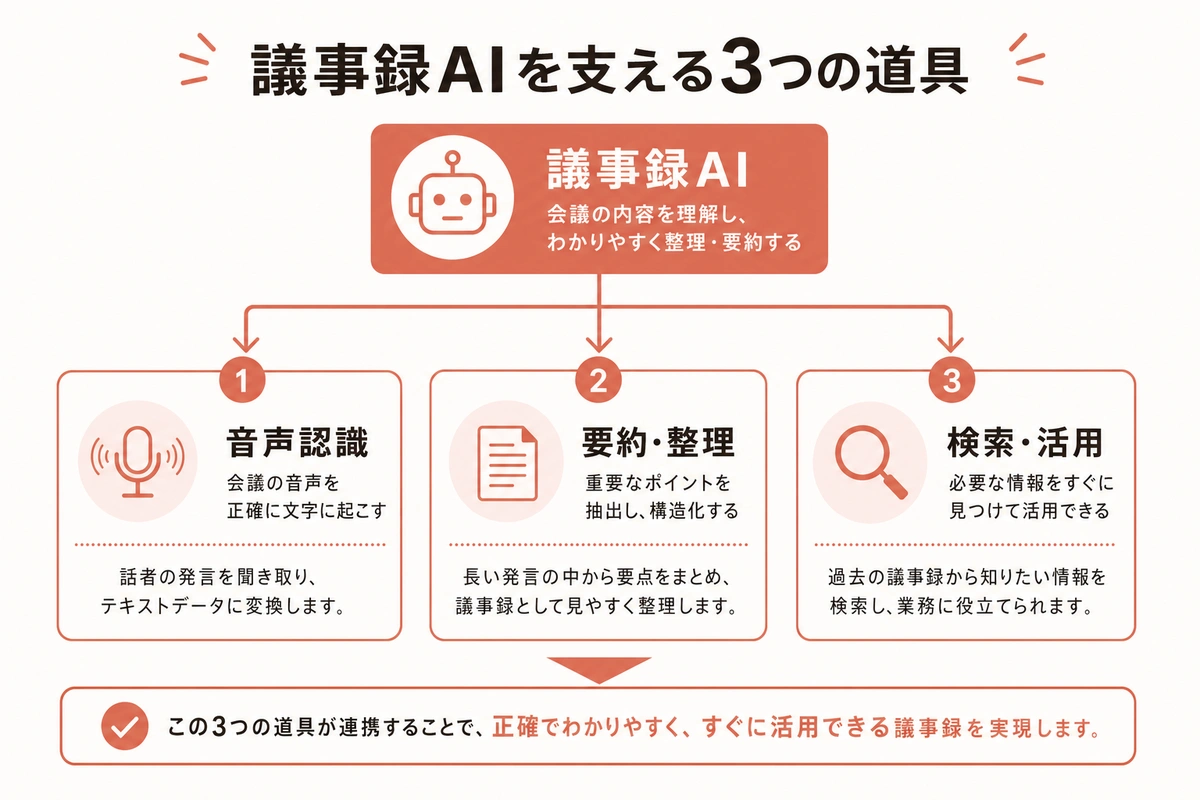
まず結論から書きます。議事録AI自動生成は、単独のツールで完結することはほぼありません。次の3つの道具を組み合わせて、流れ作業にするのが2026年時点の王道です。
図解を大きく見る ↗
3つの道具の役割を整理します。
道具1: 録音ツール
- 会議の音声を取る道具。スマホのボイスメモ・PCの内蔵マイク・ZoomやGoogle Meetの録画機能など
- 費用: ほぼ0円(手持ちの道具で足りる)
- 役割: 後で文字起こしができる品質の音声を残す
道具2: 文字起こしツール
- 録音した音声を、AIが自動で文字にする道具。Whisper系・Google系・日本語特化サービスなど
- 費用: 月0円〜5,000円(個人利用)、月1〜3万円(法人チーム利用)
- 役割: 音声を90〜95%の精度でテキスト化する
道具3: AI整形ツール
- 文字起こしの生テキスト(人の発言が時系列に並んだだけのもの)を、議事録の体裁に整える道具。ClaudeやChatGPTなどのチャット型AI
- 費用: 月3,000円前後(個人プラン)
- 役割: 決定事項・宿題・論点を抽出し、議事録テンプレートに流し込む
よくある勘違いとして「文字起こしツールだけで議事録が完成する」というものがあります。これは半分正解・半分不正解で、文字起こしツールは音声を文字にするのが得意ですが、そのままでは「発言の羅列」であって、議事録には使えません。決定事項を上に、論点を中に、宿題を下に、という並び替えと要約は、AI整形ツールの仕事です。
料金の合計イメージです。個人利用なら月3,000〜5,000円、3名チームで月1〜2万円、10名規模の法人プランで月3〜5万円、というのが2026年4月時点の中小企業のリアルな水準です。
職種・会議別の使い分け|あなたの仕事にどう当てはまるか
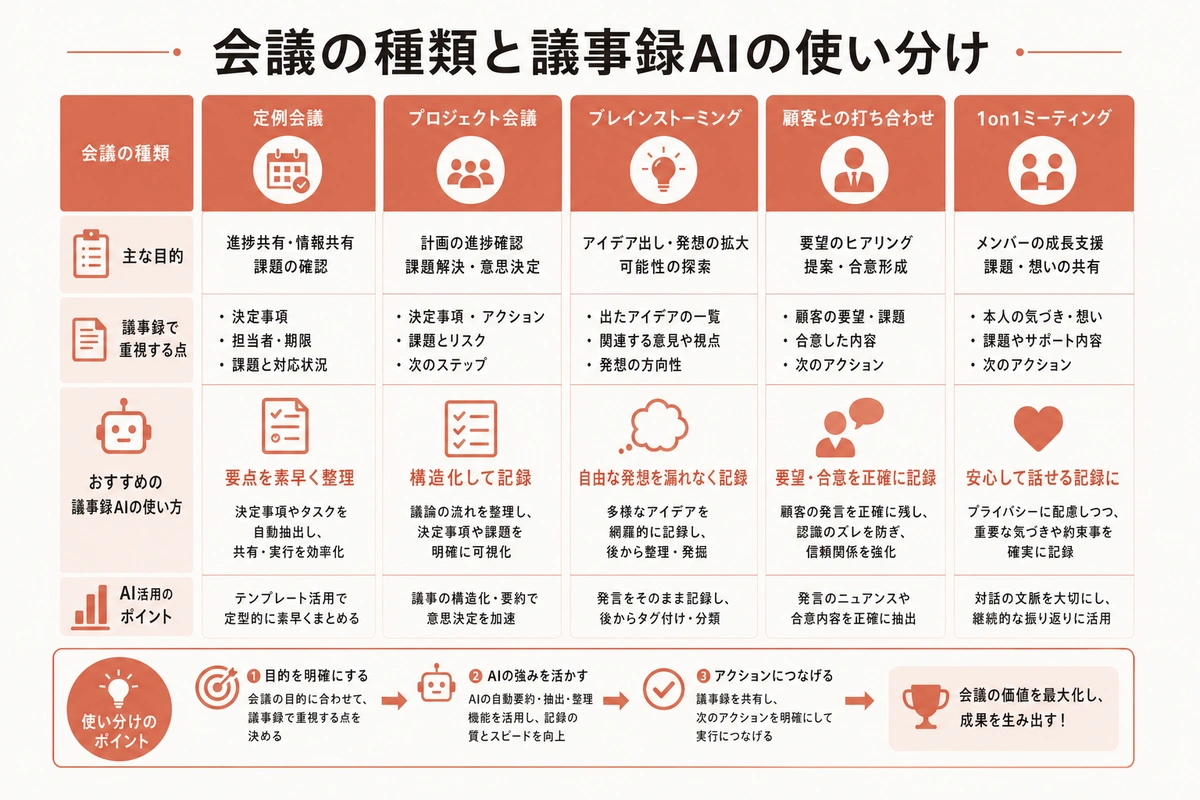
3つの道具を、職種・会議の種類ごとにどう組み合わせるかを整理します。私が伴走してきた80件の事例から、最も需要が多い7つのケースを並べます。
図解を大きく見る ↗
ケース1: 社内定例会議(週1の進捗共有)
- 典型: 10人のマーケ会社の月曜朝会、士業事務所の週次打合せ
- おすすめの組み合わせ: ZoomかGoogle Meetの録画機能 + Whisper系の文字起こし + Claude
- 所要時間: 会議60分 → 議事録5分
- 注意点: 録画は社内メンバーに事前告知。ほぼリスクなし
ケース2: プロジェクト会議(記録が残る議論)
- 典型: 新商品の仕様決め会議、システム刷新のキックオフ
- おすすめの組み合わせ: 会議室での対面なら卓上マイク録音 + 文字起こし + Claude
- 所要時間: 会議90分 → 議事録7分
- 注意点: 決定事項・宿題・論点の3部構成にしておくと、後から議論の経緯をたどりやすい
ケース3: 営業報告会議(数字と次アクション)
- 典型: 5人の営業チームの週次報告会
- おすすめの組み合わせ: Zoom録画 + 文字起こし + Claude
- 所要時間: 会議60分 → 議事録5分
- 注意点: 「顧客名・金額・次アクション」の3列で整形すると、経営会議にそのまま出せる
ケース4: 1on1(育成・評価メモ)
- 典型: 部下との月1回の1on1
- おすすめの組み合わせ: スマホのボイスメモ + 文字起こし + Claude
- 所要時間: 1on1 30分 → メモ3分
- 注意点: 評価に関わる内容なので、出力メモの保管場所は人事フォルダに限定する
ケース5: 社外商談(相手の同意が必要)
- 典型: 新規顧客との商談、代理店との打合せ
- おすすめの組み合わせ: 録画・録音の同意を冒頭で取る + 文字起こし + Claude
- 所要時間: 商談60分 → サマリ5分
- 注意点: 相手の同意なしに録音するのは商習慣・法的にグレー。冒頭30秒で「議事録作成のため録音してよろしいですか」と確認する
ケース6: 採用面接(候補者の同意が必要)
- 典型: 中途採用の二次面接
- おすすめの組み合わせ: 同意を取った上で録画 + 文字起こし + Claude(評価観点テンプレート付き)
- 所要時間: 面接60分 → 評価メモ10分
- 注意点: 候補者にも「議事録作成のため録画します」と事前告知する
ケース7: 顧客クレーム対応(扱い要注意)
- 典型: カスタマーサポートへの重大クレーム
- おすすめの組み合わせ: 電話録音の場合は「録音します」の自動音声 + 文字起こし + Claude
- 所要時間: 通話30分 → 対応記録5分
- 注意点: クレーム対応は法的リスクもあるため、社内ガイドライン整備が前提
あなたの仕事で使われる会議のうち、ケース1〜3は今すぐ始められます。ケース4〜7は、同意取得・社内ガイドライン整備を挟んでから進めるのが安全です。
3つの手順|会議直後に5分で議事録を出す流れ
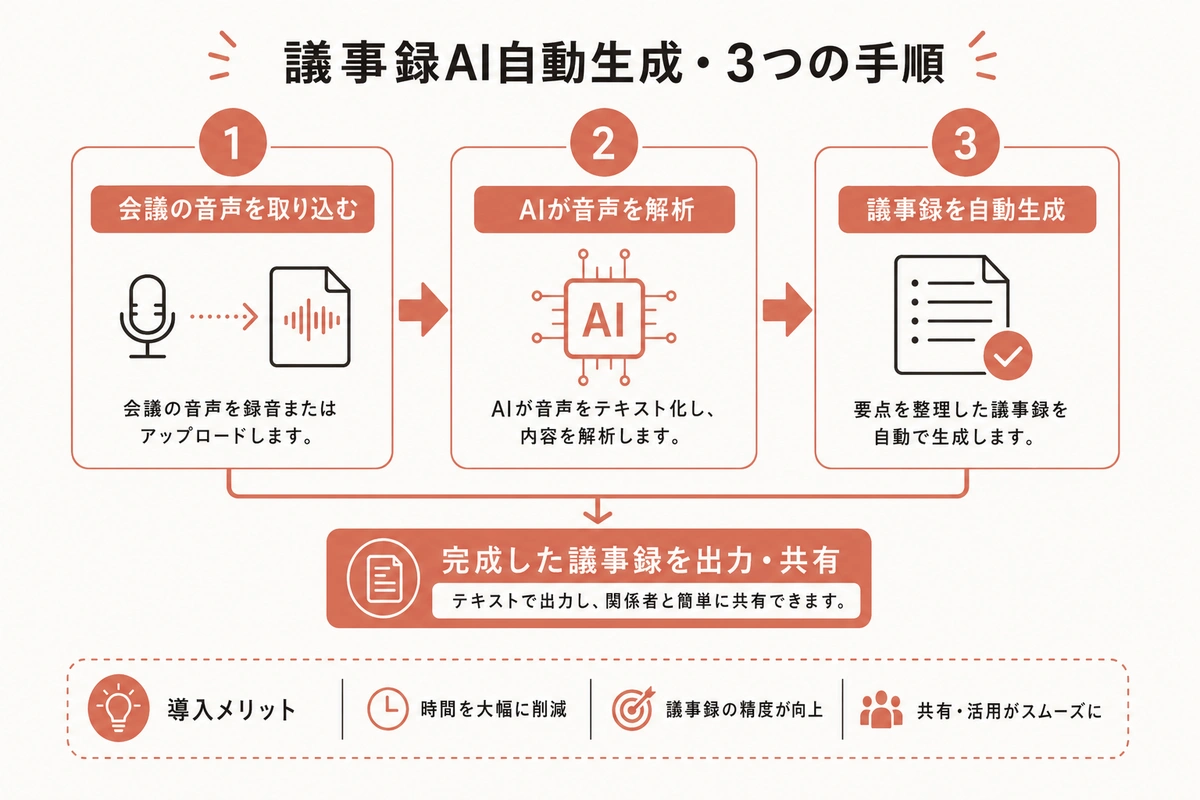
ここからは実際の手順です。所要時間の目安は、会議60分の場合で「録音10秒・文字起こし3分・AI整形2分」、合計5分少しです。
図解を大きく見る ↗
手順1: 録音
選択肢は3つあります。
選択肢A: スマホのボイスメモ(対面会議・少人数向け)
- iPhoneなら標準の「ボイスメモ」アプリ、Androidなら「レコーダー」アプリ
- 机の真ん中に置いて録音を開始するだけ
- 費用: 0円
- 注意点: 5人以上・広い会議室では端の人の声が拾いにくい
選択肢B: Zoom・Google Meet の録画機能(オンライン会議向け)
- Zoomはクラウド録画(有料プラン)またはローカル録画(無料プランでも可)
- Google Meetは有料のWorkspaceビジネスプラン以上で録画可能
- 費用: 既に使っているプランに含まれていることが多い
- 注意点: 録画開始時に参加者全員に通知が出るので、事前に一言「議事録作成のため録画します」と伝える
選択肢C: 卓上マイク(大きい会議室・10人超向け)
- 会議用USBマイク(5,000〜15,000円)をPCに繋ぐ
- ノートPCの内蔵マイクより全員の声が均一に拾える
- 費用: 初期5,000〜15,000円、ランニング0円
- 注意点: 1台で10人程度が上限。20人超は複数台必要
中小企業の中小会議では、選択肢A・Bで9割のケースが回ります。卓上マイクは必要になったら検討、で十分です。
手順2: 文字起こし
録音した音声ファイルを、文字起こしサービスにアップロードします。2026年4月時点の選択肢をまとめます。
サービス1: Whisper系(OpenAI Whisper のAPI または 各種ラッパー)
- 精度: 90〜93%(日本語)
- 料金: 1分あたり約0.9円(60分会議で約54円)
- 強み: 安い、APIで自動化しやすい
- 弱み: 技術知識がないと使いにくい(非エンジニアには後述のラッパーサービスを推奨)
サービス2: 日本語特化の文字起こしサービス(Notta・Rimo・toruno 等)
- 精度: 92〜95%(日本語、話者分離付き)
- 料金: 個人月1,000〜2,000円、法人月5,000〜15,000円
- 強み: 日本語精度が高い、話者が自動で分かれる、画面が日本語で親切
- 弱み: 個人プランは月あたりの録音時間上限あり(月10〜20時間程度)
サービス3: 会議ツール内蔵の文字起こし(Zoom AI Companion・Google Meet 文字起こし・Microsoft Teams 等)
- 精度: 90〜94%
- 料金: 会議ツール本体のプランに含まれる(Zoomはビジネスプラン以上、Google Meetは上位プラン)
- 強み: 会議ツールの中で完結する、別サービスを契約しなくていい
- 弱み: 録画しかできない(対面会議は対象外)、会議プラン契約が前提
中小企業の多くは、既にZoom・Google Meet・Microsoft Teams のどれかを使っているので、まずは「今のプランで文字起こしが出るか」を契約画面で確認するのが最短です。出なければ、個人利用なら Notta・Rimoなどの日本語特化サービス、法人なら toruno の法人プランあたりが王道です。
手順3: AI整形
文字起こしで出てきたのは、発言が時系列に並んだだけの「生テキスト」です。例えばこんな感じ:
田中: 先週の進捗ですが、新規リードが30件入っています
山田: 前週比でどうですか
田中: 前週は20件だったので50%増です
佐藤: 次の施策は何を考えていますか
田中: メールマーケの件名を3パターンABテストしようと思っています
佐藤: 期限は
田中: 今週金曜までに着手します
このままでは議事録にはなりません。ここでAI整形ツール(Claude または ChatGPT など)の出番です。
Claude に渡すプロンプトの雛形(そのままコピーしてOK):
次の会議の文字起こしから、社内向けの議事録を作成してください。

会議名: 週次マーケティング会議
日時: 2026年4月17日10:00-11:00
参加者: 田中、山田、佐藤

議事録のフォーマット:
1. 決定事項(箇条書き)
2. 宿題(担当者・期限付き)
3. 主な論点(3-5個、1行で要約)
4. 次回アジェンダ候補

【文字起こし】
[ここに生テキストを貼る]
このプロンプトを使うと、先ほどの例はこのように整形されます(実際のClaudeの出力例):
週次マーケティング会議 議事録
日時: 2026年4月17日10:00-11:00
参加者: 田中、山田、佐藤

1. 決定事項
- メールマーケの件名を3パターンABテストする

2. 宿題
- 田中: ABテスト設計・今週金曜までに着手

3. 主な論点
- 新規リード数: 前週20件→今週30件(50%増)
- 次の施策候補の検討

4. 次回アジェンダ候補
- ABテスト結果の共有
- 前週比トレンドの継続確認
ここまで5分以内で完了します。会議が60分なら、会議終了の5分後には社内共有できる議事録が手元にある、ということです。
少しだけコマンドめいた書き方が出ましたが、上の「プロンプト雛形」をClaudeのチャット画面に貼り付けて、文字起こしのテキストを差し込むだけです。意味は分からなくてOKです。
業種別の議事録テンプレート7種
プロンプトの「議事録のフォーマット」部分を、業種・会議の種類によって差し替えると、もっと自分の仕事に合った出力になります。ここでは私が現場で使っている7種を紹介します。
テンプレート1: 一般的な定例会議(万能型)
1. 決定事項(箇条書き)
2. 宿題(担当者・期限付き)
3. 主な論点(3-5個)
4. 次回アジェンダ候補
テンプレート2: 営業報告会議(営業部向け)
1. 今週の営業数字サマリ(新規リード数・商談数・受注数・受注額)
2. 案件別の進捗(顧客名・金額・ステータス・次アクション・期限)
3. 先週の宿題の確認
4. 次週のフォーカス案件3つ
テンプレート3: プロジェクト会議(PM・PL向け)
1. 今日の決定事項
2. 発生した課題と対応方針
3. スケジュールへの影響(あり・なし、遅延の場合は何日)
4. 担当者ごとのTODO一覧(期限付き)
5. 次回会議で確認すること
テンプレート4: 1on1メモ(部下との面談・評価メモ向け)
1. 今月の成果・できたこと
2. 困っていること・相談事項
3. キャリア志向の変化
4. 上司として次回までにやること(サポート事項)
5. 本人が次回までに取り組むこと
テンプレート5: 社外商談メモ(営業・窓口向け)
1. 先方のニーズ・課題(発言ベースで)
2. 自社が提示した価値
3. 決裁プロセス・予算感・時期
4. 次回までの宿題(先方・自社)
5. 受注確度(A/B/C)とその根拠
テンプレート6: 採用面接メモ(評価観点付き)
1. 候補者の強み(エピソードベースで2-3個)
2. 懸念事項(あれば)
3. 志望動機の熱量
4. 評価観点ごとのスコア(技術力・対人・カルチャー適合の3観点を5段階)
5. 次ステップの推奨(合格・見送り・追加面接)
テンプレート7: クレーム対応メモ(CS・サポート向け)
1. 発生事象(いつ・何が・どのように)
2. お客様の主張
3. 自社の一次対応
4. 調査予定・回答期限
5. エスカレーション先(必要なら)
あなたの仕事で使う会議は、このどれかに当てはまるか、2〜3個を組み合わせれば大体カバーできます。最初はテンプレート1(万能型)で始めて、慣れてきたら職種別に切り替える、という順序が現実的です。
情報漏洩を防ぐ5つのルール
議事録AIで最もよく聞かれる不安が「情報漏洩しない?」です。結論から言うと、次の5つのルールを守れば、中小企業の業務レベルでは十分安全です。
ルール1: 法人プランまたはオプトアウト設定を使う
ClaudeもChatGPTも、法人プラン(Team・Enterprise)や個人プランの該当設定で「入力内容を学習に使わない」ようにできます。契約直後に設定画面を開いて確認します。法人プランは標準で学習に使われない契約になっているサービスが多いです。
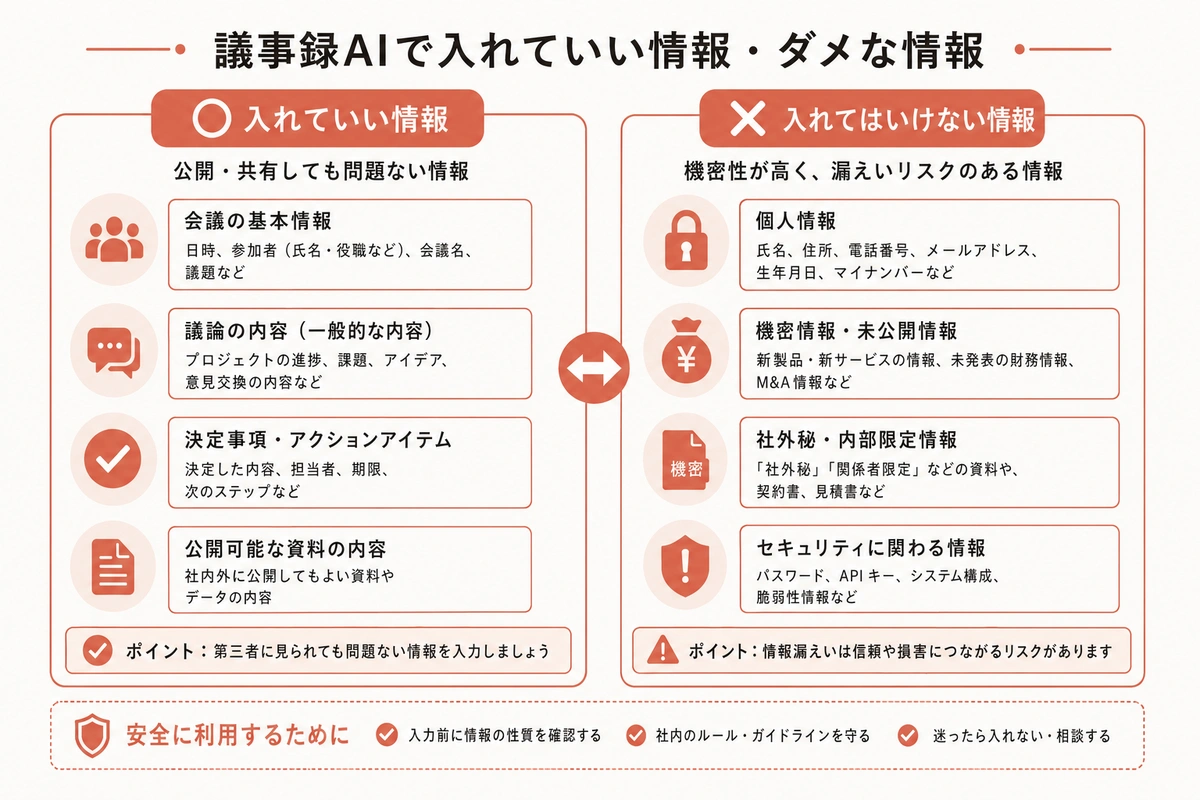
ルール2: 入れていい情報・ダメな情報のルールを1枚で決める
A4・1枚で十分です。入れていい情報(社内の進捗数字・一般的な議題)と、ダメな情報(個人情報・顧客の機密情報・契約金額・パスワード・未公開財務情報)を列挙します。
ルール3: 社外の人の名前・個人情報は伏せる
議事録に出てくる社外の人名・会社名・連絡先は、文字起こしの段階で「A社・Bさん」のように伏せ字にするか、AI整形のプロンプトで「個人名・会社名はイニシャルに変換してください」と指示します。
ルール4: 保管場所は社内ドライブに限定
出力された議事録は、社外のクラウド(プライベートなDropboxなど)ではなく、会社が管理しているGoogle Drive・OneDrive・Notionなどに保管します。共有リンクは「社内のみ」に設定します。
ルール5: 重要会議は人が最終チェック
経営会議・人事評価・M&A検討など機密性の高い会議は、AIの出力をそのまま社内共有せず、担当者が目を通してから共有します。誤認識・誤要約が混じっていた場合の影響が大きいためです。
図解を大きく見る ↗
この5つを押さえておけば、中小企業の通常業務で議事録AIが情報漏洩の原因になる確率は極めて低いです。
社内に展開するときの4つのコツ
「自分では使えるようになったが、チームに広げたい」という段階に進んだ方向けに、社内展開のコツを4つまとめます。
コツ1: 最初の1か月は自分だけで使う
いきなり5人・10人に配らないことです。最初の1か月は、自分が10本の議事録を作ってみて、どのテンプレートが一番機能するか、どこでつまずくかを体感します。この1か月の経験が、社内展開の教材になります。
コツ2: 2人目は「議事録担当」の人を選ぶ
チームに広げる1人目は、普段から議事録を書いている人(総務・秘書・若手の現場リーダーなど)を選びます。最も恩恵を受ける人で、かつ「うまくいかない点」を具体的にフィードバックしてくれるからです。
コツ3: 「プロンプトの雛形集」を社内共有ドライブに置く
第4章の7つのテンプレートを、社内のGoogle DriveやNotionに置いて、誰でもコピペで使える状態にします。雛形が無いと、個人ごとに出力品質がバラつきます。
コツ4: 月1回「議事録AI使ってみた会」を開く
3か月ほど、月1回30分の共有会を開きます。「今月どう使ったか」「うまくいった例」「詰まった例」を3人ずつ話すだけでOKです。会を開くこと自体が、使い続ける圧力になります。
これだけで、10人規模のチームなら3か月で全員が自分で議事録AIを回せる状態になります。
よくある12の質問
Q1. 会議を録音することは法的に問題ないですか
社内会議であれば、事前に参加者全員に録音する旨を伝えれば問題ありません。社外の商談・取引先との会議では、冒頭に「議事録作成のため録音してよろしいですか」と一言確認するのが商習慣です。確認せず秘密録音するのは、法的にも信頼関係的にもグレーです。
Q2. オンライン会議と対面会議、どちらが精度が高いですか
一般にオンライン会議(Zoom・Google Meet)の方が、参加者それぞれのマイクから音声を取るため精度が高いです(93〜95%)。対面会議でスマホのボイスメモだと精度は90〜93%程度に下がりますが、卓上マイクを使うと94%前後まで上がります。
Q3. 日本語特有の表現(方言・業界用語)は認識されますか
標準的な日本語の認識は2026年時点でかなり高精度ですが、強い方言や業界用語(医療・法律・建設など)は認識ミスが出ます。AI整形の段階で、よく使う業界用語の辞書(5〜10個)をプロンプトに含めると精度が上がります。
Q4. 文字起こしの精度が悪いとAI整形も悪くなりますか
なります。文字起こしが90%以下だと、AI整形で補正しきれず議事録の品質が落ちます。精度が低いと感じたら、マイク位置・録音環境を見直すか、日本語特化の文字起こしサービスに切り替えます。
Q5. 個人プランと法人プラン、どちらが議事録AIに向いていますか
1〜2人の試験運用なら個人プラン、3人以上で本格運用するなら法人プランが向いています。法人プランは「入力内容が学習に使われない」設定が標準、履歴の共有・管理が楽、といった利点があります。
Q6. Claude と ChatGPT どちらがAI整形に向いていますか
2026年4月時点では、日本語の自然さ・長文要約の精度ではClaudeが一段優位です。ChatGPTは画像生成・Web検索連携が強いので、議事録を元にスライドを作るなど次工程まで一気通貫にしたい場合は有利です。議事録整形「だけ」に絞るならClaudeが便利、というのが伴走してきた中小企業での実感です。
Q7. 議事録の雛形は業界別に変えるべきですか
最初は第4章のテンプレート1(万能型)で十分です。3か月使って「うちの業界にはこの項目が必要」と分かってから、自分の業界用に調整するのが現実的です。最初から完璧を狙わないことです。
Q8. 60分を超える長時間会議でも使えますか
使えます。ただし、文字起こしツールの多くは1ファイルあたりの長さに上限(多くは4時間)があるので、2時間会議なら1ファイルで問題ありません。AI整形側は、Claudeなら約20万文字まで一度に渡せるので、6時間の会議録も1回で整形できます。
Q9. 月いくらくらい予算を見ておけばいいですか
個人利用は月3,000〜5,000円、3名チームで月1〜2万円、10名規模で月3〜5万円が2026年4月時点の中小企業のリアルな水準です。議事録担当1人の月間削減時間が20〜30時間程度なので、人件費単価3,000円/時間で計算すれば月6〜9万円相当のリターンで、多くの場合すぐにペイします。
Q10. 議事録以外の会議メモ用途にも使えますか
使えます。ブレスト会議の整理、社外セミナーの受講メモ、顧客インタビューの分析などにも応用できます。「何の目的で要約するか」をプロンプトに書けば、出力形式が目的に合った形で出ます。
Q11. 導入までどれくらいの時間がかかりますか
1人で個人利用を始めるなら、文字起こしサービスとClaudeの契約合わせて30分、初回の議事録作成を含めて合計1時間で初日から使えます。社内展開まで含めると、前章の4つのコツに沿って3か月が目安です。
Q12. 使ってみて合わなかったら撤退できますか
できます。文字起こしサービス・AIチャットサービスとも月額契約がほとんどなので、1か月で解約可能です。初期投資は0〜数千円程度(卓上マイクを買った場合)で、撤退コストは極めて低いです。
まとめ|議事録AIは「3つの道具・3つの手順・5つのルール」で足りる
議事録AIの全体像をもう一度まとめます。
3つの道具
- 録音ツール(スマホ・Zoom・Google Meet)
- 文字起こしツール(Whisper系・日本語特化・会議ツール内蔵)
- AI整形ツール(Claude・ChatGPT)
3つの手順
- 録音(10秒で開始)
- 文字起こし(3分でテキスト化)
- AI整形(2分で議事録完成)
5つの情報漏洩対策
- 法人プランまたはオプトアウト設定
- 入れていい情報・ダメな情報の1枚ルール
- 社外の名前・個人情報は伏せる
- 保管場所は社内ドライブに限定
- 重要会議は人が最終チェック
最初の1本を作るのに必要なのは、今お持ちのスマホかPC、月3,000〜5,000円の予算、そしてこの記事の第3章のプロンプト雛形だけです。今日の午後の会議からでも始められます。
会議60分のあとに議事録作成で1時間取られていた時代は、あなたの会社では今日で終わりにできます。その1時間を、顧客対応・企画・改善・家族との時間に回してください。
参考リファレンス
- Anthropic公式: https://www.anthropic.com/
- Claude(クロード): https://claude.ai/
- 関連記事: Claude Cowork 仕事活用大全
- 関連記事: 業務自動化 AI 経理・人事・総務・マーケ
- 関連記事: 中小企業 AI導入 ロードマップ 90日
- 関連記事: Claude 情報漏洩 リスク 対策
- 関連記事: 非エンジニア AI導入 完全ガイド 2026
注: 本記事は2026年4月時点の情報をもとにしています。各ツールの料金・機能・上限は四半期単位で変動するので、契約前に必ず一次情報でご確認ください。