「Claude Coworkを開いたら右側にArtifactsという画面が出てきたが何に使うか分からない」「チャットで頼んだら計算機のようなものが作られたけれど、これをどう仕事で使えばいいか想像がつかない」「ノーコードツールと何が違うのか」と感じている、非エンジニアの社長・個人事業主・バックオフィス担当の方に向けて、2026年4月時点でClaude Artifactsが何をする機能なのか、何ができて何ができないのか、明日から使える8つの活用レシピ、ステップバイステップの操作手順、料金・情報漏洩対策、Q&Aまでを、プログラミング知識ゼロで読み切れる形で1本にまとめた決定版ガイド
Claude Artifacts 使い方 活用 を検索したあなたへ
この記事は、Claude Cowork(claude.ai のWebアプリ版Claude)を触り始めた非エンジニアの方で、画面の右側にときどき出てくるArtifactsという枠が何のためにあるのか分からず、なんとなく閉じてしまっている状況を想定しています。具体的には、30人規模のマーケティング会社の社長で自分の時間を削りたい方、7人の士業事務所で資料作りを圧縮したい担当者、1人で広報と経理を兼ねている個人事業主、50人の製造業で営業提案書の雛形を整えたい営業企画の方、というような場面を念頭に書いています。
おそらくあなたは、Claude Artifacts 使い方・Claude Artifacts とは・Claude 活用・Claude 業務活用などで検索して、エンジニア向けに「ReactコンポーネントをArtifactsで生成する」「TailwindCSSをプレビューする」という記事ばかりが出てきて、「それって私の仕事とどう関係あるの?」という疑問が解けずに画面を閉じた、という経験をお持ちかもしれません。確かに、Artifactsの解説記事の大半は開発者向けに書かれており、経営者・士業・バックオフィス担当がそのまま業務に転用できる手順で書かれたものは、2026年4月時点でもごくわずかです。
私はこの1年、非エンジニアの社長・個人事業主・管理職の方にClaude Coworkの実務活用をお伝えしてきました。そこで見えたのは、Artifactsは「コードを書く人のためのおまけ機能」ではなく、非エンジニアこそ最も恩恵を受ける機能だ、という事実です。理由は、Artifactsを使えば「プログラミング知識ゼロのまま、自分の業務に特化した小さな道具(計算機・資料雛形・比較表・プレゼン・Webフォーム)を1時間で作れる」からです。ノーコードツールを新しく覚える必要もなく、チャットで頼むだけで完成品が隣に出てきます。
この記事では、Claude Artifactsとは何か、できること・できないことの線引き、非エンジニアのための8つの活用レシピ、ステップバイステップの操作手順、よくある失敗と対処、料金と情報漏洩対策、Q&Aまでを、社長・個人事業主・バックオフィス担当の方が1時間で読み切れて、来週月曜から手を動かせるレベルでまとめます。
この記事で分かること:
- Claude Artifactsが何をする機能か(1行で言うと)
- Artifactsで作れるもの5種類と、できないこと
- 非エンジニアが明日から使える8つの活用レシピ
- ステップバイステップの操作手順(初めて使う人向け)
- よくある失敗と対処(作ったものが動かない・消えた・社内で共有できない)
- 料金(どのプランから使える)と情報漏洩対策の線引き
- よくある10の質問と答え
注: 本記事は2026年4月時点のClaude Cowork(claude.ai)の仕様、Claudeの各プラン(Free / Pro / Team / Enterprise)の挙動を前提に書いています。Artifactsは機能追加が頻繁で、ボタン位置や呼び出し方が更新されることがあるため、最新のUIについては Claude 公式ドキュメント(support.claude.com または docs.claude.com)で確認してください。
ここから先は、Artifactsの正体・8つの活用レシピ・操作手順・料金と情報漏洩対策までをまとめます
Claude Artifacts とは何か(1行と3分の解説)
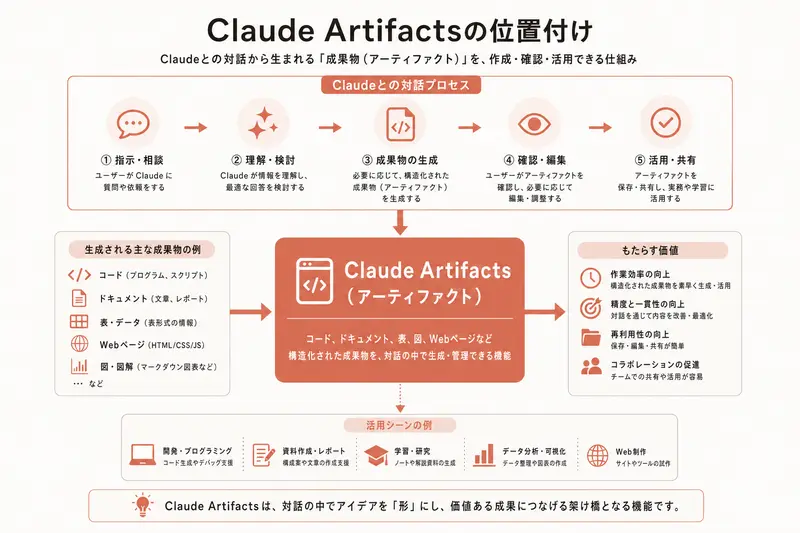
1行で言うと、Artifactsは「Claudeが作ったものを、チャットの横にある専用パネルで大きく表示し、そのまま編集・実行・保存・共有できる機能」です。
図解を大きく見る ↗
通常のチャットでClaudeに何かを頼むと、返事はすべてチャット画面に長々と流れていきます。これだと、少し長めの文書や表、計算ツールを作ってもらっても、後から読み返しにくく、手元にコピペして保管する手間がかかります。Artifactsはこの不便を解消するために、チャットの横に別枠のパネルを自動で開き、Claudeの成果物をそこに大きく表示します。
重要なのは、Artifactsが単なる表示枠ではないという点です。Artifactsで作られたものは次の4つの特性を持ちます。
- そのまま動く: 小さなWebアプリや計算機は、Artifactsパネルの中でボタンを押すと実際に動作します
- そのまま編集できる: 文書や表は、Claudeに「ここを変えて」と頼むだけで部分修正されます
- そのまま保存できる: チャットを閉じても消えず、後から呼び出せます
- そのまま共有できる: リンクを作って同僚・顧客に見せることが可能です(プランによる)
つまりArtifactsは、チャットで会話しながら小さな成果物を育て、業務でそのまま使える形に仕上げるための作業場所だと思ってください。ExcelやPowerPointで作業するのと感覚は似ていますが、入力がキーボード操作ではなく、日本語の指示(プロンプト)だという点が大きく違います。
従来のノーコードツール(BubbleやSTUDIO等)との違いも押さえておきましょう。ノーコードツールはドラッグ&ドロップで画面を作る発想ですが、Artifactsは日本語で頼むとClaudeが代わりに作ってくれる発想です。新しい操作を覚える必要がない分、学習コストはゼロに近く、逆に細かいデザイン調整はノーコードツールの方が得意です。2時間で試作する道具や、社内の小さな業務計算機くらいなら、Artifactsで事足りる場面が非常に多いです。
Artifactsで作れるもの5種類(と、できないこと)
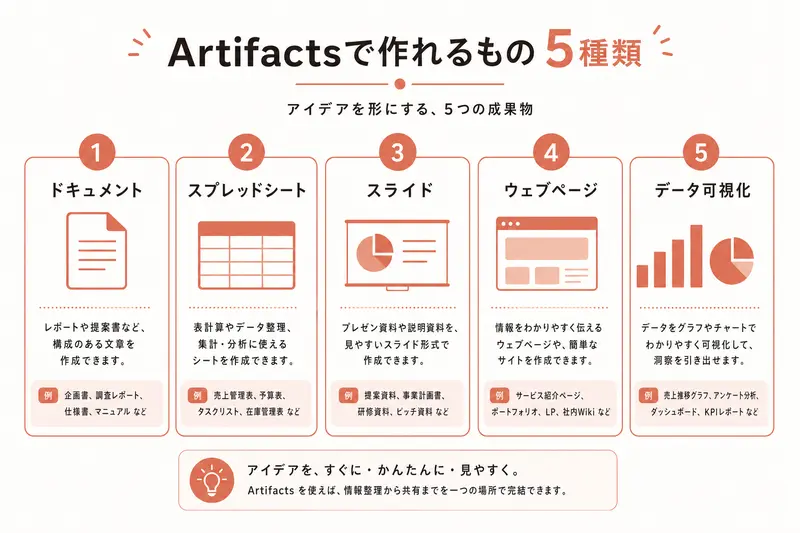
Artifactsで作れるものは、大きく5種類に分けられます。非エンジニアが業務で使う場面では、この5種類のどれかに当てはまります。
図解を大きく見る ↗
- 長文文書(数千字〜1万字)
企画書・議事録・提案書・レポート・ブログ記事の下書きなど、文章主体の長い文書に向いています。Artifactsで開くと全文が右側に大きく表示され、チャットで「この段落を柔らかい語り口に直して」と頼むだけで部分修正されます。WordやGoogle Docsで作業する代わりに、Artifactsに一度作ってから最終版だけ転記する使い方が効率的です。
- マークダウン形式のリスト・メモ
箇条書きの長いリスト(商品一覧・イベントタスクリスト・引き継ぎメモ)に適します。マークダウンとは、文字だけで見出しや箇条書きを表現する簡単な書式のことで、覚える必要はなく、Claudeが勝手にこの形式で出してくれます。
- 文章の複数バージョン案
タイトル案10個・キャッチコピー案5個・メール返信案3パターンのように、複数の案を比較したい時に、Artifactsに全部並べて見比べる使い方ができます。チャットの流れに埋もれないので、選びやすくなります。
- インタラクティブな小ツール(計算機・簡易フォーム・見積り)
ここからが非エンジニアにとって最も可能性が大きい領域です。見積り計算機・社員シフト表・業務ROI計算機・顧客アンケート入力フォーム・簡単なチェックリストアプリのように、実際にボタンを押して動く小さな道具を作れます。これはArtifactsが内部的にコードを書いてブラウザ上で動かしてくれるためで、使う側はコードを見なくて構いません。
- 図・表・ダイアグラム
組織図・業務フロー図・関係図・簡単なグラフ(棒・円・線)を描かせられます。パワーポイントの図形描画で1時間かかるものが、Claudeに「うちの組織図を描いて」と頼めば30秒で叩き台が出てきます。
Artifactsでできないこと(2026年4月時点)
一方、次のことはArtifactsではできません。ここを誤解すると「何で動かないの」と迷子になります。
- 本格的なWebサイト・ECサイトの制作: ログイン・決済・データベースが必要なサイトは範囲外です
- 外部データとの連携: 会社の顧客データベースやクラウド会計ソフトから自動でデータを取ってくることはできません
- 長期的なデータ保存: Artifactsで作った計算機に入れた数値は、閉じると消えます(Excelのようにファイル化する機能とは別物)
- 音声・動画の編集: テキスト・画像・簡単な図までが守備範囲です
- 社内システムへの組み込み: Artifactsで作ったものを社内のERPに埋め込むには別の作業が必要です
この線引きを先に理解しておくと、「Artifactsでどこまで作って、どこから他のツールに渡すか」の判断が早くなります。
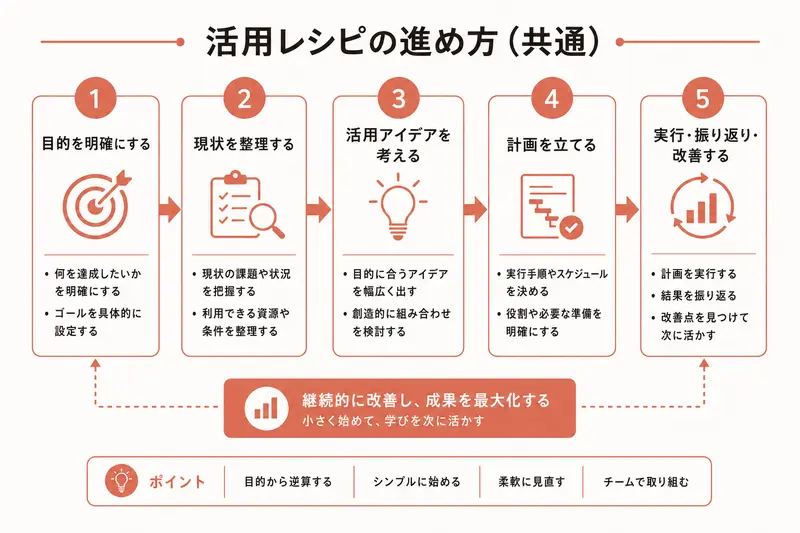
非エンジニアの活用レシピ8本
ここからが本題です。所員3〜100人の会社や個人事業主が、明日から使える8つの活用レシピを紹介します。すべてClaude Cowork Pro(月20ドル前後)で動作し、コードを1行も書きません。
図解を大きく見る ↗
レシピ1 業務ROI計算機(社長・役員向け)
AI導入・新しいツール導入・外注の費用対効果を、その場で計算できる小さなツールを作ります。
プロンプト例:
社員10〜100人の中小企業の社長が、新しいツール導入のROIを計算できる小さなWebツールを作ってください。
入力項目:
- 月額ツール費用(円)
- 利用人数
- 1人あたり月の削減時間(時間)
- 1人あたりの時給換算(円)
出力:
- 月間削減額
- 月間ツール総費用
- 月間ROI(%)
- 回収期間(月)
見た目は日本語、柔らかい色、入力するとリアルタイム計算。
Artifactsパネルに計算機が現れ、数値を変えるたびに結果が更新されます。役員会議の場でも、顧客との商談中でも、その場で数字を動かして合意形成に使えます。
レシピ2 見積書の自動生成フォーム(個人事業主・営業担当向け)
個人事業主やフリーランスが、顧客名・案件内容・単価・工数を入れるだけで見積書の体裁が整うフォームを作ります。
プロンプト例:
フリーランスのWebデザイナーが使う、見積り項目を入力すると見積書プレビューがリアルタイムで表示されるフォームを作ってください。
入力:
- 顧客名、案件名、見積有効期限
- 項目(名前・単価・数量)を最大10行
- 消費税率(デフォルト10%)
プレビュー:
- 日本の見積書の一般的な体裁
- 小計・消費税・合計を自動計算
- 画面右側に印刷向けプレビュー
個別のお客様向けに毎回作り直す必要はなく、同じArtifactsを呼び出して項目だけ書き換えれば再利用できます。PDF保存は別途OSの印刷機能でPDF化すれば済みます。
レシピ3 社内アンケート集計ダッシュボード(バックオフィス向け)
社員アンケートの集計結果を、入力すると棒グラフで見られる小さなダッシュボードを作ります。
プロンプト例:
社員30人の会社で、満足度アンケートの集計結果を可視化するダッシュボードを作ってください。
入力:
- 質問5問、それぞれ5段階評価
- 30人分の回答を手入力または一覧貼付で受け付ける
出力:
- 各質問の平均スコア
- 回答分布の棒グラフ
- 全体総合スコア
- 気になる低スコア質問のアラート表示
人事・総務の方が四半期に1度アンケートを取る場合、これをテンプレート化しておけば、毎回Excelで集計する手間がなくなります。
レシピ4 商品比較表の生成(マーケ・EC担当向け)
複数商品の特徴を横並びで比較する表を、商品名と特徴メモを渡すだけで整えてもらいます。
プロンプト例:
次の3商品の比較表を作ってください。
- 商品A: 月額500円、ユーザー数制限あり、日本語サポートあり
- 商品B: 月額1200円、無制限、英語のみ
- 商品C: 月額800円、50人まで、日本語サポートあり
比較軸: 価格・ユーザー数・言語サポート・推奨用途
見た目: 表形式、違いが一目で分かる色分け
Artifactsパネルに比較表が現れ、チャットで「商品Dも追加して」と頼めば即座に更新されます。マーケ担当が提案資料を作る前の叩き台として使えます。
レシピ5 議事録テンプレート+要約アプリ(管理職向け)
会議の議事録を貼り付けると、3部構成(決定事項・持ち帰り・次回宿題)に整形するArtifactsを作ります。
プロンプト例:
会議の文字起こしを貼り付けると、次の形で整形するツールを作ってください。
入力: 文字起こし(3,000〜10,000字想定)
出力:
1. 決定事項(誰がいつまでに何を)
2. 持ち帰り事項(担当者ごと)
3. 次回までの宿題
4. 今回の会議の1行要約
画面: 入力と出力を左右に並べて、整形ボタン1つで動く
毎週の定例会議でテンプレート化しておくと、会議後15分で議事録が仕上がる状態になります。
レシピ6 組織図・業務フロー図(経営企画・総務向け)
パワーポイントで描くと1時間かかる組織図・業務フロー図を、箇条書きで指示するだけで描いてもらいます。
プロンプト例:
次の組織を、見やすい組織図として描いてください。
- 社長
  - 営業部長(田中さん)
    - 営業1課長(佐藤さん)
    - 営業2課長(鈴木さん)
  - 管理部長(山本さん)
    - 経理(高橋さん、伊藤さん)
    - 総務(渡辺さん)
色: 落ち着いたトーン、役職ごとに色分け
Artifactsが図を描画してくれます。細かい修正は「伊藤さんは退職したので消して、新しい経理担当の田口さんを追加」と頼むだけで反映されます。
レシピ7 セミナー・イベント用LP草案(広報・マーケ向け)
社内セミナーや小規模イベントの告知LP(ランディングページ)の見た目を、文言を渡すと作ってくれます。
プロンプト例:
次の条件でセミナー告知LPの叩き台を作ってください。
- タイトル: 中小企業のためのAI活用セミナー
- 日時: 2026年5月30日(土) 14:00-16:00
- 場所: オンライン
- 参加費: 無料
- 定員: 50名
- 想定参加者: 社員10〜100人の会社の社長・役員
- 話す内容: 3セクション(事例紹介・実演・質疑応答)
- 申込ボタンは「申し込む」で、リンク先は後で差し替え予定
画面: 1ページ完結、スクロールで内容確認、見出しは大きめ
LPの叩き台が30秒で出ます。これをスクリーンショットで共有すれば、社内でフィードバックをもらう下地になります。実際のLP公開は別途Webサイト側に反映が必要です。
レシピ8 顧客ヒアリング用質問シート(コンサル・士業向け)
初回商談で顧客の状況をヒアリングする質問シートを、業種別に調整しながら作ります。
プロンプト例:
社員20〜50人の小売業の社長との初回商談(60分)で使う、ヒアリングシートを作ってください。
- 現状の売上構造
- ECの有無と課題
- 既存の業務ツール
- 3年以内の目標
- 意思決定者と決裁プロセス
- 予算感
質問は15問、選択肢ではなく自由記述を前提、最後に5分でまとめる欄を付ける。
見た目: 印刷して持参できる体裁と、画面で入力できる体裁の切替ボタン。
業種を変えれば、士業・コンサル・営業職など、初回商談を頻繁に行うあらゆる職種で応用できます。
使い方ステップバイステップ(初めての人向け)
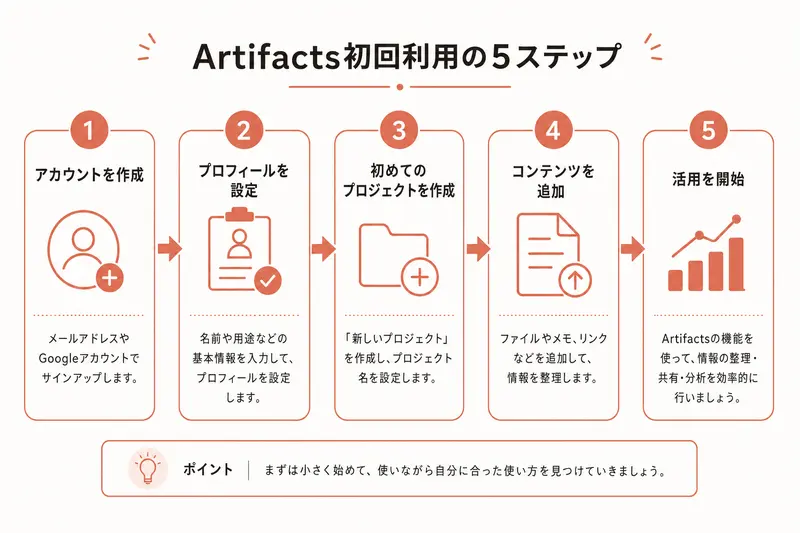
実際にClaude Artifactsを触る手順を、初めての人向けに書きます。少しだけ画面操作の話が出てきますが、そのままやれば10分で1本作れます。
図解を大きく見る ↗
Step1: claude.ai にログインする
すでに無料アカウントを持っていれば、claude.ai にそのままログインできます。持っていない場合は、メールアドレスで10秒で作れます。なお、Artifacts機能自体は無料プランでも一部利用可能ですが、回数制限があるので、業務で使うならClaude Pro(月20ドル前後)にしておくのが現実的です。
Step2: 新しいチャットを開いて、日本語で頼む
左上の「新規チャット」ボタンから新しいチャットを始め、第3章のレシピのような指示を日本語で入力します。コツは、作りたいものの形を具体的に伝えることです。「見積書を作って」よりも「個人事業主用の見積フォームをWebツールで作って、項目は商品名・数量・単価・小計・合計で」のように、使う場面と項目を具体的に書くと精度が上がります。
Step3: 右側のArtifactsパネルが開くのを待つ
少し複雑なものを頼むと、Claudeが自動的に右側にArtifactsパネルを開き、そこに成果物が現れます。短い回答や単純な回答ではArtifactsは開かないので、開きたいときは「Artifactsで作って」と明示的に伝えます。
Step4: 中身を確認し、部分修正を頼む
パネル内で動作を試し、気になる点があればチャットに戻って「計算結果の桁区切りがない、3桁カンマを入れて」「ボタンの色をオレンジに」のように頼みます。Claudeは該当箇所だけを差し替えてくれます。ゼロから作り直す必要はほぼありません。
Step5: 完成したら共有・保存
Artifactsはチャットを閉じても中身が残ります。履歴一覧から再度開けば、そのまま続きを再開できます。Claude Proプラン以上では、Artifactsに共有リンクを付けられる機能があります(2026年4月時点、順次展開中)。社内共有や顧客に見せる場合は、この共有リンクを使います。
はじめての1本としておすすめなのは、第3章のレシピ1(業務ROI計算機)です。入力項目が少なく、出力が数字なので、Artifactsの動作の面白さが最も実感できます。作ったら、ぜひ社内の同僚や顧問先に見せてみてください。反応の早さに驚かれるはずです。
よくある失敗と対処
Artifactsを使い始めた方から頻繁に寄せられる失敗と、その対処法を整理します。
失敗1: Artifactsパネルが開かない
チャットに頼んだのに、右側にパネルが開かずチャット欄に全部表示されてしまうケースです。原因は多くの場合、Claude側が「これは短い回答で十分」と判断しているためです。対処は、プロンプトの冒頭に「Artifactsで」と明示的に書くこと、あるいは「コード/ツール/フォーム/図として作って」と媒体を指定することです。
失敗2: 作ったツールが途中で止まる・エラーが出る
計算機やフォームを頼んだとき、動作中にエラーが出る場合があります。対処は、チャットで「エラーが出ている、原因を見て直して」と伝えることです。Claudeは自分で直せる範囲は直します。どうしても直らない場合は、頼みごとを小さく分割してください(例: 計算部分だけ先に作って、後から表示を追加)。
失敗3: 入れた数値が閉じたら消えた
Artifactsで作った計算機に入れた数値は、ブラウザを閉じるとリセットされます。これは仕様です。業務で使い続けたいデータは、別途Excel・Googleスプレッドシート・ノートアプリに転記してください。Artifactsは道具の設計図、Excelはデータ台帳、と役割を分けるのが素直な運用です。
失敗4: 社内の他の人と共有できない
2026年4月時点、Artifactsの共有機能はプランと対象ユーザーで条件が異なります。無料プランでは共有リンクが付けられない場合があります。対処は、Claude Pro以上に加入する、あるいはスクリーンショット・操作動画で共有することです。どのプランで何が共有できるかは Anthropic公式のプライバシー・共有設定のページで最新情報をご確認ください。
失敗5: 作ったものがExcelやWordで開けない
Artifactsで作ったのはWebで動く道具なので、ExcelやWordで直接開くことはできません。文書系のArtifactsなら、内容をコピペしてWordに貼る、表ならGoogleスプレッドシートに貼るのが標準的な運用です。
失敗6: 同じチャットで別のArtifactsを作ったら前のが上書きされた
これは運用の問題で、1つのチャットで複数の無関係なArtifactsを作ろうとすると、Claudeが混乱し前のものを上書きしてしまうことがあります。対処は、新しい道具を作るときは新規チャットを始めることです。チャット1本につきArtifacts1本、と覚えておくとトラブルが減ります。
料金・情報漏洩対策
業務でArtifactsを使う前に、料金と情報漏洩の線引きを押さえておきます。
料金(2026年4月時点)
Claudeには主に4つのプランがあり、Artifactsは以下のように使えます(料金・内容は変動するため、契約前に claude.com/pricing でご確認ください)。
- Free: 無料、1日の利用回数に制限あり、Artifactsの基本機能は使えるが作成数に上限あり
- Pro: 月20ドル前後、個人向け、十分な利用回数、共有リンク機能付き
- Team: 月25〜30ドル/人(最低5人〜)、チームで共有、管理者機能付き
- Enterprise: 個別見積り、大企業向け、SSO・監査ログなど
非エンジニアが業務で本格的に使うなら、Proプラン(月20ドル=約3,000円)で十分です。5人以上の事務所・チームで統一運用するならTeamプラン、従業員100人超の会社ならEnterpriseを検討します。初期は個人でProを契約して1ヶ月試し、効果を確認してから組織導入に進むのが失敗が少ない進め方です。
情報漏洩対策
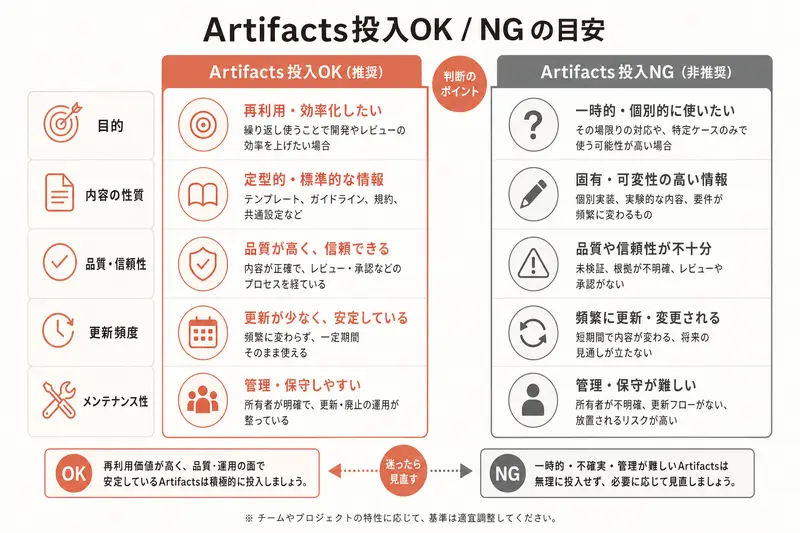
Artifactsに何を入れていいかの線引きは、通常のClaude Coworkの運用と同じです。つまり、顧客の個人情報・契約書原本・社外秘資料などは直接投入せず、匿名化または構造のみを投入します。Artifactsは内部的にはChatGPTやGeminiと同じく、入力内容がクラウドで処理されるサービスなので、機密度の高いデータを無造作に入れる運用は避けるべきです。
AnthropicはClaude無料・Proプランについて、2026年4月時点で「利用者の入力データを学習に使わない」方針を採っていますが、運用ポリシーは変わる可能性があります。企業導入時は、契約書のデータ取り扱い条項を必ず確認し、社内で「Artifactsに投入してよい情報・してはいけない情報」のルールを1枚にまとめておくのが安全です。
図解を大きく見る ↗
詳細な情報漏洩対策は別記事「AI 情報漏洩 対策 企業 完全ガイド 2026」で12項目のチェックリストをまとめています。社内での運用ルール作りの前に一読いただくと、判断の軸が揃います。
よくある10の質問と答え
最後に、Artifactsに関して非エンジニアの方から頻繁に寄せられる10の質問にまとめて答えます。
Artifactsを使うには特別な設定が必要? いいえ、不要です。Claude Coworkにログインして、ツールや文書を日本語で頼めば自動的に開きます。
無料プランでどこまで使える? 基本的な作成・編集は可能ですが、1日の回数制限があり、共有リンク機能は限定的です。業務で毎日使うならProプランが現実的です。
スマホでも使える? 使えますが、画面が狭いためArtifactsの編集作業はPC推奨です。スマホは作ったものを確認する用途に向きます。
ノーコードツール(Bubble・STUDIO)は必要? Artifactsは試作・社内用途に向き、ノーコードツールは本番運用・外部公開に向きます。用途で使い分けるのが無難です。Artifactsで叩き台を作ってから、ノーコードツールで本番版に作り替える流れが効率的です。
Artifactsで作ったものをExcelにできる? 直接の書き出しはできませんが、表形式の内容ならチャットで「Excelに貼れる形で出して」と頼めばCSV風のテキストが出ます。それをExcelに貼ればOKです。
社内の他のメンバーと同時編集できる? 2026年4月時点、同時編集には対応していません。作成者が編集し、他のメンバーは共有リンクで閲覧する形になります。
作ったものに会社のロゴを入れられる? 画像をアップロードして使う機能は限定的ですが、チャットで「ロゴの位置にこのような会社名のテキストを置いて」と頼めば代替できます。最終版のロゴ差し替えはパワーポイントやCanva側で行うのが現実的です。
過去に作ったArtifactsを呼び出せる? Claudeの履歴から該当のチャットを開けば、Artifactsもそのまま復元されます。チャット履歴を削除するとArtifactsも消えるので注意してください。
英語で頼んだ方が精度が高い? 日本語でも高い精度で動作します。細かい指示のニュアンス(柔らかく・堅めに等)は、日本語の方が伝わりやすい場合もあります。
作った小さなツールを顧客に販売してよい? 個人利用や社内利用は問題ありませんが、外部に商品として販売する場合は、Claudeの利用規約(消費者向けとビジネス向けで条件が違います)を必ず確認してください。商用利用の可否・表示義務はプラン別に規定があります。
まとめ
Claude Artifactsは、非エンジニアが日本語の指示だけで、自分の業務に特化した小さな道具や文書を1時間で作れる機能です。ROI計算機・見積フォーム・組織図・議事録整形ツール・セミナーLP草案・ヒアリングシートなど、8つのレシピはすべて所員3〜100人の会社や個人事業主が明日から使える内容です。鍵は、作るものを具体的に指示すること、部分修正を恐れず頼むこと、投入していい情報といけない情報の線引きを先に決めておくこと、の3点です。まずは今週末、レシピ1の業務ROI計算機を自分で1本作ってみてください。Artifactsの手応えをつかんだ後で、チームや社内展開に進めば、1ヶ月後には「自分で業務道具を作れる会社」への入り口に立てます。
参考リファレンス
- Anthropic公式: Claude Cowork プラン・料金(claude.com/pricing)
- Anthropic公式: Claude ヘルプセンター(support.claude.com)
- Anthropic公式: プライバシーとデータ取り扱い(claude.com/legal/privacy)
- 関連記事: AI 情報漏洩 対策 企業 完全ガイド 2026|社員10〜100人の会社の社長が今週やるべき12チェックと就業規則追記例
- 関連記事: Claude プロジェクト機能 使い方 完全ガイド 2026|非エンジニアが社内ナレッジを1つの会話箱に貯めて仕事を3倍速くする10の活用レシピ
- 関連記事: Claude Cowork とは|1時間で始める非エンジニアの最初のガイド
- 関連記事: プロンプト うまくいかない|Claudeに頼んでもズレた答えが返る原因と改善7コツ
- 関連記事: 社内AI研修 進め方とカリキュラム|10〜100名規模の中小企業が失敗しない8週間プログラム【2026年版】