冒頭
従業員15人の不動産管理会社を経営している方から、こんな相談を受けたことがある。毎月の入居者への連絡文を作るのに丸1日かかる。物件ごとに文面が違い、テンプレートを作っても結局手作業で直している。外注すれば月5万円。自分でやれば丸1日。どちらも痛い。
この方は、Claude Codeを使って「物件名と用件を入れると連絡文が出てくる仕組み」を半日で作った。プログラミングの経験はゼロ。日本語で「こういうものが欲しい」と伝えただけだ。月1日の作業が15分になり、外注費もゼロになった。
この記事では、Claude Code とは何か、あなたの仕事のどこに使えるか、料金はいくらか、そして明日からどう始めればいいかを、プログラミングの知識がなくても分かるように説明していく。記事の最後に、そのまま使えるはじめての使い方ガイドPDFを用意している。
Claude Code とは何か
図解を大きく見る ↗
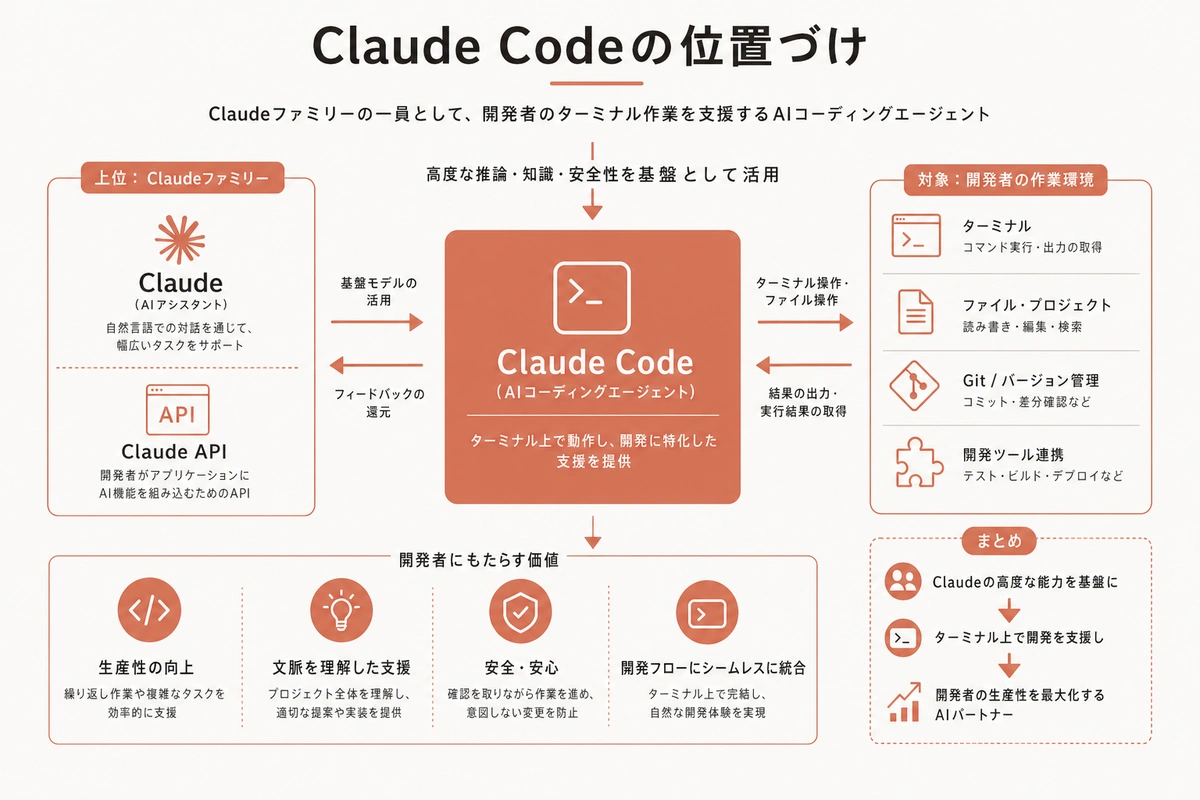
Claude Code は、Anthropic(アンソロピック)社が提供している AI プログラミングツールだ。2026年4月時点で、世界中の開発者だけでなく、非エンジニアの間でも急速に利用が広がっている。
ひとことで言うと、日本語で「こういうものを作って」と頼むと、AIがプログラムを書いて動くものを作ってくれる道具だ。
たとえばこんな頼み方ができる。
- 「毎月の売上データをExcelから読み込んで、取引先別にグラフを作る仕組みを作って」
- 「お客さんからの問い合わせメールを自動で分類して、緊急度の高いものだけ通知してほしい」
- 「うちの会社の料金表をWebページにして、スマホでも見やすくして」
これらを日本語で伝えるだけで、Claude Code が裏側でプログラムを書き、動くものを仕上げてくれる。あなたがプログラムの中身を理解する必要はない。完成したものが、自分の期待通りに動くかどうかを確認するだけでいい。
従来、こうした仕組みを作ろうとすると、外注なら30万円〜100万円、制作会社に頼めば納品まで1〜3ヶ月かかるのが普通だった。Claude Code を使えば、小さな仕組みなら数時間〜1日で形になる。費用は月額約3,000円(20ドル)からだ。
Claude Cowork との違い
図解を大きく見る ↗
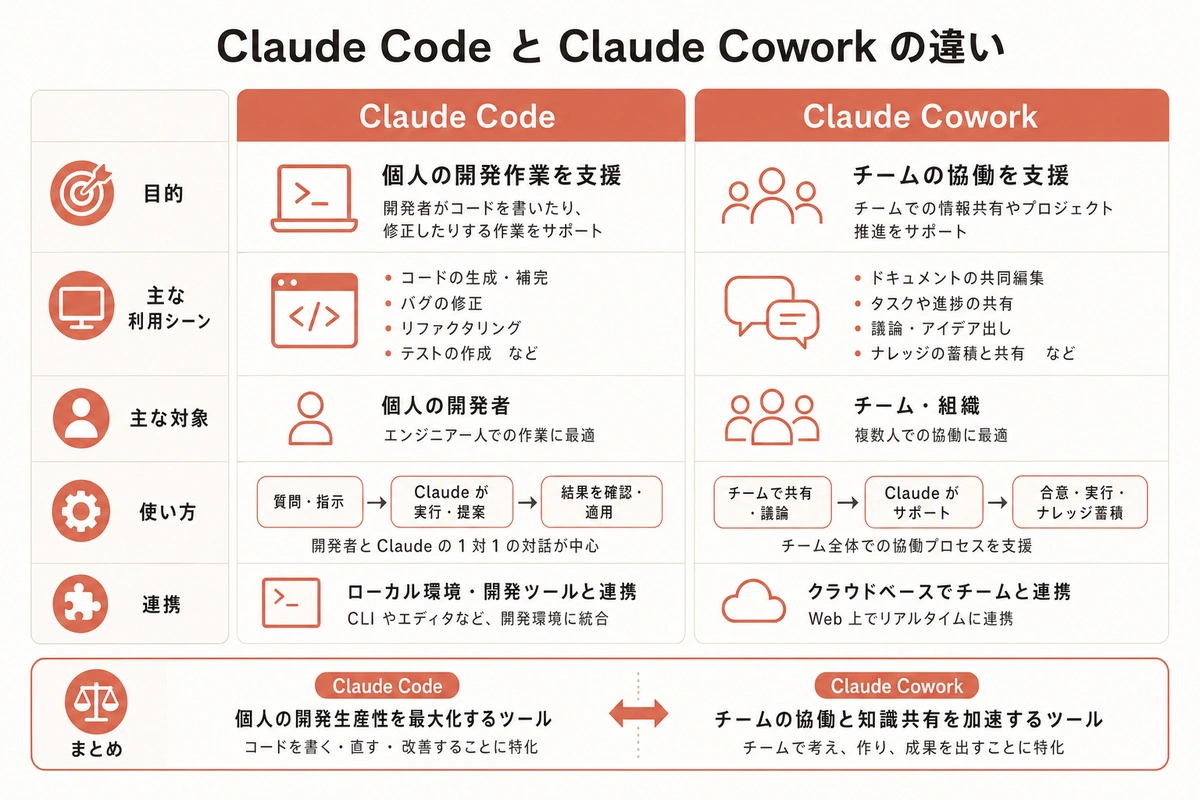
Anthropic社のAIサービスには、大きく分けて2つの入り口がある。Claude Cowork(クロード・コワーク)と Claude Code だ。ここが最初に混乱しやすいところなので、整理しておく。
Claude Cowork は、ブラウザ(ChromeやSafariなど)で開いて使うWebアプリだ。チャットのように会話しながら、文章を書いてもらったり、資料を要約してもらったり、データを分析してもらったりできる。会員登録すればすぐ使い始められる。非エンジニアの方が最初に触るのは、こちらが多い。
一方の Claude Code は、あなたのパソコンにインストールして使う道具だ。パソコンの中にあるファイルを直接読んだり、新しいファイルを作ったり、Webサイトを組み立てたりできる。Cowork が「相談相手」だとすれば、Code は「作業員」に近い。
使い分けの目安はこうなる。
- 文章を書いてほしい、資料をまとめてほしい、アイデアを相談したい → Claude Cowork
- 業務の仕組みを作りたい、Webページを作りたい、データ処理を自動化したい → Claude Code
- どちらか迷ったら → まず Cowork で相談し、「これは仕組みとして作ったほうがいいですね」と言われたら Code に移る
両方を組み合わせて使っている事業主も多い。日々の相談や文章作成は Cowork、月に1〜2回の仕組みづくりは Code、という使い方だ。
あなたの仕事にどう使えるか
ここからは、具体的な業種・職種ごとに、Claude Code がどう役立つかを見ていく。
中小企業の経営者・役員の場合
従業員10人〜100人の会社を経営している方にとって、Claude Code は「小さなIT部門」のような存在になる。
実際に使われている場面を3つ挙げる。
1つ目。社内の報告書フォーマットを統一する仕組みを作る。営業が日報を入力すると、自動で週報・月報にまとまり、経営者は1画面で全体を見渡せる。外注すれば50万円かかるこの仕組みを、Claude Code なら1〜2日で作れる。
2つ目。取引先への見積書・請求書の作成を半自動化する。品名と金額を入れるだけで、会社のロゴ入りPDFが出力される。月末の経理担当の残業時間が、平均で月8時間減ったという事例がある。
3つ目。自社のWebサイトを自分たちで更新できる形に作り替える。制作会社に毎回5万円払っていた更新作業を、社内の誰でもできるようにする。
個人事業主・フリーランスの場合
マーケター、デザイナー、士業、コンサルタント、ライターなど、ひとりで事業を回している方には、Claude Code は「もうひとりの自分」になる。
1つ目。ポートフォリオサイトを自分で作る。デザインの方向性を日本語で伝えれば、スマホ対応のWebサイトが数時間で完成する。年間のサーバー代は無料〜月1,000円程度。
2つ目。顧客管理の仕組みを自前で持つ。高額なCRM(顧客管理ツール)に月2万円払う代わりに、自分専用の管理画面を作る。必要な項目だけ並んでいるので、大手CRMより使いやすい。
3つ目。毎月の定型作業を自動化する。たとえば、月末にクライアントごとの稼働時間を集計し、請求書の下書きを作る。手作業で2時間かかっていた作業が5分で終わる。
管理職・バックオフィス担当の場合
経理、人事、総務、マーケティングなどの部門で働いている方にとって、Claude Code は「定型業務を肩代わりしてくれるアシスタント」だ。
1つ目。経理担当の方なら、毎月の経費精算データを自動で集計・分類する仕組みが作れる。Excelに貼り付けるだけで、部門別・科目別の集計表が出来上がる。
2つ目。人事担当の方なら、採用応募者の情報を一覧で管理する画面を作れる。応募フォームから届いたデータが自動で整理され、面接日程の管理まで一画面でできる。
3つ目。マーケ担当の方なら、SNS投稿の下書きを曜日・時間帯ごとに自動生成し、カレンダー形式で確認できる仕組みが作れる。
実際に使ってみる(ステップバイステップ)
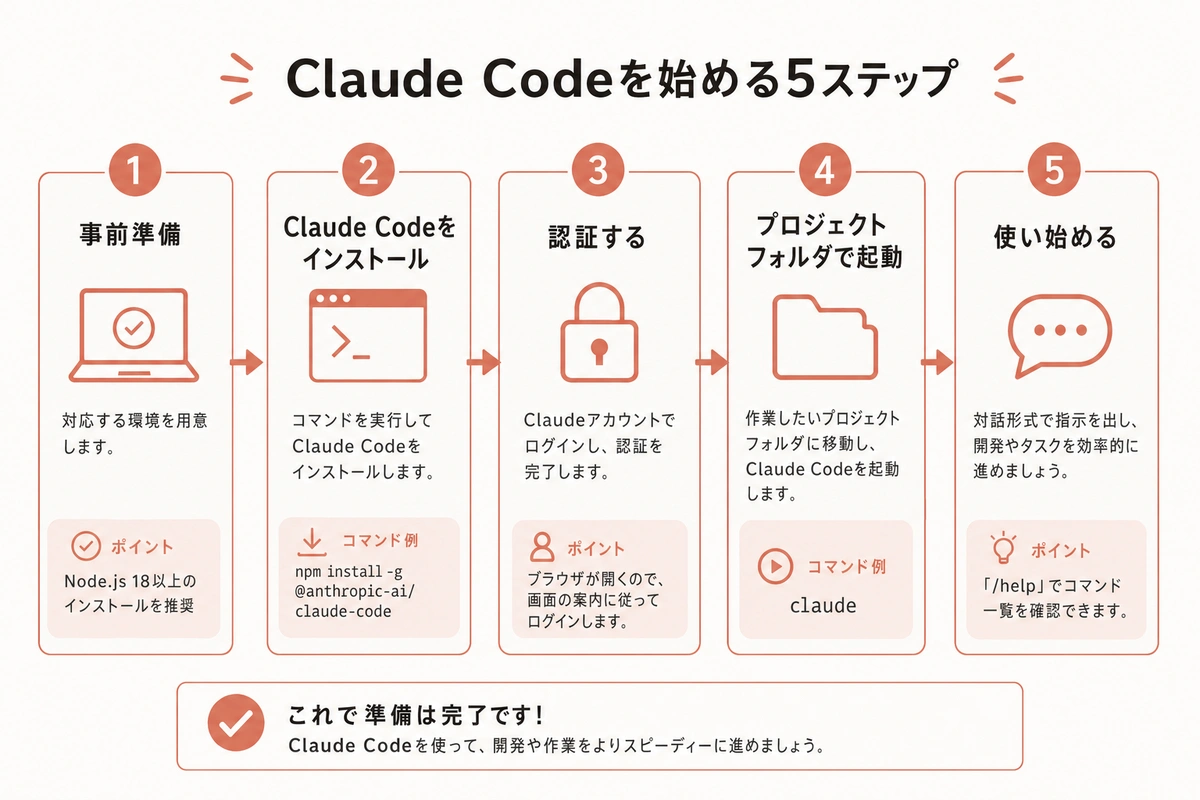
図解を大きく見る ↗
ここからは、実際に Claude Code を使い始める手順を説明する。少しだけ画面の操作が出てくるが、手順通りに進めれば動く。分からないところがあっても、Claude Code 自体に「ここが分からない」と聞けば教えてくれる。
ステップ1:Claude Code を手に入れる
Claude Code には3つの使い方がある。
- デスクトップアプリ(Mac / Windows): パソコンにインストールして使う。非エンジニアにはこれが一番おすすめ
- VS Code 拡張(ブイエスコード): プログラミング用のエディタの中で使う。エディタを普段使っている方向け
- Web版(claude.ai/code): ブラウザから使う。インストール不要だが、パソコン内のファイル操作には制限がある
初めての方は、デスクトップアプリをおすすめする。Anthropicの公式サイトからダウンロードできる。Mac なら dmg ファイルを開いてアプリケーションフォルダに入れるだけ。Windowsならインストーラーを実行するだけだ。
ステップ2:ログインする
アプリを開くと、ログイン画面が出る。Anthropicのアカウントを持っていなければ、ここで新規登録する。メールアドレスとパスワードだけで作れる。
料金プランは、月額20ドル(約3,000円)のProプランから始めるのが現実的だ。無料枠もあるが、仕組みづくりには回数が足りないことが多い。まず1ヶ月だけ試してみて、使わなければ解約すればいい。
ステップ3:作業フォルダを選ぶ
Claude Code は、パソコンの中の特定のフォルダ(書類が入っている場所)を指定して使う。たとえば、デスクトップに「claude-work」というフォルダを作り、そこを作業場所に指定する。Claude Code はこのフォルダの中だけで作業するので、パソコンの他のファイルが勝手に変わる心配はない。
ステップ4:日本語でやりたいことを伝える
ここが Claude Code の核心だ。画面の入力欄に、日本語でやりたいことを書く。
たとえば、こんな風に書く。
私は個人で税理士事務所を経営しています。お客さん30社の情報を管理する、とても小さな管理画面が欲しいです。必要な項目は、会社名、担当者名、電話番号、メール、契約プラン、次回面談日、メモです。一覧で見られて、検索できて、新しいお客さんを追加できれば十分です。見た目はシンプルでいいので、動くことを最優先にしてください。分からない手順があれば、私に聞きながら進めてください。この頼み方の<strong>ポイントは4つ</strong>ある。
1つ目。自分が何者かを伝える。「個人で税理士事務所を経営」と書くことで、Claude Code があなたの状況を理解した上で作ってくれる。
2つ目。必要な項目を具体的に書く。曖昧に「顧客管理」とだけ書くと、Claude Code が想像で項目を決めてしまう。自分の業務に必要なものだけ書く。
3つ目。完成度の期待値を伝える。「シンプルでいい」「動くことを最優先」と書くと、不要な機能を盛り込まずに済む。
4つ目。「聞きながら進めて」と明記する。これを入れると、Claude Code が途中で「この部分はどうしますか?」と確認してくれるようになる。非エンジニアの方にはこの一文が特に大事だ。
ステップ5:できたものを確認する
Claude Code が作業を進めると、作業フォルダの中にファイルが増えていく。Webページの形で作られた場合は、ブラウザで開いて動作を確認する。Claude Code が「ブラウザで http://localhost:3000 を開いてください」のように案内してくれるので、その通りに開けばいい。
思っていたものと違う場合は、そのまま日本語で伝える。
- 「検索の欄をもっと上に持ってきて」
- 「電話番号をクリックしたら電話がかかるようにして」
- 「背景の色をもう少し薄くして」
こうしたやり取りを数回繰り返すと、自分の業務にぴったりの仕組みが出来上がる。
料金の目安
Claude Code を使うにあたって、気になるのは費用だ。2026年4月時点の料金体系を整理する。
利用プランは大きく2つある。
- Proプラン:月額20ドル(約3,000円)。個人事業主や小規模な利用に向いている
- Maxプラン:月額100ドル(約15,000円)または200ドル(約30,000円)。大きな仕組みを作ったり、頻繁に使ったりする場合
まずはProプランで始めて、使い込むようになったらMaxを検討する、という流れが一般的だ。
これに加えて、作った仕組みを動かし続けるためのサーバー費用がかかる場合がある。Webサイトや管理画面を公開する場合、Vercel(バーセル)というサービスを使えば、小規模なら無料で運用できる。データベース(情報の保管場所)にSupabase(スーパベース)を使う場合も、無料枠の範囲で十分足りることが多い。
つまり、月々の費用は最低3,000円程度から。制作会社に外注すれば30万円〜100万円かかるような仕組みを、数千円で作って維持できる可能性がある。
よくある不安と答え
非エンジニアの方がClaude Codeを検討するとき、ほぼ必ず出てくる質問がある。ここで4つまとめて答えておく。
「会社のデータを入れて、情報漏洩しない?」
Anthropic社は、Proプラン以上のユーザーの入力データをAIの学習に使わないと明示している。ただし、機密性の高い情報(個人のマイナンバーやクレジットカード番号など)をそのまま入力するのは避けたほうがいい。管理画面を作るときは、テストデータ(架空の情報)で作成し、完成してから本番データを入れる、という手順が安全だ。
「間違ったものが出来上がったら?」
Claude Code が作ったものは、すべてあなたのパソコンの中にある。気に入らなければ、そのフォルダごと削除すればいい。外部に勝手に公開されたり、取り返しのつかないことが起きたりする心配はない。また、Claude Code は作業の途中で「このファイルを変更してもいいですか?」と確認を求めてくる。いきなり全部が変わることはない。
「プログラミングを勉強しないと使えない?」
勉強は不要だ。日本語で頼み事ができれば使える。ただし、自分の業務を言葉で説明する力は必要になる。「何を」「誰のために」「どんな形で」欲しいかを伝えられれば、Claude Codeが残りを引き受けてくれる。
逆に言えば、プログラミングの知識があったほうが高度な指示は出せる。だが、この記事で紹介しているような業務ツールや自動化の範囲なら、知識ゼロでも十分に実用的なものが作れる。
「作ったものが壊れたら、自分で直せない」
ここが非エンジニアにとって一番の懸念だと思う。正直に書くと、複雑な仕組みが壊れた場合、自分だけで直すのは難しいことがある。ただし、対策はある。
1つ目。壊れた状況をそのまま Claude Code に伝える。「昨日まで動いていたのに、今日開いたらエラーが出る」と書くだけで、原因を調べて直してくれることが多い。
2つ目。最初から小さく作る。機能を欲張らなければ、壊れる箇所も少ない。動いているものに無闇に手を加えない、という原則が大事だ。
3つ目。どうしても直せない場合は、専門家に相談する選択肢もある。Claude Codeで作ったものは標準的な技術で出来ているので、どのエンジニアに見せても理解できる。ブラックボックスにはならない。
まとめ
Claude Code は、非エンジニアが自分の業務に合った小さな仕組みを、自分の手で作れるようにする道具だ。外注に出す必要も、高額なSaaSに毎月課金する必要もなくなる可能性がある。月額3,000円から始められ、作ったものは自分のパソコンの中にあるので、いつでもやめられる。まずは1つ、普段の業務で面倒だと感じている作業を、Claude Code に頼んでみてほしい。
参考リファレンス
- Anthropic公式サイト: Claude Codeの製品紹介ページ
- Anthropic公式ブログ: Claude Code のアップデート情報
- Claude Works 関連記事: 「Claude Cowork とは|非エンジニアのための最初のガイド」