従業員15名のマーケティング会社を経営しているあなたが、毎週月曜の朝にNotionのメモを読み直してGoogleドライブから数字を拾い出して週次レポートをまとめる作業に、毎週2〜3時間かけているとしたら、その時間はClaudeに任せることができます。
そのカギとなるのが「MCP(エムシーピー)」という仕組みです。2024年にAnthropicが公開したこの規格を使うと、ClaudeはNotionやGoogleドライブ、Slackなどのビジネスツールに直接アクセスし、データを読んだり書いたりできるようになります。
この記事では、MCPとは何か、どんな業務で使えるか、どうやって始めるかを非エンジニアの方に向けてわかりやすく解説します。技術的な用語が出てきたときはそのつど説明を添えますので、安心して読み進めてください。
図解を大きく見る ↗
MCPとは何か、なぜ今注目されているのか
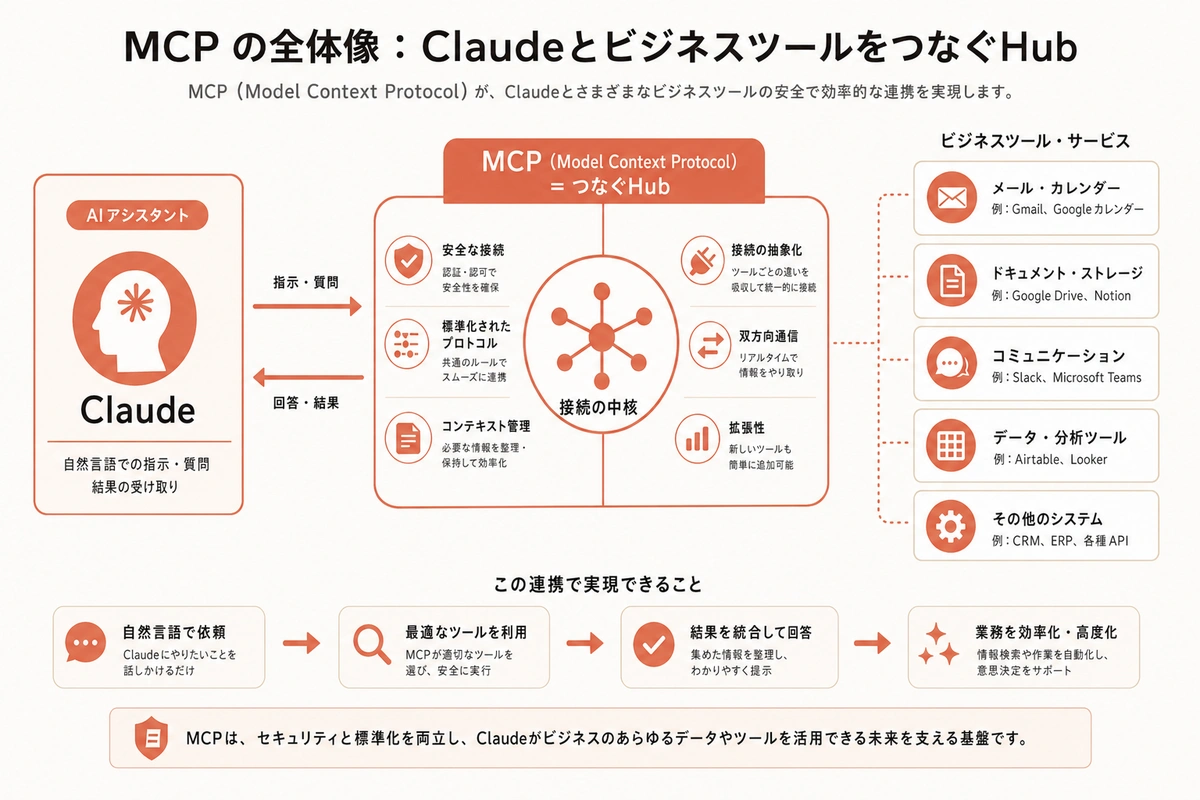
MCP(Model Context Protocol、モデル・コンテキスト・プロトコル)とは、Claudeとさまざまなビジネスツールやデータベースをつなぐための「共通のルール・規格」のことです。プロトコルとは「通信のルール」という意味で、たとえばメールには「SMTP」という送受信のルールがあるように、MCPはClaudeとツールをつなぐための標準的な方法です。
これまでのAI(ClaudeもChatGPTも同様)は、会話の中に直接入力されたテキストにしか答えることができませんでした。「先月の売上データを分析して」と言っても、実際の数字をコピー&ペーストして貼り付けてあげる必要がありました。毎回この「データを手で貼り付ける」作業が発生するため、繰り返しの定型業務を自動化するのに限界がありました。
MCPによって、この状況が大きく変わります。ClaudeはMCPを通じて自分でNotionのページを読みに行き、Googleスプレッドシートのデータを取得し、社内の顧客管理データベースを検索することができます。あなたが「先月の売上データを分析して」と言えば、ClaudeはMCPを使って自動的にデータを取得し、分析結果を返してくれます。
Anthropicの公式ドキュメントによると、MCPは2024年11月に初めて公開され、現在は世界中の開発者やサービス企業がMCP対応ツールを次々と公開しています。NotionやGitHub(プログラムのソースコードを管理するサービス)、Figma(デザインツール)などの主要サービスが公式に対応しており、2025年時点で利用できる連携の種類は100以上にのぼります。
具体的にどんな業務で使えるか
MCPを使ったClaudeは、以下のような業務を自動化・効率化できます。
Notionと連携する場合、「先月のプロジェクト議事録を全部読んで、課題点をまとめて」と指示すると、ClaudeがNotion上の複数ページを自動で読み込み、要約を作成します。通常30分かかっていた作業が5分程度に短縮できる可能性があります。「新規顧客向けのミーティングノートをテンプレートに沿って作って」と言えば、Notionに直接新しいページを作成することもできます。
Googleドライブと連携する場合、「先週作った提案書に今日の打ち合わせ内容を追記して」「このフォルダにある10本の資料を全部読んで、共通する課題を洗い出して」などの指示が可能です。毎週のレポート作成業務が2〜3時間から30分以下に短縮できた事例も報告されています。
Slackと連携する場合、「今週の営業チャンネルの会話をまとめて、重要なアクションアイテムを抽出して」「明日の全体会議のリマインダーを各チャンネルに送って」といった操作を自動化できます。週に1〜2時間かかっていたSlack確認・整理業務が大幅に削減できます。
自社の顧客データベースと連携する場合(これは社内エンジニアへの開発依頼が必要)、「〇〇株式会社の過去3年間の取引履歴をまとめて」「今月の解約リスクが高い顧客を教えて」といった高度なデータ活用が可能になります。これが実現すると、月数十時間かかっていたデータ集計・分析業務を大きく変えることができます。
Claude CoworkとClaude Code、MCP活用の違い
図解を大きく見る ↗
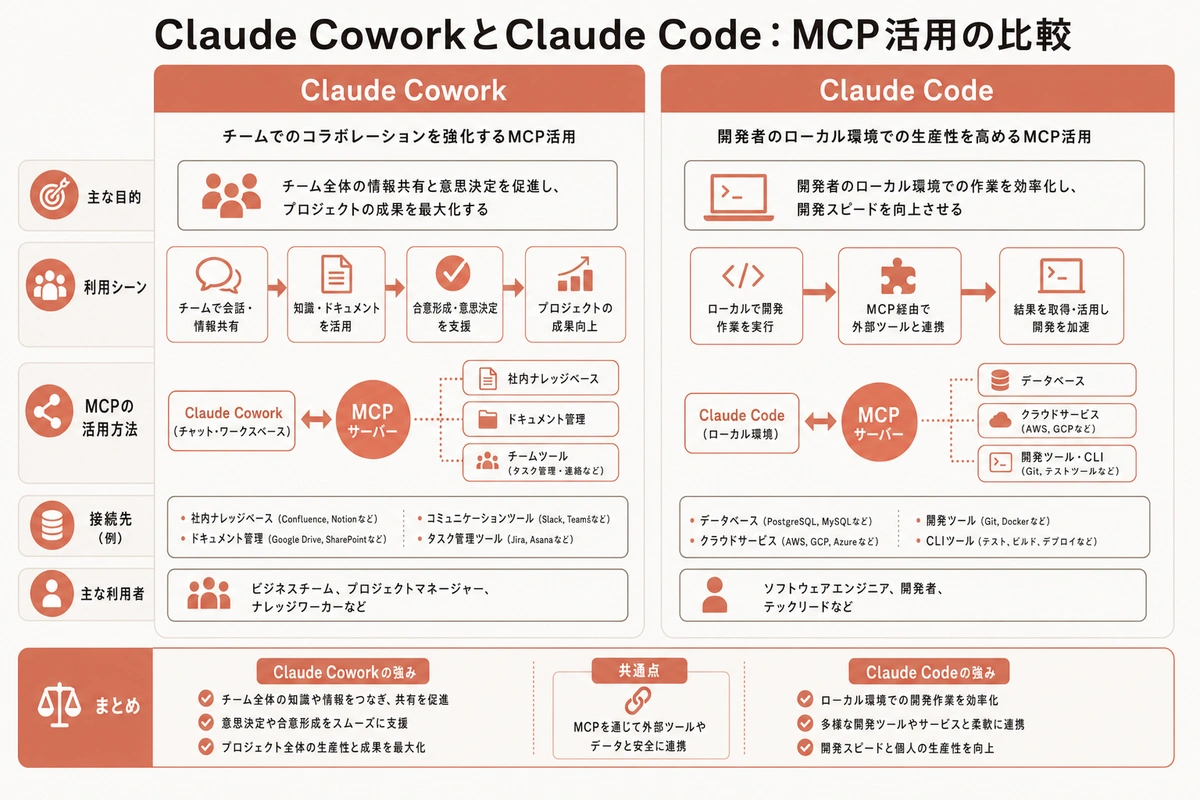
MCPを利用できるClaudeのツールは、主に2種類あります。
Claude Cowork(クロードコワーク)は、ブラウザで使えるWebアプリ版のClaudeです(claude.ai からアクセス)。パソコンへのインストールが不要で、Googleアカウントでもログインでき、非エンジニアが最も手軽に使えます。2025年時点では、GoogleドライブやGoogle Docsとの連携機能が標準で提供されており、設定は10〜15分で完了します。今後もMCP対応ツールは順次追加される予定です。料金はProプランで月20ドル(約3,000円)です。
Claude Code(クロードコード)は、パソコンにインストールして使う強化版Claudeです。技術的な設定が必要ですが、自由にMCPサーバー(後述)を追加でき、社内独自システムとの連携も可能です。月額はClaude Maxプランで100ドル(約15,000円)からとなります。非エンジニアの方が使う場合は、社内のエンジニアに設定を依頼するのが現実的です。
どちらを選ぶべきかの目安として、従業員10名以下の小規模事業者やフリーランスの方はClaude Coworkから始めるのがおすすめです。既存ツール(Google、Notion等)との連携から始めれば、月3,000円の投資で週に数時間の作業を自動化できる可能性があります。従業員20〜100名の中小企業で独自システムとの連携を検討している場合は、Claude Codeと社内エンジニアへの依頼を組み合わせて検討するとよいでしょう。
MCPサーバーとは何か、既製品と開発品の違い
MCP連携を実現するには「MCPサーバー」というプログラムが必要です。サーバーとは「情報を提供・処理するコンピュータのプログラム」のことで、ここではClaudeとビジネスツールの間で情報を橋渡しする役割を担います。
既製品のMCPサーバーとして、以下のものが公式または信頼できる開発者から無料で提供されています(2025年4月時点)。
- Notion(Notion公式)
- Google Drive・Docs・Gmail(Google公式)
- GitHub(GitHub公式)
- Slack(コミュニティ製)
- PostgreSQL・MySQL・SQLiteなどのデータベース(コミュニティ製)
これらは「誰かがすでに作ってくれたMCPサーバー」なので、設定の手順に沿って進めれば、プログラミングの知識がなくても使えます。Claude Coworkの場合はさらに簡単で、画面の指示に従って操作するだけで連携が完了します。
一方、社内の独自システム(自社開発の在庫管理システム、顧客管理DB、基幹システムなど)と連携したい場合は、専用のMCPサーバーを開発してもらう必要があります。開発コストは機能の複雑さにもよりますが、シンプルな読み取り系の機能であれば1〜3日(エンジニアの工数として8〜24時間程度)で開発できるケースが多いです。
Claude CoworkでMCP連携を始める手順
図解を大きく見る ↗
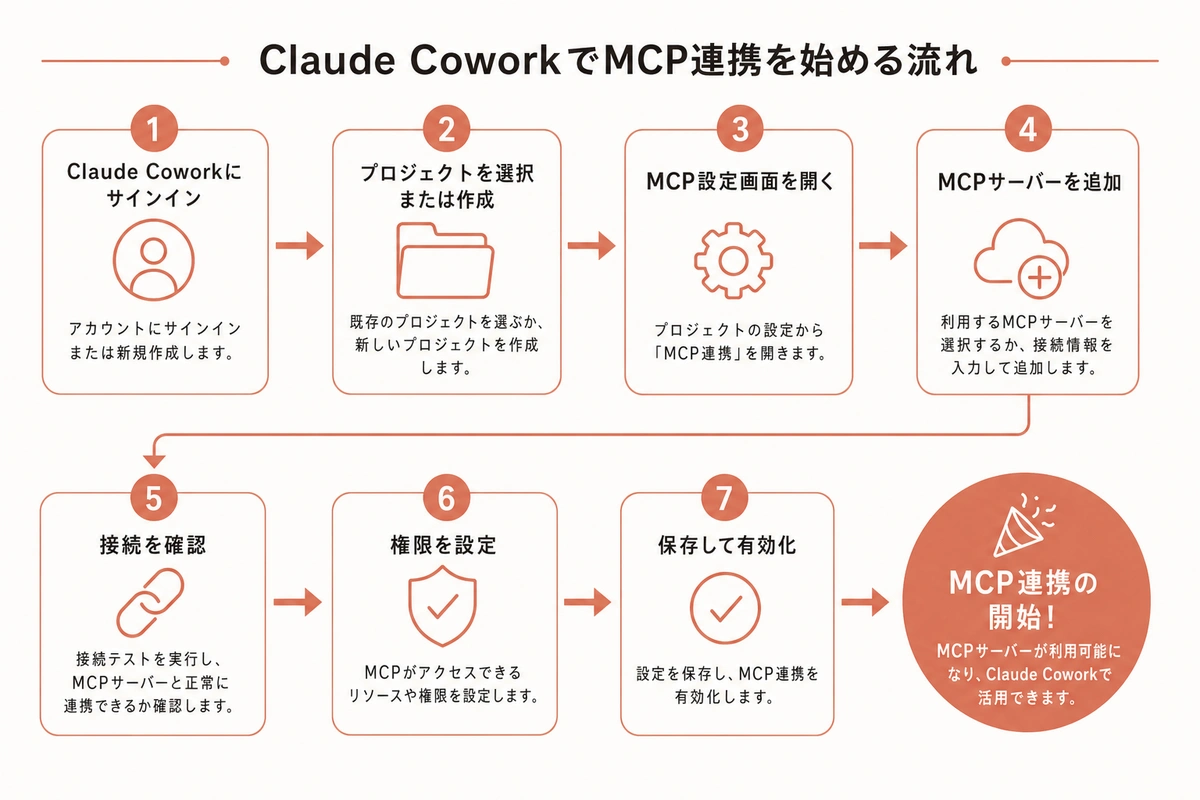
Claude CoworkでGoogleドライブとの連携を試す場合の手順を示します。
まず、claude.ai にアクセスしてアカウントを作成またはログインします。Googleアカウントがあれば30秒でログインできます。
次に、左側のメニューから「Integrations」(または設定画面の連携セクション)を開きます。Google Driveを選択し、「Connect」ボタンをクリックします。
Googleのログイン・権限承認画面が表示されるので、連携を許可します。どのGoogleアカウントのドライブにアクセスするかを選択する画面が出てきます。
承認が完了したら、チャット画面に戻ります。「マイドライブの中で、2025年に作成したファイルを全部リストアップして」と入力してみてください。ClaudeがGoogleドライブにアクセスして、ファイル一覧を返してくれます。
この一連の設定にかかる時間は10〜15分程度です。一度設定すれば、以降は毎回のチャットからGoogle Driveへのアクセスが可能になります。
Claude CodeでNotionなどのMCPサーバーを追加する場合は、ターミナル(ターミナルとは、パソコンに文字で命令を入力する画面のこと)から以下のようなコマンド(命令文)を実行します。この作業は社内エンジニアに依頼するのがおすすめです。
claude mcp add notion --scope user -- npx @notionhq/notion-mcp-server
このコマンドを実行する前に、NotionのAPIトークン(APIトークンとは、「このサービスを使う権限があります」と証明するデジタルキーのこと)をNotion設定画面から取得しておく必要があります。取得自体は5〜10分で完了します。
セキュリティの3つの基本
MCPを使い始める前に、セキュリティの基本を確認しておきましょう。
1点目は、信頼できるMCPサーバーだけを使うことです。悪意のある開発者が作ったMCPサーバーをインストールすると、データへの不正アクセスが発生する可能性があります。Anthropic公式、または主要サービスの公式MCPサーバーを優先して使い、見知らぬ個人が作ったものを使う場合は社内エンジニアに確認を取ってください。
2点目は、権限を必要最低限に絞ることです。Notionに接続する場合も「全ページの読み書き」ではなく「特定のデータベースの読み取りのみ」というように、最小限の権限設定から始めてください。特にClaudeからの書き込み操作(ファイル作成・データ更新・メッセージ送信)は、最初はオフにしておくのが安全という選択肢があります。
3点目は、APIトークンの管理です。APIトークンが漏れると、外部の人があなたのNotionやGoogleドライブにアクセスできてしまいます。絶対に他人と共有したり、メールやSlackのメッセージに貼り付けたりしないでください。
業種別の活用イメージ
コンサルティング・士業(1〜10名)では、顧客ごとのNotionデータベースとClaudeを連携させることで、「A社の過去の提案書と議事録をまとめて、次回の提案に使える論点を3つ出して」という使い方ができます。資料収集・整理の時間が週3〜5時間削減できる可能性があります。
マーケティング・広告会社(10〜30名)では、Googleスプレッドシートの数字データとClaudeを連携させて、毎週の数値レポートを自動生成できます。「今週のキャンペーン結果を先週と比較して、気になる変化を指摘して」という使い方が実用的です。週次レポート作成が2時間から15分に短縮できたという事例が報告されています。
小売・EC(10〜50名)では、在庫データベースとClaudeを連携させて、「在庫が残り5個以下の商品を全部リストアップして、発注書の下書きを作って」という使い方が可能です。1回あたり30〜60分かかっていた棚卸し準備が5〜10分に短縮できます。
経理・バックオフィス担当(従業員50名規模の企業)では、Googleドライブに保存された請求書PDFや契約書をClaudeに読み込ませ、「今月の未払い請求書を一覧にして」「この契約書の注意事項を要約して」という作業を自動化できます。月末の集計作業が半分以下の時間になる可能性があります。
まとめ:まずClaude CoworkでGoogleかNotionをつないでみる
MCPは一言で言うと「ClaudeとあなたのビジネスツールをつなぐHub(ハブ:中継点のこと)」です。
非エンジニアの方が最初に試すべきステップは、Claude Coworkでアカウントを作り、GoogleドライブかNotionとの連携を15分で設定することです。月3,000円の投資で、毎週数時間の定型作業を自動化できる可能性があります。
社内独自システムとの連携を本格的に検討したい方は、社内エンジニアにこの記事を共有し、「MCPサーバーの開発にどれくらいかかるか」を確認してみてください。シンプルな読み取り機能なら1〜3日で開発できるケースが多く、一度作れば繰り返す業務コスト削減に長期的に貢献します。
まずは小さく試す。その一歩が、Claudeとともに業務を変えていく出発点になります。