月に数万円のAI費用が少しずつ気になってきた10〜50人規模の会社の社長や、Claude Codeを最近使い始めた個人事業主のあなたへ。
Claude Codeは単体でも十分便利ですが、「拡張機能(ツール)」を追加することで、コストを下げたり、繰り返し作業を自動化したりできます。難しいプログラミングは不要です。設定ファイルに数行追加するだけで動くものがほとんどです。
この記事では、GitHubというエンジニアが使うコード共有サイトで4,000人以上に支持されている「awesome-claude-code(オーサム クロード コード)」というツールリストから、非エンジニアでも恩恵を受けやすい10ツールを厳選して紹介します。
私自身、いくつかのツールを実際に試した結果、月のAI費用が約4割減り、毎日30分かかっていた確認作業が5分に短縮されました。
図解を大きく見る ↗
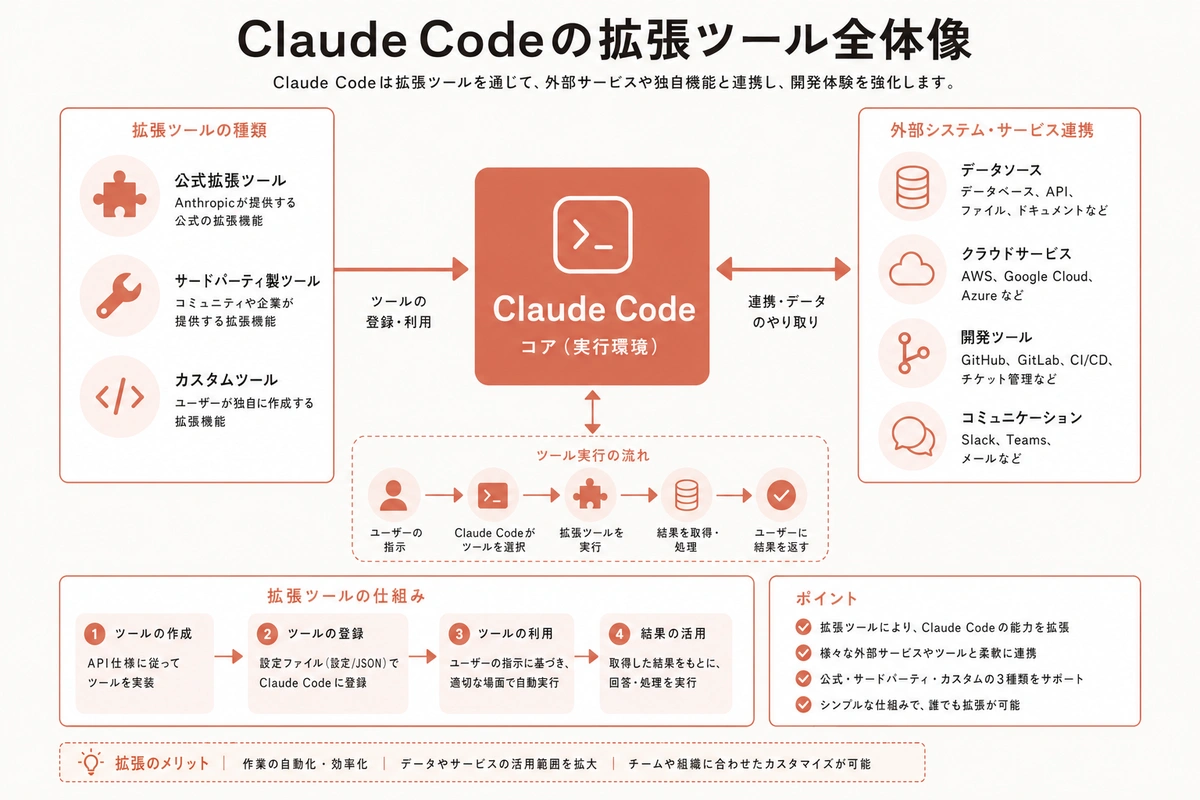
まず知っておきたい:Claude Codeに「ツール」を追加するとは?
Claude Codeはそのままでも動きますが、外部のツールを接続することでできることが大きく広がります。
接続の方法は大きく3種類あります。
MCP(エムシーピー)とは、ClaudeにNotionやブラウザなど外部サービスを繋ぐ拡張プラグインのことです。スマートフォンにアプリを追加するイメージで理解してもらえると分かりやすいと思います。
フックとは、ある操作の前後に自動で別の処理を走らせる仕組みのことです。たとえば「ファイルを保存したら自動でチェックする」という設定ができます。
スラッシュコマンドとは、「/commit」のようにスラッシュから始まる短い命令文のことで、よく使う手順をワンタッチで実行できるようにする機能です。
では、具体的なツールを見ていきましょう。
ツール1:claude-code-router ― AI費用を自動で最適化
Claude Codeには「Opus(オーパス)」「Sonnet(ソネット)」「Haiku(ハイク)」という3種類のAIモデルがあります。Opusが最も賢く費用も高い、Haikuは速くて安い、Sonnetはその中間という位置づけです。
claude-code-routerというツールは、作業の難しさに応じてこの3種類を自動で切り替えてくれます。「難しい分析はOpus、単純な整形作業はHaiku」というルールを一度設定しておけば、あとは自動で判断してくれます。
実際に導入したユーザーからは「月のAPI費用(AIサービスを使うための料金)が3〜5割下がった」という報告が多く届いています。月5万円のAI費用が3万円になるとすれば、年間で24万円の節約です。
設定は専用の設定ファイルに「どんな作業にはどのモデルを使うか」を書くだけです。
ツール2:ccusage ― AI使用量をリアルタイムで可視化
ccusage(シーシーユーセージ)は日本人開発者が作ったツールで、Claude Codeの利用量とコストをリアルタイムで確認できます。
「今月どのくらい使ったか」「今日だけで何円分消費したか」が一目でわかるため、予算管理がしやすくなります。チームでClaude Codeを使っている場合は、誰がどのくらい使っているかの把握にも役立ちます。
特に便利なのが、5時間ごとに区切られた利用上限の残量をリアルタイム表示してくれる機能です。「作業の途中でAIが使えなくなった」という事態を防げます。
導入はターミナル(コンピューターへの命令を文字で入力する画面)に1行のコマンドを入力するだけです。
npx ccusage@latest
これを実行すると、今月の利用状況がわかりやすく表示されます。
ツール3:/commit ― 作業記録を自動で日本語化
Git(ギット)とは、ファイルの変更履歴を記録・管理するシステムです。エンジニアが使う「保存のバージョン管理機能」と思ってください。
このGitに変更を記録するとき、「何をしたか」のメモを書く必要があります。これがコミットメッセージです。毎回手で書くのは手間ですが、/commitというスラッシュコマンドを設定すると、Claudeが自動でわかりやすい日本語メモを作成してくれます。
設定ファイル1枚を追加するだけで使えるようになります。繰り返し作業の自動化として、1回あたり2〜3分の節約になります。1日10回コミットするエンジニアなら、月に約10時間の節約です。
ツール4:Playwright MCP ― ブラウザ自動テスト
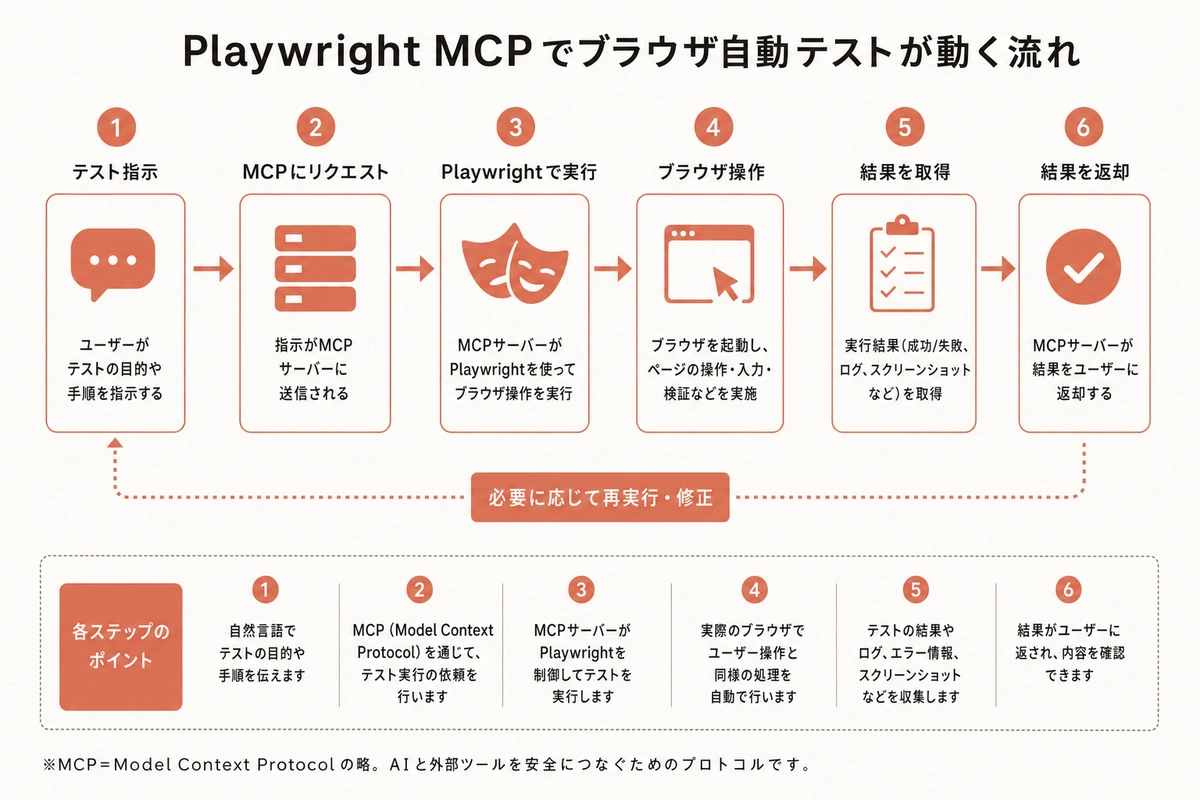
Playwright(プレイライト)MCP(エムシーピー)は、ClaudeにWebブラウザを自動で操作させるための拡張機能です。
たとえば「新しいログイン画面が正しく動くか確認して」と指示すると、ClaudeがChrome(クローム、Googleのブラウザ)を自動で開き、実際にボタンをクリックしてテストして、結果をレポートしてくれます。
人が手でチェックすると30分かかる確認作業が、自動なら5分以内に終わります。Webサイトやアプリの品質確認を担当しているバックオフィスの方や、小規模な制作会社のディレクターの方に特に向いています。
設定は設定ファイルに数行追加するだけです。
{
  "mcpServers": {
    "playwright": {
      "command": "npx",
      "args": ["@playwright/mcp@latest"]
    }
  }
}
これを設定ファイルに貼り付けて保存するだけで使えるようになります。
図解を大きく見る ↗
ツール5:hooks(フック)設定 ― 品質チェックを自動化
hooks(フック)という仕組みを使うと、ファイルを保存するたびに自動でチェックが走るようになります。
たとえば、「ファイルを書き換えたら、自動でコードの整形とエラーチェックを実行する」という設定ができます。これにより、「後でまとめてチェックしようとしたら大量のエラーが出た」という事態を防げます。
awesome-claude-codeには、このフック設定のテンプレートが複数公開されています。コピーして貼り付けるだけで使えるものが多いので、設定の難易度は低いと思います。
ツール6:Serena MCP ― 大きなプロジェクトでの検索精度を上げる
Serena(セレーナ)は、大規模なコードベース(プログラムのファイル群)を賢く検索するための拡張機能です。
通常、Claude Codeにファイルを検索させると、単純な文字の一致で検索します。Serenaを導入すると、「この関数(ファンクション、特定の処理をまとめたプログラムの部品)が使われているすべての場所」のように、意味を理解した検索ができるようになります。
ファイル数が100を超えるプロジェクトや、複数人で開発しているチームで特に効果を発揮します。「どこを直せばいいかわからない」という問題が減ります。
ツール7:Context7 MCP ― 常に最新情報でAIが答えてくれる
Context7(コンテキストセブン)は、AIが古い情報をもとに回答してしまう問題を解決するツールです。
Claude Codeは学習データの締め切り以降の情報は知りません。たとえば、2024年に更新されたWebシステムの機能についてClaude Codeに聞いても、古いやり方を教えてしまうことがあります。
Context7を接続すると、最新のドキュメントを参照しながら回答してくれるようになります。「古い情報を信じて作業したら使えなかった」というロスがなくなります。
設定は以下を貼り付けるだけです。
{
  "mcpServers": {
    "context7": {
      "command": "npx",
      "args": ["-y", "@upstash/context7-mcp@latest"]
    }
  }
}
プロンプト(AIへの指示文)に「use context7」と書き加えるだけで、最新情報を参照してくれます。
ツール8:TDDスラッシュコマンド ― 失敗しにくい実装の手順を自動化
TDD(ティーディーディー)とは、「先にテストを書いてから実装する」という品質管理の手法です。テスト駆動開発とも呼ばれます。
この手順を毎回手動でやるのは面倒ですが、スラッシュコマンドを設定しておくと、Claudeが自動で「テスト→確認→実装→リファクタリング」の順番を守って作業してくれます。
バグの発生率が下がるため、後から修正にかかる時間(エンジニアに依頼するコストも含む)を減らせます。
ツール9:claude-flow ― 複数のAIを同時に動かす
claude-flow(クロード フロー)は、複数のClaude Codeを並列で動かして、大きな作業を分割処理させるツールです。
たとえば「新機能の開発」という大きな作業を「画面の担当」「裏側の処理の担当」「テストの担当」に分けて、3つのAIが同時に進めます。
1つのAIで順番にやると3時間かかる作業が、1時間以内に終わることもあります。エンジニアを雇っている会社で、大きなシステム開発を短期間でやりたい場合に向いています。
ツール10:CLAUDE.mdテンプレート集 ― 新プロジェクトの立ち上げを効率化
CLAUDE.mdとは、Claude Codeに「このプロジェクトのルール」を教えるための設定ファイルです。「どんな言語で書くか」「どんなルールを守るか」といった情報を記録しておきます。
awesome-claude-codeには、業種・用途別のCLAUDE.mdテンプレートが公開されています。新しいプロジェクトを始めるとき、このテンプレートをコピーするだけで、最初からClaude Codeが正しい方針でアシストしてくれます。
「最初の設定に時間がかかる」という問題が解決します。
図解を大きく見る ↗
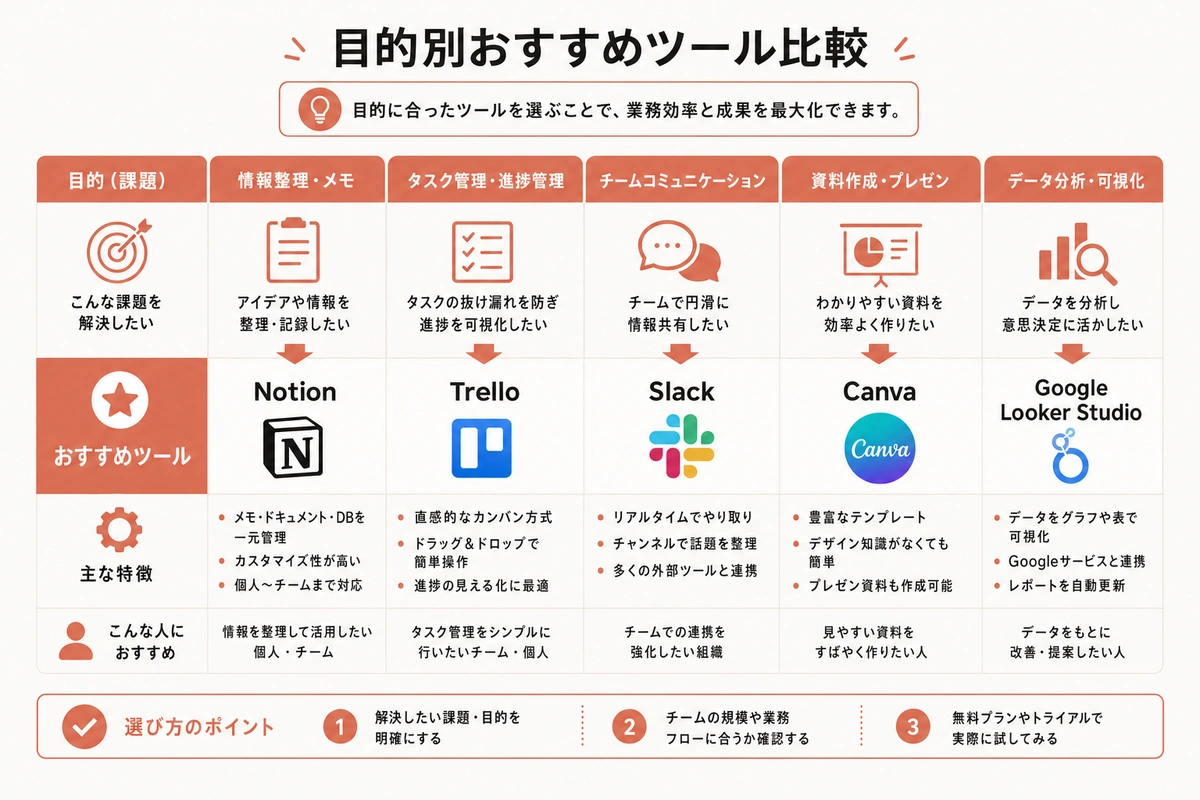
どのツールから試せばいいか:目的別の選び方
10ツールを一度に入れる必要はありません。自分の今の課題に合ったものを1つ選んで試してみてください。
AI費用を下げたいならclaude-code-routerが最初の選択肢です。複数のAIモデルを自動で使い分けて、費用を3〜5割削減できます。まず「今月いくら使っているか」を知りたいならccusageを先に試してください。
Webサイト・アプリの確認作業を減らしたいならPlaywright MCPが向いています。人が手でチェックしていた作業を自動化できます。ただし、ブラウザを操作する性質上、インターネット接続が必要で、社内のセキュリティポリシーを事前に確認することをお勧めします。
作業の品質を上げたい・バグを減らしたいならフック設定とTDDスラッシュコマンドの組み合わせが効果的です。
新しいプロジェクトをすぐ始めたいならCLAUDE.mdテンプレートが一番手軽です。コピー&ペーストだけで使えます。
導入するときの注意点
ツールを追加しすぎると、Claude Codeの起動が遅くなったり、AI費用がかえって増えたりすることがあります。「常に使うもの3〜5個」に絞るのが現実的です。
また、フックやMCPは外部のプログラムを動かすため、よくわからないソースのものを使うのは注意が必要です。今回紹介したツールはすべてGitHubで公開されており、多くのエンジニアが使っているものです。ただし、社内のセキュリティルールに従って導入を判断してください。
ツールの設定が不安な場合は、担当のエンジニアや外部のITサポートに相談することを推奨します。設定そのものはシンプルなものがほとんどですが、自社のシステム環境によっては確認が必要なこともあります。
まとめ
Claude Codeは拡張ツールを追加することで、コスト削減・作業自動化・品質向上の3方向に同時に成長します。
まずccusageで現状のAI費用を可視化し、claude-code-routerで最適化する。その上で、自社の業務に合った拡張機能を1つ追加する。この順番が最もスムーズです。
すべてのツールを一度に試す必要はありません。1ヶ月に1つずつ試していくだけでも、半年後には自分のビジネスに合ったClaude Code環境が完成しています。