Claude Code は、ファイルの読み書きや文章の作成が得意です。しかし、「Slackのメッセージを読んで要約して」「Google スプレッドシートのデータを分析して」と頼んでも、通常の状態では対応できません。Claude Code 単体では、他のアプリやサービスにアクセスする手段がないからです。
この制限を突破するのが、MCP(Model Context Protocol)です。MCPは、Claudeに「他のアプリを使う能力」を追加する仕組みです。スマートフォンにアプリをインストールすると新しいことができるようになるのと同じように、MCPを設定するとClaude Code の活用範囲が劇的に広がります。
この記事では、非エンジニアの方向けに、MCPの基本概念から設定方法、実践的なワークフローまでを解説します。
MCP とは何か? — Claude に「超能力」を与える仕組み
MCP(Model Context Protocol)を一言で説明すると、「Claude Code が他のツールやサービスと会話できるようにする共通ルール」です。
身近な例で考えてみましょう。あなたが新しい会社に入社したとき、最初は自分のデスクの仕事しかできません。しかし、社内の各部署と連携ルールが決まると(「経理に請求書を出すときはこのフォーマット」「総務への依頼はこのフォームで」)、あなたの仕事の幅は大きく広がります。
MCPは、まさにこの「連携ルール」に相当します。Claude Code と外部アプリの間の「会話の仕方」を標準化した仕組みなのです。
MCP なしの場合
MCPなしのClaude Code ができることは限定的です。
- パソコン上のファイルを読む・書く
- テキストの生成・編集・要約
- コードの作成・修正
MCP ありの場合
MCPを設定すると、Claude Code の能力が大幅に拡張されます。
- Webサイトを検索・閲覧して最新情報を取得
- Slackのメッセージを読んでまとめる
- Google Driveのドキュメントを読んで分析する
- Notionのページを更新する
- データベースのデータを検索・集計する
- GitHubの作業状況を確認する
つまり、MCPは Claude Code を「ファイル操作だけのAI」から「あらゆるツールを横断して作業できるAIアシスタント」に進化させるのです。
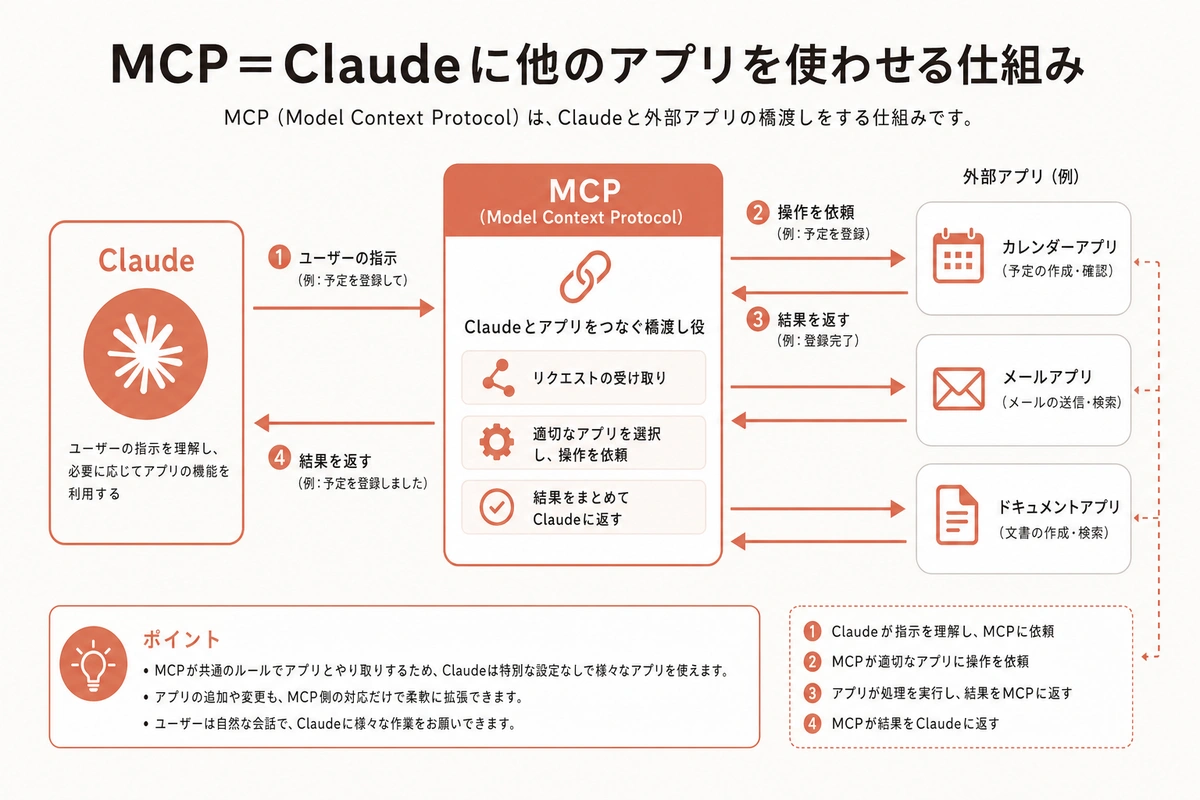
図解を大きく見る ↗
なぜ MCP が重要なのか
現代の業務では、1つの作業を完了するために複数のツールを行き来する必要があります。例えば、日報の作成を考えてみましょう。
- Slackで今日のやり取りを確認
- Googleカレンダーで出席した会議を確認
- タスク管理ツールで完了したタスクを確認
- これらを統合して日報を作成
- 作成した日報をSlackに投稿
この作業、手動でやると15〜20分かかります。しかし、MCPでSlack・Googleカレンダー・タスク管理ツールを連携させれば、Claude Code に「今日の日報を作成して」と一言伝えるだけで、すべてのツールから情報を集めて日報を作成し、Slackに投稿するところまで自動化できます。所要時間は1〜2分です。
MCPの本質は、「ツール間の情報の橋渡し」を自動化することにあります。
ビジネスで役立つ MCP サーバー
MCPでは、外部ツールとの接続を「MCPサーバー」と呼ばれるモジュールが担当します。スマートフォンの「アプリ」のようなものです。必要なMCPサーバーを追加すれば、Claude Code がそのツールを使えるようになります。
以下に、ビジネスで特に役立つMCPサーバーを紹介します。
Web検索・ブラウジング
Claude Code にWebサイトの閲覧能力を追加します。競合調査、市場調査、最新ニュースの収集などに活用できます。
活用例:
- 競合他社のウェブサイトを巡回して価格改定をチェック
- 業界ニュースを収集して週次サマリーを作成
- 取引先企業のプレスリリースを監視
Slack 連携
SlackのチャンネルやDMの内容をClaude Code が読み取れるようになります。
活用例:
- 複数チャンネルの会話を横断的に要約
- 特定のキーワード(「締切」「緊急」など)を含むメッセージを抽出
- 日報・週報の自動生成
Google Drive 連携
Googleドキュメント、スプレッドシート、スライドの内容を読み取り、分析や編集ができます。
活用例:
- スプレッドシートの売上データを分析してレポート作成
- 複数のドキュメントを横断検索して情報を集約
- プレゼン資料のドラフトを自動生成
Notion 連携
Notionのデータベースやページにアクセスして、情報の取得・更新ができます。
活用例:
- プロジェクト管理ボードのステータスを一覧化
- 会議ノートを自動整理してNotionに保存
- ナレッジベースから関連情報を検索
GitHub 連携
開発チームとの連携で役立ちます。コードの変更履歴やプルリクエストの状況を確認できます。
活用例:
- 開発チームの進捗状況を非エンジニアの経営者向けにレポート
- 最近の変更内容を平易な日本語で要約
- イシュー(課題)の一覧と対応状況の把握
データベース連携
自社のデータベースに直接クエリ(問い合わせ)を実行して、データの検索・分析ができます。
活用例:
- 「先月の新規顧客数を教えて」と聞くだけで、データベースからリアルタイムの数値を取得
- 売上の傾向分析をその場で実行
- 在庫状況の確認と異常値のアラート
MCP の設定方法
MCPの設定は、設定ファイルに接続情報を書き加えるだけです。一度設定すれば、以降はClaude Code が自動的に連携します。
設定の全体像
MCPの設定は settings.json というファイルに記述します。Claude Code の設定ファイルの中にある mcpServers というセクションに、使いたいMCPサーバーの情報を追加します。
設定ファイルの場所:
- 個人設定(全プロジェクト共通):
~/.claude/settings.json - プロジェクト設定(特定のプロジェクトのみ):
.claude/settings.json
設定の基本構造
設定ファイルの基本的な書き方を説明します。以下は、Web検索用のMCPサーバーを追加する例です。
{
  "mcpServers": {
    "web-search": {
      "command": "npx",
      "args": ["-y", "@anthropic/mcp-web-search"],
      "env": {
        "API_KEY": "your-api-key-here"
      }
    }
  }
}
この設定は、3つの要素で構成されています。
- サーバー名(
web-search): 自分でわかりやすい名前をつけます - コマンド(
commandとargs): MCPサーバーを起動するためのコマンドです。MCPサーバーの公式ドキュメントに記載されているものをそのまま使います - 環境変数(
env): APIキーなど、接続に必要な認証情報を設定します
設定の手順
具体的な手順は以下のとおりです。
ステップ1: 使いたいMCPサーバーの公式ページで、必要な設定情報を確認します。
ステップ2: Claude Code のターミナルで設定ファイルを開きます。
ステップ3: mcpServers セクションに、使いたいMCPサーバーの設定を追加します。
ステップ4: Claude Code を再起動すると、新しいMCPサーバーが有効になります。
設定に不安がある場合は、Claude Code 自体に「MCPサーバーの設定を手伝って」と頼むこともできます。Claude Code が対話的に設定をガイドしてくれます。
設定のコツ
- 最初は1つのMCPサーバーから始めましょう。一度に複数を追加すると、問題が起きたときに原因を特定しにくくなります
- APIキーは安全に管理してください。設定ファイルを他の人と共有する場合、APIキーの部分は除外するか、環境変数で管理します
- MCPサーバーは必要なものだけを追加します。使わないサーバーを入れておくと、起動が遅くなる場合があります
5つの実践ワークフロー
MCPを活用した具体的なワークフローを5つ紹介します。
ワークフロー1: 競合調査→提案書作成
使用するMCP: Web検索
手順:
- Claude Code に「A社の最新の料金プランと新機能を調べて」と依頼
- Claude が競合サイトを巡回し、情報を収集
- 収集した情報をもとに「自社サービスとの比較表」を自動作成
- 比較表をベースに提案書のドラフトを生成
従来: 競合サイトの巡回に30分 + 比較表作成に30分 + 提案書作成に1時間 = 合計2時間 MCP活用後: Claude Code に依頼して15分で完了
ワークフロー2: スプレッドシート分析→レポート
使用するMCP: Google Drive連携
手順:
- 「今月の売上スプレッドシートを分析して、部門別レポートを作って」と依頼
- Claude が Google スプレッドシートからデータを取得
- 部門別の売上推移、前月比、前年比を自動計算
- 経営層向けのレポート(エグゼクティブサマリー付き)を生成
ワークフロー3: Slack日報の自動生成
使用するMCP: Slack連携
手順:
- 「今日のSlackの活動から日報を作成して」と依頼
- Claude が参加チャンネルの今日のメッセージを取得
- プロジェクトごとに会話を分類・要約
- 日報フォーマットに整理して出力
ワークフロー4: Notionナレッジベース検索→回答作成
使用するMCP: Notion連携
手順:
- 「お客様から○○について質問が来た。社内ナレッジベースで関連情報を探して」と依頼
- Claude が Notion のナレッジベースを検索
- 関連するページの内容を統合
- お客様への回答メールのドラフトを作成
ワークフロー5: データベース集計→定型レポート
使用するMCP: データベース連携
手順:
- 「今週の新規問い合わせ件数と、チャネル別の内訳を教えて」と依頼
- Claude がデータベースに問い合わせを実行
- リアルタイムのデータを取得して集計
- チャネル別の推移グラフ用データと分析コメントを生成
これらのワークフローに共通するのは、「複数のツールをまたぐ作業」が「一言の指示」で完了する点です。MCPの真価は、このツール横断の自動化にあります。
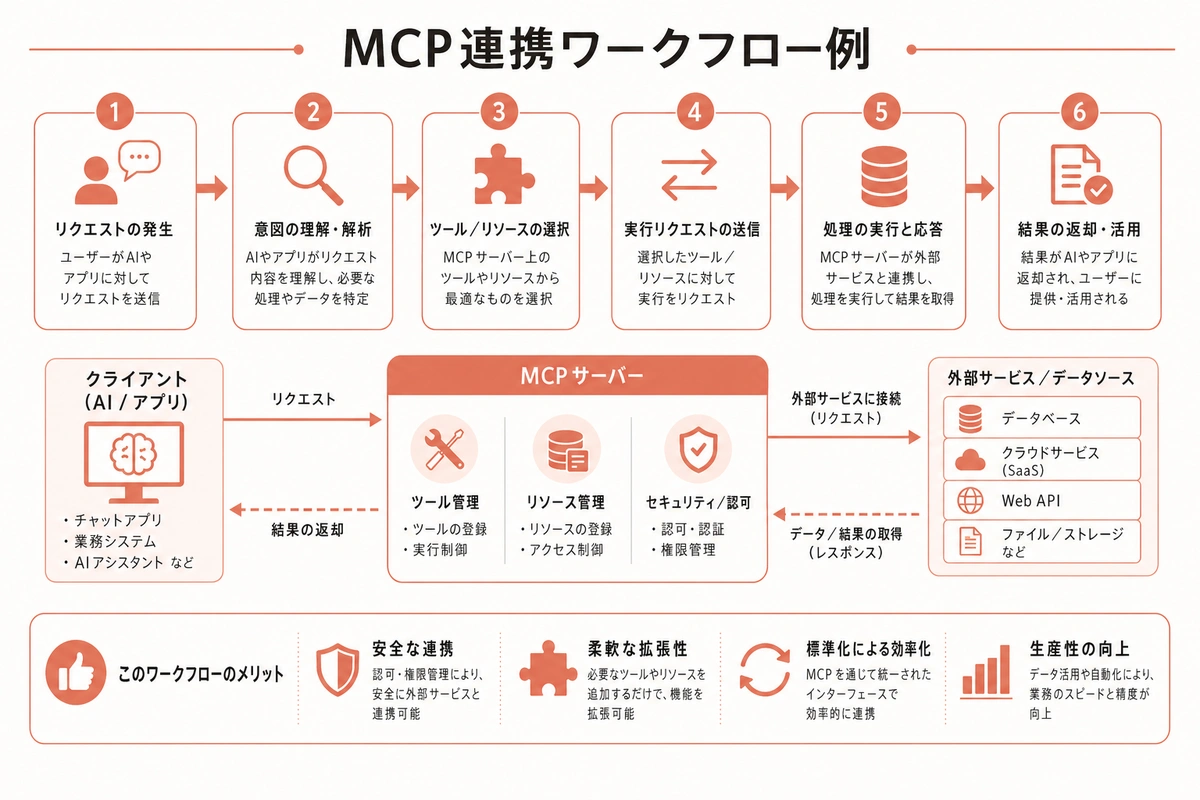
図解を大きく見る ↗
セキュリティの注意点
MCPは非常に便利ですが、外部ツールとの接続を伴うため、セキュリティには注意が必要です。
データの流れを理解する
MCPを使うと、外部ツールのデータがClaude Code に送信されます。例えば、Slack連携を設定すると、SlackのメッセージがClaude(Anthropicのサーバー)に送信されます。
Claude の有料プラン(Pro/Team/Enterprise)では、送信されたデータがAIの学習に使用されることはありません。しかし、社内の機密情報がどこを経由するかを把握しておくことは重要です。
アクセス権限は最小限に
MCPサーバーに与える権限は、必要最小限にしましょう。
- Slack: 必要なチャンネルだけ読み取り可能にする(全チャンネルへのアクセスは不要)
- Google Drive: 必要なフォルダだけ共有する
- データベース: 読み取り専用のアカウントを使う
APIキーの管理
MCPサーバーの接続に使うAPIキーは、パスワードと同様に厳重に管理してください。
- 設定ファイルを他の人にそのまま送らない
- APIキーは定期的に更新する
- 不要になったMCPサーバーの設定は削除する
チームでの利用ルール
チームでMCPを導入する場合は、以下のルールを策定することをおすすめします。
- 使用を許可するMCPサーバーのリストを作成
- 各MCPサーバーのアクセス範囲を文書化
- APIキーの管理責任者を決定
- 定期的なアクセスログの確認
MCP 導入のステップ
最後に、MCP導入の具体的なステップをまとめます。
ステップ1(今日): まず1つのMCPサーバー(Web検索がおすすめ)を設定して、動作を確認する
ステップ2(1週間後): 業務で最も頻度の高い「ツールをまたぐ作業」を特定し、該当するMCPサーバーを追加
ステップ3(1ヶ月後): チームに展開し、共通の設定とルールを策定
MCPは、Claude Code を「ファイル操作だけのAI」から「業務全体をカバーするAIアシスタント」に進化させる仕組みです。複数のツールを行き来する作業に時間を取られている方は、ぜひMCPの導入を検討してみてください。
Claude Works では、企業向けClaude活用研修の中でMCPの設定サポートも行っています。「自社のSlackやGoogle Driveと連携させたい」「セキュリティが心配だから専門家に相談したい」という方は、無料30分相談からお気軽にご連絡ください。助成金を活用した研修で費用を抑えながら導入できます。他社の導入事例やVibe Codingの活用法もぜひ参考にしてください。