Claude Code に文章を書いてもらったあと、こんなチェックをしていませんか?
- 「ですます」と「だである」が混在していないか
- 文字数が制限内に収まっているか
- 会社名の表記が正しいか(「(株)」と「株式会社」の混在など)
- 競合他社の名前や社外秘のワードが含まれていないか
こうした確認作業を、毎回手動でやるのは大変です。しかも、忙しいときほど見落としが発生します。
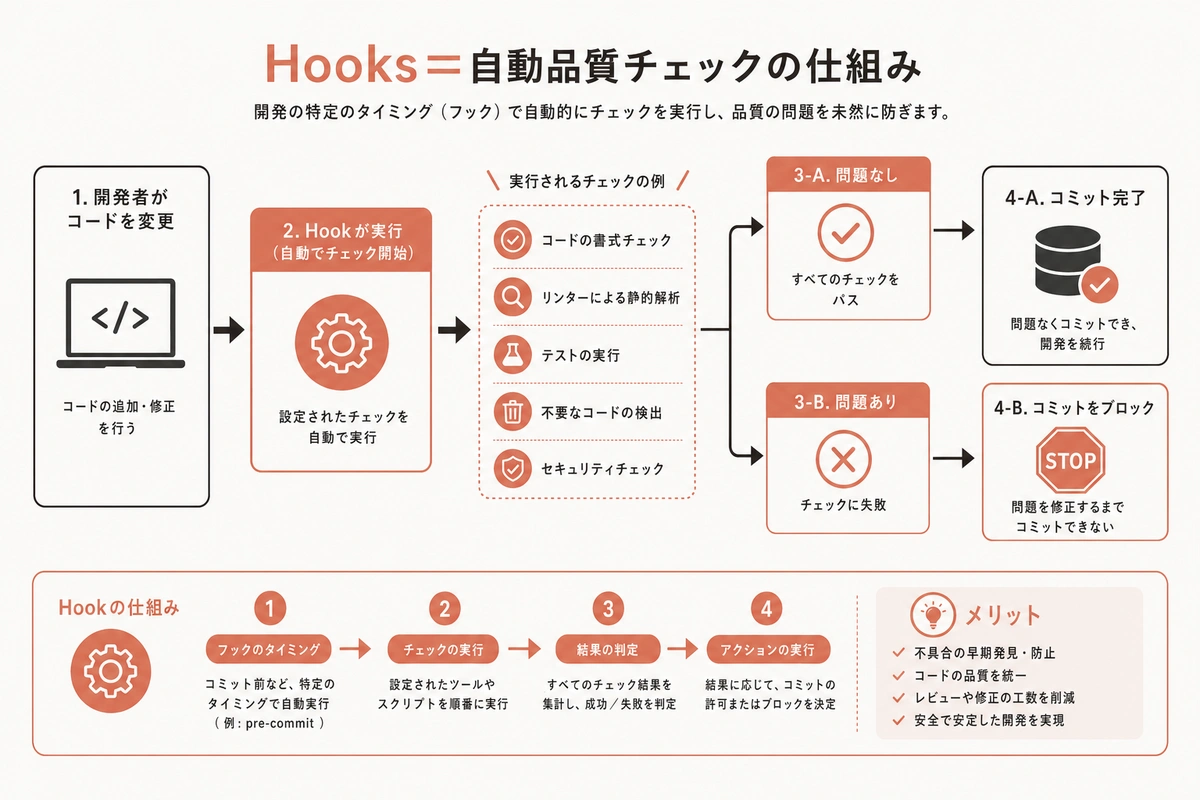
Claude Code の Hooks(フック)機能を使えば、こうした品質チェックを自動化できます。Claude がファイルを編集するたびに、あらかじめ設定したルールでチェックが走り、問題があれば警告してくれます。いわば、AIに品質管理の「自動ルール」を設定する機能です。
Hooks とは何か? — 「もし○○したら、自動で□□する」
Hooks(フック)とは、「特定のタイミングで自動的に実行されるアクション」のことです。
日常生活で例えると、こんなイメージです。
- 「玄関を出たら(トリガー)、鍵がかかっているか確認する(アクション)」
- 「メールを送る前に(トリガー)、添付ファイルがあるか確認する(アクション)」
- 「毎朝8時になったら(トリガー)、天気予報をチェックする(アクション)」
Claude Code の Hooks も同じ仕組みです。「Claude が何かをする前後に、自動で特定の処理を実行する」ことができます。
図解を大きく見る ↗
Hooks の3つのタイプ
Claude Code では、3種類のフックが用意されています。
1. PreToolUse(作業の前に実行)
Claude がツール(ファイル編集、コマンド実行など)を使う「前」に自動実行されます。
例: 「ファイルを編集する前に、現在の内容をバックアップする」
2. PostToolUse(作業の後に実行)
Claude がツールを使った「後」に自動実行されます。
例: 「ファイルを編集した後に、文体チェックを行う」
3. Notification(通知時に実行)
Claude が通知を送るタイミングで実行されます。
例: 「作業完了通知のタイミングで、結果をログファイルに記録する」
ビジネス利用で最も活躍するのは PostToolUse です。「Claude が文章を書いた後に、品質チェックを自動で走らせる」という使い方が典型的です。
5つの実践フック設定
非エンジニアの業務で役立つ5つのフック設定を、具体例とともに紹介します。
フック1: 文体チェック(ですます/だである の混在検出)
ビジネス文書で最もよくあるミスが、文体の混在です。「です・ます」調と「だ・である」調が1つの文書の中に混在していると、読み手に雑な印象を与えます。
何をするフックか: Claude がファイルを編集した後に、「ですます調」と「だである調」が混在していないかをチェックします。混在が見つかった場合、警告メッセージを表示します。
設定イメージ: PostToolUse フックとして、ファイル保存後にスクリプト(チェック用のプログラム)を実行します。スクリプトは文末表現をスキャンし、「です」「ます」と「だ」「である」が同一文書内に存在する場合に警告を出します。
Before(導入前):
- 提案書を作成 → 上司が読んで「ですます混在してるよ」と差し戻し → 修正に15分
- 月に10回発生 → 月2.5時間のロス
After(導入後):
- Claude が文章を書いた瞬間に自動チェック → その場で修正
- 差し戻しゼロ、修正時間ゼロ
フック2: 文字数カウント(制限超過の警告)
SNS投稿、プレスリリース、広告文など、文字数制限がある文書は多いです。書いた後に「あ、文字数オーバーしてた」と気づいて削るのは非効率です。
何をするフックか: ファイル編集後に文字数をカウントし、設定した上限を超えている場合に警告します。
活用シーン:
- X(Twitter)投稿: 140文字以内
- プレスリリースのタイトル: 50文字以内
- メルマガの件名: 30文字以内
- Google広告の見出し: 30文字以内
フックを設定しておけば、文字数制限を意識せずに自由に書いて、超過した場合だけ調整するという効率的なワークフローが実現します。
フック3: 社名表記チェック(表記揺れの検出)
会社名の表記揺れは、ビジネス文書では致命的なミスになりかねません。
- 「株式会社ABC」と「(株)ABC」と「ABC社」
- 「Claude Works」と「クロードワークス」と「CLAUDE WORKS」
何をするフックか: ファイル編集後に、あらかじめ登録した「正しい表記」以外の表記がないかチェックします。
設定方法: チェック用のスクリプトに、正しい表記と間違いやすい表記のリストを登録します。
正しい表記: 株式会社ABC
検出対象: (株)ABC, ABC社, abc株式会社
取引先が50社あっても、一度リストを作れば毎回自動チェックされます。「提案書で取引先の社名を間違えた」という恥ずかしいミスがなくなります。
フック4: 禁止語チェック(競合他社名・社外秘ワードの検出)
文書内に含めてはいけない単語やフレーズを自動検出するフックです。
検出対象の例:
- 競合他社の製品名(比較記事以外で使用してはいけない場合)
- 社外秘のプロジェクトコードネーム
- 社内用語(社外に出す文書で使うべきでないもの)
- コンプライアンス上避けるべき表現
何をするフックか: ファイル編集後に、禁止語リストと照合します。該当する単語が見つかった場合、その箇所と理由を警告表示します。
活用シーン: 特にプレスリリースや対外発表資料の作成時に威力を発揮します。「社内で普段使っている略語を、うっかりそのまま社外文書に書いてしまった」というミスは、このフックで100%防止できます。
フック5: ファイルバックアップ(編集前の自動保存)
何をするフックか: Claude がファイルを編集する「前」に、現在のファイルを自動的にバックアップします。PreToolUse タイプのフックです。
なぜ必要か: Claude Code は非常に優秀ですが、期待と違う編集をすることもあります。バックアップがあれば、いつでも元の状態に戻せるので安心です。
動作イメージ:
- Claude が
提案書.mdを編集しようとする - フックが自動的に
提案書.md.backupを作成 - Claude が編集を実行
- 結果が期待と違った場合、バックアップから復元可能
このフックは「保険」のようなものです。普段は存在を意識しませんが、いざという時に救われます。
図解を大きく見る ↗
Hooks の設定方法
Hooks は Claude Code の設定ファイル(settings.json)に記述します。
設定ファイルの場所
- 個人設定(全プロジェクト共通):
~/.claude/settings.json - プロジェクト設定(特定のプロジェクトのみ):
.claude/settings.json
設定の基本構造
{
  "hooks": {
    "PostToolUse": [
      {
        "matcher": "Edit|Write",
        "hooks": [
          {
            "type": "command",
            "command": "bash /path/to/check-script.sh $FILEPATH"
          }
        ]
      }
    ]
  }
}
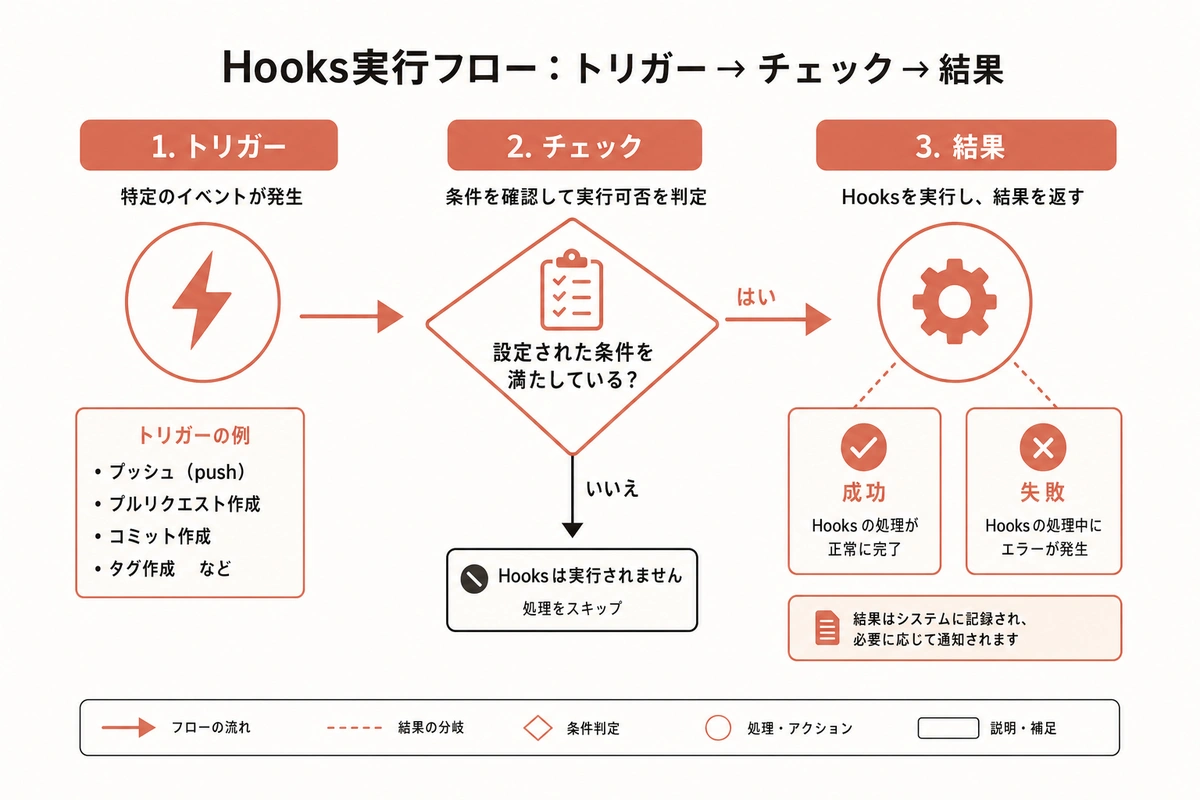
この設定の意味を解説します。
PostToolUse: ツール使用後に実行(タイミング)matcher:EditまたはWriteツールが使われたときに発動(対象のツール)command: 指定したスクリプトを実行(実行するアクション)$FILEPATH: 編集されたファイルのパスが自動的に入る(対象のファイル)
設定の手順
ステップ1: チェック用のスクリプトを作成します。例えば、文体チェック用のスクリプトなら「ですます」と「だである」を検索するシンプルな内容です。
ステップ2: settings.json の hooks セクションに、フックの設定を追加します。
ステップ3: Claude Code を再起動して、フックを有効化します。
ステップ4: 実際にファイルを編集して、フックが正しく動作するかテストします。
チェック用スクリプトの作成
スクリプトの作成は難しく感じるかもしれませんが、Claude Code 自体に「文体チェック用のスクリプトを作って」と頼めば、すぐに作ってくれます。非エンジニアの方でも、Claude Code と対話しながらスクリプトを完成させることができます。
Before / After: Hooks 導入の効果
Hooks を導入する前と後で、品質管理がどう変わるかを比較します。
導入前
- 文書チェックは「気づいた人がやる」属人的な作業
- 忙しいときほどチェックが抜ける
- ミスが見つかるのは提出後(上司のレビューや取引先からの指摘)
- チームメンバーによって品質にバラつきがある
- チェック項目が多すぎて、すべてを手動で確認するのは非現実的
導入後
- すべてのファイル編集で自動的にチェックが実行される
- 忙しいときでもチェックが漏れない(自動だから)
- ミスはその場で検出・修正(提出前に完了)
- チーム全員の品質が均一になる
- チェック項目がいくら増えても、実行時間は数秒
ある企業では、Hooks導入後に文書の差し戻し率が70%減少したという事例もあります。品質チェックの自動化は、「ミスを減らす」だけでなく、「チェックにかけていた時間を創造的な作業に使える」というメリットもあります。
Hooks 活用のコツ
Hooks を効果的に使うためのコツを紹介します。
少しずつ増やす
最初から10個のフックを設定すると、警告だらけになって混乱します。まずは1つ(文体チェックがおすすめ)から始めて、慣れたら追加していきましょう。
チームで統一する
フックの設定をプロジェクトの .claude/settings.json に入れておけば、チーム全員に同じチェックが適用されます。「AさんはチェックしているけどBさんはしていない」という属人化を防げます。
厳しすぎない設定にする
フックのチェックが厳しすぎると、作業の流れが止まってしまいます。最初は「警告を出すだけ」にして、作業自体はブロックしない設定にするのがおすすめです。
定期的に見直す
業務内容の変化に合わせて、フックの内容も見直しましょう。不要になったチェックは削除し、新しいチェック項目を追加します。月1回の見直しが目安です。
まとめ: 品質チェックの自動化で「手戻り」をなくす
Claude Code の Hooks は、品質チェックを自動化し、「手戻り」を大幅に削減する機能です。
今日から始められるステップ:
- 自分が毎回手動でチェックしている項目を3つ書き出す
- その中で最も頻度の高いチェックをフックとして設定する
- 1週間使ってみて、チェック精度を調整する
特に、複数人で文書を作成するチームでは、Hooks の効果が顕著に現れます。「誰が書いても同じ品質基準を満たす」環境を、自動的に実現できるからです。
Claude Works では、企業向けClaude活用研修でHooksの設定サポートも行っています。「自社の品質チェックルールをHooksで自動化したい」「チーム全体の文書品質を底上げしたい」という方は、無料30分相談からお気軽にご連絡ください。助成金を活用した研修で費用を抑えながら導入できます。導入事例やVibe Codingの活用法もぜひ参考にしてください。