10人規模の会社を経営しているあなた、毎週月曜にClaudeへ「うちは飲食業で3店舗あって、スタッフが40人いて…」という説明を繰り返していませんか。あるいは個人事業主として、AIへ毎回自分の仕事の文脈を一から教え直している方。私もかつてそうでした。AIへの「自己紹介」だけで1日あたり30〜40分が消えていた時期があります。
Claude Code(クロードコード)とは、ブラウザで使うWeb版のClaudeとは別に、パソコン上でより高度な作業ができるAIツールのことです。Web版がチャット画面で会話するイメージなら、Claude Codeはパソコンのファイルを直接読み書きしたり、複数の作業を連続して自動処理したりできるイメージです。「エンジニアしか使えない」と思われがちですが、いくつかの設定を整えるだけで非エンジニアでも大きな恩恵を受けられます。
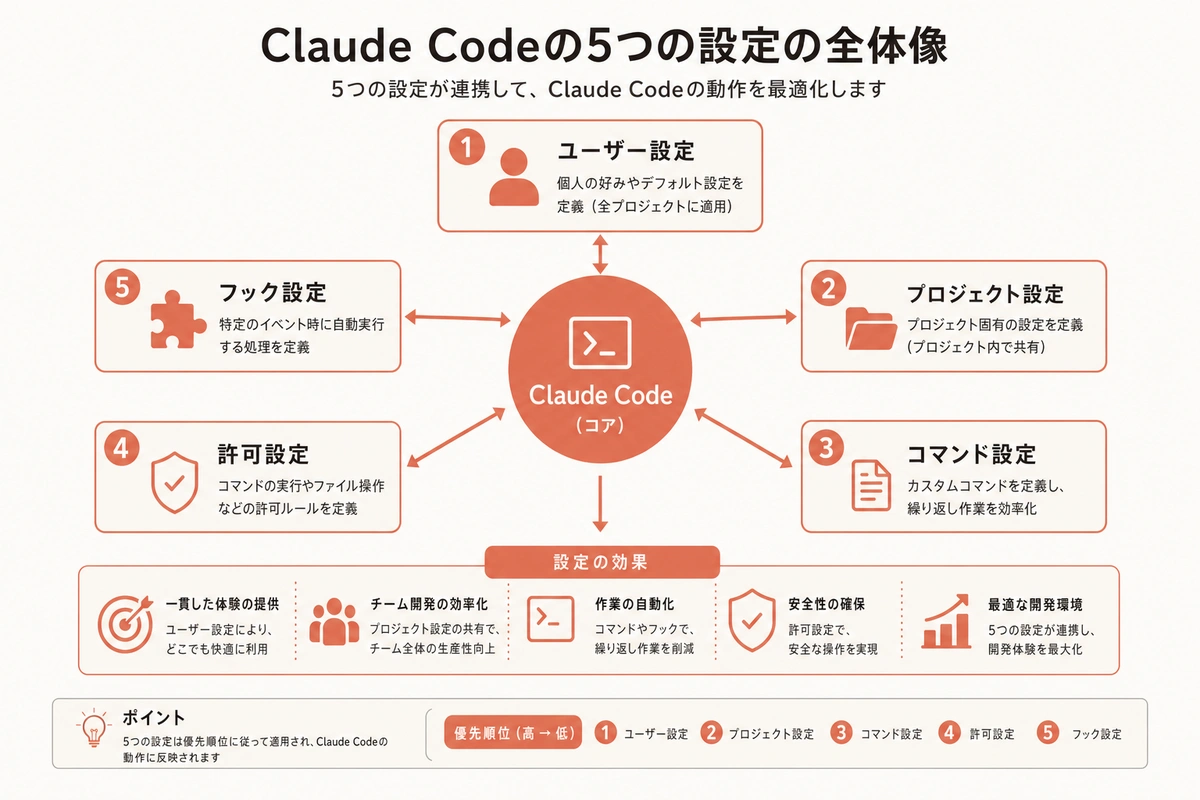
この記事では、Claude Codeを使い始めた方が最初に整えておくべき5つの設定を順番に紹介します。1つあたりの導入時間は10〜15分程度です。コピーして貼り付けるだけで動く設定例も用意しているので、技術的な専門知識がなくても大丈夫です。
図解を大きく見る ↗
設定1:AIへの「引き継ぎメモ」を作る
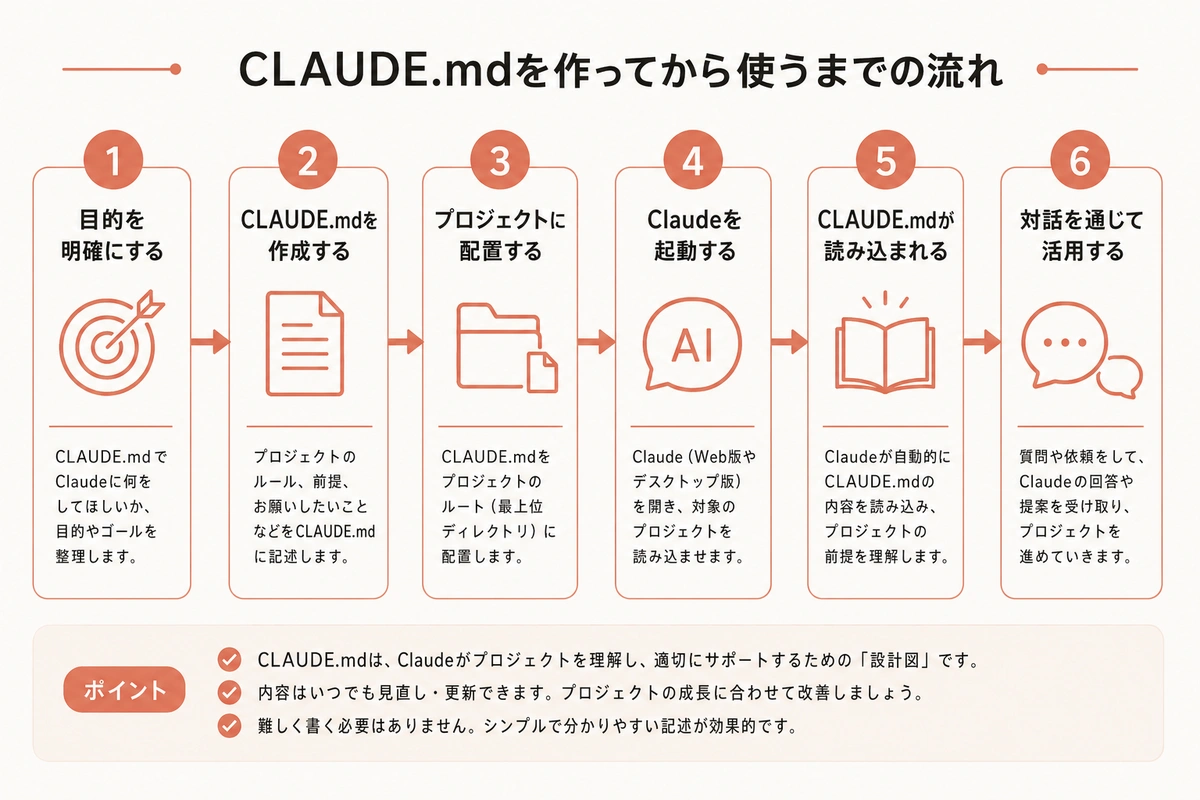
CLAUDE.md(クロードエムディー)とは、Claude Codeが毎回自動で読み込む「プロジェクトの説明書ファイル」のことです。一度書いておくと、毎回同じ説明をしなくて済みます。
たとえば、飲食店3店舗を経営している方なら、こんな内容を書いておきます。
# 〇〇フードグループ:Claude作業メモ

## 事業概要
- 飲食業、3店舗(渋谷・新宿・池袋)
- スタッフ40名、うち正社員8名
- 月次売上は各店舗100〜150万円

## よく頼む作業
- スタッフ向けマニュアルの作成・更新
- 月次売上レポートの文書化
- 採用募集の文章作成

## 守ってほしいルール
- 業界用語(「サービス」「ホール」等)はそのまま使ってOK
- お客様向け文書は敬体(です・ます調)で統一
- スタッフ向けは平易な口語でOK
このファイルを、プロジェクトフォルダのいちばん上の階層に「CLAUDE.md」という名前で保存するだけです。Claude Codeは毎回これを読んだうえで返答してくれるので、「うちは飲食業で…」という説明が二度と不要になります。
説明の繰り返しがなくなるだけで、1回の会話にかかる時間が平均15〜20分短縮できます。1か月(20営業日)に換算すると、5〜7時間の節約です。時給換算で月1〜2万円分の時間が生まれる計算になります。
書いておくと効果的な内容は4つです。事業の概要(業種・規模・店舗数など)、よく依頼する作業の種類、文体・表現のルール、そして絶対にやってほしくないことです。「禁止事項」を明示しておくと、意図しない方向に動くことが大幅に減ります。
図解を大きく見る ↗
設定2:よく使う指示をボタン化する
カスタムコマンドとは、よく使う長い指示文をショートカットとして登録できる機能のことです。「/○○」と入力するだけで、あらかじめ設定した複数ページ分の指示が一瞬で送信されます。
たとえば毎月の営業レポート作成を毎回手で指示しているなら、こう登録しておきます。まず「.claude/commands/monthly-report.md」というファイルを作り、中にこう書きます。
---
description: 月次営業レポートを作成する
---

先月の売上データをもとに、以下の形式で月次営業レポートを作成してください。

1. 全体サマリー(3行以内)
2. 店舗別売上比較(表形式)
3. 前月比・前年同月比の分析
4. 来月の重点課題(3点)

文体:社内共有用のビジネス文書、です・ます調
これを保存しておくと、次回から「/monthly-report」と入力するだけで上記の指示がすべて自動で送信されます。同じ要領で「/staff-manual(スタッフマニュアル作成)」「/job-posting(採用文章作成)」「/customer-email(顧客向けメール作成)」なども登録しておくと、繰り返し業務がどんどん速くなります。
1つのコマンドを登録するのに約10〜15分かかります。しかし登録後は使うたびに3〜5分の節約になります。月に10回使えば50分、6か月で約5時間の節約です。最初に時間を投資するほど、後から時間が返ってくる仕組みです。
あなたの仕事で毎月繰り返している作業を3つ書き出してみてください。その3つをコマンド化するだけで、月間の作業時間が大きく変わります。
設定3:「まず確認してから動く」モードを使う
Plan Mode(プランモード)とは、Claude Codeが作業を始める前に「どう進めるか」を先に見せてくれるモードのことです。キーボードのShiftキーとTabキーを同時に押すと切り替えられます。
非エンジニアの方が特にハマりがちなのが、「AIが思い通りの方向に動かなかった」というケースです。長々と作業してもらってから「あ、それじゃなかった」となると、その時間がまるごと無駄になります。大きな文書や資料の作成では、方向違いによる手戻りだけで1〜2時間を消費することも珍しくありません。
Plan Modeを使うと、こういう流れになります。最初に作業の指示を入力します(例:「スタッフ向けのシフト管理表テンプレートを作りたい」)。するとClaude Codeが「こういう手順で進めますがよいですか」と確認してきます。そこで方向性を修正できます(例:「曜日は横軸にしてほしい」「A4縦で印刷できる形にしてほしい」など)。OKを出してから、実際の作業が始まります。
「大きな作業を頼む前には必ずPlan Modeで確認する」という習慣をつけるだけで、手戻りの回数が劇的に減ります。私の感覚では、月に3〜4回の大きな作業があるとすると、Plan Modeの確認だけで月4〜8時間の手戻りを防げます。
設定4:専門担当のAIを作る
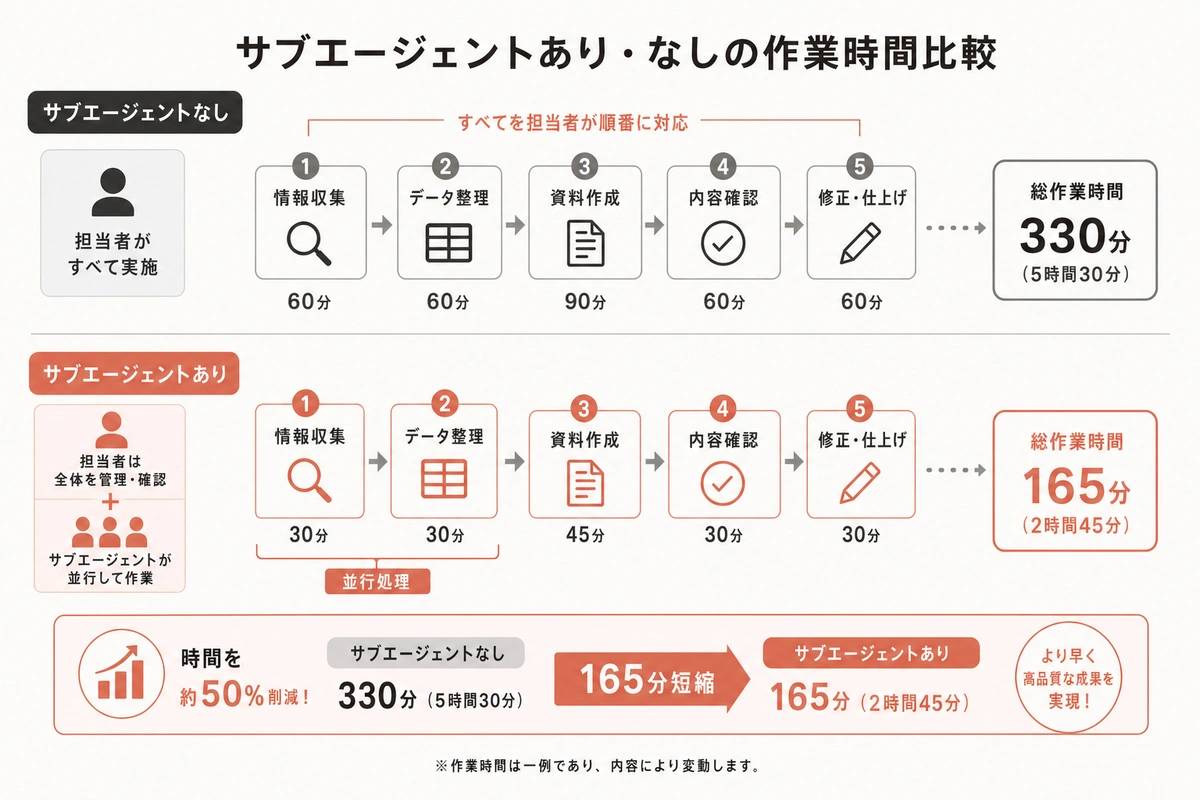
サブエージェントとは、特定の作業に特化した「担当AI」を作る機能のことです。たとえば「文書の品質チェック専門のAI」「採用文章を書くのが得意なAI」などを事前に設定しておけます。
「.claude/agents/」というフォルダの中にファイルを置くだけで設定できます。たとえばこんな内容です。
---
name: document-checker
description: 文書の品質をチェックする専門担当
tools: Read
---

あなたは文書品質チェックの専門家です。
提出された文書について、以下の観点で確認してください。

- 誤字脱字、変換ミス
- 敬語・文体の統一
- 情報の抜け漏れ
- 読み手が混乱しそうな表現

問題点は「重要度:高・中・低」で分類して報告してください。
この「document-checker」エージェントを設定しておくと、「document-checkerでこの文書をチェックして」と頼むだけで、チェック専門のAIが独立して動いてくれます。
メリットは2つあります。1つは、メインの会話の流れを乱さずに別作業ができること。もう1つは、毎回「チェックの観点を教えて」と説明しなくて済むことです。月に20本の文書を作成しているなら、チェック依頼のたびの説明コストがゼロになります。毎回2〜3分の説明が不要になるだけで、月40〜60分の節約になります。
図解を大きく見る ↗
設定5:作業後の確認を自動化する
Hooks(フックス)とは、Claude Codeが何か作業をした直後に、自動で別の処理を走らせる仕組みのことです。「ファイルを更新したら自動でバックアップを作る」「作業が終わったら自動で更新ログを残す」などが設定できます。
設定は「.claude/settings.json」(クロードの設定ファイル)というファイルに書きます。たとえば、ファイルを編集するたびに自動で更新記録を残したい場合はこのように設定します。
{
  "hooks": {
    "PostToolUse": [
      {
        "matcher": "Edit|Write",
        "hooks": [
          {
            "type": "command",
            "command": "echo '更新完了: '$(date) >> update_log.txt"
          }
        ]
      }
    ]
  }
}
これを保存しておくと、Claude Codeがファイルを編集するたびに「更新完了: 〇月〇日〇時」という記録がupdate_log.txtに自動で追記されます。「いつ何を変えたか」が自動でログに残るため、後からの確認が楽になります。
非エンジニアの方におすすめのHooks活用例は3つあります。ファイルを編集した後に自動でバックアップを別フォルダに作るパターン、作業完了後に自動で更新履歴をテキストファイルに記録するパターン、そして特定のファイルが変更されたときに自動でチェックリストを表示するパターンです。
どれも一度設定すれば毎回自動で動くため、「確認を忘れた」「バックアップを取り忘れた」というヒューマンエラーをゼロにできます。ヒューマンエラーによるリカバリー作業は、発生するたびに30分〜数時間を消費します。それを自動化で防ぐ効果は、数字以上に大きいです。
5つの設定を導入する順番
5つの設定を一度に全部入れる必要はありません。効果が大きい順に、この順番で進めると無理なく習慣になります。
最初の1週間は「設定1(CLAUDE.md)」だけ整えましょう。これだけで毎日の説明コストが大幅に下がります。2週目に「設定2(カスタムコマンド)」を追加し、繰り返す作業をボタン化していきます。3週目から「設定3(Plan Mode)」を習慣にし、大きな作業の前に確認するクセをつけます。その後、必要を感じたタイミングで「設定4(サブエージェント)」と「設定5(Hooks)」を追加すれば完成です。
5つすべてを使いこなせるようになると、毎日2〜3時間かかっていた定型作業が1時間以内に収まるケースも珍しくありません。月換算では40〜60時間の節約、時給2,000円換算で月8〜12万円分の時間が生まれる計算です。
「AIに毎回同じ説明をするのが面倒だな」と感じているなら、今日まずCLAUDE.mdを作るところから始めてみてください。最初の10分が、これからの何百時間を変えます。