
「Claude Code って、何て読むの?」「そもそも何ができるツール?」。最近ニュースやSNSで見かけるようになった Claude Code。気になって検索してみたものの、出てくる情報が難しくてよくわからなかった、という方は多いはずです。
先に結論からお伝えします。Claude Code の読み方は「クロード・コード」。Anthropic(アンソロピック)というAI企業がつくった、AIにテキストで指示するだけでパソコン上の作業を自動でやってくれるツールです。プログラミングの知識はいりません。日本語で「こうしてほしい」と書くだけで使えます。
この記事では、パソコンの専門知識がないあなたでも 5分で全体像がわかる ように、読み方・意味・できること・始め方を、2026年7月時点の最新情報にもとづいて丁寧に解説します。私自身が経理や総務の方に使い方をお伝えしてきた経験から、つまずきやすいポイントも先回りでお伝えします。
まず結論:Claude Code の読み方と意味
| 項目 | 内容 |
|---|---|
| 読み方 | クロード・コード |
| 何のツール? | AIにテキストで指示して、パソコン上の作業を自動化するツール |
| 提供元 | Anthropic(アンソロピック社) |
| 必要な知識 | プログラミング不要、日本語で指示するだけ |
| 料金 | 有料プラン(Pro 月20ドル〜)が必要。無料プランでは使えない(2026年7月時点) |
「とりあえず読み方だけ知りたかった」というあなたは、ここまでで十分です。もう少し中身を知りたい方は、このまま読み進めてください。
「Claude」「Code」それぞれの読み方と由来
Claude=「クロード」
「Claude」は 「クロード」 と読みます。フランス語圏でよく使われる人名で、日本語でいう「太郎」や「花子」のような一般的な名前です。AI開発企業の Anthropic が、自社のAIに「Claude」という名前を付けました。人間のように自然に対話できるAIだからこそ、人名が選ばれたのでしょう。
ちなみに Anthropic は「アンソロピック」と読みます。「人間中心の(anthropic)」という英単語が由来で、人間にとって安全なAIをつくることを掲げた会社です。
「Claude そのもの」についてもっと知りたい方は、Claudeとは何かをやさしく解説した記事(/articles/587)もあわせてどうぞ。
Code=「コード」
「Code」はそのまま 「コード」。英語で「プログラムのコード」や「命令」を意味します。
つまり Claude Code は、「クロードという名前のAIに、命令(コード)を出してパソコン上の作業をしてもらうツール」 というイメージです。「読み方」だけでなく「意味」までセットで覚えると、人に説明するときもスッキリ伝わります。
英語表記はそのまま Claude Code。日本語の記事やSNSでは中黒(・)を省いて 「クロードコード」 と書かれることもありますが、正式な読み方と同じものを指します。「claude code 読み」とだけ検索する方も多いですが、答えは変わらず 「クロード・コード」 です。
Claude Code とは何か?一言でいうと
Claude Code を一言で表現すると、こうなります。
「AIにテキストで指示を出すだけで、パソコン上の作業を自動でやってくれるツール」
たとえば「デスクトップにある請求書のPDFを、すべて1つのフォルダにまとめて」と日本語で指示すると、Claude Code がパソコンの中のファイルを実際に操作して、フォルダを作り、PDFを移動してくれます。
従来のAIチャット(ChatGPTや、後で説明する Claude Cowork)は「文章を書く」「質問に答える」ことは得意でしたが、パソコンの中のファイルを実際に動かすことはできませんでした。Claude Code はこの壁を超えたツールです。チャットのように指示するだけで、パソコン上の 「実際の作業」 を代行してくれます。
Claude Code が最初に公開されたのは 2025年初頭(当初は開発者向けの先行版) で、もともとはソフトウェア開発の現場で使われ始めました。その後一般向けに提供が広がり、2026年現在では、後述するように、経理・総務・マーケといった事務職の方が日々の繰り返し作業を任せる使い方も定着しています。
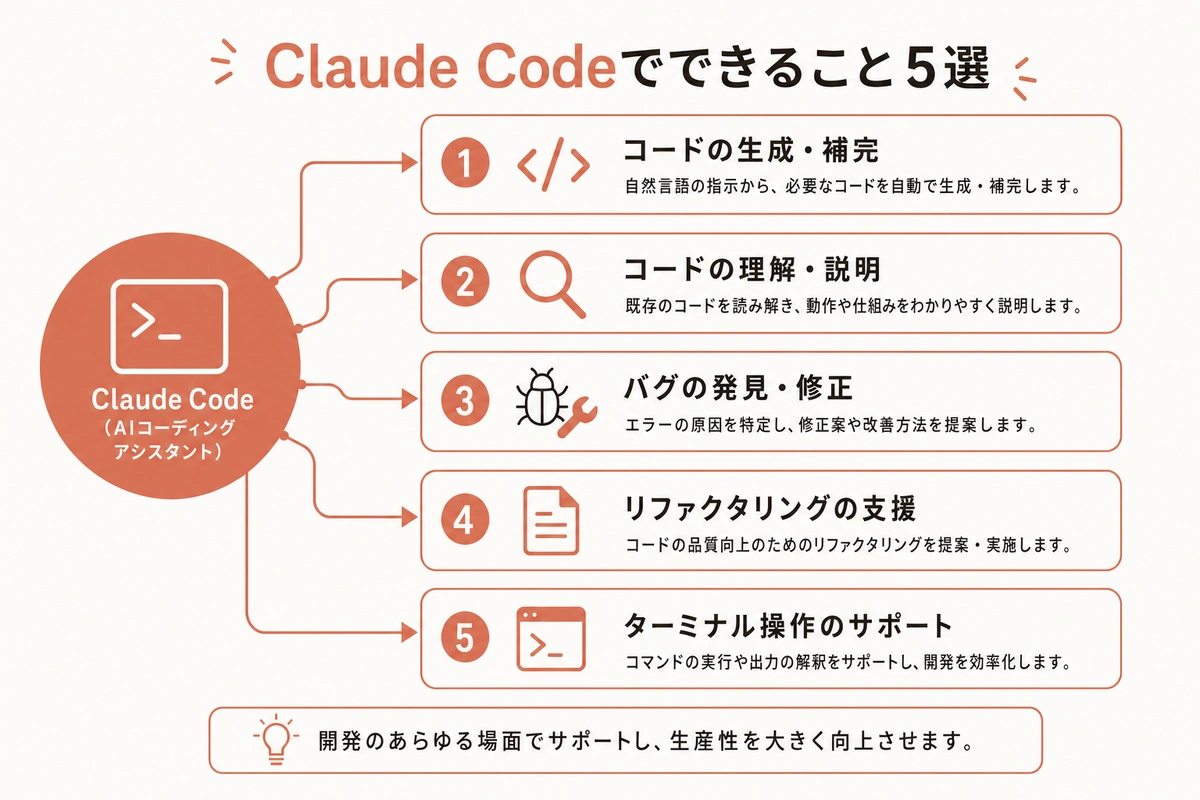
図解を大きく見る ↗
Claude / Claude Cowork / Claude Code の違い
Anthropic には名前の似た製品がいくつかあり、ここが混乱の元です。代表的な3つを整理します。
| 製品 | 読み方 | 動く場所 | 得意なこと |
|---|---|---|---|
| Claude | クロード | ブラウザ・アプリ | 会話、質問への回答、文章作成 |
| Claude Cowork | クロード・コワーク | アプリ内の安全な作業環境 | 資料作成・分析を、AIに手を動かして任せる |
| Claude Code | クロード・コード | パソコン内(ターミナル等) | ファイル操作・データ加工・作業の自動化 |
Claude(クロード)
いわゆる「チャット版のAI」。ブラウザやスマホアプリで使う、対話型のサービスです。文章作成・要約・翻訳・相談などが得意。一番気軽に始められる入り口です。プラン体系はClaudeのプランを解説した記事(/articles/589)で詳しく紹介しています。
Claude Cowork(クロード・コワーク)
2026年時点では、Claude のアプリの中で AIが実際に手を動かして資料作成や分析をしてくれる 機能として位置づけられています。隔離された安全な作業スペースの中で動くため、初心者でも安心して使いやすいのが特徴です。「インストールは面倒、でもAIに作業させたい」という方はこちらが入り口になります。CoworkについてはClaude Cowork とは(/articles/753)で、話すだけで資料作成や分析が進む使い方を入門から解説しています。
Claude Code(クロード・コード)
パソコンの中で直接動く、作業実行型 のツール。ファイルの作成・編集・移動・削除、データ加工、複数ファイルをまたいだ作業の自動化まで踏み込めます。自由度が高いぶん、最初のインストールに少し手間がかかります。
簡単にいうと、Claude は「会話する相手」、Cowork は「隣で作業してくれる同僚」、Claude Code は「パソコンの中で一気に作業をこなす専属アシスタント」 です。どれも同じ Claude のAIが動いているので、賢さに大きな差はありません。違いは「どこで動くか」と「何を操作できるか」です。「相談するAI」と「作業するAI」という観点でもっと知りたい方はClaude Code と Claude の違い(/articles/781)もどうぞ。
Claude と ChatGPT のどちらを選ぶか迷っているあなたは、ClaudeとChatGPTの比較記事(/articles/588)もあわせてご覧ください。
非エンジニアでもできること5選
「Claude Code はプログラマー向けでしょ?」と思われがちですが、実は事務職・管理職にこそ便利な使い方がたくさんあります。私が実際に試して効果が大きかったものを5つ紹介します。
1. ファイルの整理・リネーム
「ダウンロードフォルダの中身を、種類別にフォルダ分けして」と指示するだけで、PDF・画像・Excelファイルなどを自動で分類してくれます。「この100個のファイルの名前を、先頭に日付を付けてリネームして」といった大量操作も一瞬です。手作業だと 30分以上 かかる整理が、数十秒で終わります。
2. 文書の一括作成
Excelの顧客リストをもとに、個別のお礼状を100通つくる。テンプレートに沿った報告書を月次データから自動生成する。こうした「パターンの決まった文書の量産」は Claude Code の得意分野です。
3. CSV・Excelデータの加工
「この売上データのCSVから、月別の合計を計算して新しいファイルに保存して」「2つのExcelを商品コードで結合して」といった加工もお手の物。Excelの関数を覚えなくても、日本語で「こうしたい」と伝えるだけ でデータを整えられます。
4. 画像の一括処理
「このフォルダの画像をすべて横幅800ピクセルにリサイズして」「ファイルサイズを500KB以下に圧縮して」など、画像の一括処理も可能です。Webサイト用やSNS投稿用の画像準備に便利です。
5. 繰り返し作業の自動化
毎週月曜の定型レポート作成、毎月のデータ集計など、「決まった手順の繰り返し」を覚えさせられます。一度指示を整えれば、次回からはほぼ同じ言葉を投げるだけで再現できます。
Claude Code にできないこと(事前に知っておくと安心)
Claude Code は万能ではありません。期待しすぎてがっかりしないために、苦手なことも正直にお伝えします。
完璧な正確性の保証
AIの特性として、100%正確な結果を保証することはできません。特に金額計算や事実確認が必要な作業では、結果を人間が必ずチェックしてください。Claude Code は「下書きをつくる」「たたき台を用意する」ツールと割り切り、最終確認は人が行うのが鉄則です。
インターネットの閲覧(標準のままだと弱い)
標準の状態では、Webページを自由に見て回るのは得意ではありません。ただし2026年時点では、Claude for Chrome(ブラウザを操作するAI機能)やMCPという拡張のしくみと組み合わせることで、Web上の作業まで広げられるようになってきています。ブラウザ操作の機能はClaude in Chrome の記事(/articles/590)で詳しく紹介しています。
物理的な作業
当然ですが、印刷・郵送・電話などの物理的な作業はできません。あくまで「パソコンの中の作業」が対象です。
注意:勝手に何でもやるわけではない
「AIが暴走してファイルを全部消したら…」という心配もよく聞きます。Claude Code は、ファイル削除など重要な操作の前に 必ず確認のメッセージ を出します。あなたが「はい」と答えない限り実行されません。まずは「表示して」「教えて」など、見るだけの指示から始めれば、何かが壊れるリスクはほぼゼロです。
Claude Code の料金(2026年7月時点)
ここは検索でよく間違われる部分なので、最新情報で整理します。Claude Code のインストール自体は無料 ですが、動かすには Anthropic の 有料プランが必要 です。無料プランではチャット版の Claude は使えても、Claude Code は使えません(2026年7月時点)。
| プラン | 月額 | Claude Code |
|---|---|---|
| 無料 | 0ドル | ✕ 使えない |
| Pro | 約20ドル(年払いで実質17ドル相当) | ◯ |
| Max 5x | 約100ドル | ◯(Proの約5倍使える) |
| Max 20x | 約200ドル | ◯(Proの約20倍使える) |
まず試すなら Pro(月20ドル=約3,000円前後) で十分です。1日に何時間も使う、あるいはチームで本格運用するなら Max を検討しましょう。
なお、2026年6月15日から、自動化スクリプトなどの「プログラム経由の利用」は、対話利用とは別の月額クレジット枠で計算されるしくみ に変わりました。とはいえ、ターミナルで普通に対話しながら使うぶんには影響はありません。最初はこの変更を気にしすぎなくて大丈夫です。
料金をもっと詳しく知りたい方は、Claude Code の料金を完全解説した記事(/articles/003)とMaxプラン完全ガイド(/articles/709)もあわせてどうぞ。「本当に無料で試せる範囲はある?」が気になる方はClaude Code は無料で使える?の記事(/articles/591)が参考になります。会社として複数人で本格導入するならClaude Team・企業向けプラン(/articles/688)もあわせて検討ください。
Claude Code の始め方(3ステップ)
「使ってみたい」と思ったあなたへ、始め方を3ステップで説明します。
ステップ1:Anthropic アカウントと有料プランを用意する
Anthropic のサイトでアカウントを作成し、Pro 以上の有料プラン に登録します。メールアドレスと電話番号で登録できます。
ステップ2:Claude Code をインストールする
Claude Code は、パソコンの「ターミナル」というアプリから入れます。ターミナルは、Macなら「アプリケーション」→「ユーティリティ」、Windowsなら「コマンドプロンプト」や「PowerShell」を使います(ターミナル=パソコンに文字で命令するための画面 のことです)。
ターミナルで次の1行を入力するだけです。
npm install -g @anthropic-ai/claude-code
このコマンドを動かすには、事前に Node.js(ノードジェイエス) というソフトが必要です。Node.js は公式サイトから無料でダウンロードできます(Node.js=こうしたツールを動かすための土台ソフト とイメージしてください)。
ステップ3:最初の指示を出す
インストールできたら、ターミナルで claude と入力してEnterを押すと、Claude Code が起動します。まずは安全な指示から試しましょう。
デスクトップにあるファイルの一覧を表示して
デスクトップのファイルがずらりと表示されれば成功です。
インストールでつまずいた方は、Claude Code の使い方記事(/articles/001)に画面つきの手順をまとめています。VS Codeという無料エディタの中で使う方法はClaude Code を VS Code で使う方法(/articles/713)をどうぞ。
5分間の初体験:最初に試してほしい3つの指示
インストールしたら、まずこの3つを試してみてください。Claude Code の便利さを体感できます。
指示1:ファイルの一覧と整理
デスクトップにあるファイルを種類別にまとめて教えて
PDF・画像・文書などの種類別に分類して見せてくれます。
指示2:テキストファイルの作成
明日の会議のアジェンダを作成して、デスクトップに保存して。
議題は「第2四半期の振り返り」「下半期の目標設定」「チーム体制の変更」の3つ。
アジェンダを作り、実際にファイルとして保存してくれます。
指示3:データの簡単な集計
デスクトップにある sales.csv の内容を読み取って、
合計金額と平均金額を計算して教えて
CSVがあれば、読み取って計算してくれます。Excelを開く必要すらありません。
この3つを試すだけで、「あ、こういうことができるんだ」と必ず実感できます。
Claude Code を支えるAI(中身の話)
「結局どれくらい賢いの?」という疑問にも触れておきます。Claude Code の中では、Anthropic の高性能AIモデルが動いています。2026年7月時点では、長く複雑な作業に強い Claude Opus 4.8(2026年5月リリース)などが使われており、さらに上位の新モデルも登場し始めています。
難しい話は抜きにすると、「指示の意図をくみ取る力」と「長い作業を最後までやり切る力」が年々上がっている と理解すれば十分です。モデルの最新動向が気になる方はClaude Opus の解説記事(/articles/592)をどうぞ。「今、ちゃんと動いてる?」と障害が気になったときはClaude の稼働状況・障害情報の記事(/articles/593)が役立ちます。
日本語での使い勝手についてはClaude 日本語対応の記事(/articles/722)で詳しく解説しています。Claude Code は日本語の指示をそのまま理解するので、英語が苦手でもまったく問題ありません。
よくある質問
「クロードコード」と中黒なしで書いても間違いですか? 間違いではありません。正式な読み方は クロード・コード ですが、SNSや記事では中黒(・)を省いて「クロードコード」と書かれることもよくあります。どちらも同じツールを指すので、伝わり方に困ることはありません。「claude code 読み」とだけ検索する方も多いですが、答えは変わらず「クロード・コード」です。
「Code(コード)」と付くのに、プログラミングのコードは書かなくていいのですか? 書かなくて大丈夫です。ここでの「コード」は「AIへの命令・指示」という意味合いで、あなたが用意するのは日本語の指示文だけ。プログラムを1行も書かずに、ファイル整理やデータ集計を任せられます。
Claude・Cowork・Anthropic の読み方もまとめて知りたい。 Claude は「クロード」、Claude Cowork は「クロード・コワーク」、開発元の Anthropic は「アンソロピック」と読みます。高性能AIモデルの Claude Opus は「クロード・オーパス」です。名前は似ていますが、すべて同じ Anthropic 社の製品・社名です。
プログラミングの知識は必要ですか? いりません。日本語で指示するだけなので、経理・総務・マーケなど事務職の方でも使えます。専門知識は一切不要です。
Windowsでも使えますか? Windows・Mac・Linux のすべてで使えます。日本語の指示にもそのまま対応しているので、英語が苦手でも問題ありません。
Claude Code と Cowork、どちらから始めるべきですか? まずはインストール不要の Claude Cowork やチャット版の Claude で慣れてから、Claude Code に進むのがおすすめです。AIに作業を任せる感覚を先につかむほうが挫折しにくいです。
まとめ
Claude Code(クロード・コード)は、AIにテキストで指示するだけで、パソコン上の作業を自動化できるツールです。読み方は「クロード・コード」、意味は「AIに命令して実作業を任せるツール」。ファイル整理・文書作成・データ加工など、日常の繰り返し作業を大きく効率化できます。
プログラミングの知識は不要。日本語で「こうしてほしい」と伝えるだけ。まずは「デスクトップのファイルを一覧表示して」から試してみてください。
私が運営する Claude Works では、非エンジニアの方が Claude Code や Cowork を 自分の業務で具体的にどう使うか を、無料の30分相談でお伝えしています。「うちの経理・総務・営業の作業で本当に使えるの?」という疑問に、あなたの業務に合わせて具体的にお答えします。気軽に無料30分相談(/contact)からどうぞ。
参考リファレンス(一次情報)
本記事の料金・機能・パッケージ名の記述は、以下の Anthropic 公式ページ(2026年7月時点)を参照して作成しています。