個人開発でいちばん効く改善は、実は『同時に動かす数を増やすこと』です。
一人で開発していると、機能Aに手を付けている間、機能BもCも完全に止まります。ひとつずつ順番に仕上げるしかない。そう思い込んでいる方が多いはずです。
しかし、ある個人開発者はこの常識を覆しました。彼は新機能3つを3つの『作業フォルダ』に分け、それぞれで独立したClaude Codeのサブエージェント(=役割を持たせたAIの働き手)を同時に走らせています。1つのリポジトリなのに、3人の開発者が並行して働いているような状態です。結果、開発速度は体感2.5〜3倍になりました。
この仕組みの中心にあるのが git worktree(=同じリポジトリを複数の作業フォルダに分裂させる機能)です。本記事では、この運用を非エンジニアの方でも真似できるよう、比喩を交えて丁寧に解説します。
そもそもgit worktreeとは何か
git worktreeは、ひとつのリポジトリ(=ソースコード一式の保管庫)を、複数の作業フォルダに『分身』させる仕組みです。
比喩で言うと、ひとつの工場に3本のベルトコンベアを並べる ようなものです。同じ部品倉庫(=リポジトリ本体)を共有しながら、各ラインでは違う製品を同時に組み立てられる。これがworktreeの本質です。
従来のやり方では、ブランチ(=作業の枝分かれ)を切り替えるたびに、いま手元にある変更を一度片付ける必要がありました。worktreeを使えば、そもそもフォルダ自体が分かれているので、片付ける必要がありません。
コマンドはシンプルです。
git worktree add ../feature-a feature/a
git worktree add ../feature-b feature/b
git worktree add ../feature-c feature/c
読めなくても大丈夫。要点はこうです。『feature-a / feature-b / feature-c という3つのフォルダを作り、それぞれで別のブランチを開いた』 これだけです。
worktreeコマンド自体の詳しい使い方と後片付けの手順は、Claude Code Worktree: 並列エージェントで開発を加速で1ステップずつ解説しています。
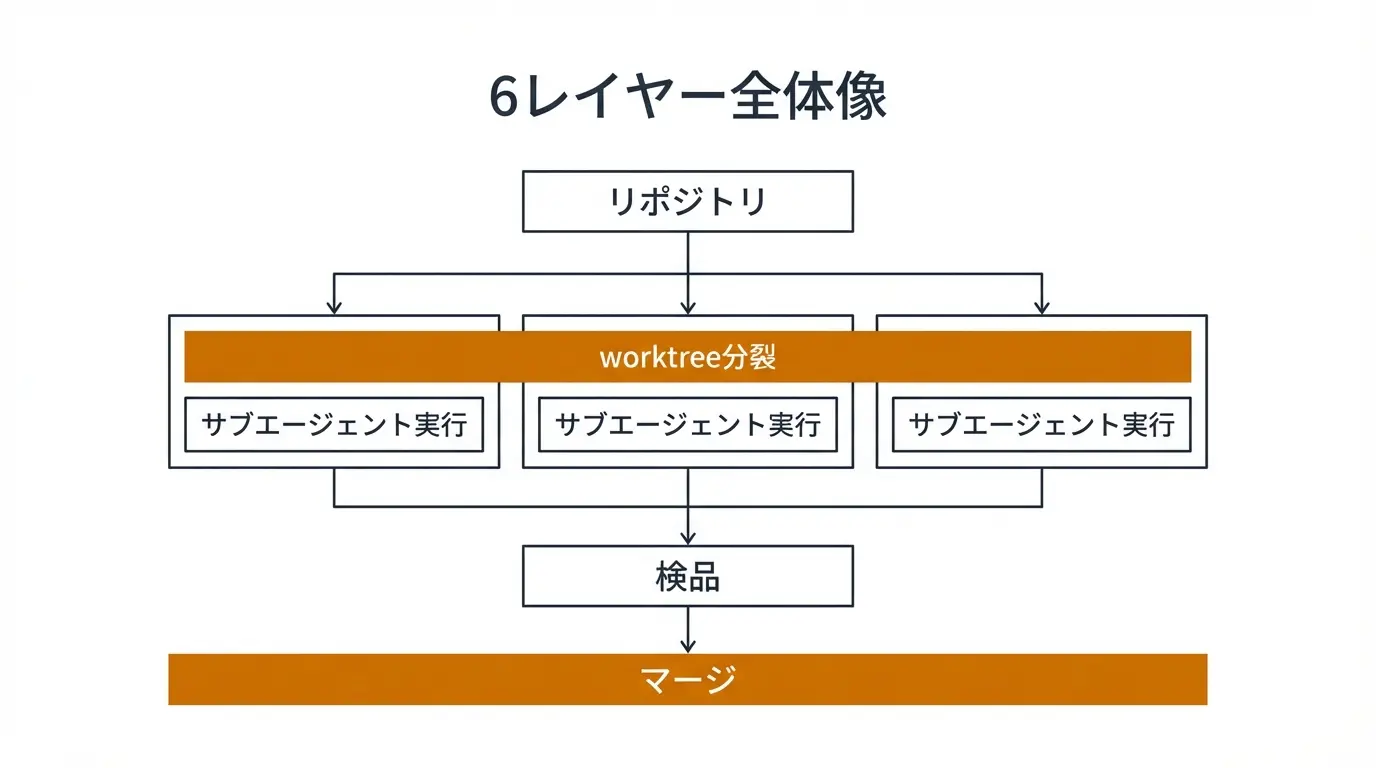
図解を大きく見る ↗
なぜworktreeとAIエージェントは相性がいいのか
Claude Codeのようなコーディングエージェントは、『いま自分がいるフォルダ』の中身を読み、考え、書き換えます。逆に言えば、別フォルダで何が起きているかは一切知りません。
これが並列実行の決定的な利点になります。
同じフォルダで2つのエージェントを動かすと、お互いの変更を踏みつぶし合ってしまいます。ところがworktreeで物理的にフォルダが分かれていれば、エージェントAは自分の作業に集中し、エージェントBの存在すら認識しません。競合は発生しようがない のです。
比喩で言えば、新入社員3人に別々の会議室を与えて、それぞれ別のタスクをやらせている 状態です。全員が同じ会議室にいたら互いの資料を取り合って混乱しますが、部屋が分かれていれば平和に作業が進みます。
そもそも『どの仕事を、どんな役割の子エージェントに任せるか』という分担設計から知りたい方は、先にサブエージェント委譲パターン集: いつspawnしてどう束ねるかを読むと迷いません。
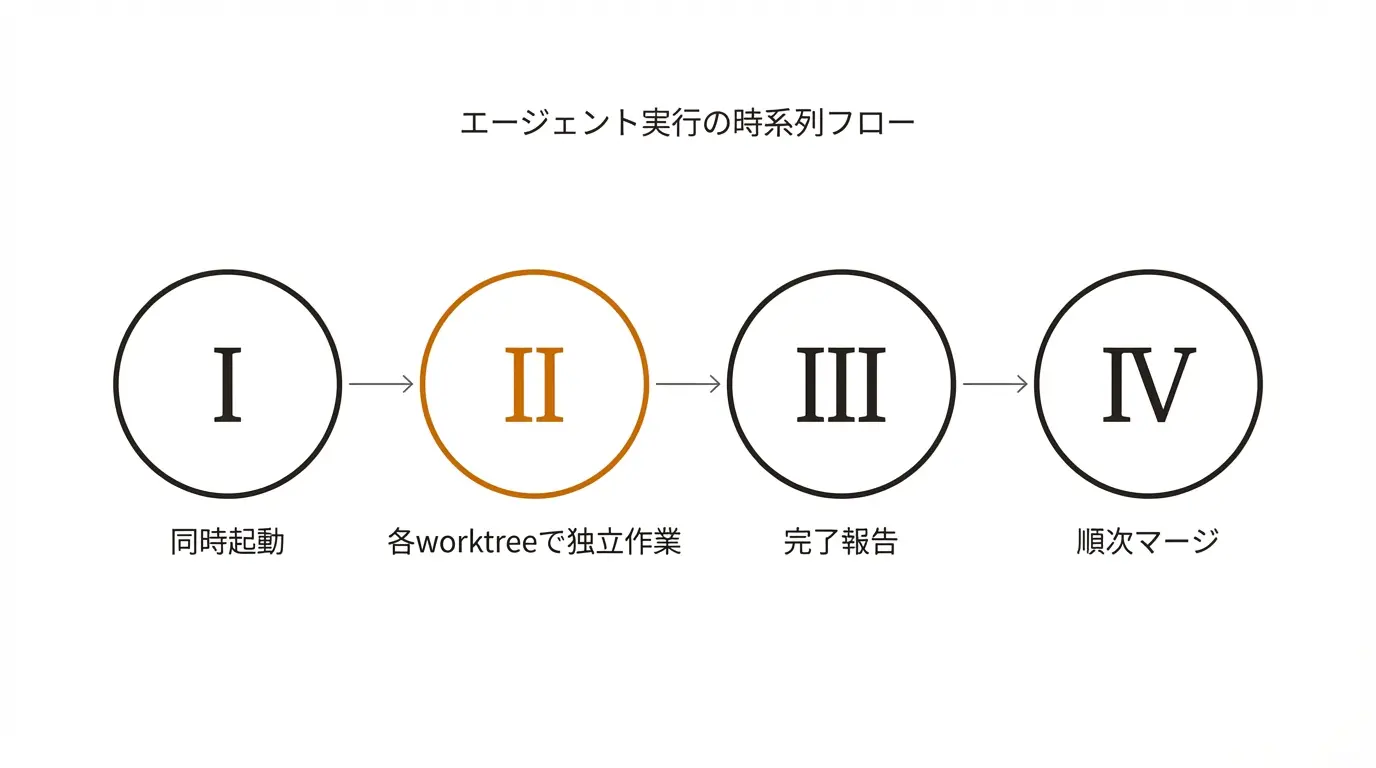
図解を大きく見る ↗
3倍速を支える6つのレイヤー
この運用は、6つのレイヤー(=階層)で成り立っています。
レイヤー1: worktreeの作成
前述のコマンドで、機能ごとに作業フォルダを用意します。命名規則は ../プロジェクト名-機能名 のような形が推奨されています。フォルダ名を見ただけで『どの案件の、どの機能か』が分かる状態にしておくと、3本以上並べたときに迷子になりません。
レイヤー2: 責任範囲の切り分け
ここが最重要です。各worktreeで触るファイルを事前に決めておく こと。例えば:
- worktree A:
app/articles/配下のみ触る - worktree B:
lib/ai/配下のみ触る - worktree C:
components/配下のみ触る
これを守る限り、最後のマージ(=各フォルダの成果を本体に統合する作業)でコンフリクト(=衝突)はほぼ起きません。比喩で言えば、新入社員の就業規則 を渡しておくイメージです。
レイヤー3: サブエージェントの起動
各worktreeで claude コマンドを立ち上げ、それぞれに異なるタスクを与えます。ターミナルを3つ開き、各ウィンドウで別々の指示を出すだけ。
レイヤー4: 独立実行
エージェントは自分の会議室(=worktree)の中だけを見て、黙々と作業します。ユーザーは時々進捗を確認するだけでOKです。
レイヤー5: 検品ゲート
各worktreeで作業が終わったら、テスト・型チェック・リント(=コードの文法チェック)を走らせます。これが 検品ゲート です。ここを通ったものだけを次のレイヤーに送ります。この検品を人間の記憶力に頼らず自動で強制する仕組みは、post-tool-use hookで品質ゲートを物理的に強制する設計パターンで解説しています。
レイヤー6: マージ戦略
完成したブランチは、ひとつずつpull request(=変更をまとめて提出する仕組み)として提出し、順番にmainブランチへ統合します。一気にまとめてマージしない のがコツです。ひとつ通してから次、という順序を守れば、万が一問題が出ても切り戻しが楽になります。
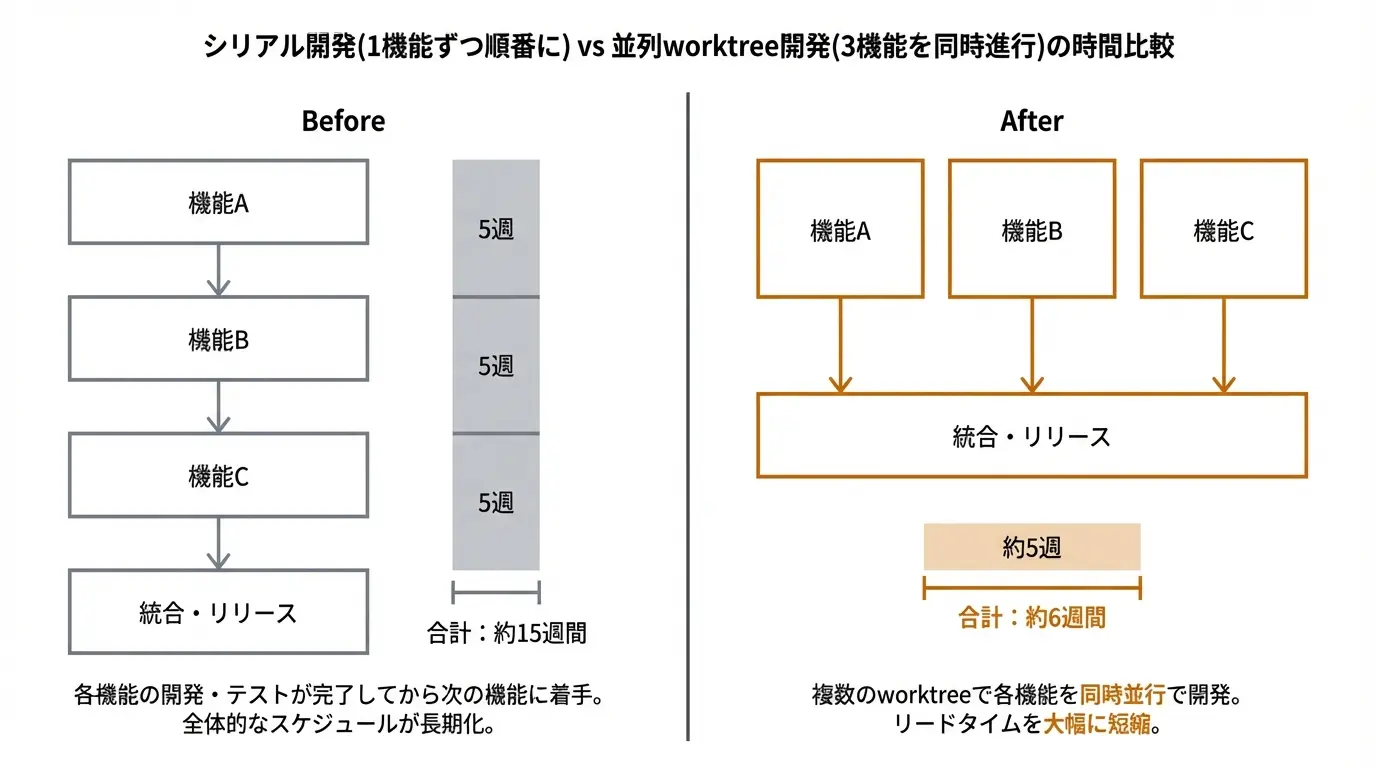
図解を大きく見る ↗
コスト効率の話
見落とされがちですが、この運用は コスト効率 も優秀です。
Claude Codeを使う際、1回の実装ラウンドで発生する思考コストは、機能の数に単純比例しません。3つ並列で回せば、1回の『考える時間』で3機能分の成果物 が返ってきます。個人開発者にとって、この複利効果は想像以上に大きい。1機能あたりの実質コストが下がる、と言い換えてもいいでしょう。
時間もお金も、3倍速で回収できるイメージです。
ただし、並列数を増やすほど利用量も増えます。定額プランには利用上限があるので、3並列で回す日はMax、単発作業の日はProという使い分けが現実的です。プランごとの上限と料金の全体像はClaude Codeの料金 完全解説を参照してください。
よくある落とし穴
- 同じファイルを複数worktreeで触ってしまう: 責任範囲の切り分けをサボると発生します。事前にメモに書き出しておくこと。
- マージを溜め込む: 完成したら即マージ。溜めると全部がコンフリクトの温床になります。
- worktreeの掃除を忘れる: 使い終わったら
git worktree removeで片付けます。放置するとディスクを圧迫します。
どれも致命傷ではありませんが、共通する予防策は『作る・分ける・片付ける』を毎回同じ手順で回すことです。手順を固定すれば、ミスは仕組みで消えます。
1日の運用例: 朝仕込んで、夕方束ねる
イメージが湧くように、実際の1日の流れを書いておきます。
- 朝(15分): worktreeを3本作り、それぞれのターミナルでClaude Codeを起動。『Aは記事一覧ページの改修、Bは問い合わせフォームの検証強化、Cは管理画面のグラフ追加』と別々に指示して放置
- 昼(5分): 進捗を覗き、質問が来ていれば答える。詰まっている子には方針を一言追加
- 夕方(30分): 終わったものから検品ゲート(テスト・型チェック)を通し、1本ずつpull requestにして順番にマージ。翌朝、使い終わったworktreeを削除
拘束時間は合計1時間弱。それで3機能が前に進みます。朝の指示出しで効くのは『終わったらテストまで回しておいて』と一言添えることです。夕方の検品が『落ちたテストの修正指示』から始まるか、『マージするだけ』で終わるかが分かれます。
『自分が張り付いていないと進まない開発』から『仕込めば進む開発』への切り替えが、この運用の本当の価値です。
エンジニアじゃない方へのメッセージ
ここまで読んで『やっぱり自分には無理そう』と感じた方へ。
大丈夫です。この仕組みの9割は、最初にセットアップするだけで、あとは同じコマンドを繰り返すだけ です。運用スクリプトさえ手元にあれば、『3つの機能を同時に作って』とAIに頼むのと同じ感覚で使えます。
個人事業をこれから立ち上げたい方にとって、『ひとりで複数案件を同時に進められる』というのは、それ自体が大きな武器になります。技術的な理解は後からで構いません。まずは手を動かして、動く状態を作ってしまうのが近道です。Claude Code自体をこれから始める方は、Claude Code 使い方 完全ガイド2026が入り口として最短です。
次に読む
- 1人で『8人の社員』を雇う設計図 — worktree並列を含む6レイヤー構成の全体像
- Claude Code Routines|Macを開きっぱなしにしない無人運用 — 並列化の次は、実行そのものを手放す
設定ファイル一式を無料配布しています
この並列運用を含むエージェント構成一式を、Claude Code 6レイヤー構成 設定ファイル一式(zip)として無料配布しています。エージェント定義ファイル8本、自動実行スクリプト、コスト管理フック、スケジューラー設定を同梱。パスを自分のプロジェクトに書き換えるだけで、今日から並列開発を始められます。