無人運転のAIエージェント(= 役割を持たせたAIの働き手)を動かしていて、一番怖いのは何でしょうか。エラーでしょうか。違います。『動いているのか、止まっているのか分からない沈黙』 です。
ある個人運営者は、全エージェントの実行結果をDiscordサーバーの #agent-logs チャンネルに流しています。成功は、警告は、失敗は。スマホのロック画面に絵文字が飛んでくるので、電車の中でも、カフェでも、ひと目で状態が分かります。導入してから『夜中のエラーに翌朝気づいて半日損失する』事態はゼロになったそうです。
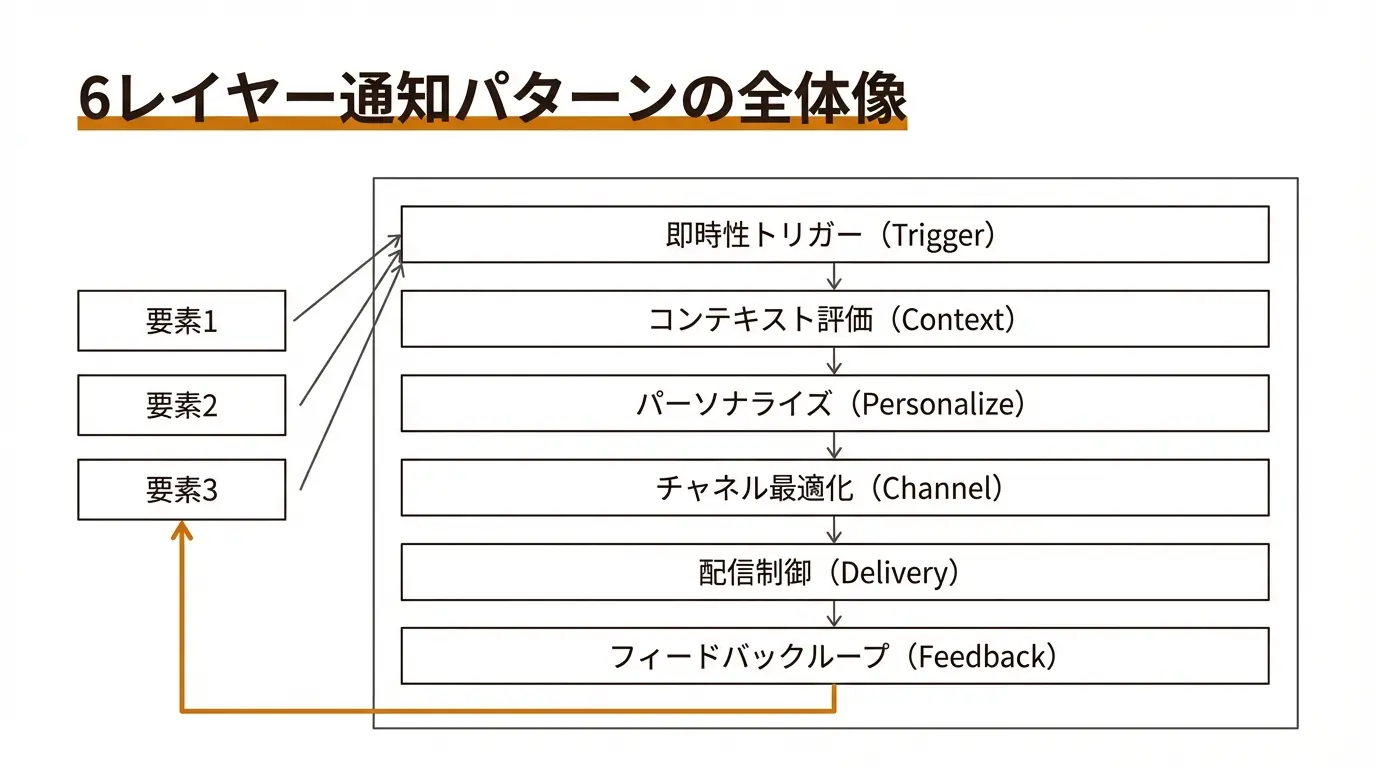
本記事は、その仕組みを6レイヤーに分解して解説します。技術者でなくても、この記事を読み終わる頃には『自分のメディアにも入れられそうだ』と思えるはずです。
なぜDiscordなのか
Slackは素晴らしいツールですが、無料プランではメッセージ履歴に制限があります。一方、Discordは個人開発者にとって無料で無制限に使える通知基盤です。そしてWebhook(= 外部から特定チャンネルに書き込むための専用URL)は、チャンネル設定から30秒で発行できます。
図解を大きく見る ↗
レイヤー1: Webhook発行 — 30秒で完了する準備
Discordで通知先にしたいチャンネルを開き、『編集』→『連携サービス』→『ウェブフックを作成』。これでURLが1本発行されます。このURLが、あなたのAIエージェントからDiscordへの『専用郵便ポスト』になります。
そして送信は、たったこれだけです。
curl -X POST -H "Content-Type: application/json" \
  -d '{"content":"✅ 記事生成が完了しました"}' \
  $DISCORD_WEBHOOK_URL
読めなくても大丈夫。要点はこうです: 「指定した郵便ポスト(URL)に、JSON形式のメッセージを投函するだけ」。それだけで、あなたのスマホに通知が飛びます。無料です。アカウント連携も不要です。この手軽さが重要で、通知基盤の構築が重いと、結局『あとでやろう』のまま沈黙運用が続いてしまいます。
レイヤー2: 絵文字ルール — スマホ通知で即判断する設計
人間の脳は、文字より絵文字のほうが圧倒的に速く処理します。スマホのロック画面に流れる通知は、だいたい2秒しか見ません。その2秒で『見るべきか、スルーしてよいか』を判断させる必要があります。
推奨されている絵文字ルールはこうです。
- 成功: 通常運転。スルーしてOK
- 警告: 動いてはいるが、後でログを確認したい
- 失敗: いますぐ手を止めて対応
- デプロイ完了: リリース系の特別イベント
- 売上発生: モチベーション維持用
これを徹底すると、通知を見た瞬間に『自分が今動くべきか』が反射で分かるようになります。工場のベルトコンベアに赤ランプと青ランプを付けるのと同じ発想です。ルールは増やさないことも大事で、5種類を超えると反射で判断できなくなり、絵文字の意味を思い出す時間が発生します。
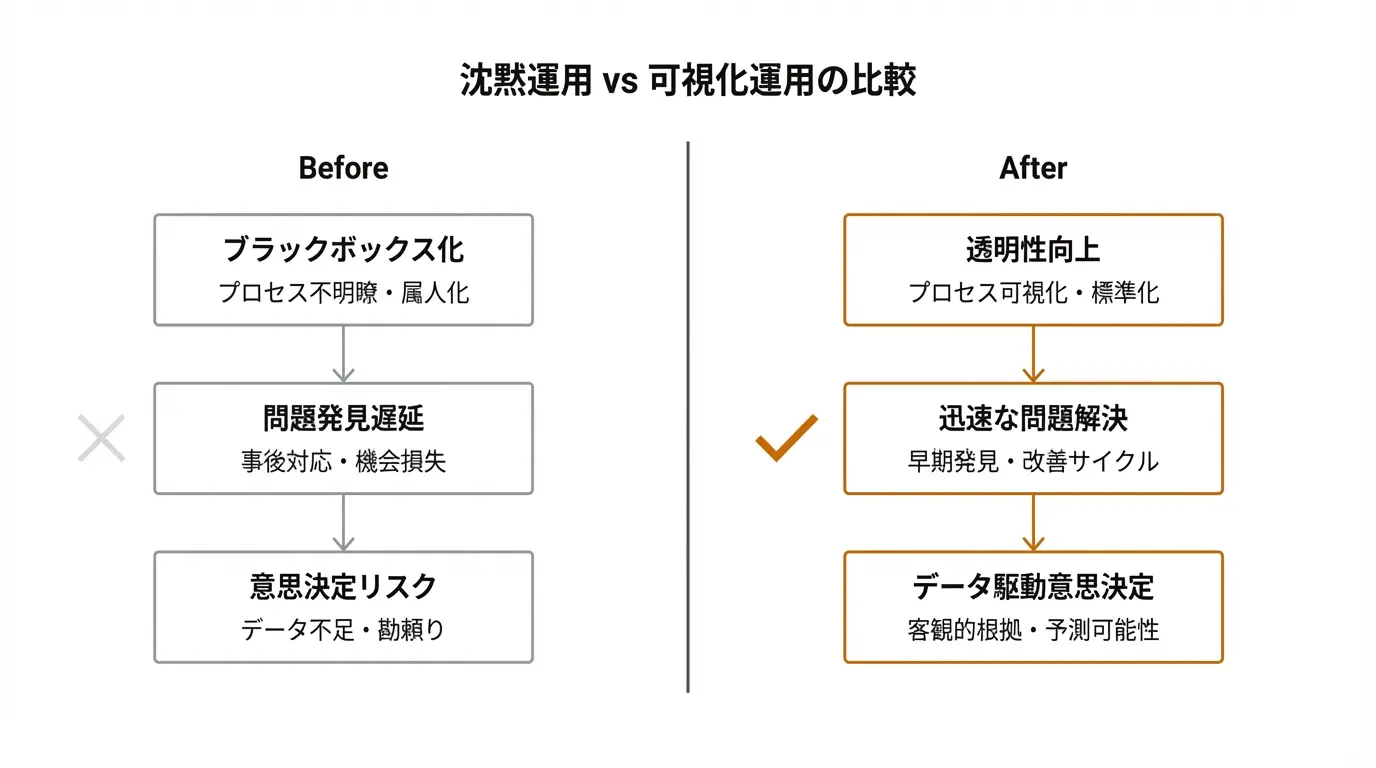
レイヤー3: 『沈黙は最悪のエラー』— 成功通知も省略しない
ここが最大のポイントです。多くの人はエラー通知だけを仕込みます。すると、エージェントが静かに停止していても誰も気づきません。cronの設定ミス、APIキーの期限切れ、ディスク満杯。サイレント故障の原因は無数にあります。
だから、成功も必ず通知します。『今日もが定時に来た』という事実こそが、システムが生きている証拠です。人間は『いつもの通知が来ない』という違和感には、意外と早く気づけます。
沈黙は最悪のエラーである。
この一文を壁に貼っておくだけで、運用の質は変わります。なお、通知は流れて消えるので、後から検証できる恒久的な記録は別に持つのが定石です。エージェント実行をSQLiteで全部記録する設計と組み合わせると、「気づく仕組み(Discord)」と「調べる仕組み(SQLite)」の両輪が揃います。
図解を大きく見る ↗
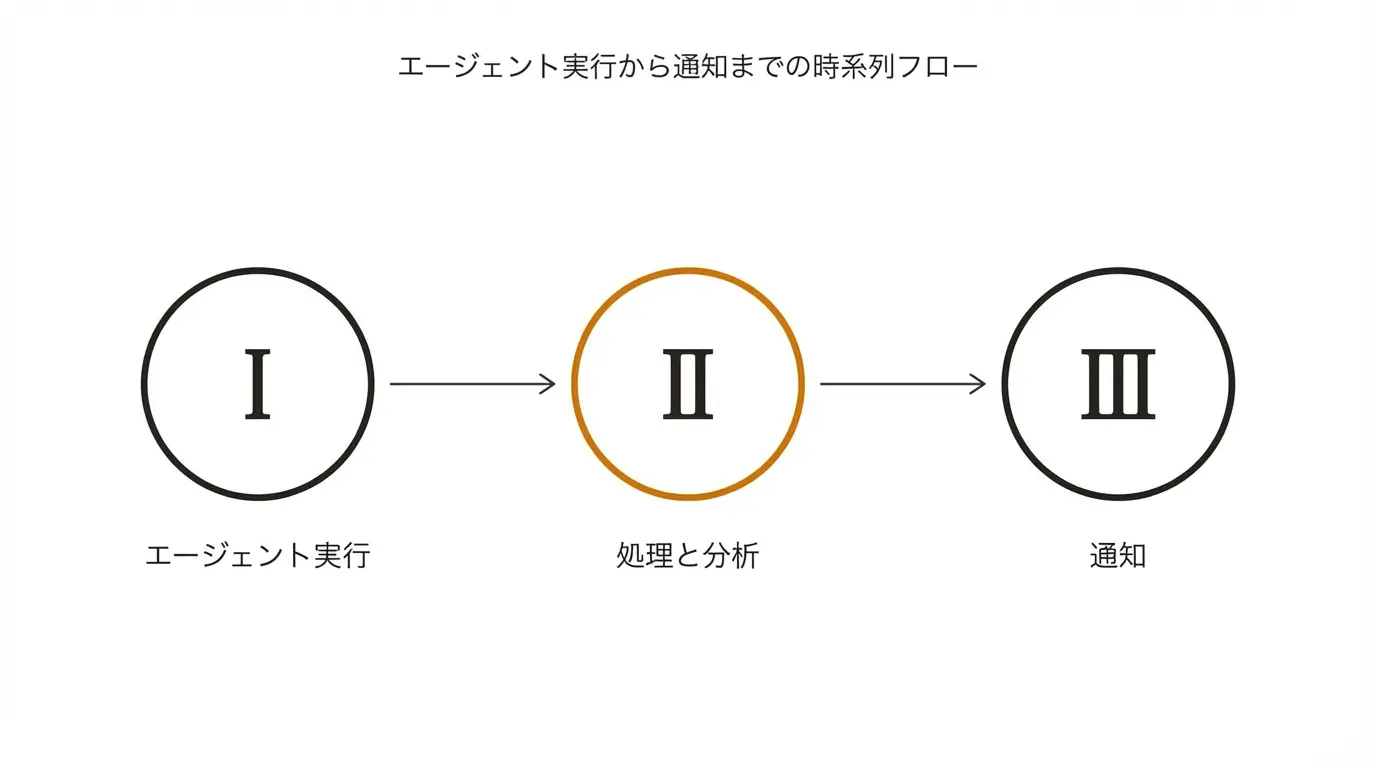
レイヤー4: ハーネス経由で一元化する
エージェントごとに個別にcurlを書くと、修正するときに地獄を見ます。そこでハーネス(= AI社員を呼び出す共通のマネージャー役スクリプト)に通知機能を集約します。
イメージはこうです。すべてのエージェントは『通知する』とだけ言えばよく、実際の送信方法(Webhook URL、フォーマット、リトライ)はマネージャーが面倒を見る。新入社員(= 新しいエージェント)が増えても、就業規則(= ハーネス)は1つです。
def notify(status, message):
    emoji = {"ok":"✅","warn":"⚠️","error":"❌"}[status]
    requests.post(WEBHOOK_URL, json={"content":f"{emoji} {message}"})
読めなくても大丈夫。要点はこうです: 「status(状態)を渡すだけで、絵文字付きのメッセージが自動でDiscordに飛ぶ共通関数」。一度書けば、全エージェントで使い回せます。
このハーネス(共通マネージャー)を含むエージェント運用の全体設計は、1人で『8人の社員』を雇う設計図で6レイヤーに分けて解説しています。
図解を大きく見る ↗
レイヤー5: チャンネル分割 — 情報過多を避ける
全部を1つのチャンネルに流すと、成功通知の洪水で重要なが埋もれます。推奨される分割例はこうです。
#success— ルーチン成功通知(普段は見ない)#warnings— 要確認の警告(1日1回見る)#errors— 即時対応が必要(通知ONにする)#revenue— 売上・成果イベント(モチベ用)
スマホ側のDiscord通知設定で、#errors だけプッシュON、他はサイレントにしておきます。これで『必要なときだけ鳴る』状態が完成します。図書館の司書が、本のジャンルごとに棚を分けるのと同じ理屈です。チャンネルを分けておくと、『先週の失敗だけ振り返る』ような後からの見直しも、#errorsを遡るだけで済みます。
レイヤー6: リッチ通知(Embed) — 一段上の可視化
慣れてきたら、DiscordのEmbed機能で色付き・構造化された通知を送れます。エラーは赤、警告は黄、成功は緑。メタデータ(実行時間、対象記事タイトル、エラー行)も一緒に載せられます。
これは業務日報をLINEで送るのと、きちんとフォーマットされたPDFで送るくらいの差があります。最初はシンプルなcontentだけで十分ですが、運用が安定してきたらEmbedへの移行が推奨されています。移行の目安は、通知を見て『詳細を知りたいのに毎回ログを開きに行く』回数が増えてきたときです。
通知疲れを防ぐ3つの運用ルール
可視化を始めた人が次にぶつかるのが、「通知が多すぎて全部無視するようになる」問題です。私が効果を実感した予防策は3つあります。
- プッシュは
#errorsだけ: 成功・警告はチャンネルを開いたときに見えれば十分。スマホが鳴るのは「いますぐ動くべきとき」だけに絞ります - 成功通知は日次サマリーに集約: 実行のたびに成功通知を流すと洪水になる場合は、「本日: 成功12件 / 警告1件」と1日1通にまとめる方式へ切り替えます
- 週1回、通知の棚卸し: 1週間スルーし続けた通知は、そもそも送る必要がなかった通知です。毎週金曜に1種類減らす、くらいの気持ちで削っていきます
通知設計のゴールは「たくさん知らせる」ことではなく、「見た瞬間に行動が決まる」ことです。この基準で削り込むと、最終的に残る通知は驚くほど少なくなります。
エンジニアじゃない方へのメッセージ
ここまで読んで『自分には無理そう』と感じた方へ。心配いりません。
Discord Webhookは、技術的には『URLにメッセージを投げる』だけの話です。メールで言えば『特定の宛先に自動送信するだけ』。プログラミングの本質的な知識はほぼ不要です。必要なのは、ダウンロードしたテンプレートの WEBHOOK_URL の部分を、あなたが発行した1本のURLに置き換えるだけ。
個人事業を無人化したいが技術的ハードルに怯んでいる方にとって、Discord通知は 『最初の成功体験』 として最適です。30分あれば、自分のスマホにが届きます。その体験が、次の自動化への自信になります。定時実行そのものをMacに縛られず回したくなったら、次の一歩はClaude Code Routinesの無人運用ガイドです。
次に読む
- Jina Reader × Claude Code でスクレイピングを1行に圧縮する — この通知が末端に付く「毎朝の自動収集パイプライン」の実例
- post-tool-use hookで品質ゲートを物理的に強制する — 通知の手前で不良品そのものを止める検品の仕組み
雛形一式を無料配布しています
通知を含む「取得 → AI処理 → 保存 → 通知」の自動処理パイプラインを、コピペで動く状態にした雛形セットClaude Code ヘッドレスパイプライン構築キット(zip)として無料配布しています。WEBHOOK_URL の部分をあなたが発行した1本のURLに書き換えるだけで、スマホに最初の成功通知が届くところまで進めます。