先週、社員12人のデザイン会社の経営者の方からこんな相談を受けました。「社員にClaudeを薦めたいけれど、いきなり全員に月額契約をさせるのは気が引ける。そもそも本当に無料で試せるのか、無料だとどこまで動くのか分からない」。別の個人事業主の税理士の方も、「ChatGPTは無料版で2年使ってきた。Claudeにも無料があるなら、まず試したい」と話していました。
非エンジニアのあなたが新しいAIツールを検討するとき、最初に気になるのはほぼ例外なく「無料で試せるかどうか」です。月額3,000円が高いか安いかは、触ってみないと判断できません。先に契約してから後悔したくない、というのは当然の感覚です。
先に結論をお伝えします。Claudeは2026年6月時点で、メールアドレスかGoogleアカウントさえあれば、誰でもクレジットカード登録なしで無料利用を開始できます。日常業務の8割は無料プラン(Free)の範囲内で完結します。月末の集中利用や1日に何十回もの連続使用に当たって初めて、有料プランを検討するタイミングが来ます。
本記事は、Claudeを無料で使い始めたいすべての非エンジニアのあなたに向けた決定版ガイドです。読み終わると次の3つが手に入ります。①無料で何ができて何ができないかの全体像、②今日5分で無料利用を始める手順、③「無料で十分か、有料に切り替えるべきか」を判断する3つの基準。
記事末尾で、無料プランから一歩踏み出すための入門プレイブックPDFを無料配布しています。
結論——Claudeは「完全無料」で始められる(2026年6月時点)
まず大前提から押さえます。Claudeを開発している Anthropic(アンソロピック) は、米国サンフランシスコのAI研究企業です。同社が提供するClaudeには複数の使い方がありますが、非エンジニアのあなたが触れる主な入り口は claude.ai(ブラウザで使うチャットツール。Claude Cowork とも呼ばれます)です。
そして claude.ai には、無料プラン(Free Plan)が常設されています。30日や90日で切れるトライアルではなく、ずっと無料のままです。
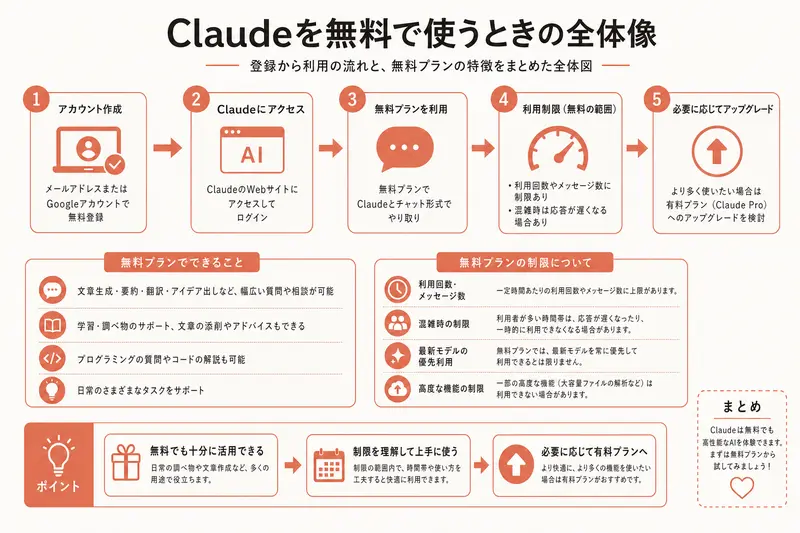
「無料 = 何かが極端に制限された劣化版」というイメージを持つ方が多いですが、Claudeの無料プランはまったくそうではありません。普段はFree、忙しい月末だけProといった切り替え運用も普通に成立するレベルで完成しています。
私自身、Claudeの利用を始めて最初の3か月は無料プランのみで通しました。その間、毎日のメール下書き、提案書の構成検討、議事録の要約、契約書のスクリーニングなど、日常業務はほぼすべて無料の範囲内で回りました。
「クレジットカード登録なしで始められる」という点も大きなポイントです。最初にクレカを登録すると「うっかり有料に切り替わるのでは」と心配になりますが、Claudeの無料プランはクレカ登録を求められないので、その不安はゼロから始められます。料金の全体像を先に把握したいあなたは、Claude code 料金(/articles/003)とClaudeのプラン一覧(/articles/589)もあわせてご覧ください。
無料プランで「できること」を具体的に見る
「無料で使える」と言っても、何がどこまで使えるのかが分からなければ判断できません。あなたが業務で使う想定のシーンに沿って、できることを順に確認していきます。
2-1. 日本語のチャット(テキスト入出力)
最も基本の機能です。チャット欄に日本語で質問や依頼を入力すると、日本語で回答が返ってきます。「取引先へのお礼メールを書いて」「この議事録を3行に要約して」「競合3社の特徴を比較表にして」——こうした日常タスクは無料プランでまったく問題なく動きます。
回答の品質も、有料プランと変わりません。無料だから回答が短くなる・浅くなるといった劣化はありません。同じモデルに同じ質問を投げれば、同じ品質の回答が返ってきます。日本語の精度や敬語の自然さが気になるあなたは、Claude 日本語(/articles/722)で実例を確認できます。
2-2. 日本語ファイルの読み込み(PDF・Word・Excel・PowerPoint)
claude.ai には、ファイルをドラッグ&ドロップでアップロードする機能があります。日本語で書かれた次のようなファイルが、無料プランでもそのまま読めます。
- 日本語の契約書PDF(数十ページでも一度に読める)
- 日本語の議事録Wordファイル
- 日本語見出しのExcel(売上表・顧客リスト・勘定科目一覧)
- 日本語のPowerPoint提案書
- 日本語の画像(スキャンした紙の書類・ホワイトボードの写真)
スキャンした紙の書類を画像で貼り付けても、日本語のテキストを認識します。手書きメモを撮影して「これをWordに起こして」と頼む使い方も、無料プランの範囲で実用的に動きます。
ファイルの上限も具体的に決まっています。2026年6月時点では、1つのチャットに最大20ファイル、1ファイルあたり最大30MBまでアップロードできます。日常的な契約書・議事録・売上表のPDFやExcelは、ほとんどが1ファイル数MB程度なので、無料プランで十分カバーできます。なお「30MB以内なのにうまく読めない」ときは、文字がぎっしり詰まったPDFが内部的に大量のテキスト量に展開されているケースが多く、その場合はファイルを章ごとに分割すると安定します。
2-3. 画像の読み込み(画像認識)
スマホで撮った写真、スクリーンショット、紙の資料をスキャンした画像なども無料プランで読めます。「このグラフから読み取れる傾向を3行で説明して」「このスクリーンショットのエラーメッセージの意味を教えて」といった依頼が日常的にできます。
2-4. Web検索(最新情報の取得)
2026年6月時点で、無料プランでもWeb検索機能が使えます。「最新の〇〇の動向は?」と聞くと、Claudeが必要に応じてWebを検索して回答に反映してくれます。ただし検索回数は後述のメッセージ上限の枠内で消費されるため、1日に何十回も連続で使うと上限に当たりやすくなります。
2-5. Artifacts(生成物のプレビュー)
長い文章、整形された表、シンプルなWebページ、グラフなどを生成すると、画面の右側に Artifacts(アーティファクト) という別パネルが開いて、生成結果をプレビュー表示します。提案書の下書きを生成しながら、左で会話・右でプレビューを確認できる機能で、これも無料プランで使えます。
2-6. Projects(プロジェクト機能)
Projects(プロジェクト) は、特定の案件に関する資料・前提条件・指示文をまとめて保存し、複数の会話で繰り返し利用できる機能です。たとえば「自社の事業概要・取引規約・顧客リスト」をProjectに入れておくと、毎回プロンプトに貼り直す手間が省けます。2026年6月時点では、このProjects機能が無料プランでも使えます(以前は有料限定でした)。ただし保存できる資料の容量には上限があり、大量の案件を並行管理する段階ではPro以上が現実的です。
2-7. 過去の会話の保存・スマホアプリ
Claudeに送った過去の会話は、自動的にサイドバーに保存されます。先週やった議事録要約のテンプレを呼び戻して再利用できます。iOS・Android向けの公式Claudeアプリも無料で使え、スマホの音声入力で日本語のメール下書きを口頭生成する、といった使い方も現実的にできます。
ここまでで、無料プランの「できること」が一通り見えたはずです。次は、見落とすと困る「できないこと・上限」を整理します。
無料プランの「上限・できないこと」を正しく理解する
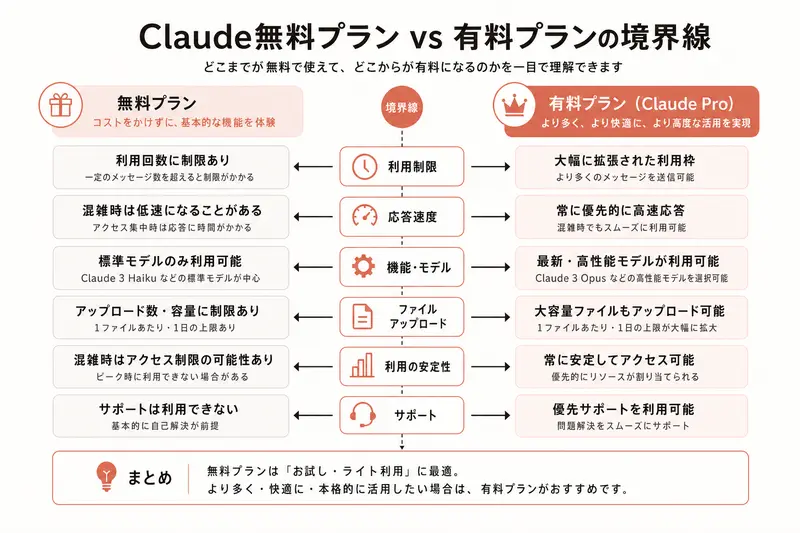
無料プランの主な制約は3種類です。これを誤解したまま使うと、月末に「使いたいときに使えない」現象が起きます。先に正しく押さえておきましょう。
3-1. メッセージ数の上限(最大の制約)
無料プランで最も意識すべきは、5時間ごとに送れるメッセージ数の上限です。Anthropicは具体的な数字を頻繁に変更し、サーバー全体の混雑状況によっても変動しますが、2026年6月時点の目安は「5時間あたり約15〜40メッセージ」です。長いPDFを読み込ませると1メッセージで複数回分のリソースを消費するため、上限に到達しやすくなります。
上限に達すると「次にメッセージを送れる時刻」が画面に表示され、その時刻まで待機が必要になります。この上限が、有料プランへの切り替えを検討する最大のきっかけになります。
3-2. 使えるモデルの制限
Claudeには、用途別に複数のモデルがあります。2026年6月時点の主なラインナップは Haiku 4.5(軽量・高速)/Sonnet 4.6(標準・高性能)/Opus 4.8(最上位・深い思考、2026年6月時点の最新フラッグシップ) です。
無料プランで使えるのは Sonnet 4.6 と Haiku 4.5 の2つで、最上位の Opus 4.8 は有料プラン以上でないと使えません。ただし、日常業務の文章生成・要約・分析はSonnet 4.6で十分です。Opusが必要になるのは、長い契約書の精緻な解釈、複雑な法律相談の整理、戦略立案の壁打ちなど、本当に深い思考が必要な数%のシーンだけです。各モデルの違いを詳しく知りたいあなたはClaude Opus(/articles/592)を参照してください。
3-3. Claude Code・Claude Design は無料の対象外
混同しやすいので明記しておきます。Claude Code(プログラマーがターミナルで使う開発者向けツール)や Claude Design(デザイン制作向けエージェント)は、無料プランの対象外です。ただしこれらはそもそも非エンジニアの方が日常業務で触る場面はほぼありません。本記事の対象である「無料で始める」用途では、claude.ai のブラウザ版だけを意識すれば十分です。Claude Codeに興味があるあなたはClaude code 使い方(/articles/001)とClaude code 無料(/articles/591)で別途解説しています。
3-4. その他の細かい制約
- 拡張Thinking(熟考モード)の利用回数が少ない
- 高度なMCP(外部ツール連携)の一部は有料向け
これらは「使い込めば気づく」レベルの制約で、最初の数週間はほぼ気になりません。まず無料で2週間触ってみて、自分の業務リズムで上限に当たる頻度を測るのが、料金プランを判断する最も確実な方法です。
無料で始める5ステップ——5分で完了
ここまで読んだら、あとは実際に触るだけです。アカウント作成から最初の日本語チャットまで、合計5分程度で完了します。
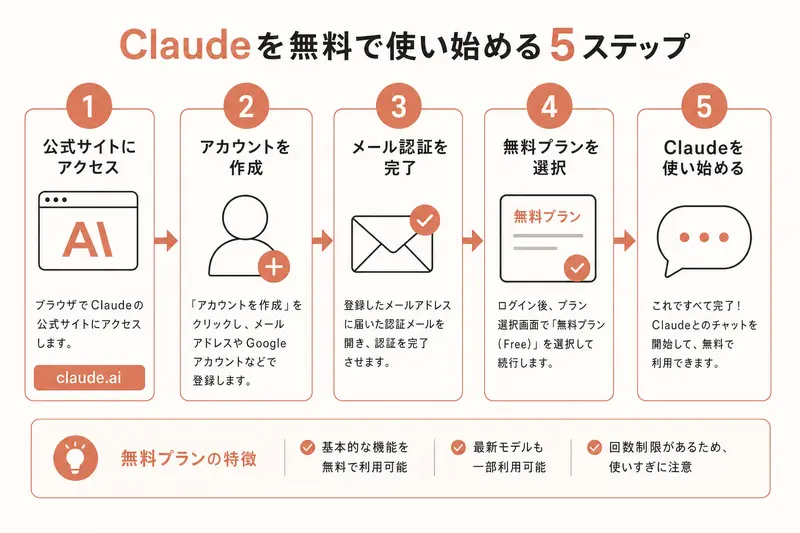
ステップ1: claude.ai にアクセスする
ブラウザ(Google Chrome / Safari / Microsoft Edge のいずれか)を開き、アドレスバーに claude.ai と入力します。検索エンジンで「クロード」「Claude」と検索しても公式サイトにたどり着けますが、最初は直接URLを打ち込むほうが安全です。似た名前の非公式サイトに誤って入る事故を避けられます。なお、Chromeを普段使っているあなたはClaude in Chrome(/articles/590)でブラウザ拡張の使い方もチェックできます。
ステップ2: アカウントを作成する(Sign up)
画面右上の「Sign up(登録)」をクリックします。次の2通りから選びます。
- メールアドレスで登録:自分のメールアドレスとパスワードを入力
- Googleアカウントで登録:Continue with Google ボタンをクリックしてGoogleアカウントを連携
業務で長く使う前提なら、Googleアカウント連携のほうがパスワード管理が楽でおすすめです。Google Workspaceを使っている会社のあなたは、社員のGoogleアカウントで登録すれば管理が一本化できます。
この段階でクレジットカード番号を求められることは一切ありません。「無料プランで始める」を選んでいる限り、課金されることはありません。
ステップ3: 確認メールのリンクをクリック
登録したメールアドレスに「Verify your email」という件名の英語メールが届きます。本文中の青いボタン(Verify email address)をクリックすると本登録が完了します。迷惑メールフォルダに入っているケースもあるので、見当たらなければ確認してください。
ステップ4: 最初の日本語プロンプトを打つ
ログイン後、中央にチャット入力欄が表示されます。試しに次の1文を貼り付けて送信してみてください。
こんにちは。私はこれからClaudeを無料で使い始める非エンジニアです。まず、無料プランでできることと、最初に試してみると面白いタスクを3つだけ日本語で教えてください。
そのままコピーすれば動きます。意味が分からなくてもまったく問題ありません。送信すると、丁寧な日本語でClaudeが3つの提案を返してくれます。初回の返答で「あ、ちゃんと日本語で返ってくるんだ」と実感できるはずです。
ステップ5: 実業務のタスクを1つやらせてみる
最初の体験で「動く」と確認できたら、次は自分の業務の中で15分以内に終わるタスクを1つ投げてみます。おすすめの最初の3タスクは次の通りです。
- 取引先に送るお礼メールの下書き作成(シチュエーションを3行で伝えるだけ)
- 先週の会議の議事録メモを3行サマリに要約
- Excelの売上データ(CSVでもOK)を貼り付けて、前月比コメントを書かせる
どれか1つ、今日の業務の中で実際にClaudeに投げてみるのが、最速の習得法です。読むより触るほうが100倍早く上達します。
無料で今日からできる5つの業務タスク
「無料で何ができるか」を抽象的に説明されても、自分の業務に置き換えるのは意外と難しいものです。具体的な業務シーン別に、無料プランで今日から始められる5つのタスクをご紹介します。どれもClaudeに送る指示文の例を載せています。コピペして自分の状況に書き換えれば、そのまま使えます。
タスク1:取引先へのお礼メール下書き(5分/日)
最も簡単で、最も効果が出やすいタスクです。
私は10人規模の制作会社の代表です。昨日、A社の山田部長と1時間の打ち合わせをしました。話題は次の3点でした。①次期サイトリニューアルのスケジュール、②過去案件のフィードバック、③今後の追加発注の可能性。お礼メールを200字程度で、丁寧だが親しみのある文体で作ってください。
業界の文化感や敬語のレベルが汲み取られた、すぐ送れる文面が返ってきます。
タスク2:議事録の3行サマリ化(10分/会議)
会議メモが手元にあれば、要約は秒で終わります。
以下の議事録を、①決まったこと、②宿題(誰がいつまでに)、③次回の議題、の3項目に整理してください。文字数は合計300字以内、社内向けのフラットな文体で。
(ここに議事録の本文を貼り付け)
毎回の会議後5分の作業が30秒に短縮されます。
タスク3:Excelデータの前月比コメント(10分/月)
数字を貼り付けるだけで、コメント文が生成できます。
以下は当社の3月と4月の売上データです。月ごとの変化、目立つ商品カテゴリ、改善のヒントを200字でまとめてください。専門用語は使わず、来週の経営会議で口頭発表できる文体でお願いします。
(Excelの該当セルをコピペ)
「Excelの数字を眺めて、何を言うか考える」時間がほぼゼロになります。
タスク4:契約書の重要ポイント抽出(30分/契約)
紙の契約書をスキャンしてPDFにして、Claudeに渡します。
添付した契約書PDFを読み、①支払い条件、②解約条件、③責任の制限、④知的財産の帰属、の4項目について、注意すべきポイントを箇条書きで抽出してください。法的判断は不要、事実関係の整理だけで構いません。
10ページの契約書チェックが30分から5分になります。最終的な法的判断は弁護士に相談する前提のスクリーニング用途で、無料プランでも十分実用的です。
タスク5:提案書の構成案作成(20分/提案)
新規案件の提案書、最初の白紙状態が一番つらい作業です。
私は士業向けにマーケティング支援をしている個人事業主です。先方は税理士事務所、所員8名、毎月の新規問い合わせ獲得に困っています。私が提案する内容は「Web集客の月額契約サービス(月15万円)」です。所長宛の3ページ程度の提案書の構成案を、見出し・各章の要点・想定される質問の3つで整理してください。
白紙が30分でA4 3枚になります。あとはあなたの言葉で肉付けするだけです。
これら5タスクを2週間試して、上限に当たらなければ無料プランで業務の8割は回ります。
「無料で十分か、有料に切り替えるか」を判断する3つの基準
2週間ほど無料プランを使い込むと、自分の業務リズムが見えてきます。有料プラン(Pro 月額20ドル/日本円で約3,000円。年払いなら月あたり約17ドル)に切り替えるかどうかを判断するための、明確な3つの基準をご紹介します。
基準1:1日にClaudeに送るメッセージ数
平日に毎日たくさんメッセージを送り、5時間あたりの上限に頻繁に当たる業務リズムなら、Proへの切り替えを検討するタイミングです。「待たされる時間」のストレスが業務効率を上回ります。月3,000円の支出で待ち時間が消えるなら、明確に元が取れます。
逆に、1日10〜20メッセージ程度の利用にとどまるなら、無料プランで十分です。月数千円の節約は中小企業や個人事業主にとって馬鹿になりません。
基準2:扱うファイルの大きさと頻度
毎日のように100ページ超のPDF、複数Excelの横断分析、長期プロジェクトの資料蓄積を扱うあなたは、上限の緩和とProjectsの容量が無料プランでは物足りなく感じるはずです。Pro以上が現実的になります。短いメールや単発のメモが中心なら、無料プランで完結します。
基準3:チームで共有したいか
個人で使うなら、無料プランで十分長く戦えます。チーム複数名で同じプロンプトや資料を共有しながら使いたいなら、Team プラン(2026年6月時点でStandardが1名あたり月額30ドル。年払いなら1名あたり約25ドル)の検討が必要になります。Teamプランには共通プロジェクト・管理コンソール・チーム単位の請求などの機能が含まれます。なお、もっとヘビーに使うあなたはClaude Max(/articles/709)で上位プランの違いも確認できます。
切り替えは1か月単位で気軽にできる
Claudeの有料プランは月額契約で、いつでも自分でキャンセルできます。「月末の繁忙期だけPro」「春のキャンペーン時期だけTeam」といった月単位の切り替え運用も普通にできます。年間契約に縛られないので、まず1か月だけPro、合わなければ翌月から無料に戻す——という気軽な試し方が可能です。Proで何が変わるかを先に知りたいあなたはClaude pro(/articles/583)もどうぞ。
無料利用で気をつけたい3つの落とし穴
無料で気軽に使えるからこそ、最初に押さえておくと安全なポイントを3つだけお伝えします。
落とし穴1:機密情報の入力は無料・有料に関係なく注意
「無料だから余計に情報が学習に使われるのでは?」と心配される方がいますが、重要なのは無料/有料ではなく、入力する情報の性質です。マイナンバー、クレジットカード番号、顧客の個人情報、社外秘の財務データなどは、そもそもどのAIサービスにも入れないのが鉄則です。
2026年6月時点のClaudeの仕様として、無料・Proともに登録時に「会話を学習に使う」かどうかの選択を求められ、許可するとオンになります。オンのままだと会話が最長5年間保持されます。学習利用をやめたいあなたは、設定画面(Settings → Privacy → 「Improve Claude for everyone」)からチェックを外してください。オフにすると保持期間は30日に戻ります。一時的に学習対象から外したいときは、画面右上のゴースト(おばけ)アイコンから入れるIncognito(シークレット)モードを使う方法もあります。
ただし、根本的な対策はやはり入力する前にマスキング(伏せ字化)することです。顧客名を「A社」に置き換える、金額を概算に丸める、といった一手間で安全性は大きく上がります。
落とし穴2:上限に当たって「使えなくなった」と勘違いする
無料プランの5時間あたりの上限に達すると、画面に「次にメッセージを送れる時刻」が表示されます。このとき「Claudeが壊れた」「無料が終わった」と勘違いする方が多いのですが、待てば普通に使えるようになります。落ち着いて表示の時刻まで待ってください。慢性的に上限に当たるようになったら、それが先ほどの「Pro切り替えのタイミング」のサインです。
落とし穴3:障害発生時の代替手段を持っていない
Claudeも他のクラウドサービス同様、ごくたまに障害(一時的に応答が止まる現象)が起きます。無料プランでも有料プランでも、障害は同じように発生します。現在つながらないと感じたら、まずClaude status(/articles/593)で稼働状況を確認するのが第一歩です。業務がClaude依存になっているあなたは、代替手段を1つだけ用意しておくと安全です。詳しい対処はClaude 障害(/articles/721)に即応3ステップと代替サービス(ChatGPT・Gemini)の併用方法を整理しています。
無料利用に関するよくある疑問Q&A
最後に、無料利用を検討中の方からよく聞かれる質問に答えておきます。
Q1. 無料プランは本当にずっと無料ですか?トライアル期間で切れたりしませんか?
切れません。Claudeの無料プラン(Free)はトライアルではなく常設のプランです。30日後・90日後に有料に切り替わる仕組みは存在しません。クレジットカード登録も不要なので、うっかり課金される心配もありません。
Q2. 無料と有料で、回答の内容や品質に差はありますか?
同じモデル(Sonnet 4.6)に同じ質問を投げれば、無料でも有料でも回答の品質は同じです。有料プランで「賢くなる」のは、上位モデル(Opus 4.8)を選んだときだけです。日常業務の8割で使うSonnet 4.6は、無料でも有料でも同じ回答を返します。
Q3. 無料プランの上限はどれくらいですか?
Anthropicは確定数字を公表しておらず、サーバー全体の負荷で変動します。2026年6月時点の目安は5時間あたり約15〜40メッセージです。短いチャット中心なら多めに、長いPDFを連続で読ませると少なめで上限に当たります。上限に達すると画面に次に送れる時刻が表示され、その時刻まで待機が必要です。
Q4. 無料アカウントの作り方を教えてください
5分で完了します。①ブラウザ(Chrome/Safari/Edge)で claude.ai を開く、②画面右上の Sign up をクリックしメールアドレスかGoogleアカウントで登録(クレカ不要)、③確認メール「Verify your email」のリンクをクリック、④中央のチャット欄に日本語で最初の質問を入力、⑤実業務のタスクを1つ投げてみる、の5ステップです。Googleアカウント連携のほうがパスワード管理が楽でおすすめです。
Q5. 無料プランで送った会話は学習に使われますか?
2026年6月時点では、登録時に学習利用の可否を選択する形式で、許可を選ぶとオンになります。Settings → Privacy の「Improve Claude for everyone」のチェックを外すと学習利用を停止でき、会話の保持期間も最長5年から30日に戻ります。登録直後に一度確認しておくのが安全です。なお、安全性の観点でシステムが要確認とフラグした会話は、設定に関わらず確認に使われる場合がある点だけ留意してください。
Q6. 無料プランで日本語のPDFやExcelは読めますか?
読めます。claude.ai の入力欄にPDF/Word/Excel/PowerPointファイルをドラッグ&ドロップするだけで、日本語の本文や見出しを認識して要約・抽出・比較ができます。無料プランでも、1つのチャットに最大20ファイル・1ファイル最大30MBまでアップロード可能です。日常的な契約書・議事録・売上表はほとんどが数MB程度なので、無料プランの範囲で十分に実用的です。
Q7. 無料からProに変えると、過去の会話やデータは引き継がれますか?
引き継がれます。Proへのアップグレードは同じアカウントのままプランを切り替えるだけなので、過去の会話履歴・Projects・設定はそのまま残ります。逆にProから無料に戻したときも、会話履歴自体は消えず、上限などの制約だけが無料プランの内容に戻ります。まず1か月だけProを試し、合わなければ翌月から無料に戻す、という使い方が気軽にできます。
無料プランは「Claudeが自分の業務に効くかどうか」を、お金をかけずに見極めるための十分な道具です。まずは今日5分でアカウントを作り、お礼メールの下書きを1つだけ投げてみてください。その手応えが、有料に進むかどうかの一番確かな判断材料になります。次の一歩として、無料プランで成果を出すための具体的な指示文テンプレートをまとめた入門プレイブックPDF(無料)を用意しました。下のフォームから受け取って、今日の業務でそのまま使ってみてください。