Claude Consoleの公式入口は、platform.claude.comです。Anthropic Consoleという名前で探している場合も、現在の公式ログイン案内から進めます。
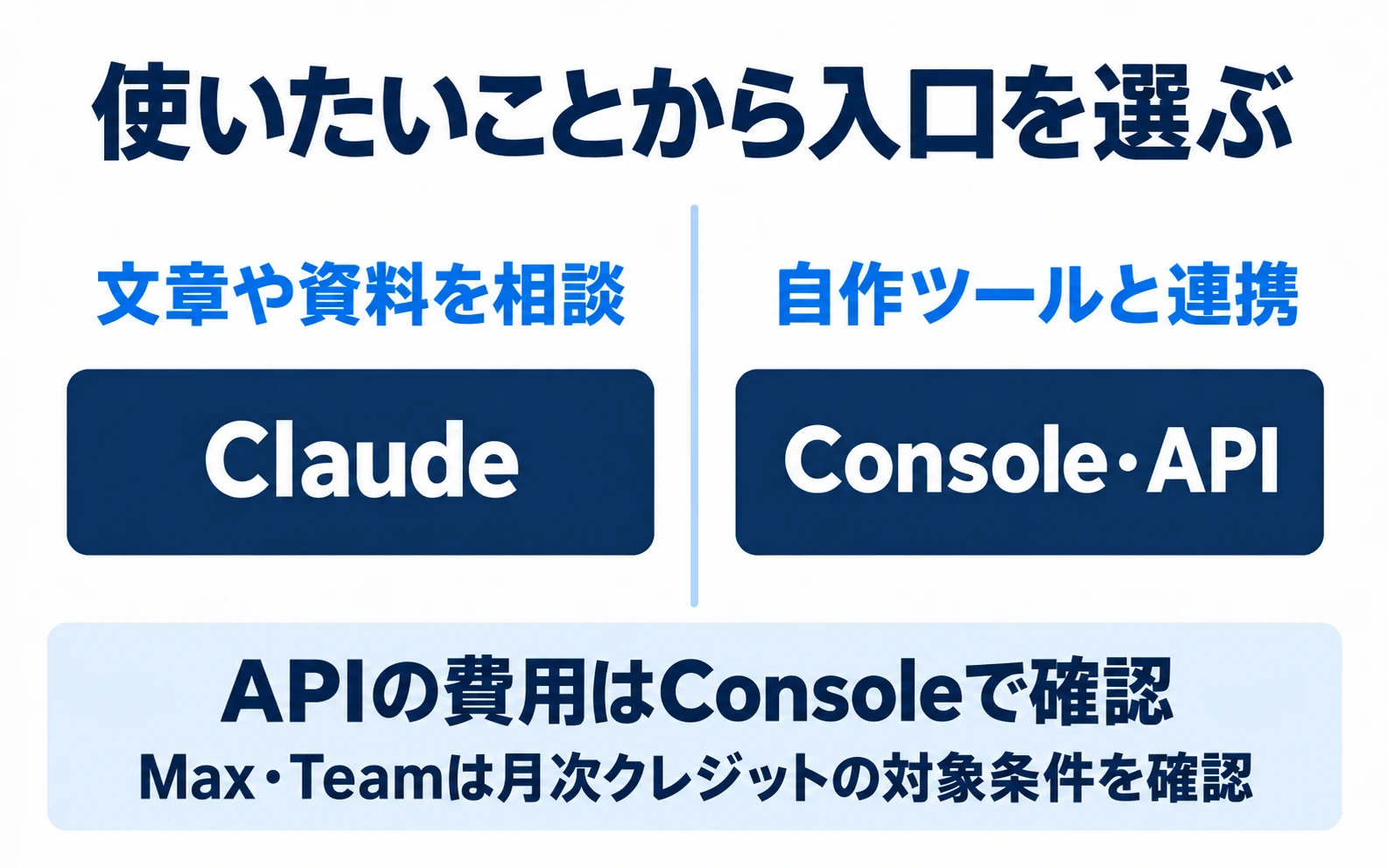
Consoleは、APIキーやAPIの利用を管理する開発者向けの場所です。文章を相談したり資料を作ったりするチャット版Claudeとは用途が異なり、APIはConsole側で管理しますが、Max・Teamには条件付きの月次APIクレジットがあります。確認日は2026年10月9日です。
まず、自分にConsoleが必要か確認する
| したいこと | 使う入口 |
|---|---|
| 文章の要約、メールの下書き、資料作成 | Claude |
| 自作アプリや業務ツールからClaudeを呼び出す | ConsoleでAPIの利用条件を確認 |
| 外部サービスからAPIキーを求められた | 接続先の仕様・課金・管理者を確認してからConsoleへ |
| API利用額やキーを管理する | 利用している組織のConsole |
「AIを仕事で使うから、まずAPIキーを作る」という順番にする必要はありません。チャット画面で目的を達成できるなら、そこで試せます。
図解を大きく見る ↗
ログイン方法と、入れないときの確認
公式案内には、Googleアカウントとメールによるログイン方法があります。会社がSSOを設定している場合は、その組織の認証先へ進みます。
メールを使う場合は、Consoleで案内されたログインメールを確認します。別の端末でリンクを開いた場合などは、元の画面で確認コードを入力する案内になることがあります。メールが届かないときは、迷惑メールや会社のメール隔離設定を確認してください。
| 症状 | 確認する点 |
|---|---|
| ログインメールが届かない | メールアドレス、迷惑メール、会社の受信制限 |
| ログインできるが目的の組織がない | 招待されたアドレス、選択中の組織、管理者の案内 |
| リンクやコードでエラーになる | エラー文、操作した端末、公式の障害情報 |
画面が違う場合は、検索で見つけた古い画面の通りに操作せず、上の公式ガイドで確かめます。この記事では、利用者アカウントへのログインや認証操作は行っていません。
APIの費用と、Max・Teamの月次クレジット
チャットとAPIは利用量・請求の管理が分かれています。ただし現在は、Max・TeamからConsoleの組織を連携すると、条件を満たした場合に月次APIクレジットを受け取れます。「有料契約がAPIに一切関係しない」という説明では不十分です。
| プラン | 公式に案内された月次APIクレジット |
|---|---|
| Max 5x | 100米ドル |
| Max 20x | 200米ドル |
| Team Standard | 1席あたり20米ドル |
| Team Premium | 1席あたり100米ドル |
Teamは席ごとの額を組織で合算し、月500米ドルが上限です。Free・Pro・Enterpriseはこの月次特典の対象外。対象プランで7日間経過していること、所定の管理権限、Console組織との連携などの条件があり、提供は段階的です。自動で無条件に付くものとは考えず、公式の月次APIクレジットの条件を確認してください。
月次APIクレジットは、チャットや通常のClaude Codeの使用量上限を増やすものではありません。 未使用分は次の請求期間へ繰り越されません。残高を使い切った後は、購入済みクレジットや自動補充などの設定により、継続・停止・請求の扱いが変わります。Consoleの残高と設定を確認してください。
たとえば、TeamのStandardが3席、Premiumが2席なら、案内上の月額は3×20+2×100=260米ドルです。これは条件を満たしたときの計算例で、実際にこの額を受け取った記録ではありません。
APIの利用額自体は、モデル・入出力・機能などで変わります。「月額を払えばAPIも無制限」とは見積もらず、小さなテストで利用量と残高の動きを確認します。
APIキーを作る前に決めること
次の確認票は、編集部が提案する導入前の整理用です。キー発行や課金設定を行った実測レポートではありません。
| 項目 | 決めておく内容 |
|---|---|
| 目的 | どのツールから、何の処理を呼び出すか |
| 所属 | どの会社・組織の利用として管理するか |
| 担当 | 費用、障害、キーの管理を誰が確認するか |
| 費用 | 想定件数、試行予算、利用額を確認する頻度 |
| 入力情報 | 送信を許可された情報の範囲 |
| キーの保存 | 接続先の安全な設定欄やシークレット管理機能 |
| 停止方法 | 呼出しを止める手順と、キーを失効させる担当 |
外注先からキーを求められたら、最初に「どこへ保存し、誰がアクセスし、何を呼び出すのか」を確認します。キーを通常のチャットや共有資料に貼る運用は避け、接続先が案内する保護された設定方法を使います。
キーを発行して接続する流れ
- 正しい組織のConsoleにログインします。
- 公式の開始ガイドに従い、API利用の準備と残高・請求設定を確認します。月次クレジットだけを使う場合、公式はカード登録不要と案内しています。
- API Keysの管理画面で、権限のある担当者が用途を識別できるキーを作成します。
- キーは接続先の適切な設定場所に保存し、ソースコードや公開ページに書きません。
- 機密情報を含まない小さな入力で接続を試し、応答と利用額を確認します。
APIキーは、連携先がClaudeを利用するための認証情報です。漏えいが疑われたら、キーを失効・更新し、利用状況を確認します。スクリーンショット、ログ、リポジトリにもキーを残さないようにしてください。
架空の3ケースで、Consoleが必要か判断する
APIを使うか迷ったら、先に「誰が、何から、どのようにClaudeを呼ぶのか」を整理します。以下の会社・用途は架空で、実在企業の導入事例ではありません。キーを作ったりクレジットを購入したりせずに、判断の練習ができます。
ケースA:営業担当の青木
週に1回、公開済みの商品文章を短くしたい。
自分でチャット画面へ文章を貼り、結果を確認する。
社内システムへの組込みは予定していない。

ケースB:社内ツール担当の木村
問い合わせメモを、社内アプリから分類したい。
アプリが入力を送り、返った分類を画面へ表示する。
まず架空データ3件だけで試し、実データの利用は別に審査する。

ケースC:外部ツールの導入を調べる田辺
ツールの設定欄にAPIキーの入力を求められた。
契約者、請求先、キーの保管方法はまだ確認していない。
判断結果を整理する依頼文の例です。
上の架空ケースを「目的」「必要な入口」「未確認事項」「次の行動」の表にしてください。
チャットで足りる場合に、APIキーの作成を勧めないでください。
外部ツールの安全性、利用許可、費用を推測して埋めないでください。
実際のアカウント登録、キー発行、購入、接続は行いません。
期待する判断は、Aがまずチャットでの試行、BがAPIを使う設計とConsoleでの条件確認、Cが接続先・費用・管理者の確認を先に行う、です。「APIキーの欄があるから、とりあえず個人のキーを貼る」はCの答えにしません。
接続テストにも、答え合わせできる入力を用意する
利用条件と予算を確認できた後、ケースBの担当者が小さな接続テストを行うとします。次の3件は架空の問い合わせです。実際の個人名、メールアドレス、注文番号は含めていません。
分類ルール:
請求書・支払いに関する内容は「請求」。
ログイン・認証に関する内容は「ログイン」。
判断材料が足りなければ「要確認」。

入力:
T01:請求書の宛名を変更したい。
T02:ログイン用のメールが届かない。
T03:先ほどの件を確認してください。

依頼:
IDと分類だけを表で返してください。
入力にない背景や個人情報を補わないでください。
問い合わせへの返信や外部送信は行いません。
答え合わせはT01=請求、T02=ログイン、T03=要確認です。T03を勝手に請求やログインへ分類した場合、接続には成功していても、業務の判定としては不合格になります。応答が返ることと、期待した内容を返すことを分けて確認します。
このページの例は接続用コードではなく、テスト内容を決めるための入力です。実際のAPI呼出し方やモデル名は、利用時点の公式開始手順に従います。キーを本文の例へ埋め込んだり、画面のスクリーンショットへ写したりしないでください。
予算の確認では、残高と利用額を混同しない
月次特典の対象額が分かっても、その額を実際に受け取ったか、残っているかはConsoleの表示で確認します。たとえば、先のTeamの計算例で260米ドルになっても、組織連携や対象条件を確認する前から、その金額を使える前提で稟議を作らないようにします。
テスト前に残高、利用設定、使う組織を記録し、少量の実行後に実際の利用量と表示を確認します。利用額の表示時刻や集計期間も確かめ、画面が変わっていないだけで「無料だった」と判断しないでください。料金計算に使うモデルや機能が変わった場合は、以前のテスト結果をそのまま当てはめません。
見積もるときは、1件あたりの入力と出力、1日に処理する件数、失敗時の再実行を分けて考えます。試算は想定条件を付け、実際の請求額とは区別します。単価を固定した架空の計算で、現在のAPI料金を説明したことにはしないようにします。
使い始めた後の管理も担当を決める
業務ツールへ接続した後は、誰が利用額を確認するか、利用を止める判断をするか、担当者が変わったときにどう引き継ぐかを決めます。設定した人だけがキーの用途を知っている状態を避け、識別できる名前と目的を管理します。
エラーの調査で他者へ情報を送るときは、エラーの種類、発生時刻、対象の処理を伝えます。APIキーや実データの本文を、そのままチャットや公開Issueへ貼りません。キーの漏えいが疑われる場合は、前述の失効・更新と利用状況の確認を行い、会社の手順に沿って報告してください。
はじめての人が、最初に確認すること
文章の相談だけなら、Consoleの設定を進める前にチャット版で試します。業務ツールへの接続が必要なら、上の確認票を担当者と埋め、少量のテストから始めます。
社内情報を送る条件は入力前の確認手順、通常のチャットでできる仕事は週次報告を作る例で確認できます。
参照した公式情報
確認日:2026年10月9日。