「社内ツールを作りたいけどエンジニアに頼むと高い」「自分でやってみたいけどデータベースの設定が難しそう」
10〜50人規模の会社で業務改善に取り組むあなたなら、一度はこう感じたことがあるはずです。
私はClaude Worksで、エンジニアではない方たちがClaudeを使って実際に業務ツールを作っている事例を数多く見てきました。その中でも、「データベース(情報を整理して保存するしくみ)の初期設定」は、これまでもっともハードルが高い作業の一つでした。
でも今は違います。
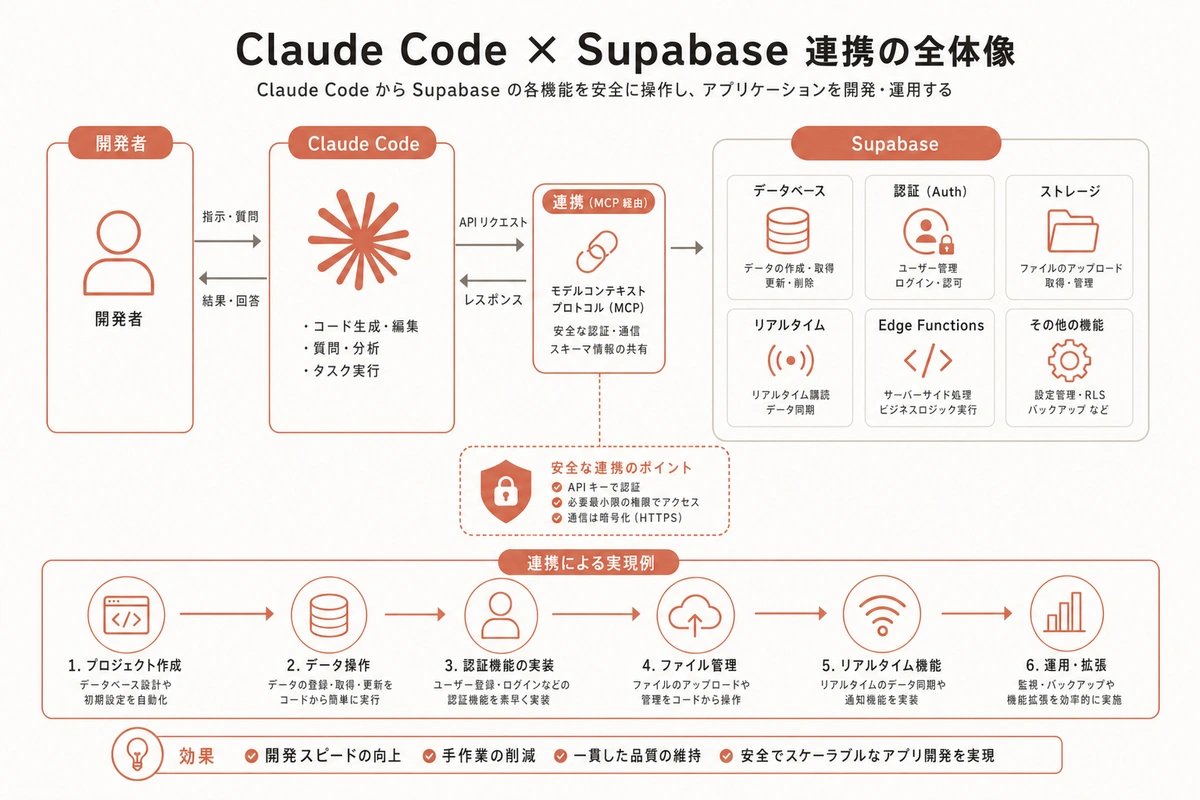
Claude Code(AIがコードを代わりに書いてくれるツール)とSupabase(Supabaseとは、データベースとログイン機能をまとめて提供するクラウドサービスです)を組み合わせると、日本語の指示を入力するだけで、データの保管場所の設計からセキュリティ設定、ログイン機能まで自動でセットアップできるようになりました。
この記事では、Web系の社内ツールやサービスを作りたい方が、エンジニアなしでも安全なデータベース環境を整えられる具体的な手順をお伝えします。
図解を大きく見る ↗
この記事で得られること
- Claude CodeとSupabaseを繋ぐ設定を10分で完了させる手順
- 「どんな情報を保存したいか」を日本語で伝えるだけでデータベース設計が完成するプロンプト(プロンプトとは、AIへの指示文のことです)の書き方
- データが外部に漏れない安全な設定を自動で生成させる方法
- ログイン機能をゼロから自動実装させるための指示の出し方
- 設定後に自分でチェックすべき5つのポイント
なぜいまSupabaseが選ばれているのか
Supabaseは2024年以降、国内でも急速に採用が広がっているサービスです。エンジニアだけでなく、デザイナーや企画担当者が自分でツールを作る際にも使われるようになっています。
注目したいのが費用感です。無料プランでも本番レベルの機能が使えます。月0円から始められ、月間アクティブユーザーが5万人を超えても月額25ドル(約3,800円)程度で運用できます。エンジニアに外注すると初期設定だけで15〜30万円かかるケースも珍しくない中、大きな違いがあります。
さらに2024年末に公式のMCP(MCPとは、ClaudeなどのAIに外部サービスを操作させるための接続規格のようなものです)サーバーが提供されたことで、Claude Codeから直接Supabaseを操作できるようになりました。
これによって何が変わったか。一言でいうと、「日本語の指示書き」が「実際に動くシステム設定」に変わるようになったのです。
準備するもの
まずは以下の3点を用意してください。すべて無料で始められます。
- Supabaseのアカウント(supabase.comで登録)
- Claude Codeのインストール(claude.ai/downloadから)
- 作業用のプロジェクトフォルダ(パソコン上に任意の場所で作成)
Supabaseの登録はGitHub(GitHubとは、コードや設定ファイルを管理する無料サービスです)アカウントがあれば30秒で完了します。GitHubアカウントをお持ちでない場合は、メールアドレスでも登録できます。
Claude Codeはパソコンにインストールするアプリです。インストール後、指定のフォルダを開いてAIと会話しながら作業できます。
ステップ1:ClaudeとSupabaseを繋ぐ
まず、Claude CodeにSupabaseを「見せる」ための設定をします。
プロジェクトフォルダに .mcp.json というファイルを作り、以下の内容を貼り付けてください。
{
  "mcpServers": {
    "supabase": {
      "command": "npx",
      "args": [
        "-y",
        "@supabase/mcp-server-supabase@latest",
        "--access-token",
        "ここにトークンを貼り付ける"
      ]
    }
  }
}
「ここにトークンを貼り付ける」の部分は、SupabaseのダッシュボードでAccount → Access Tokensから発行したアクセストークン(アクセストークンとは、外部サービスに安全にアクセスするための認証用の文字列です)に差し替えます。発行された文字列は sbp_ で始まります。
このファイルには重要な「鍵」が含まれるので、Claude Codeに「.mcp.jsonをgitignoreに追加して」と伝えれば、履歴管理の対象外にしてくれます。
設定後にClaude Codeを再起動し、/mcp と入力して「supabase: connected」と表示されれば接続完了です。
図解を大きく見る ↗
ステップ2:データベースの構造を日本語で伝える
接続が完了したら、いよいよデータベース設計を依頼します。
ここが一番重要なポイントです。Claude Codeへの指示は、「何を作りたいか」を具体的な日本語で伝えるだけでOKです。
たとえば、顧客管理ツールを作りたい場合はこのように入力します。
顧客管理ツールのデータベースを設計してください。
保存したい情報:
- 顧客プロフィール(名前、会社名、メールアドレス、電話番号)
- 商談記録(日付、内容、次のアクション、担当者名)
- ファイル添付(提案書や契約書をアップロードできるようにしたい)

セキュリティは厳しめに設定してください。
自分の担当顧客以外は見られないようにしたい。
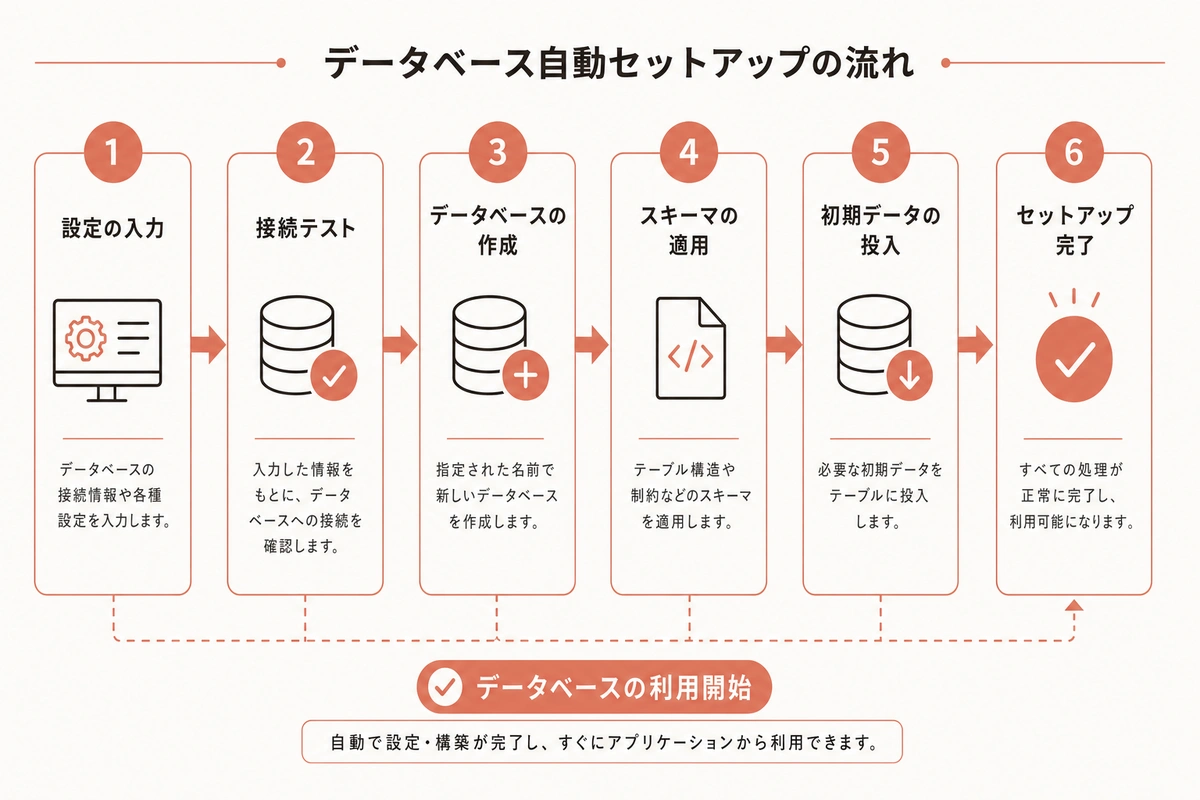
これだけで、Claude Codeは適切なデータの保管構造(テーブル設計と呼びます。テーブルとは、Excelのシートのようにデータを行と列で管理するしくみです)を自動で考え、設定ファイルを生成してくれます。
生成されるのは以下のようなSQL(SQLとは、データベースを操作するための専用言語です。自分で書く必要はありません)ファイルです。
-- 顧客テーブル
create table public.customers (
  id uuid default gen_random_uuid() primary key,
  name text not null,
  company_name text,
  email text unique not null,
  phone text,
  assigned_to uuid references auth.users(id),
  created_at timestamptz default now()
);

-- セキュリティ機能を有効化
alter table public.customers enable row level security;
このファイルを自分で書く必要はありません。Claude Codeが自動で生成し、「このテーブルに予算情報も追加して」と追加依頼するだけで修正されます。
実際にこの手順を試した50人規模の製造業の営業担当の方は、「Excelでバラバラに管理していた顧客情報を1時間でデータベース化できた」とおっしゃっていました。
ステップ3:セキュリティ設定を自動生成させる
データベースで一番怖いのが「情報漏洩」です。Supabaseには RLS(RLSとはRow Level Securityの略で、「Aさんは自分のデータしか見られない」という細かい権限設定ができるセキュリティ機能です)という強力な機能があります。
この設定は間違えると本番環境でデータが外部に見えてしまう可能性がありますが、Claude Codeに任せると安全寄りの設定を自動生成してくれます。
Claude Codeへの指示例:
顧客テーブルのセキュリティ設定をしてください。
ルール:
- 自分が担当している顧客だけ閲覧・編集できる
- 管理者は全顧客を閲覧できる
- 誰でも新規顧客を登録できる(自分が担当者として登録される)
生成後に「セキュリティの抜け穴がないか確認して」と依頼すると、既存の設定をスキャンして問題点を指摘してくれます。エンジニアが手作業でやると見落としが起きやすい確認作業を、数分で実施できます。
設定内容が正しいかどうかを自分でも確認する方法があります。テスト用のアカウントを2つ作り、それぞれでログインして「相手のデータが見えるか」を試してみてください。見えなければ設定は正しく機能しています。
図解を大きく見る ↗
ステップ4:ログイン機能を自動実装する
データベースの準備ができたら、次はログイン機能です。「誰がログインしているか」をシステムが把握することで、さきほどのセキュリティ設定が正しく機能します。
Claude Codeへの指示はシンプルで大丈夫です。
メールアドレスとパスワードでログインできる機能を実装してください。
- ログインページ
- ログアウトボタン
- ログインしていない人はダッシュボードに入れないようにする
これだけで、ログインフォームからセッション管理(セッション管理とは、ログインしている状態を維持するしくみのことです)まで一式が自動生成されます。
生成されたコードを確認する際、技術的な細かい内容は分からなくて構いません。ただ一点だけ確認してほしいのが、コードの中に process.env という文字が含まれているかどうかです。これはAPIキー(APIキーとは、外部サービスに安全に接続するための秘密の鍵のことです)が直接コードに書かれておらず、安全な方法で管理されていることを示しています。含まれていれば、セキュリティ面で適切な実装がされています。
完成後に必ず確認する5つのポイント
Claude Codeが自動生成した設定は、使い始める前に以下を確認してください。確認作業は30分程度で完了します。
別のアカウントでログインして、他人のデータが見えないか確認する (テスト用のアカウントを2つ作って確認するのが確実です)
ログインなしでダッシュボードのURLに直接アクセスした場合、ログインページに自動で転送されるか確認する
Supabaseのダッシュボードで「Authentication → Users」に自分のアカウントが登録されているか確認する
データを1件入力して、Supabaseの「Table Editor」で正しく保存されているか確認する
Claude Codeに「セキュリティ上問題のある設定がないか監査して」と依頼し、指摘があれば対応する
この確認作業は、エンジニアに「セキュリティチェック」として依頼すると数万円かかることもあります。自分でできる範囲で習慣化しておくと、安心して運用できます。
どのくらい時間と費用が変わるか
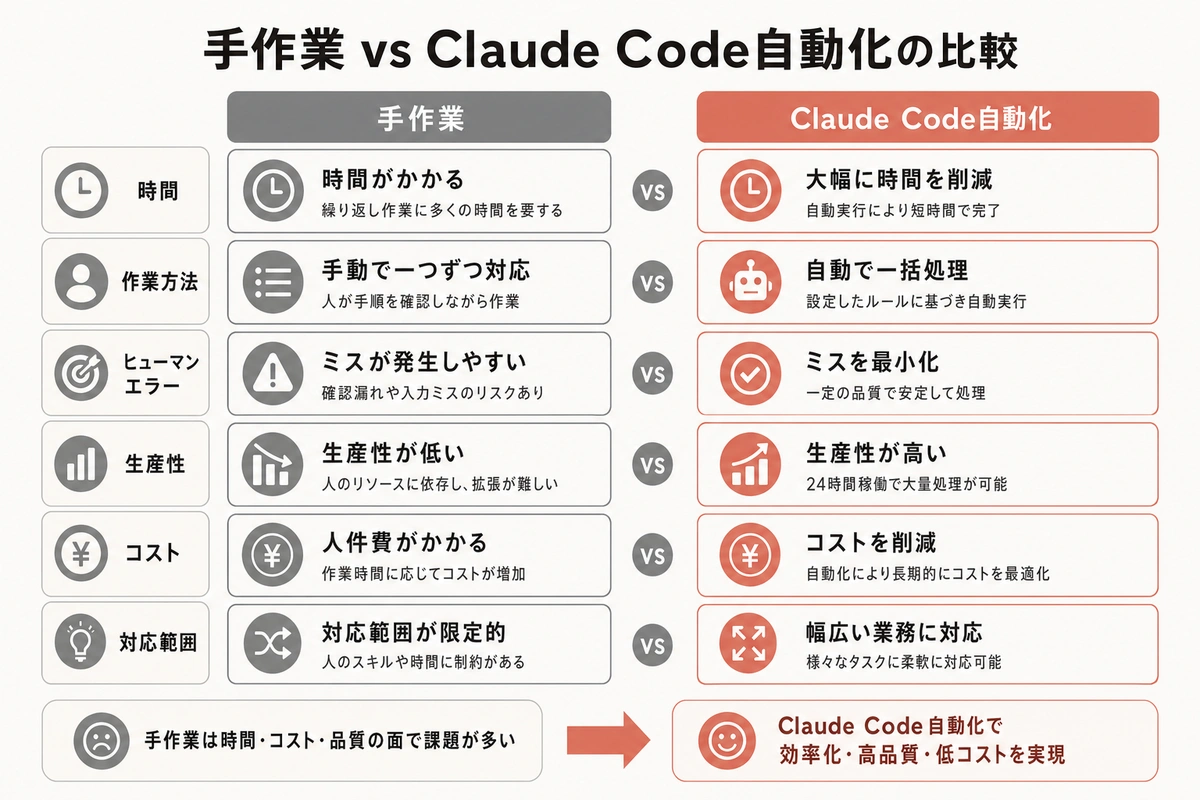
従来エンジニアが手作業でやると、今回の一連の設定には最低でも4〜8時間かかります。外注費用に換算すると、時給5,000円のエンジニアで2〜4万円相当です。
Claude Code + Supabaseの自動化を使うと、同じ作業が30〜60分で完了します。しかも指示の出し方を工夫するほど品質が上がります。
注意点として、この手法はあくまで「土台作り」の自動化です。実際のビジネスロジック(たとえば「この顧客は3回以上の商談で受注率が上がる」といった独自の判定ルール)の実装には、別途時間が必要です。しかし下準備に費やしていた時間をゼロに近づけられるのは、大きなメリットです。
まとめ
Claude CodeとSupabaseを組み合わせた自動化は、「エンジニアに頼まないと無理」だと思われていたデータベース設計・セキュリティ設定・ログイン機能の実装を、日本語の指示だけで完結させられる選択肢を提供します。
特に以下の方には今すぐ試してほしいと思っています。
- 社内ツールや顧客管理システムを内製したいが、初期費用を抑えたい経営者
- エンジニアへの依頼待ち時間をなくしたい事業担当者
- 小規模なWebサービスのプロトタイプを自分で作ってみたい個人事業主
まずはSupabaseの無料アカウントを作り、Claude Codeをインストールして、この記事の手順をそのまま試してみてください。最初は「顧客名と連絡先だけ保存できるシンプルなもの」から始めると、全体の流れが掴みやすくなります。
一度セットアップの流れを体験すると、「ここは自分でできる」「ここは専門家に任せる」という判断軸が自然と身につきます。その感覚が、AI時代の現場力になっていくはずです。