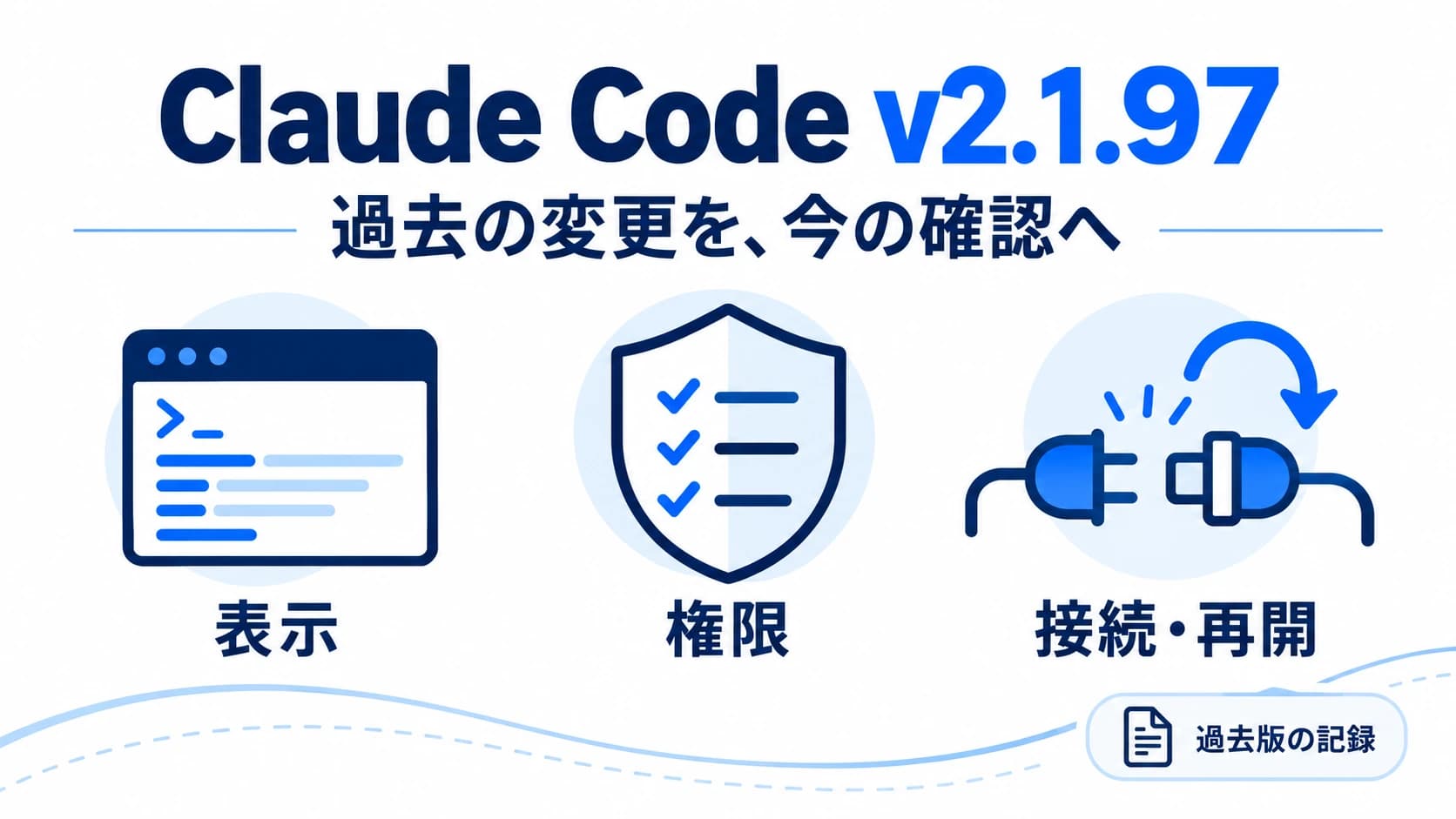
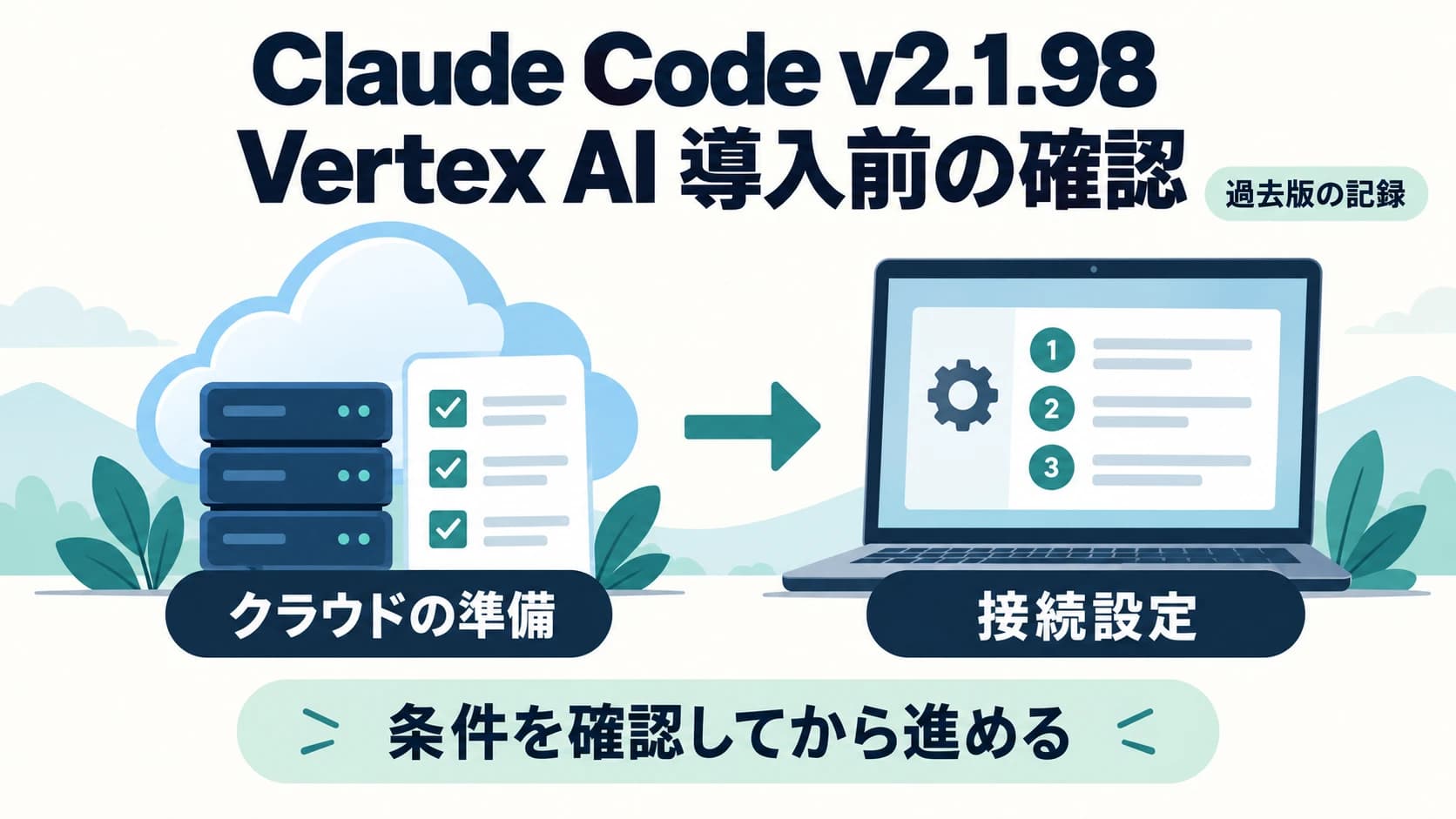
Claude Code v2.1.98では、Google Vertex AIの接続設定を案内するウィザードが追加され、Bashの権限判定に関する不具合が修正されました。導入を検討する人が押さえたいのは、設定の案内が増えても、クラウド側の準備や社内の利用承認は必要という点です。
この記事は、2026年4月9日UTC(日本時間4月10日)公開の過去版を読み直したものです。2026年10月6日に公式資料を確認し、当時の変更と現在の導入条件を分けて整理しました。これから導入する際に、v2.1.98を固定してインストールする手順ではありません。
当時の追加と修正を押さえる
この版の変更から、チームへの導入判断に関係する二つを取り上げます。
| 当時の変更 | 公式履歴に書かれた内容 | 導入担当が考えること |
|---|---|---|
| Vertex AIの設定ウィザード | GCP認証、プロジェクト・地域の設定、認証情報の検証、モデルの固定を対話形式で案内 | 利用したいクラウド環境の準備は済んでいるか |
| Bashの権限判定を修正 | エスケープされたフラグを読み取り専用と誤認し、自動許可してしまう問題などを修正 | 利用中の版と、組織で認める操作範囲を把握しているか |
後者について、公式履歴は任意のコード実行につながり得る問題だったと説明しています。このほか、複合コマンドが強制的な確認をすり抜ける問題も記載されています。ただし、この記録だけから自社環境での被害の有無や、全操作の安全性を判定することはできません。詳細は公式v2.1.98リリースノートを参照してください。
「修正が含まれる」は製品の変更についての情報です。「自社で利用してよい」は、使う版、対象データ、操作範囲を含む判断です。この二つを一つの完了チェックにまとめないようにします。
ウィザードの前に、クラウド側の準備を確認する
確認時点の公式資料では、旧Vertex AIをGoogle CloudのAgent Platformとして案内しています。一方、Claude CodeのログインメニューではGoogle Vertex AIという名称が残っています。古い記事と現在の画面で名前が違う場合は、まず同じ導入経路を指しているか確認してください。
公式資料が前提に挙げているのは、課金が有効なGCPアカウント、対象APIを有効にしたプロジェクト、利用したいClaudeモデルへのアクセス、設定済みのGoogle Cloud SDK、希望する地域の割り当て量です。さらに、モデルの利用可否は地域や接続先の種類によって異なります。
ウィザードはClaude Code側の設定を扱います。クラウド側の前提はプロジェクトごとに整える必要があります。Google Workspaceをすでに使っていることや、担当者がGoogleアカウントを持っていることを、これらの準備が完了した証拠にはできません。公式のGoogle Cloud導入ガイドで、自社が使う環境の条件を確認します。
業務担当者は、設定値を集める前に「誰が、どの条件の完了を確認するか」を整理すると相談しやすくなります。たとえば「接続できない」という報告も、モデルの利用許可が未確認なのか、呼び出しを試して失敗したのかで、次に調べることが変わります。未実施の確認に、失敗という結果を付けないことが大切です。
図解を大きく見る ↗
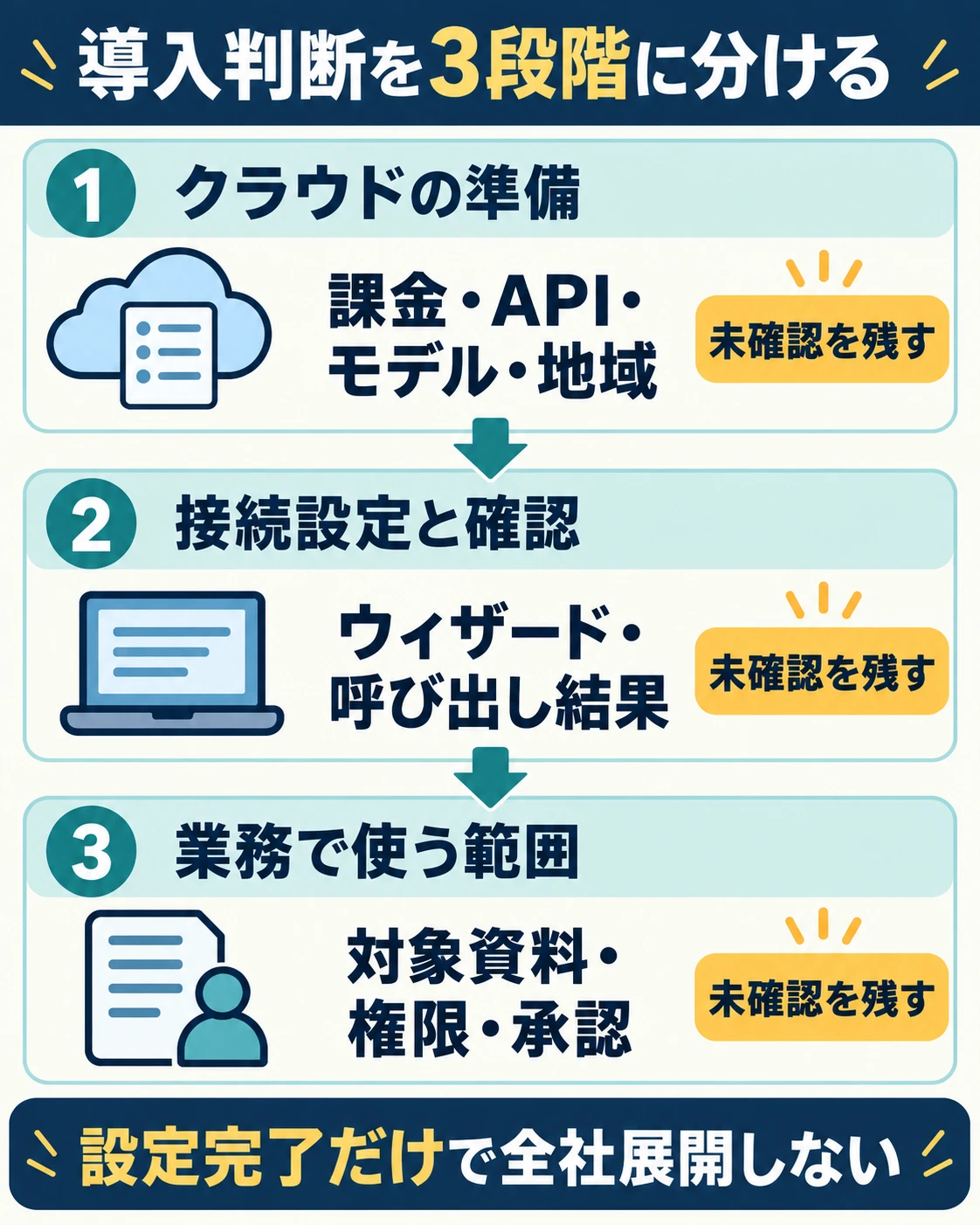
この図は、編集部が導入相談を整理するために作ったものです。クラウドの準備、実際の接続結果、業務の利用承認を分けて記録します。順番に項目を埋めても、それだけで全社展開が承認されるわけではありません。
権限の修正と、自社の許可範囲を分ける
Claude Codeの確認動作は、権限モードや許可・確認・拒否のルールによって変わります。現行の公式資料でも、Manualモードの作業ディレクトリ内の読み取りなど、毎回の確認を必要としない操作が説明されています。「常にすべての操作で承認を求める」と理解すると、実際の動作と食い違います。
また、プロンプトやCLAUDE.mdに希望を書くだけでは、許可されるアクセス自体は変わりません。設定による制御が必要です。詳細は公式の権限設定ガイドで、利用する版と設定に合わせて確認します。
作業用フォルダを用意することは、対象資料の整理に役立ちます。しかし、フォルダを分けたという事実だけでは、アクセスが隔離された証拠になりません。導入メモには「専用フォルダを作成済み」と「その外側へのアクセスをどう制限するか確認済み」を別項目で残す方が、判断の根拠が明確になります。
接続や実行で止まったときも、原因を確認する前に許可範囲を広げないようにします。まず、利用中の版、発生した操作、適用している設定を担当者に確認します。認証情報そのものを共有メモへ貼り付ける必要はありません。
演習:導入準備メモの未確認を残す
次は架空のチームを想定した整理演習です。実際のクラウド設定、ログイン、モデル呼び出し、権限変更は行っていません。
このチームでは、Google Workspaceを日常利用しています。Claude Code用の作業フォルダを用意し、設定ウィザードの存在も知っています。一方、GCPの課金、API、モデルへのアクセス、地域の割り当て量、SDK、IAM権限は未確認です。業務データを使う承認も、確認担当者も決まっていません。
この状況を「Google環境あり、専用フォルダあり、導入準備完了」と短縮すると、肝心の条件が消えます。事実と残課題を次のように分けます。
| 分類 | 分かっていること | 残すべき未確認・未実施 |
|---|---|---|
| クラウド | Workspaceを利用中 | GCPの課金・API・モデル・地域・SDK・IAM |
| 接続 | ウィザードの存在を把握 | 設定操作と呼び出しは未実施 |
| 業務利用 | 作業フォルダを用意 | 対象データ、アクセス制限、承認、担当者 |
以下は、この架空の条件を整理させるための依頼例です。実在の設定値や秘密情報を追加する必要はありません。
次の架空の導入状況を整理してください。
Workspace:利用中
作業フォルダ:作成済み
ウィザード:存在を把握
GCP側の前提条件:未確認
設定操作・モデル呼び出し:未実施
業務データの利用承認:未確認
確認担当者:未定

既知の事実、未確認、未実施を分けてください。
不足項目を完了扱いにしないでください。
担当者や成功結果を補わないでください。
編集部が用意した記入例は次のとおりです。AIによる実行結果ではありません。
導入判断:準備完了とは判断できない
既知:Workspace利用、作業フォルダ作成
把握済み:ウィザードの存在
未確認:GCP条件、権限制限、業務承認
未実施:接続設定、モデル呼び出し
確認担当:未定
次の作業:確認担当と対象条件を決める
見直すときは、Workspaceの利用をCloudの準備へ置き換えていないか、未実施を接続失敗と書いていないか、担当者を勝手に決めていないかを確認します。このメモの役割は、導入を承認することではなく、判断に足りない情報を相談できる形にすることです。
現在の版と対象範囲を記録して進める
v2.1.98の記事を読んだからといって、その番号を現在の更新先にする必要はありません。導入済みの経路と組織の更新方針に沿い、現行の更新ガイドで手順を確認してください。この記事では更新操作を実施していません。
導入メモには、確認日、Claude Codeの版、利用経路、対象業務、未確認項目、確認担当、次に試す範囲を残します。接続に成功した場合も、その結果がどのモデル・地域・条件で得られたかを記録すると、後から別の環境へ広げるときに再利用できます。
最初の一歩は、使えるかどうかを一言で答えることより、どの条件まで確認できたかをそろえることです。クラウド担当者と業務担当者が同じメモを見て、次の確認を決められる状態を目指しましょう。