冒頭
従業員30人の不動産管理会社で総務を担当している方の話をしたい。毎日、入居者からの問い合わせメールを読んで返信テンプレートを作り、契約書の確認ポイントをまとめ、社内への報告メールを書く。Claude(ブラウザ版のclaude.ai)を使い始めてから、これらの作業は半分以下の時間で済むようになった。
ただ、1つ不満があった。Claudeを使うたびにブラウザを開き、タブを探し、ログインし直すことがある。Chromeのタブは常に20個以上開いていて、Claudeのタブを見失う。「パソコンで常にすぐ呼び出せたら」と思っていた。
その方が見つけたのが Claude Desktop(クロード・デスクトップ)だ。パソコンにインストールするアプリ版のClaudeで、ブラウザを開かなくても、キーボードショートカット一発でAIアシスタントを呼び出せる。インストールしてからは、メールを書いている途中でも、Excelを見ている最中でも、ショートカットキーを押すだけでClaudeに質問できるようになった。
8人のデザイン事務所を経営している方も、同じ理由でClaude Desktopに切り替えた。ブラウザのタブを切り替える手間がなくなり、「思いついたらすぐ聞ける」環境ができたことで、Claudeの利用頻度が3倍に増えたという。
この記事では、Claude Desktopアプリの全体像、ブラウザ版との違い、Mac・Windowsそれぞれのインストール手順、そしてデスクトップアプリならではの便利な使い方を解説する。記事の最後に、はじめての使い方ガイドPDFを無料でダウンロードできる。
この記事で分かること:
- Claude Desktopとは何か、ブラウザ版と何が違うのか
- Mac / Windowsでのインストールと初期設定の手順
- デスクトップアプリならではの便利な使い方
- MCP(外部ツール連携)の概要
- よくある質問への回答
Claude Desktopとは何か
図解を大きく見る ↗
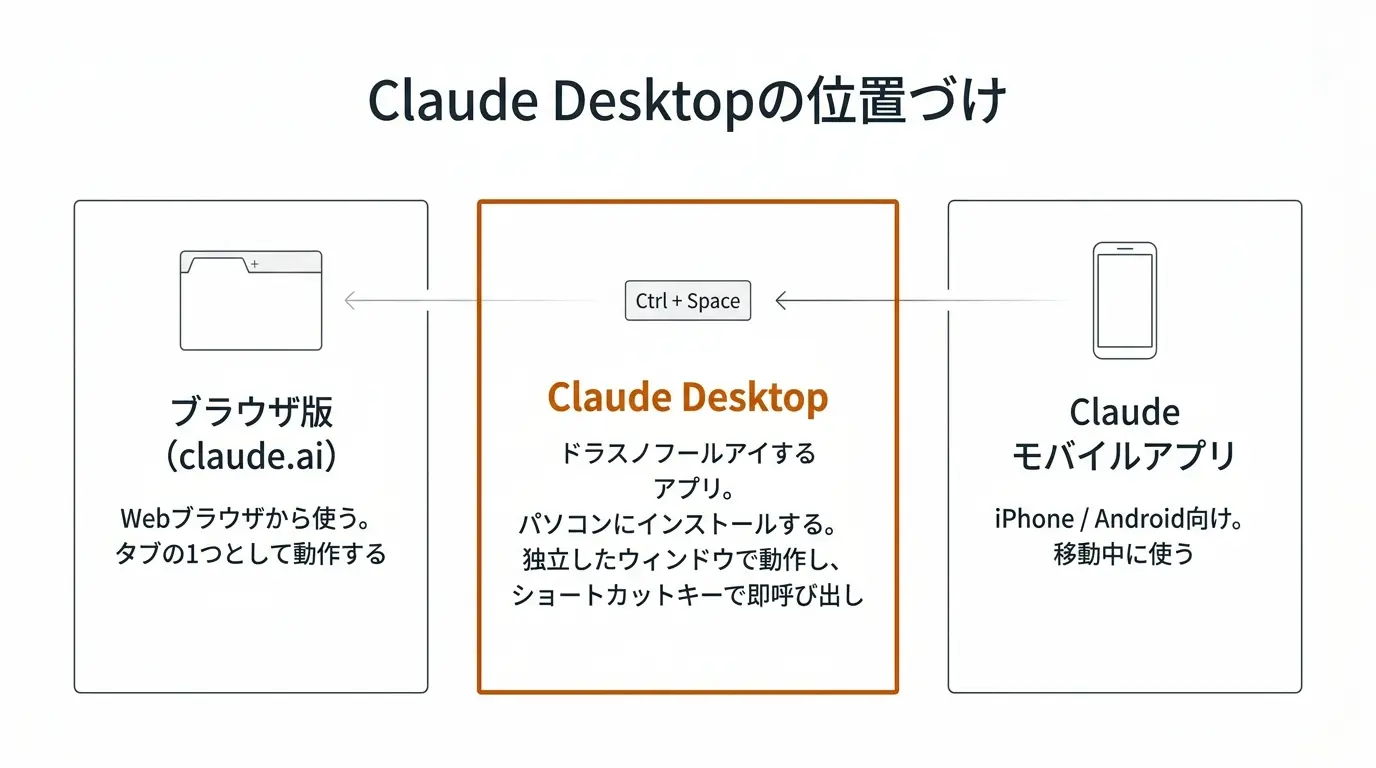
Claude Desktop は、Anthropic(アンソロピック)社が提供している公式のデスクトップアプリだ。Mac と Windows に対応している。
ひとことで言うと、ブラウザを開かずにパソコン上で直接Claudeを使えるアプリだ。ブラウザ版(claude.ai)と同じAI、同じアカウント、同じ料金プランで使える。違うのは「使う場所」だけだ。
ブラウザ版は、ChromeやSafariなどのWebブラウザの中で動く。タブの1つとしてClaudeが存在する。
Claude Desktop は、パソコンに独立したアプリとしてインストールされる。WordやExcelと同じように、デスクトップやタスクバーからいつでも起動できる。ブラウザを閉じていても使える。
できることはブラウザ版とほぼ同じだ。文章作成、要約、翻訳、データ分析、アイデア整理、ファイルの読み込み — ブラウザ版で使える機能は、Claude Desktopでもそのまま使える。
では、なぜわざわざアプリ版があるのか。それは「使い勝手」の違いが大きいからだ。次のセクションで詳しく比較する。
ブラウザ版との違い — どちらを選ぶか
図解を大きく見る ↗
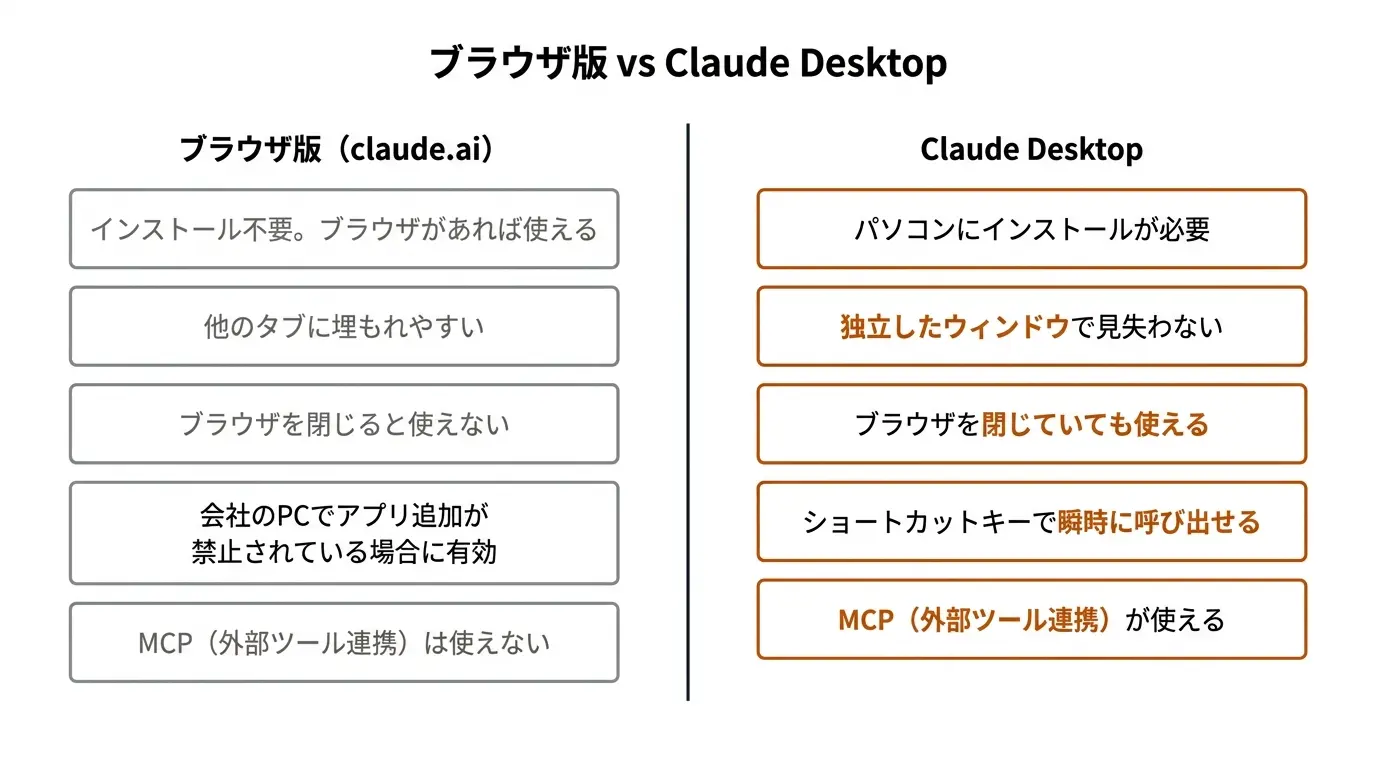
ブラウザ版とClaude Desktopの主な違いを整理する。
起動と呼び出し
ブラウザ版は、Chromeなどを開いてclaude.aiにアクセスする。すでにログインしていればすぐ使えるが、タブが増えると見つけにくくなる。
Claude Desktop は、ショートカットキー(Macなら Option + Space、Windowsなら Alt + Space)を押すだけで画面に現れる。Excelで作業中でも、メーラーを見ていても、どんなアプリの上からでもClaudeを呼び出せる。使い終わったら同じキーで閉じればいい。この「呼び出しの速さ」が最大の違いだ。
動作環境
ブラウザ版は、ブラウザが動く環境ならどこでも使える。会社のパソコン、自宅のパソコン、タブレット。アプリのインストールが禁止されている会社でも、ブラウザさえあれば使える。
Claude Desktop は、Mac または Windows にインストールする必要がある。会社のPCでアプリのインストールが制限されている場合は、情報システム部門に確認が必要だ。
会話の同期
ブラウザ版とClaude Desktopは、同じアカウントでログインすれば会話履歴が同期される。ブラウザで始めた会話の続きをClaude Desktopでやること、その逆もできる。どちらで使っても料金プランは共通だ。
MCP(外部ツール連携)
MCP とは、ClaudeにGoogleカレンダーやSlackなどの外部ツールを繋げる拡張機能のことだ。この機能はClaude Desktopでのみ使える。ブラウザ版では使えない。MCPについては、この記事の後半で概要を紹介する。
どちらを選ぶか
結論から言うと、両方使うのが一番便利だ。普段の作業はClaude Desktopで素早く呼び出し、会社の共有PCやアプリをインストールできない環境ではブラウザ版を使う。同じアカウントなので使い分けに手間はかからない。
ただし、「まだClaudeを使ったことがない」という方は、まずブラウザ版から始めるのがいい。インストール不要で今すぐ試せるからだ。ブラウザ版で「これは仕事に使える」と実感してから、Claude Desktopに進むのが自然な流れだ。
インストールと初期設定(Mac)
Mac にClaude Desktopをインストールする手順を説明する。所要時間は5分程度だ。
ステップ1: ダウンロードページにアクセスする
ブラウザで claude.ai/download にアクセスする。「Mac用をダウンロード」というボタンが表示されるので、クリックする。
ステップ2: アプリをインストールする
ダウンロードされたファイル(Claude.dmg)をダブルクリックする。ウィンドウが開いたら、Claudeのアイコンを「Applications」フォルダにドラッグ&ドロップする。これでインストールは完了だ。
ステップ3: アプリを起動する
Launchpad(ロケットのアイコン)またはアプリケーションフォルダから「Claude」を探してクリックする。初回起動時に「インターネットからダウンロードされたアプリケーションです」という警告が出ることがあるが、「開く」をクリックすれば問題ない。
ステップ4: アカウントにログインする
ブラウザ版と同じアカウント(メールアドレスまたはGoogleアカウント)でログインする。まだアカウントを持っていない方は、ここで新規登録もできる。
ステップ5: 初期設定を確認する
ログインが完了すると、チャット画面が表示される。ここで2つの設定を確認しておくと快適に使える。
1つ目: ショートカットキーの確認。Macの場合、デフォルトで Option + Space でClaudeを呼び出せる。メニューバーのClaudeアイコンをクリックし、「設定」からショートカットキーを変更することもできる。
2つ目: 通知設定。Claude Desktop は、回答が完了したときに通知を送ることができる。長い文章を生成させている間に別の作業をしたい場合に便利だ。Macの「システム設定」→「通知」→「Claude」で通知のオン・オフを切り替えられる。
インストールと初期設定(Windows)
Windows にClaude Desktopをインストールする手順を説明する。こちらも所要時間は5分程度だ。
ステップ1: ダウンロードページにアクセスする
ブラウザで claude.ai/download にアクセスする。「Windows用をダウンロード」というボタンが表示されるので、クリックする。
ステップ2: インストーラーを実行する
ダウンロードされたファイル(ClaudeSetup.exe)をダブルクリックする。インストールウィザードが表示されるので、画面の指示に従って進める。特に設定を変更する必要はなく、「次へ」を押していけば完了する。
ステップ3: アプリを起動する
インストール完了後、デスクトップにClaudeのショートカットが作成される。ダブルクリックで起動する。スタートメニューからも起動できる。
ステップ4: アカウントにログインする
Macと同様、ブラウザ版と同じアカウントでログインする。
ステップ5: 初期設定を確認する
1つ目: ショートカットキーの確認。Windowsの場合、デフォルトで Alt + Space でClaudeを呼び出せる。タスクトレイ(画面右下の通知領域)のClaudeアイコンを右クリックし、「設定」からカスタマイズできる。
2つ目: スタートアップ設定。Claude Desktop をパソコン起動時に自動的に立ち上がるように設定できる。設定画面で「ログイン時に起動」をオンにしておくと、毎朝パソコンを立ち上げるだけでClaudeがスタンバイしている状態になる。
デスクトップアプリならではの便利な使い方
Claude Desktop をインストールしたら、ブラウザ版にはない使い方を試してみてほしい。
ショートカットキーで「ながら使い」する
これがClaude Desktopの最大の利点だ。
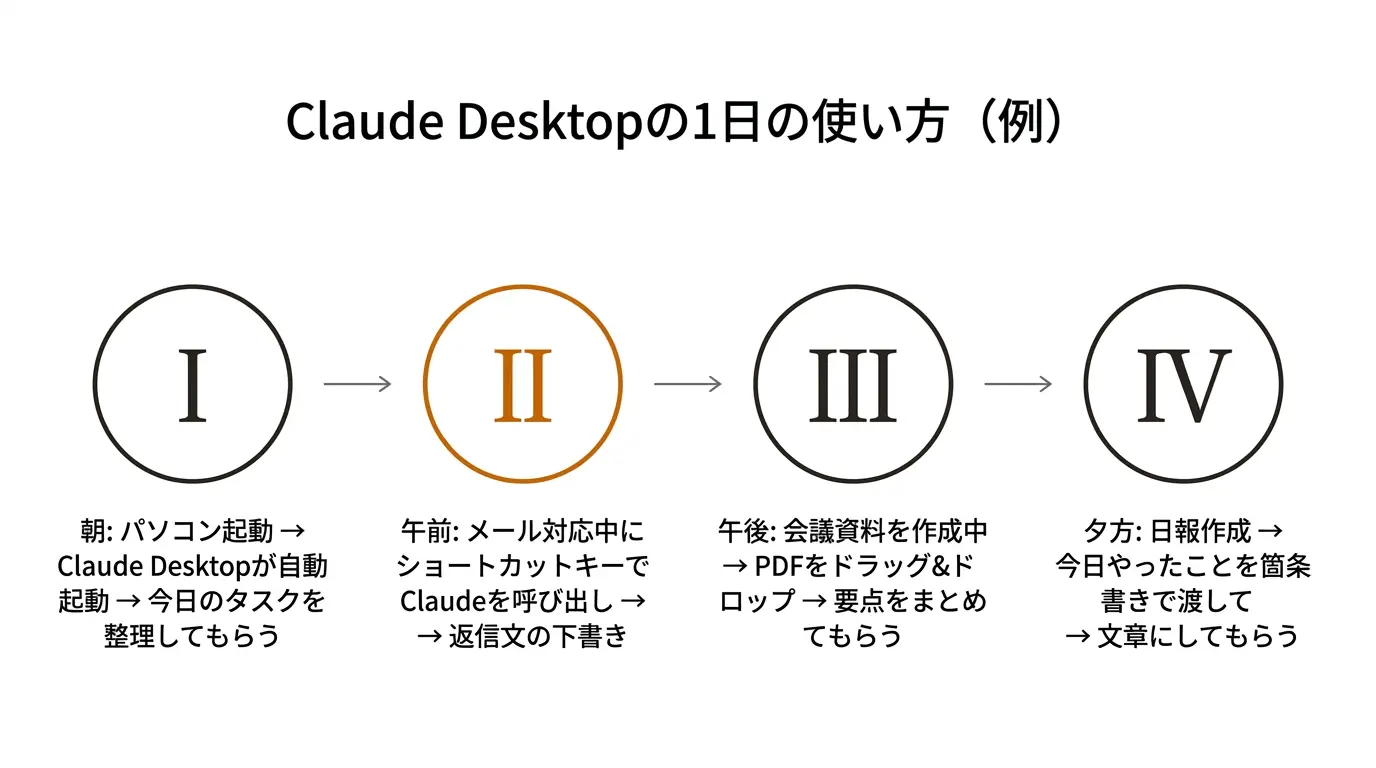
たとえば、あなたがWordで報告書を書いているとする。途中で「この表現、もう少し分かりやすくしたい」と思ったら、Option + Space(Macの場合)を押す。Claudeの入力画面がすっと現れるので、「次の文章をもう少し平易にして: ○○○」と入力する。回答をコピーしてWordに戻る。全体で30秒もかからない。
Excelで数字を見ている最中に「この前年比の傾向をどう解釈すればいい?」と思ったら、同じようにClaudeを呼び出して聞ける。メーラーで英文メールを受け取ったら、すぐにClaudeに翻訳を頼める。
ブラウザ版だと「タブを切り替える → Claudeのタブを探す → 入力する → 元のタブに戻る」という手順だが、Claude Desktopなら「ショートカットキーを押す → 入力する → 閉じる」で終わる。この差は、1日に10回、20回とClaudeを使う人にとっては大きい。
常駐させて「いつでも聞ける」環境を作る
Claude Desktop は、バックグラウンドで常駐させておける。アプリを閉じても、メニューバー(Mac)やタスクトレイ(Windows)にアイコンが残り、いつでもショートカットキーで呼び出せる。
パソコン起動時の自動起動を設定しておけば、毎朝パソコンの電源を入れた瞬間から、Claudeが使える状態になる。「AIアシスタントが常に隣にいる」感覚で仕事ができるようになる。
ファイルをドラッグ&ドロップで読み込む
Claude Desktop のチャット画面に、ファイルを直接ドラッグ&ドロップできる。PDF、Word、Excel、画像ファイルなどをそのまま投げ込んで「この契約書の要点を3つにまとめて」「この画像に写っている表をテキストに起こして」と頼める。
ブラウザ版でもファイルのアップロードはできるが、Claude Desktopではデスクトップ上のファイルをそのまま掴んで投げ込めるので、操作がより直感的だ。
複数の会話を同時に管理する
Claude Desktop では、複数の会話ウィンドウを開いて並行して使える。たとえば、1つの会話で報告書の下書きを進めながら、別の会話で翻訳をしてもらう、ということができる。ブラウザ版でも複数タブで可能だが、独立ウィンドウのほうが整理しやすい。
図解を大きく見る ↗
MCP(外部ツール連携)の触り
Claude Desktop には MCP(Model Context Protocol)という仕組みがある。これは、ClaudeにGoogleカレンダーやSlack、Googleドライブなどの外部ツールを繋げる拡張機能だ。
たとえば、MCPでGoogleカレンダーを繋げると、Claudeに「来週の予定を教えて」と聞くだけで、自分のカレンダーを見て回答してくれるようになる。Googleドライブを繋げれば、「ドライブにある先月の報告書を要約して」と頼める。
MCPはClaude Desktopだけで使える機能で、ブラウザ版では利用できない。
ただし、MCPの設定には設定ファイル(JSONファイル)を編集する作業が必要だ。「設定ファイル」とは、アプリの動作を指定するテキストファイルのことだ。非エンジニアの方にとっては少しハードルがあるかもしれない。
現時点では、MCPの存在を知っておくだけで十分だ。「Claude Desktopには、外部ツールと繋がる拡張機能がある」ということだけ覚えておいてほしい。実際の設定方法については、別の記事で詳しく解説する予定だ。
MCPを使わなくても、Claude Desktopの基本機能だけで十分に仕事に役立つ。まずはショートカットキーでの呼び出しとファイルの読み込みを使いこなすところから始めてみてほしい。
よくある不安と答え
Claude Desktop を検討している方からよく聞く質問に答える。
オフライン(インターネット接続なし)で使えるか
使えない。Claude Desktop はパソコンにインストールするアプリだが、AIの処理自体はインターネット経由でAnthropicのサーバーで行われている。したがって、インターネット接続は必須だ。飛行機の中やWi-Fiのない場所では使えない。
ブラウザ版と会話は同期されるか
同じアカウントでログインしていれば同期される。ブラウザ版で始めた会話をClaude Desktopで続けることも、その逆もできる。外出先でスマホのブラウザ版で始めた会話を、帰社後にデスクトップアプリで引き継ぐこともできる。
料金はブラウザ版と別にかかるか
かからない。Claude Desktop はブラウザ版と同じアカウント、同じ料金プランで動く。ブラウザ版でProプラン(月額約3,000円)を契約していれば、Claude Desktopでも同じProプランの範囲で使える。追加料金は発生しない。
パソコンの動作が重くならないか
Claude Desktop のアプリ自体は軽量だ。AIの処理はAnthropicのサーバー側で行われるため、パソコンのCPUやメモリにかかる負荷は小さい。ブラウザのタブを1つ減らせると考えれば、むしろパソコンの動作は軽くなる可能性がある。
会社のPCにインストールしても大丈夫か
技術的には問題ないが、会社のPCにアプリをインストールする場合は、情報システム部門や上司に確認を取ることを推奨する。特に、業務データをAIに入力する場合は、社内のセキュリティポリシーとの整合性を確認してほしい。Claude の Pro プラン以上では、入力内容がAIの学習に使われないことが明示されている。
ブラウザ版から切り替える場合、データの移行は必要か
不要だ。同じアカウントでログインするだけで、過去の会話履歴やプロジェクト設定がそのまま引き継がれる。ブラウザ版を「やめる」必要もない。両方を併用できる。
Mac と Windows、どちらでも同じ機能が使えるか
基本的な機能は同じだ。ショートカットキーの割り当て(MacはOption + Space、WindowsはAlt + Space)が異なる程度で、できることに差はない。
まとめ
Claude Desktop は、ブラウザ版のClaudeをパソコンの常駐アプリにしたものだ。ショートカットキー一発で呼び出せるため、仕事中に「ちょっと聞きたい」場面が多い方にとっては、ブラウザ版よりも格段に使いやすい。インストールは5分で終わり、ブラウザ版と同じアカウント・料金プランで使える。追加費用はかからない。
まずはインストールして、ショートカットキーでの呼び出しを試してみてほしい。1日に何度もClaudeに質問する習慣ができると、「AIが隣にいる」感覚で仕事が進むようになる。
参考リファレンス
- Claude WorksClaude Coworkとは|非エンジニアが今日から仕事に使えるAIアシスタントの全体像— ブラウザ版Claudeの基本を解説
- Claude WorksClaude パスパラメータとクエリパラメータの違い— URL構造の基礎知識
- Anthropic公式サイト: Claude Desktop ダウンロードページ(claude.ai/download)