社員15名の不動産仲介会社を経営するAさんは、毎週2時間かけて物件説明書を作っていました。Claude(クロード、Anthropicが開発したAIアシスタント)を使い始めて1ヶ月後、同じ作業が30分に短縮されました。ただし、最初の2週間はうまくいきませんでした。「物件説明書を作って」と丸投げしても、どこかよそよそしい文章しか返ってこなかったのです。
変わったきっかけは、AIとの役割分担を意識したことでした。
この記事では、非エンジニアが仕事でClaudeをうまく使うための協働パターンを4つ紹介します。どれもブラウザで使えるClaude Cowork(コワーク、Webブラウザで開いてすぐ使えるアプリ版のClaude)で実践できます。インストール不要で、営業・マーケティング・経理・人事・総務など、職種を問わず応用できる内容です。
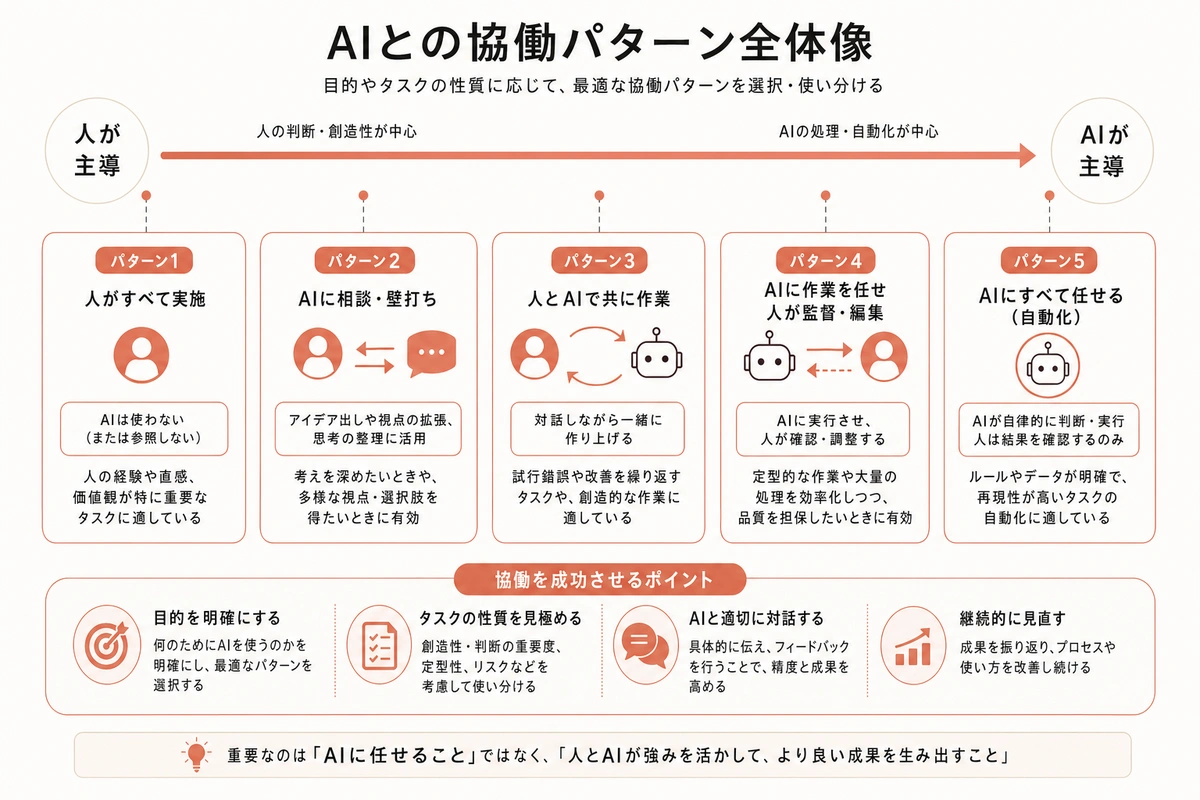
図解を大きく見る ↗
AIへの丸投げがうまくいかない本当の理由
多くの方が最初にやりがちなのが、「提案書を作って」「メールを書いて」のような短い指示を送ることです。
Claudeは文章生成能力が非常に高いのですが、あなたの仕事の背景情報(コンテキスト、つまり「この仕事を理解するのに必要な状況説明」のこと)を自動で把握する機能はありません。あなたの会社の事情、顧客との関係性、業界の常識——これらは指示の中で伝えない限り、Claudeには見えていません。
逆に言えば、コンテキストを丁寧に伝えるほど、出力の質は急激に上がります。あるマーケティング会社のディレクターが試した結果、指示を3行から10行に増やしただけで、修正回数が平均4回から1回に減ったといいます。
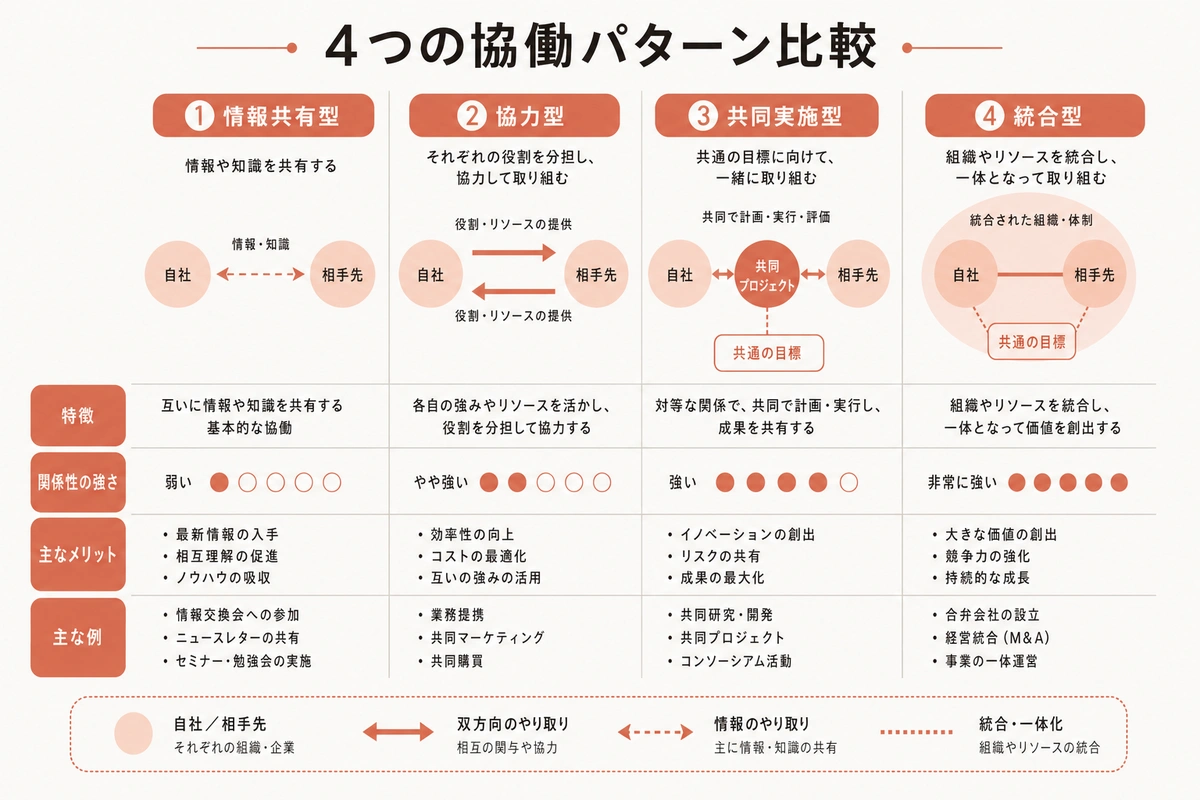
AIとうまく働くコツは、AIにやってもらう作業と、人間がコンテキストを渡す作業を意識的に分けることです。これが今回紹介する協働パターンの考え方の基本です。
パターン1: 方針出し→実行(ドライバーモード)
最も使用頻度が高い基本パターンです。あなたが目的・制約・背景を伝え、Claudeが作業を進めます。
悪い指示と良い指示の違いを見てみましょう。
悪い指示の例: 「顧客向けの提案書を作って」
この指示では、顧客が誰なのか、何を提案するのか、予算感はどうなのか、何ページにするのか——何もわかりません。Claudeはありがちな型にはめた文章を返すしかなくなります。
良い指示の例: 「製造業の中小企業(従業員60名)向けに、在庫管理システム導入の提案書を作ってください。先方は現在Excelで管理しており、月末に経理3名が3日かけて集計しています。年間の残業コストは約120万円の試算です。予算感は年間200万円以内。決裁者は55歳の社長で、ROI(投資対効果、つまり費用に見合う成果が出るかどうか)とサポート体制を重視します。A4で3ページ以内、見出しは大きく、専門用語は使わない方向でお願いします」
後者の指示では、Claudeが状況をイメージできます。業種・人数・現状の課題・予算・決裁者の特徴・フォーマット——これだけ渡すと、実用的な提案書が返ってきます。
このパターンを使うときの3つのポイントがあります。
1つ目は、一気に完成品を求めないことです。まず「見出しと構成だけ箇条書きで出して」と頼み、OKなら「では1章の本文を書いて」と進める分割発注の方が、修正が少なくなります。全体を一度に頼むと、方向性がずれたときに修正量が膨大になります。
2つ目は、出てきた結果を必ず自分で読むことです。Claudeが生成した文章を確認せずそのまま外に出すのは品質リスクがあります。確認して、フィードバックを返すのが人間の仕事です。
3つ目は、違和感があればすぐに言うことです。「ここは違う」「もっとフレンドリーなトーンで」と遠慮なく伝えると、Claudeは方向修正します。AIへの遠慮は不要です。
このパターンが向いている場面:
- 提案書・企画書・報告書の初稿作成(作業時間の目安: 2時間→20分)
- メール文面・ニュースレターのドラフト
- 社内規程・マニュアルの素案
- 議事録の整理と要約
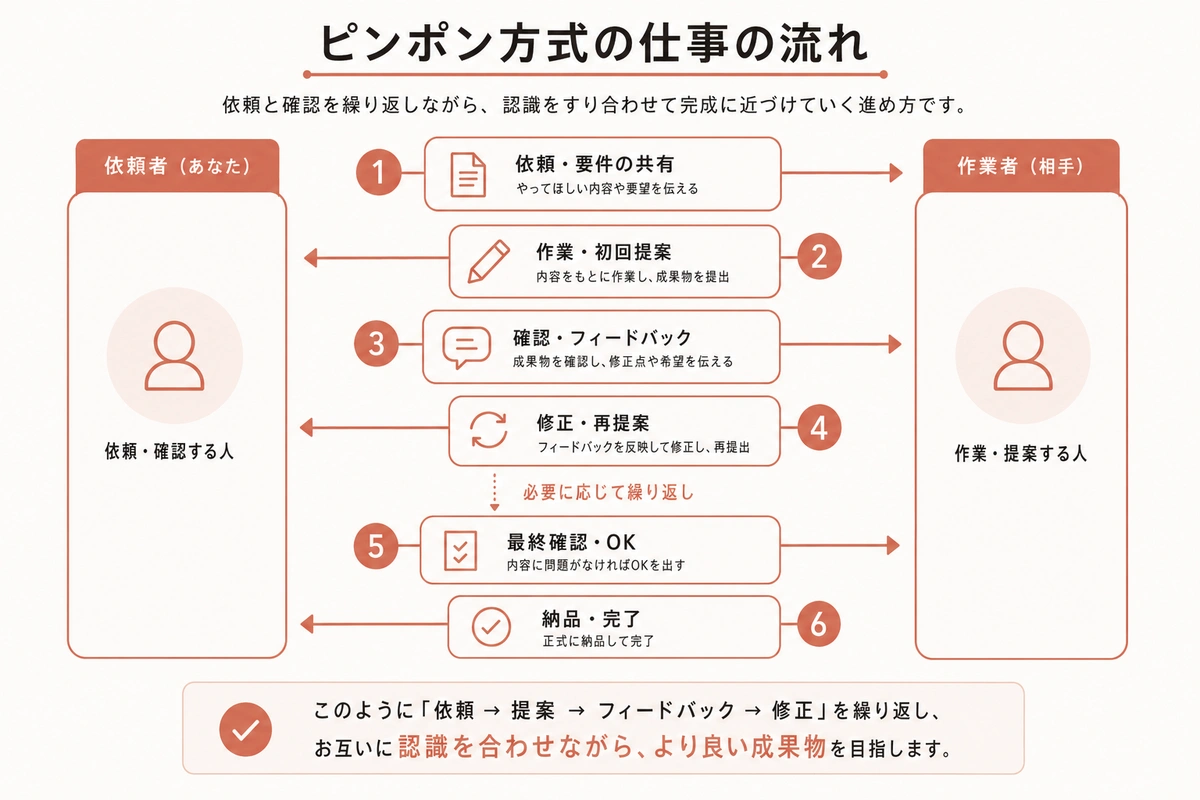
パターン2: チェック基準を先に決めてから往復する(ピンポン方式)
ペアプログラミング(エンジニア2人が1台のPCを共有して開発する手法)の世界に、「ピンポン」という協働テクニックがあります。一方がお題を出し、もう一方が答えを作り、また一方がチェックする——この往復で品質を高める方法です。
これをビジネス文書の作成に応用するとこうなります。
ステップ1: チェック基準を先に作る 「いいプレスリリースの条件を10個、箇条書きで出して」とClaudeに頼みます。出てきたリストを見て、あなたの会社に合った基準に修正します。
ステップ2: ドラフトを用意する 自分でドラフトを書くか、パターン1の方法でClaudeに初稿を作らせます。
ステップ3: チェック基準で採点してもらう 「ステップ1で作ったチェック項目で、このドラフトを採点して。各項目について合否と改善点を教えて」と依頼します。
ステップ4: 指摘を修正して再採点 フィードバックを受けて修正し、もう一度チェックしてもらいます。各項目が合格になったら完成です。
このパターンの最大のメリットは、チェック基準が文書として残ることです。「うちのプレスリリースはこの10項目を満たすこと」という社内基準ができ、後輩スタッフへの教育にも使えます。品質の標準化が1時間ほどでできるようになります。
また、チェック基準を事前に合意しているため、Claudeが関係ない部分を勝手に変更するという事故が起きにくくなります。何を確認すべきかが明確になるので、レビューする側の負担も減ります。
このパターンが向いている場面:
- 社外に出す重要書類(契約書、提案書、プレスリリース)の品質担保
- 複数メンバーが作成する書類の品質統一
- 新人が書いた文章のレビュー体制づくり
図解を大きく見る ↗
パターン3: 自分が作ったものをClaudeにレビューしてもらう(レビュアーモード)
一人で集中して同じ文章を書き続けると、誤字・論理の飛躍・伝わりにくい表現に気づかなくなります。誰もがなる近視眼状態です。本来は同僚に読んでもらいたいところですが、忙しい職場ではそれも難しい。
Claudeを第三者の読者として使うのが、このパターンです。
コツは、レビューの視点を具体的に指定することです。
漠然とした依頼: 「この提案書を読んで、意見をください」
具体的な依頼: 「この提案書を、初めてうちの会社を知る取引先の社長(60代、製造業)の立場で読んでください。以下の3点を採点してください。①予算の正当性が伝わるか、②競合他社との違いが明確か、③読んだ後に何をすればいいかわかるか。それぞれ5点満点で採点し、改善案を具体的に教えてください」
視点を指定するほど、実用的なフィードバックが返ってきます。
さらに、レビューの強度も調整できます。
「厳しめに、ダメな点を中心に」は本番前の最終確認に向いています。「初めてこの業界を知る人の視点で」は専門外の読者向けの文章確認に使えます。「箇条書きで問題点だけ、3つ以内で」は時間がないときの簡易チェックに向いています。
一歩進んだ活用として、Claude Code(コード、エンジニア向けの拡張版Claude)のサブエージェント機能(特定の役割を持たせたAIをあらかじめ設定しておく機能)を使うと、「プレスリリース校正専用のAI」「見積書チェック専用のAI」を用意しておくことができます。毎回同じ長い指示を書かなくて済む、定型業務の効率化に向いています。この機能はエンジニアと協力して設定するものなので、まずはClaude Coworkのチャット画面でシンプルに試してみることをおすすめします。
このパターンが向いている場面:
- 外部に送る前の文章・資料の最終確認
- 一人作業が多い環境での品質担保
- 普段はもらえない客観的なフィードバックが欲しいとき
パターン4: 調査させてから本番に活かす(スパイク&引き継ぎ)
新しいことを始めるとき、どこから手をつけるかわからなくて止まってしまうことがあります。たとえば「SNSを使って採用活動を始めたい」「補助金申請に挑戦したい」「新しい業界に営業を拡大したい」といった場面です。
このパターンでは、まずClaudeに調査とたたき台作りをしてもらい、出てきた情報を自分が読み込んで判断し、本番に使う形に仕上げます。
具体的な手順を見てみましょう。
例: 従業員20名の食品卸会社がInstagram採用を始める場合
ステップ1: Claudeに調査させる 「食品・物流業界の中小企業がInstagramで採用活動をする場合、どんな投稿が若い求職者に刺さるか、成功している会社の特徴を調べてまとめてください。投稿頻度、ハッシュタグ(SNSで検索されやすくするためのキーワード)の使い方、どんな写真・動画が反応されるかも含めてください」
ステップ2: 出てきた情報を自分で読む Claudeが返してくる情報は一般論です。自社の雰囲気・業界の空気感・採用したい人物像と照らし合わせ、使えそうなポイントだけをピックアップします。
ステップ3: 自社に合わせて具体化を依頼する 「調査結果を踏まえて、うちの会社(食品卸、従業員20名、群馬県)向けのInstagram採用投稿プランを3ヶ月分作ってください。20代の配送ドライバーを採用したい。会社の雰囲気は明るくアットホーム。投稿は週2回。最初の4投稿のキャプション案も合わせてください」
ステップ4: 試作を確認・修正して本番に使う 返ってきた案を見て、会社らしくない表現や実態と異なる部分を修正します。写真や動画の素材は自分で用意する必要がありますが、投稿文の骨格作りにかかる時間は大幅に短縮できます。
このパターンで最も重要なのは、Claudeが作ったものをそのまま使わないことです。調査結果はあくまでたたき台。自社の実態・顧客との関係性・業界の常識は、あなたにしかわかりません。Claudeの出力を素材として、自分の判断で仕上げることで、品質と理解度の両方が上がります。
このパターンが向いている場面:
- 未経験の施策・ツールのリサーチ(補助金調査、新規事業リサーチ等)
- 競合調査・市場調査の初期整理
- 社員向け研修資料の素案作成
図解を大きく見る ↗
4つのパターンを使い分けるためのガイド
4つのパターンをどう使い分ければいいか、シンプルな判断軸を紹介します。
やることが決まっているとき → パターン1(方針出し→実行) 何を作るかは明確で、早く初稿が欲しい場面。提案書・メール・議事録など。
品質基準を統一したいとき → パターン2(ピンポン方式) チームで同じ水準を保ちたい、または何度もレビューが必要な重要書類。
自分が作ったものを見直したいとき → パターン3(レビュアーモード) 一人で仕上げた成果物を客観的な目で確認したい。外部提出前の最終チェック。
知らないことから始めるとき → パターン4(スパイク&引き継ぎ) 新しい施策・分野に踏み込む前の全体把握。調査と試作でリスクを下げる。
どのパターンでも共通する原則が3つあります。
1つ目は、コンテキストを必ず渡すことです。業種・職種・規模・目的・制約を伝えるだけで出力の質が変わります。
2つ目は、出てきたものを必ず自分で読むことです。AIが生成したものをそのまま外に出すのは品質リスクがあります。確認と修正は人間の仕事です。
3つ目は、フィードバックを恐れないことです。「ここが違う」「もっとこうして」と伝え続けることで、AIは精度を上げていきます。AIへの遠慮は不要です。
Claude CoworkとClaude Code、どちらを使えばいい?
今回紹介した4つのパターンは、すべてClaude Cowork(ブラウザで使えるWebアプリ版Claude)で実践できます。アカウント登録してログインするだけで、追加のインストールは不要です。無料プランから始められます。
Claude Code(コード、ターミナルという黒い画面を使うエンジニア向けの拡張版)は、より複雑な自動化や、多数のファイルを一括処理するような作業に向いています。パターン3で触れたサブエージェント設定なども、Claude Codeを使うとさらに便利になります。ただし、エンジニアが関わる作業が前提です。
非エンジニアの方がいきなりClaude Codeを試すより、まずClaude Coworkで4つのパターンに慣れることをおすすめします。慣れてきたら、社内のIT担当者やエンジニアと相談しながら、Claude Codeの活用も検討してみてください。
まとめ: 今日から試せる最初の一歩
4つの協働パターンをもう一度まとめます。
パターン1(方針出し→実行)は、コンテキストを丁寧に伝えて初稿を任せる方法です。 パターン2(ピンポン方式)は、チェック基準を先に作り、往復レビューで品質を高める方法です。 パターン3(レビュアーモード)は、自分が作ったものを客観的に見てもらう方法です。 パターン4(スパイク&引き継ぎ)は、未知の分野を調査させ、学びを本番に活かす方法です。
今日の帰りにまず試してほしいのは、パターン3のレビュアーモードです。手元にある提案書や報告書を1枚開いて、Claude Coworkの画面に貼り付けてこう依頼してみてください。
「この文書を、初めて読む取引先の担当者の視点で評価してください。わかりにくい点、論理の飛躍、改善できる表現を、それぞれ3つ以内で教えてください」
5分もかからず、今まで気づかなかった指摘が返ってきます。まずここから始めてみましょう。
自社の業務にどのパターンが合うかを一緒に考えたい方は、無料の30分相談を受け付けています。あなたの仕事に合ったAIの使い方を、一緒に見つけましょう。