月20〜30件の見積書を作る工務店の事務担当の方、週5本のSNS投稿に追われるマーケティング担当の方、1人で経理・総務・営業を兼任している個人事業主の方。最近 Claude(クロード)を使い始めたけれど、「本当にこの使い方で合っているのかな」「もっと上手く活用している人のやり方を知りたい」と思ったことはありませんか。
実は、海外の中小企業オーナーやフリーランサーの間で、Claude をより賢く使う方法が次々と広まっています。Anthropic(アンソロピック:Claudeを開発しているアメリカの会社のこと)の公式情報や、世界中のユーザーが集まるコミュニティから、私が特に「専門知識がなくても今日から真似できて、効果が大きい」と判断した5つの方法を紹介します。
コード(プログラムの命令文のこと)を書いたことがなくても大丈夫です。Claude の Web版(ブラウザから使える claude.ai のこと)でも試せる内容を中心に選びました。
図解を大きく見る ↗
ワークフロー1 ルールブックを会話の中で少しずつ育てていく
Claude を使っていると、毎回同じことを説明しなければいけない場面が出てきます。「うちの会社の商品名はこう書いて」「お客様へのメールは丁寧語で統一して」「請求書の締め日は毎月末日で」——こういった前提を毎回伝えるのは、手間がかかるだけでなく、伝え忘れによるミスの原因にもなります。
海外の実践者が最初に整えるのが、Claudeへの「ルールブック」です。
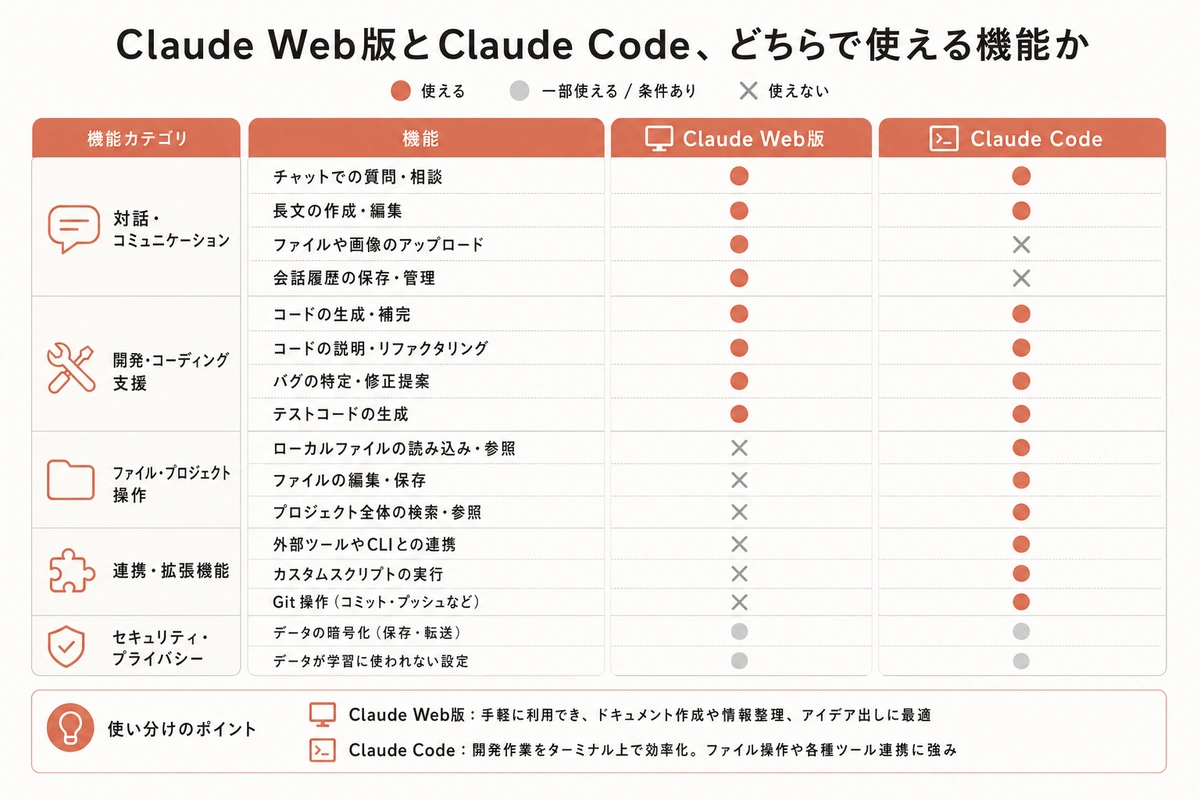
Claude の Web版(claude.ai)を使っている場合は、プロジェクト機能(テーマ別に会話をグループ化する機能のこと)の「プロジェクト指示」に自社のルールをまとめておくだけです。Claude Code(クロードコード:パソコンのターミナルという黒い画面から使うClaude。より細かい設定ができる上級者向けのバージョン)を使っている場合は、CLAUDE.md(クロードエムディー:Claudeが会話を始めるたびに自動で読み込む設定ファイルのこと)というファイルに同じ内容を書いておくとより効果的です。
具体的に何を書けばいいか、海外の実践者の事例を参考に整理しました。
- 会社の基本情報(社名・業種・所在地・主な商品サービス名)
- よく使うメールの書き出しや締めの言葉のテンプレート
- お客様に使ってはいけない表現(競合他社の名前を出さない、特定の言い回しを避けるなど)
- 締め日・支払いサイト・発注単位など自社固有のビジネスルール
- やってはいけないことのリスト(例:勝手に金額を変えないこと、確認なしにメール文面を確定しないこと)
海外コミュニティで特に効果が高いと報告されているのが、「やってはいけないこと」の明示です。Claude は指示に忠実に動こうとするからこそ、やってほしくないことを書いておくと、意図しない出力を大幅に減らせます。
たとえば、不動産仲介の個人事業主の方であれば「物件の価格を私の確認なしに提示しないこと」「競合他社の物件名を出さないこと」といった一文を加えるだけで、Claude の出力がぐっと業務に使いやすくなります。
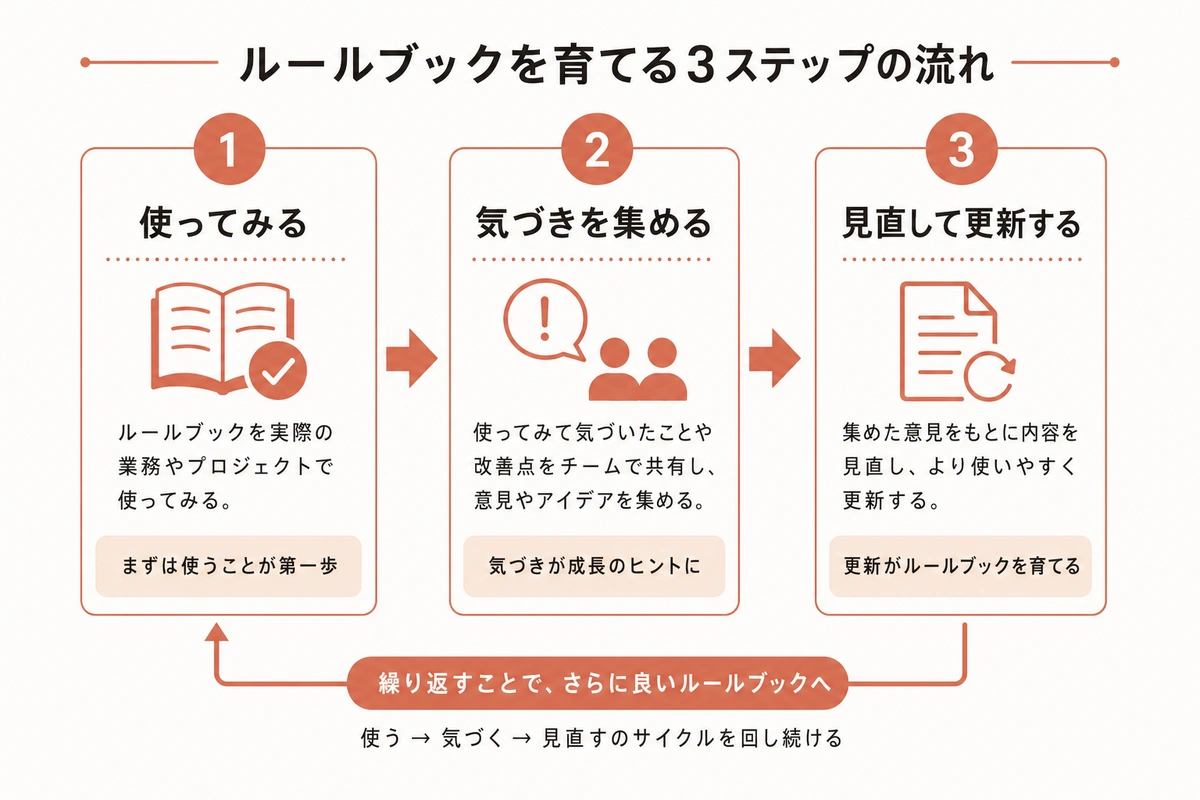
海外のあるフリーランスデザイナーは「最初は5行書いただけだったが、6ヶ月で50行になった。今は新しい依頼が来るたびに、ほぼ一発で意図通りの提案が返ってくる」と報告しています。
ポイントは、最初から完璧なものを作ろうとしないことです。「こういうミスをされた」「もっとこうしてほしかった」という気づきを週1回ルールブックに追加していく地道な運用が、3ヶ月後に大きな差を生みます。
図解を大きく見る ↗
ワークフロー2 役割を分けて、同じ文書を複数の視点からチェックさせる
アメリカのIT企業 Sourcegraph(ソースグラフ)のエンジニアが紹介して話題になった方法です。もともとはシステム開発向けの手法ですが、その考え方は非エンジニアの仕事にも幅広く応用できます。
発想はシンプルです。「ひとつの仕事を、複数の立場からチェックする」というものです。
重要な提案書を仕上げるときを考えてみてください。理想的には、営業担当が草案を書いて、法務担当がリスクを確認して、経営者が全体の方向性を見る、という流れがあるはずです。でも、10名以下の中小企業や個人事業主では、それぞれの専門家を用意するのが難しい。
そこで Claude に役割を切り替えてもらいながら、複数の視点でチェックさせる方法が使えます。
- まず提案書の草案を作ってもらう
- 「法務担当として、リスクになりそうな表現を指摘してください」と頼む
- 「競合他社の立場から、反論されそうな点を教えてください」と頼む
- 「初めてこの提案書を読むお客様として、わかりにくい部分を教えてください」と頼む
それぞれのフィードバックをもとに草案を修正すると、1人で作った文書とは比べ物にならないクオリティになります。これは Claude の Web版で今日からできる方法です。
Claude Code(黒い画面から使うClaude)を使う場合は、専門担当者をあらかじめファイルで定義しておくと、呼び出すだけでそれぞれの視点でのチェックが自動で走ります。海外チームでは「営業視点チェック係」「品質確認係」「セキュリティ確認係」「コスト試算係」の4役を常備しているところが多いようです。
たとえば、税理士事務所の方が顧問先への提案資料を作る場合、同じ資料を「コンプライアンスの観点から」「中小企業の経営者視点から」「競合の税理士事務所から見た差別化ポイントとして」と3回チェックさせると、見落としが激減します。
ワークフロー3 作業のたびに自動チェックが走る仕組みを作る
このワークフローは Claude Code(パソコンの黒い画面から使うClaude)を使っている方向けの内容です。Web版のみを使っている方は、次のワークフロー4に進んでいただいて構いません。
PostToolUse フック(ポストツールユーズフック:Claudeが何かを編集するたびに自動で後処理が走る仕組みのこと)という設定を入れておくと、Claude がファイルを編集した瞬間に、指定したチェック処理が自動で走ります。
わかりやすい例で言うと、「ファイルを保存するたびに誤字チェックが自動で走る」ようなイメージです。人間が「確認して」と毎回頼まなくても、編集が終わった瞬間に確認処理が動きます。
通常、Claude に「修正が終わったらテストを実行して確認してね」と頼んでも、後回しになったり、忘れられたりすることがあります。この設定を入れておくと、そういった「言い忘れ・やり忘れ」がなくなります。
Hacker News(ハッカーニュース:IT系のトピックを扱うアメリカの大手掲示板のこと)で話題になったこの手法について、海外エンジニアのコミュニティでは「Claudeに後でチェックしてと頼む必要がなくなった」「確認漏れのまま作業が進む事故がなくなった」という声が多く上がっています。
設定は Claude Code の設定ファイルに数行書くだけで有効になります。技術的な記述が必要なため、詳しい方に依頼するか、Anthropicの公式ドキュメントを参照してください。
ワークフロー4 実行する前に計画を確認する「設計モード」を使う
Reddit(レディット:世界最大級のアメリカの掲示板サービスのこと)で特に支持を集めているのが、Plan Mode(プランモード:Claudeが実際に作業する前に計画だけを見せてくれる確認モードのこと)の活用法です。
通常、Claude に「〇〇をやって」と頼むと、すぐに作業を開始します。小さな変更ならそれで構いません。でも、大きな変更や取り返しのつかない作業をお願いするときは、「まず何をするか確認してから進めたい」と思うはずです。
Plan Mode は、Claude が実際に作業する前に「このような手順でやります」と計画を提示してくれる機能です。その計画を確認・修正してから、実際の作業に進めます。Claude Code では Shift+Tab(シフトとタブキーを同時に押すショートカット)で切り替えられます。
海外の実践者の典型的な進め方はこうです。
- Plan Mode で「こういう作業をやりたい」と伝える(Claudeは計画だけ出して、実際にはまだ動かない)
- 計画の内容を人間が確認し、必要なら修正する
- 通常モードに切り替えて、実際の作業を進める
- 完了後にワークフロー2の「複数視点チェック」を活用する
「最初の30分を計画確認に使うと、その後の作業で手戻りが半減した」という報告が多く出ています。特に、複数のファイルやシステムにまたがる大きな変更をするときに効果が大きいです。
Claude の Web版(claude.ai)を使っている場合も、会話の中で「まず何をするか箇条書きで計画を出してください。実際の作業はまだしないでください」と伝えれば、同様の効果が得られます。これは追加費用なく今日からできる方法です。
たとえば、ECサイトの商品説明を100件書き換えたいときに、まず「どういう順序で、どんな基準で書き換えますか」と計画を出してもらってから実行する。これだけで、完成してから「こんなはずじゃなかった」となるリスクを大幅に減らせます。
ワークフロー5 すでに使っているツールとClaudeを直接繋げる
MCP(エムシーピー:Model Context Protocol の略で、Claude に外部のサービスやツールを接続する拡張機能のこと)を使うと、Claude Code を既存の業務ツールや外部サービスと直接連携させられます。
海外の活用事例から、どんなことができるか具体的に紹介します。
- Notion(ノーション:メモ・タスク管理・Wiki が一体化したクラウドツールのこと)と連携:「今月のミーティングメモをすべて読んで、議事録レポートを作って」
- Slack(スラック:チャット形式のビジネスコミュニケーションツールのこと)と連携:「先週の問い合わせチャンネルの内容を読んで、FAQ の更新案を作って」
- Google カレンダーと連携:「来週の予定を確認して、それぞれの準備リストを箇条書きで作って」
- 在庫管理システムと連携:「在庫が10個以下の商品を一覧にして、発注書の下書きを作って」
アメリカのSREチーム(SREとは、システムが安定して動くよう管理する担当者のこと)では、障害報告ツールとClaudeを接続して「直近24時間で発生したエラーの上位5件を取得して、対応策の草案を作って」という初動対応をClaudeに任せる試みが始まっています。
現時点では、MCP の設定には技術的な知識が必要で、主に Claude Code ユーザー向けの機能です。ただし、Anthropicは Web版でも同様の連携機能を順次拡張しており、今後は非エンジニアでも使いやすい形で利用できるようになる見込みです。
Claude の Web版(claude.ai)では、現時点でもファイルのアップロードや Google ドキュメントとの連携(共有リンクを貼り付ける方法)でデータを渡せます。完全な自動連携とはいきませんが、「毎朝の売上データを CSV ファイルでアップロードして、気になる変化を指摘してもらう」という使い方は今日から始められます。
図解を大きく見る ↗
5つのワークフローに共通する「考え方」
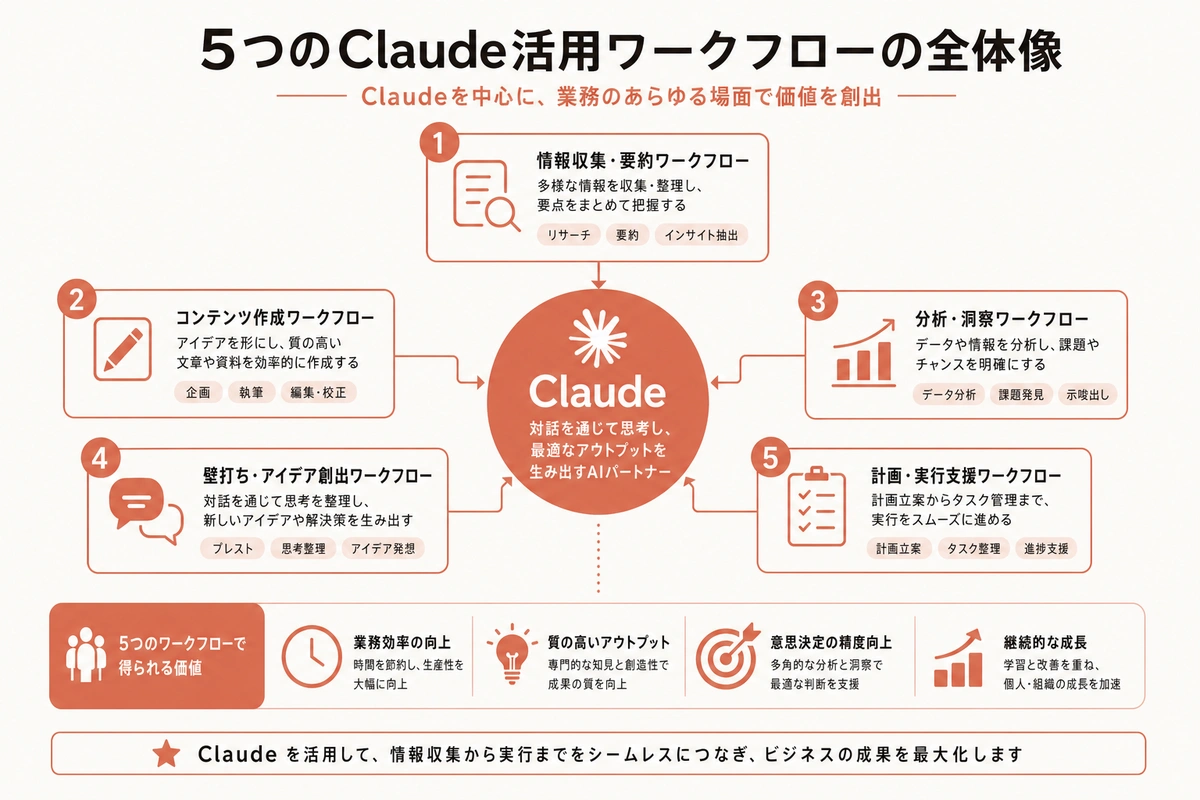
5つのワークフローを紹介してきましたが、海外の実践者に共通しているのは「Claudeに任せきりにしない」という姿勢です。
ルールブックで前提を共有して、役割を分けて複数視点でチェックして、自動確認の仕組みを整えて、計画を確認してから動かして、外部ツールと繋いで効率化する。これらすべてに共通するのは「人間が境界を決める」という考え方です。
Claude は非常に優秀なアシスタントですが、「何をやって、何をやらないか」という判断は人間が設定する必要があります。この境界をはっきりさせるほど、Claude はより安定して信頼できるアシスタントになります。
海外のある会計事務所では、Claude の導入後3ヶ月で「定型的な書類作成にかかる時間が週12時間から3時間に短縮された」と報告されています。ただし、この効果を出すために最初の1ヶ月はルールブックの整備と確認フローの設計に集中したそうです。最初に仕組みを作る時間を惜しまないことが、長期的な効果の鍵です。
今日から試せること
5つのワークフローの中で、投資対効果が最も高いと言われているのが「ルールブックを整えること」です。Claude の Web版(claude.ai)を使っているなら、今日中に試せます。
- claude.ai でプロジェクトを新規作成する
- 「プロジェクト指示」に会社の基本情報と業務ルールを箇条書きで書く
- やってはいけないことを1〜3行書き足す
- 翌日から会話の出力が変わっているか確認する
これだけで、「毎回同じことを説明しなくていい状態」に近づきます。Claude Code を使っている方なら、CLAUDE.md に同じ内容を書いておくことでより効果的に機能します。
完璧なルールブックを最初から作る必要はありません。使いながら、気づいたことを追加していく——海外の実践者が口を揃えて言うのが、この「育てていく」という発想です。3ヶ月後、6ヶ月後には、今とはまったく違うClaude体験が待っているはずです。