5〜20名の従業員を抱える会社で、最近 Claude Code(クロードコード)を自分で使い始めたあなた。「思ったより便利だから、チーム全員に使わせたい。でも、みんながバラバラな使い方をして収拾がつかなくなるのが怖い」――そんな悩みを持つ社長や部門長の方に向けて書きました。
この記事では、システム開発の知識がなくても理解できる言葉で、チーム導入を成功させるための4週間プランをお伝えします。コストの目安、権限の設定方法、よくある失敗パターンまで、数字を交えて具体的に解説します。
Claude Code とは、パソコンのターミナル(コマンドを入力する黒い画面のことです)から使う AI アシスタントで、コードの作成・修正・確認などを自動で行ってくれるツールです。個人で使うぶんには自由に動かせますが、チームで使うとなると「使い方の統一」「誤操作の防止」「コストの管理」という3つの壁に必ずぶつかります。
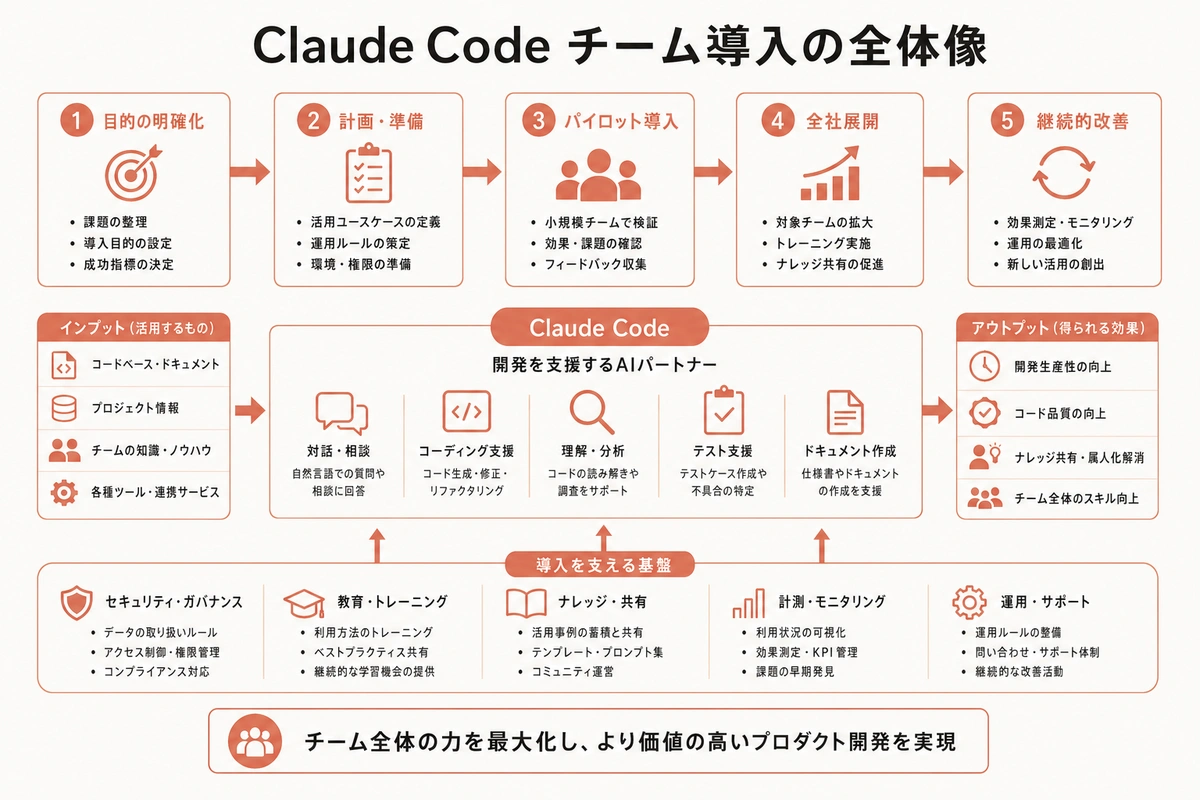
図解を大きく見る ↗
チーム展開で必ずぶつかる3つの壁
壁1:使い方がバラバラになる
5人のメンバーが5通りの使い方をすると、AI が出力するコードの品質も5通りになります。あるメンバーは「このファイルは変更禁止」と念押しして指示を出すのに、別のメンバーは曖昧なまま動かす。結果として、コードの書き方に一貫性がなくなり、後でまとめる作業に余計な時間がかかります。
解決策は CLAUDE.md(クロードエムディー)というファイルです。CLAUDE.md とは、Claude Code が毎回自動で読み込む「プロジェクトのルールブック」のことです。ここに「この会社ではこうやる」「これは絶対やらない」という決まりをまとめておくと、誰が使っても同じ方向で動いてくれます。
新人に入社1日目に渡す業務マニュアルをイメージするとわかりやすいです。あのマニュアルが充実しているほど、新人がミスなく仕事を覚えられるのと同じで、CLAUDE.md が充実しているほど AI の動きが安定します。
壁2:誰かが重要なファイルを誤って壊してしまう
AI ツールはとても便利ですが、間違った指示を出すと、消してはいけないファイルを消したり、動いていたシステムを壊したりする可能性があります。特にデータベース(データを保存する仕組みのこと)の設定ファイルや、本番環境(実際にお客様が使っているシステムのこと)に関係するものは慎重に扱う必要があります。
解決策は settings.json(セッティングスジェーソン)というファイルで「やっていいこと」と「絶対やってはいけないこと」を事前に書き込んでおくことです。たとえば「本番データベースのリセット禁止」「強制上書き禁止」と書いておくだけで、AI がその操作を実行できなくなります。ルールをファイルに書いておけば、うっかり許可してしまう事故も防げます。
壁3:コストが月末に想定外になる
Claude Code は使った量に応じて費用がかかる仕組みです。チーム全員が自由に使うと、月末に想定外の請求が来ることがあります。経験上、1人あたり月1万円〜2万円程度が目安ですが、使い方や作業の量によってはそれ以上かかることも。
解決策は「1人あたりの月次予算を決めて周知する」ことです。Claude Code には /cost(スラッシュコスト)というコマンド(操作の命令文のこと)で、自分の使用量をいつでも確認できる機能があります。チームメンバーに週1回確認する習慣をつけてもらうだけで、コスト管理が格段に楽になります。
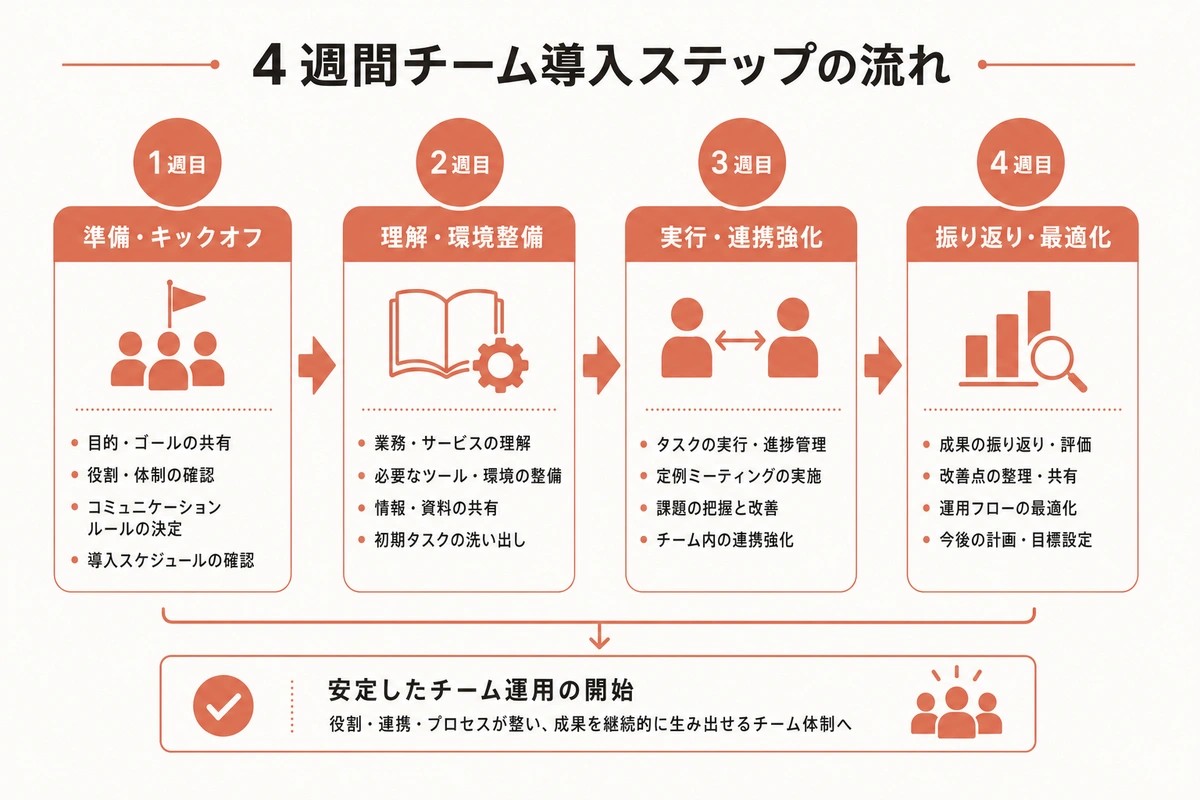
4週間でできるチーム導入プラン
図解を大きく見る ↗
Week 1(1週目):先行組2〜3名でルールを作る
まず、社内で一番 Claude Code を使いこなしている2〜3名を選んでください。この人たちに「先行導入チーム」として動いてもらいます。技術がわかるメンバーが1名いれば十分です。
この1週間でやること:
まず CLAUDE.md の雛形を作ります。「この会社の開発では、こういう書き方をする」「このファイルは絶対に触らない」「テストはこのコマンドで動かす」といった、新人に最初に教える内容をすべてここに書き出します。技術的な内容は先行チームに任せて大丈夫です。社長や部門長がやることは「決めるべきルールを箇条書きで渡す」ことです。たとえば「お客様データを扱うファイルは変更禁止」「変更したら必ず報告する」といった業務ルールを伝えるだけでOKです。
次に settings.json で危険な操作をブロックします。先行チームに「これだけはAIに絶対やらせてはいけない操作リスト」を作ってもらい、ファイルに書き込んでもらいます。
最後にコストの上限ラインを決めます。1人あたり月1万5,000円を上限にするなら、それを先行チームに伝えて、管理方法を相談します。
Week 2(2週目):全員にインストールして30分体験会を開く
先行チームが作った設定ファイルをベースに、全メンバーに Claude Code をインストールしてもらいます。その後、30分のオンラインミーティングを開いて、基本的な使い方を体験してもらいましょう。
この30分体験会でカバーすること:
/init(スラッシュイニット)は、自分の担当プロジェクトの CLAUDE.md を AI に自動生成させるコマンドです。「このプロジェクトのルールをまとめて」と頼むと、AI がプロジェクトの中身を読み取ってルールブックの草案を作ってくれます。白紙から書く必要がなくなるので、最初のハードルが一気に下がります。
/clear(スラッシュクリア)は、Claude との会話をリセットするコマンドです。新しい作業を始めるときや、話がこんがらがってきたときに使います。
Plan Mode(プランモード)は、AI が実際に作業する前に「こういう手順でやります」と計画を見せてくれるモードです。大きな変更をするときはこのモードで内容を確認してから進めると、思わぬ修正を防げます。「作業前に必ず計画を見せる」という運用ルールをチームで決めておくと安全です。
体験会のゴールは「自分の仕事で1つ使ってみる」です。完璧な使い方を教えようとせず、ハードルを下げることが大切です。たとえば「自分の担当機能について /init を実行してみる」という具体的なミッションを渡すだけで、導入のスピードが上がります。
Week 3(3週目):週次共有会で事例を集めてルールを磨く
全員が1週間使ったら、30分の共有会を開きます。「うまくいったこと」と「失敗したこと」を両方出してもらいましょう。批判的な場にせず、改善のためのデータ収集という位置づけにするのがコツです。
よくある成功事例:
- 繰り返しの多いテストコードを、以前は半日かかっていたのが30分で自動生成できた
- バグの原因調査を AI に頼んだら、1時間かけて探していたものを5分で特定してくれた
- 新機能の実装案を3パターン出してもらって、チームで比較検討できた
よくある失敗事例:
- 指示が曖昧で、思ったものと全然違うコードが出てきた(CLAUDE.md に指示の書き方テンプレートを追加することで改善できます)
- 関係ないファイルまで書き換えられてしまった(settings.json の権限設定を見直すサインです)
- 使いすぎてコストが月2万5,000円になってしまった(上限ラインの再設定が必要です)
これらの事例をもとに、CLAUDE.md と settings.json を更新します。週次でこの改善サイクルを回すことで、2〜3ヶ月後には「うちのチームに最適化されたAI環境」が出来上がります。
Week 4以降(1ヶ月後〜):コストと効果を数字で見て判断する
1ヶ月経ったら、以下を数字で確認しましょう。感覚だけで「便利になった気がする」と評価すると、経営判断が難しくなります。
コスト面の確認:チーム全体で月いくらかかったか、1人あたりの平均は想定内か、使用量の多いメンバーと少ないメンバーの差はなぜか。
効果面の確認:導入前と比べて、同じ作業にかかる時間は何割減ったか、エラーの発生件数は変わったか、残業時間に変化はあったか。
これらの数字をもとに、追加でメンバーのライセンスを増やすか、使い方のルールを見直すか、さらに高度な機能(社内ツールとの連携など)に踏み込むかを判断します。
スキルを共有して「チームの型」を作る
導入が安定してきたら、スキル(チームでよく使う作業手順をまとめたファイルのこと)を共有する運用が効果的です。たとえば「デプロイ(システムを公開する作業のこと)前の確認リスト」や「データベースの変更手順」といった定型作業をスキルとして登録しておくと、誰でも同じ手順で実行できるようになります。
これはちょうど、飲食店のキッチンにレシピを貼り出しておくのに似ています。レシピがあれば、誰が作っても同じ味が出せます。スキルファイルがあれば、誰が AI に頼んでも同じ手順で作業を進められます。
社内ツールと連携させる(安定してから取り組む応用編)
チーム導入に慣れてきたら、MCP(エムシーピー)というしくみを使って、Claude Code を社内のツールと連携させることができます。MCP とは、Claude に外部サービスを接続するための拡張機能のことです。
textGitHub(コードを管理するクラウドサービス)と連携させると、「先週マージ(変更を取り込む操作のこと)されたコードを全部チェックして」と頼むだけで、Claude が自動でコードを読んでレポートしてくれます。Slack(チャットツール)と連携させると、「今週のバグ報告を Slack から集めて優先順位をつけて」といった使い方も可能です。
ただし、この連携設定は先行導入が3〜4週間安定してから取り組むのがおすすめです。いきなり全機能を使おうとすると、管理が複雑になって運用が崩れる原因になります。
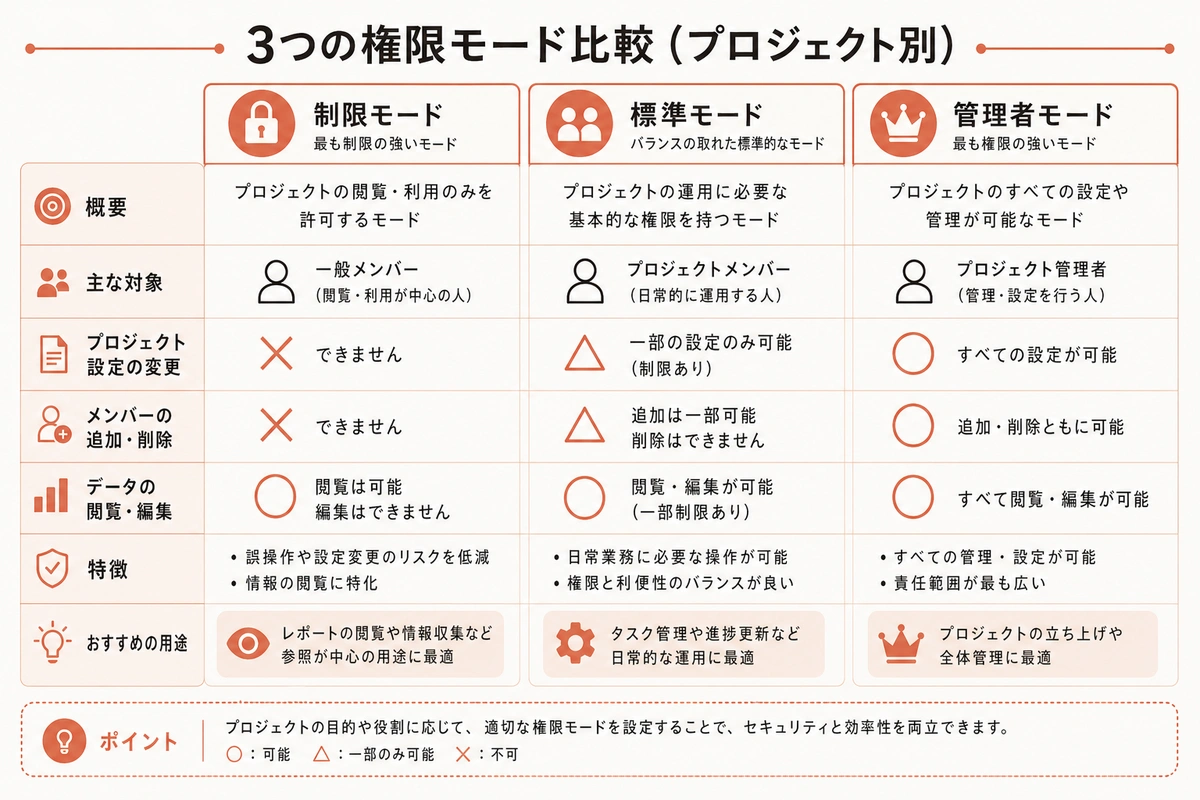
権限モードは3種類、プロジェクトの重要度で使い分ける
図解を大きく見る ↗
Claude Code には3つの権限モードがあります。どれを選ぶかで、AI の「自由度」と「確認頻度」が変わります。
default(デフォルト)モードは、AI が作業するたびに「これをやっていいですか?」と確認を求めます。安全性は最も高いですが、確認の手間が増えます。新規導入初期や、お客様データを扱うシステム、本番環境に関わる作業に適しています。
acceptEdits(アクセプトエディッツ)モードは、ファイルの編集は自動で進め、ターミナルのコマンド実行だけ確認を求めます。開発スピードを上げたいチームや、影響範囲が限定的な社内ツールの開発に向いています。
plan(プラン)モードは、実際に作業する前に計画を出して、承認を得てから動きます。「こういう手順で変更します」という計画を必ず事前に見せてくれるので、大きな変更や、影響範囲が広い作業に使います。
おすすめの使い分けは、プロジェクトの重要度によって変えることです。お客様が直接使う本番システムには default か plan を使い、社内の開発環境や実験的なプロジェクトには acceptEdits を使うといった具合です。
まとめ:ツールより「ルール」を先に整えることが成功の鍵
Claude Code のチーム導入で一番大切なのは、ツールの使いこなし技術より「チームの暗黙知を言語化すること」です。
「うちではこうやる」「これはやらない」「テストはこう動かす」――こういった当たり前のルールを CLAUDE.md に書き出しておくだけで、AI の動き方が格段に安定します。そしてそのルール作りは、技術者でなくてもできます。業務のルールを決めるのは、まさに社長や管理職の仕事だからです。
4週間の段階的な導入で、最初は2〜3名から始めて、成功体験を積んでから全員に広げる。この順番を守るだけで、大半の失敗は防げます。
まずは今日、自分の担当プロジェクトで /init を試してみてください。AI がプロジェクトの中身を読んで、CLAUDE.md の草案を自動で作ってくれます。それがチーム導入の第一歩になります。