月末の請求書処理に追われている経理担当の方、従業員10名の会社を切り盛りしながら毎日のメール返信に1〜2時間取られている社長の方、個人でコンサルやデザインの仕事を受けながら提案書づくりに時間を奪われているフリーランスの方へ。
「Claudeというものが仕事に使えると聞いたけれど、Claude Code と Cursor のどちらを選べばいいのか」という疑問を持っている方は少なくありません。私もはじめは違いがまったくわかりませんでした。
この記事では、プログラミングをしない非エンジニアの目線で、Claude Code と Cursor の違いを整理します。読み終えれば「自分にはどちらが向いているか」「毎月いくらかかるのか」「まず何から試せばよいか」がはっきりします。
先に結論だけ言うと、プログラミングをしない方には、まずブラウザだけで使える Claude Cowork(クロードコワーク)からスタートするのが現実的です。その上で、Claude Code と Cursor の違いを知っておくことで、将来どちらかに移行するタイミングで迷わなくなります。
図解を大きく見る ↗
Claude 系ツール同士の使い分け(Code と Cowork)は判断チャートにまとめています。
そもそも何が違うのか
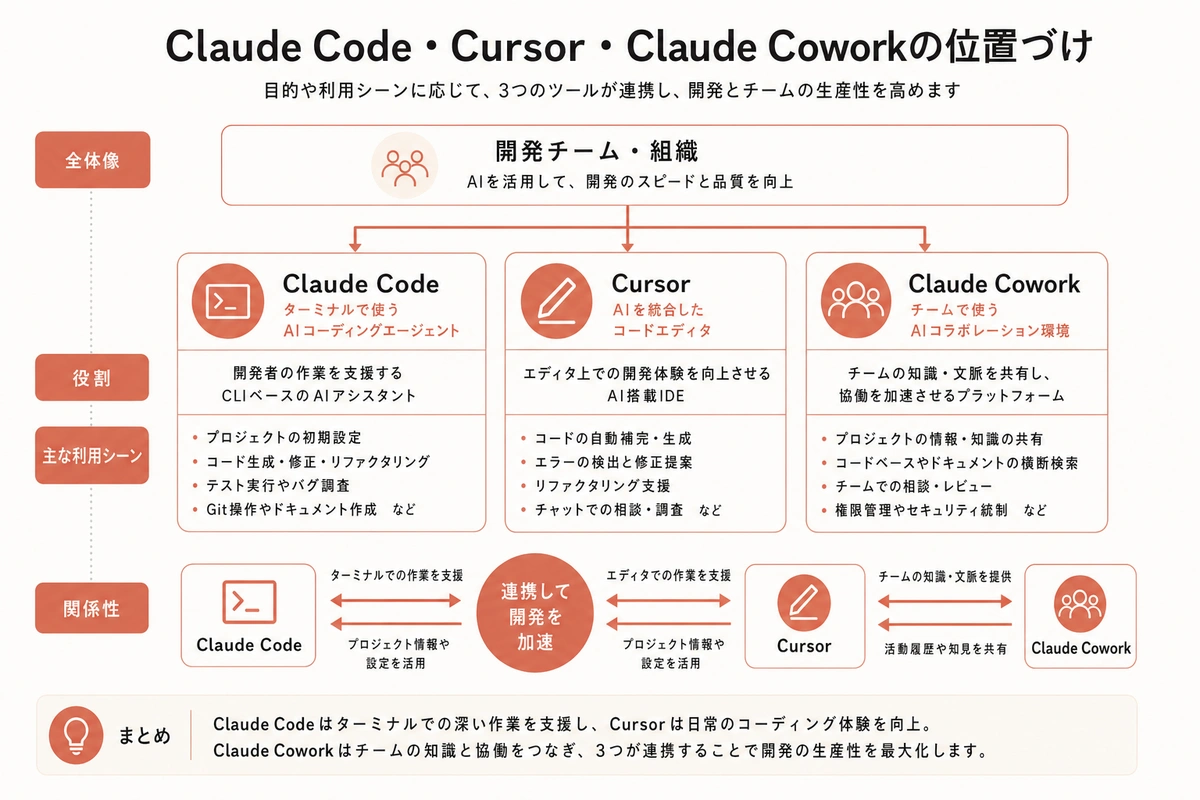
まず、3つのサービスを平易な言葉で整理します。
Claude Code は、Anthropic(アンソロピック)という会社が提供するAIアシスタントです。PCのターミナル(ターミナルとは、PCに直接命令を文字で打ち込む黒い画面のことです)から操作します。「このフォルダの書類を全部まとめて」「エラーを直して」と指示すると、AIが自律的にファイルを読み書きし、処理を最後まで完遂します。人間が1つひとつ操作しなくてもAIが作業を完遂してくれる点が最大の特徴です。
Cursor は、プログラマーが使うコードエディタ(コードを書くための高機能なメモ帳のようなソフト)に、AIを内蔵したツールです。コードを書きながらリアルタイムでAIの提案や補助を受けられます。Visual Studio Code(VS Code)という世界中のプログラマーが使う人気ツールをベースに作られており、使い慣れた環境にAIを追加する形で導入できます。
Claude Cowork は、ブラウザ(ChromeやSafariなど)だけで使えるウェブ版のClaudeです。アプリのインストールも難しい設定も不要で、今すぐ試せます。メールの下書き、資料の要約、アイデア出しなど、日常業務への活用は Claude Cowork で十分対応できます。
3つを一言で表すと、Claude Code は「黒い画面で動く自律型AI」、Cursor は「コード書きを助けるAI付きメモ帳」、Claude Cowork は「ブラウザで使えるAIチャット」です。非エンジニアの方が仕事に取り入れるなら、入口は Claude Cowork が最も自然です。
業種・職種別の具体的な使い道
「違いはわかったけれど、自分の仕事に本当に使えるのか」という点が最も重要です。業種・職種別に具体例を挙げます。
個人事業主・フリーランスの方(ライター、デザイナー、コンサルタントなど)
クライアントへの提案書の初稿作成、打ち合わせの音声録音から議事録の生成、メールへの返信文の下書き、SNS投稿のアイデア出し、請求書の文面テンプレート作成など、すべて Claude Cowork のブラウザ画面でそのまま対応できます。週に5〜10時間かかっていた文書作業が、うまく使いこなすと1〜3時間程度に短縮できたという声があります。月3,000円(Claude Pro プラン)を払い続ける価値があるかは、最初の1〜2週間無料で試してから判断できます。
Claude Code は、ウェブサイトの自動更新やデータの一括処理など、繰り返しの作業を完全に自動化したい段階で検討する選択肢です。Cursor は、社内にプログラミングを少しかじったスタッフがいる場合に、その人の作業効率を高めるツールとして向いています。
中小企業の社長・役員(従業員10〜50名規模)
会議後の議事録まとめ、毎日届く複数のメールを一括で要約してToDoリスト化、採用応募者への一次返信文のひな形作成、月次報告書の初稿生成など、日常的なコミュニケーション業務から始められます。月3,000円で毎月10時間の業務削減ができれば、時給換算で月15,000円分の効果があります。
Claude Code は既存の社内システムと連携させる本格自動化に向いていますが、初期設定にIT担当者または外部サポートが必要になるケースが多いため、まず Claude Cowork で効果を体感してから検討する順序が堅実です。
バックオフィス・管理職の方(経理、人事、総務、マーケ担当)
月末の請求書チェック作業の補助、採用面接後のフィードバックコメント下書き、社内マニュアルの更新、アンケート結果の集計と分析レポート作成など、繰り返し発生する定型業務への活用が現実的です。毎月10〜20時間分の作業削減ができる可能性があります。
最初は Claude Cowork で試して、効果を感じてから Claude Code への移行を検討する流れが無理なく続けられます。
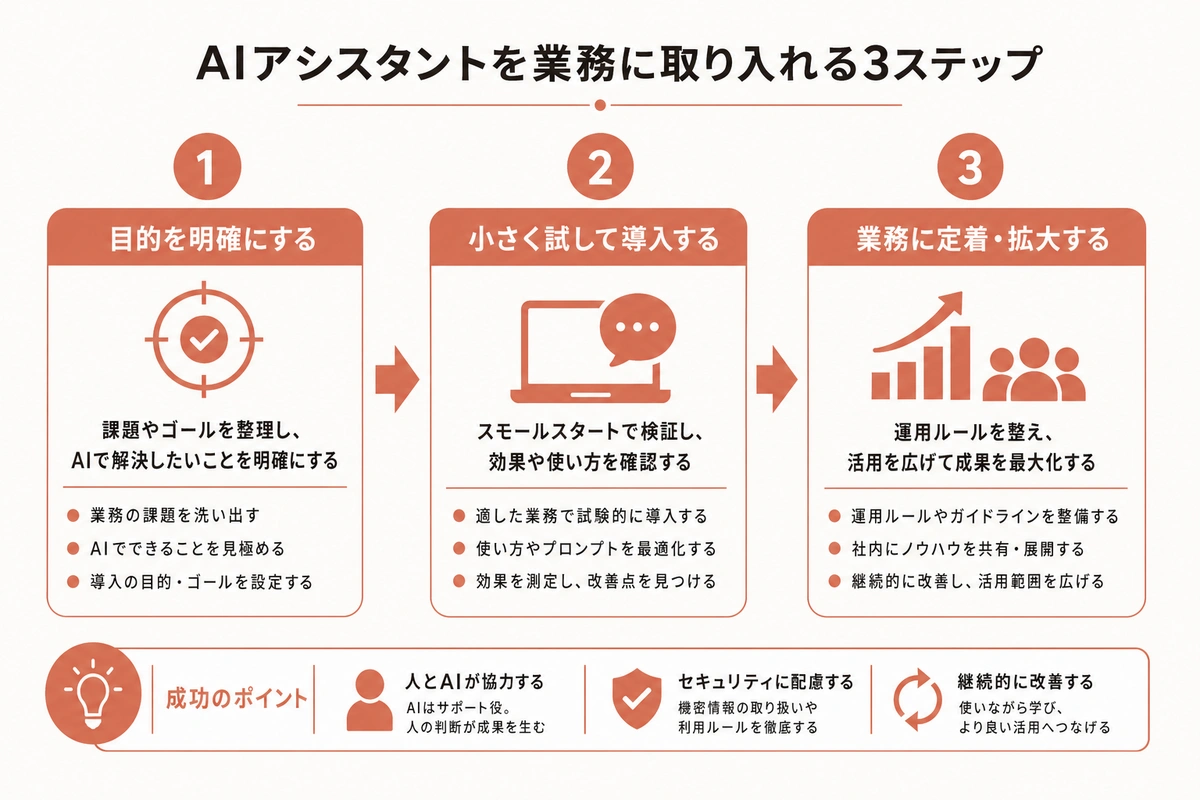
AIアシスタントを業務に取り入れる3ステップ
図解を大きく見る ↗
ステップ1: まず Claude Cowork を試す
claude.ai にアクセスし、無料アカウントを作るだけで始められます。「このメールへの返信文を書いてください」「この文章を200字に要約してください」と話しかけるように入力すると、数秒で回答が返ってきます。最初の1〜2週間は無料プランで十分です。まず1週間、毎日1つの業務タスクをAIに投げてみることをおすすめします。
ステップ2: 毎日使うようになったら有料プランへ
毎日使うようになったら、月額20ドル(約3,000円)の Claude Pro プランへの移行を検討します。長い文書の処理、複数ドキュメントの同時比較、より複雑な質問への対応が可能になります。月に10時間の業務削減ができれば、時給1,500円換算で月15,000円の効果があり、コストの約5倍に相当します。
ステップ3: さらに踏み込んだ活用をしたいときに Claude Code や Cursor を検討
繰り返しの業務を完全に自動化したい、または社内ツールとの連携を進めたい段階で、Claude Code や Cursor を検討します。ただし、これらはある程度のPC操作経験か、社内にIT担当者がいる環境での導入が現実的です。いきなり Claude Code から始めるより、Claude Cowork での成功体験を積んでからのほうが、導入の目的が明確になります。
料金と機能を比較する
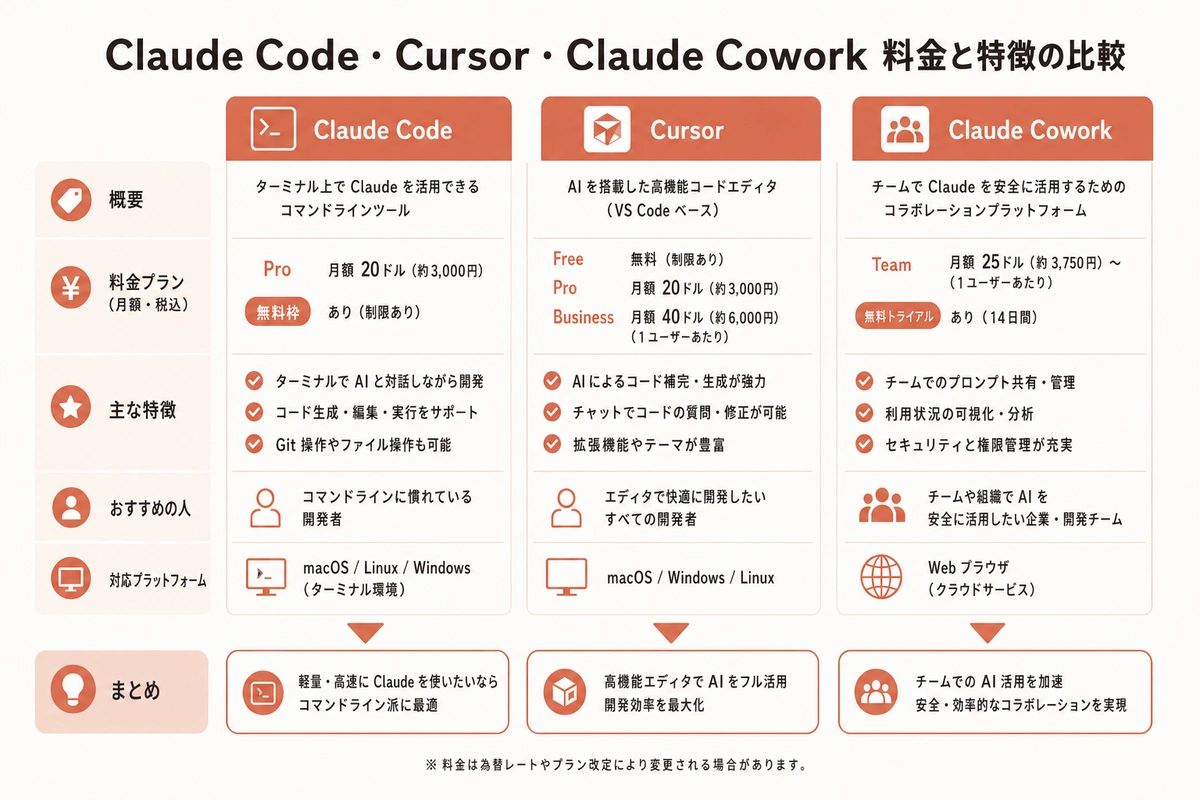
図解を大きく見る ↗
Claude Cowork(claude.ai)の料金体系
無料プランは基本的な会話機能が使えます。1日の利用量に上限があるため、業務で毎日使うなら有料プランへの移行が必要になります。Claude Pro は月額20ドル(約3,000円)で、長い文章の処理や高度な機能が利用可能です。Claude Max は月額100ドル(約15,000円)からで、API(API=アプリ同士をつなぐ接続口のこと)経由での大量処理や、最新の Opus モデルが使えます。個人や小規模チームで業務効率化が目的なら、Pro プランで十分なケースがほとんどです。
Cursor の料金体系
無料プランは一定の利用制限があります。Pro プランは月額20ドル(約3,000円)で、Claude・GPT・Gemini など複数のAIモデルを切り替えながら使えます。Business プランは月額40ドル(約6,000円)でチーム向けです。コーディング補助が主な目的のツールなので、プログラミングをしない方が選ぶ場面は限られます。
Claude Code の料金体系
Claude Pro または Claude Max サブスクリプションに含まれています。API経由での従量課金でも利用可能です。ターミナル操作が必要なため、PC操作に慣れていない方がいきなり選ぶのは難しい面があります。IT担当者や外部のエンジニアサポートがある環境での導入が現実的です。
非エンジニアの方が最初に試すとしたら、Claude Cowork の無料プランから始めて、使い続けたくなったら月額3,000円の Pro プランへ移行する流れが最も自然です。
Claude Code と Cursor の違いをもう少し詳しく
ここからは「将来的に Claude Code か Cursor を本格導入したい」と考えている方、または社内のIT担当者へ提案したい方向けに、もう少し踏み込んで解説します。
操作スタイルの違い
Claude Code は「タスクを丸ごと投げて待つ」スタイルです。たとえば「このフォルダにある30個のExcelファイルをすべてCSVに変換して、内容を一覧にまとめて」と指示すると、AIが自律的に処理を進め、完了したら結果を報告します。その間、人間は別の仕事ができます。大量データの一括処理や、複数ステップにわたる繰り返し作業の自動化に向いています。
Cursor は「コードを書きながらAIに手伝ってもらう」スタイルです。プログラマーがエディタ上でコードを書くとき、AIがリアルタイムで次のコードを提案したり、選択した部分を書き直したりします。人間が主導権を持ちながらAIが補助する形なので、細かい修正を高速に繰り返す場面で力を発揮します。
カスタマイズのしやすさ
Claude Code は CLAUDE.md というテキストファイルにプロジェクトのルールを書いておくと、AIが毎回そのルールを読み込んで作業します。「メールはすべて丁寧語で書く」「議事録の形式はこのテンプレートを使う」「数字は必ず万円単位で記載する」といったルールを一度書いておけば、毎回指示しなくてすみます。繰り返しの指示を省略できるのは大きなメリットです。
Cursor も .cursorrules というファイルで同様のカスタマイズができますが、自動化の幅では Claude Code が一段上です。その分、Cursor はGUI(画面上のボタン操作)で設定が完結するため、PC操作に慣れていない方でも入りやすいです。
hooks(フック)という機能について
Claude Code には hooks(フック=特定の操作をきっかけに自動で処理を走らせる仕組み)という機能があります。たとえば「ファイルを保存するたびに自動でチェックが走る」「毎朝9時に自動でレポートを生成する」といった動きを設定できます。一度設定すると人が介在しない完全自動化が実現しますが、設定にはある程度の技術知識が必要です。
迷ったときの3パターン
自分がどのパターンに当てはまるかで、選び方が変わります。
パターン1: プログラミングは一切やらないが、AIを仕事に取り入れたい
Claude Cowork(claude.ai)から始めてください。月額3,000円で毎日の業務効率化に使えます。難しい設定は一切不要で、今日から試せます。
パターン2: 簡単なコードは書ける、または書けるスタッフが社内にいる
Cursor が入りやすい選択肢です。人気エディタのVS Codeに近い操作感で始められ、月額3,000円(Pro プラン)で試せます。既存のコーディング環境を大きく変えずにAIを取り入れられます。
パターン3: 繰り返しの業務を本格的に自動化したい、または社内のITリソースがある
Claude Code の活用を検討してください。初期設定に手間がかかりますが、一度設定すると人が介在しない自動化が実現します。週に20時間分の業務が自動化できれば、年間で240万円分の人件費相当になる計算です(時給2,000円・週50週換算)。月額100ドル(約15,000円)の Max プランが必要になるケースもありますが、削減できる工数と比較して判断します。
まとめ
Claude Code と Cursor はどちらも優れたAIツールですが、設計思想が異なります。Claude Code は黒い画面(ターミナル)で動く自律型AI、Cursor はコードエディタに組み込まれたリアルタイム補助AIです。2つは競合というより、得意な場面が異なるツールと考えると整理しやすいです。
プログラミングをしない非エンジニアの方にとっては、まず Claude Cowork(ブラウザ版)から始めるのが現実的な入口です。月3,000円から試せて、今日から業務に使えます。慣れてきた段階で Claude Code や Cursor への移行を検討する順序が最も無駄がありません。
「どこから始めればいいかわからない」という方は、まず claude.ai にアクセスして、今日の仕事で困っていることを一度AIに話しかけてみることが一番の近道です。