「Claude Code は便利そうだけど、ターミナル(パソコンの黒い画面)を開けと言われた瞬間に挫折した」——10人規模のマーケティング会社の社長、ひとり士業として開業3年目の行政書士、メーカー総務で社内ツール担当を任された管理職、個人事業主としてデザインを請け負っているフリーランスの方。私のところには、そんな声が毎日のように届きます。
2026年春、Anthropic 社は Claude Code を「ブラウザだけ」で使えるようにした Claude Code Web(claude.ai/code) を正式に整備しました。パソコンへのインストール作業も、黒い画面の操作も不要で、普通のウェブサイトを開く感覚で AI エージェントに仕事を頼める状態が、ついに非エンジニアの手元に届きます。
本記事では、2026年4月19日時点の情報をもとに、Claude Code Web とは何か、インストール版との違い、料金、実際の使い始め方、業種別の活用例、よくある不安までを、プログラミング知識ゼロで読み切れる形で整理します。
注: 本記事は 2026 年 4 月 19 日時点の Anthropic 公式情報を参照しています。機能名・画面構成・料金は頻繁に更新されるため、契約・導入前に必ず claude.com / claude.ai の公式ページで最新情報をご確認ください。
この記事で分かること
- Claude Code Web とは何か、従来の Claude Code とどう違うのか
- 4つの使い方(ターミナル/デスクトップアプリ/ブラウザ/IDE)のうち、非エンジニアがブラウザ版を選ぶべき理由
- claude.ai/code の画面構成と、最初の1回で覚える7つのボタン
- 月額3,000円の Pro プランで Claude Code Web がどこまで使えるか
- 非エンジニアが最初に試す10個の使い方(業務ツール内製・文書処理・データ整理)
- 中小企業の社長/士業/バックオフィス/フリーランス別の現実解
- 情報漏洩・誤答・料金超過など、非エンジニアが最初に不安になる10問への答え
記事の最後に、Claude Code Web はじめの一歩PDF(A4・10ページ)を特典として配布します。社内配布・勉強会資料にそのまま使える形式です。
ここから先は本論です
Claude Code Web とは何か
最初に、Claude Code そのものの位置づけから整理します。ここを飛ばすと「Web 版」の意味が伝わらないためです。
Claude Code は AI エージェント型のアシスタント
Claude Code(クロードコード)は、Anthropic 社が提供する AI エージェントの名前です。エージェントという聞き慣れない言葉を1行で説明すると、「指示を1回出すと、途中の判断や手順を自分で考えて、完成まで手を動かしてくれる AI」のことです。
普通のチャット型 AI(ChatGPT や Claude.ai の通常会話)が「質問に答えてくれるアシスタント」だとすれば、Claude Code は「仕事を丸ごと任せると、ファイルを読み、書き、整え、確認まで自分で行ってくれる実務担当」に近い存在です。
Claude Code の4つの入口
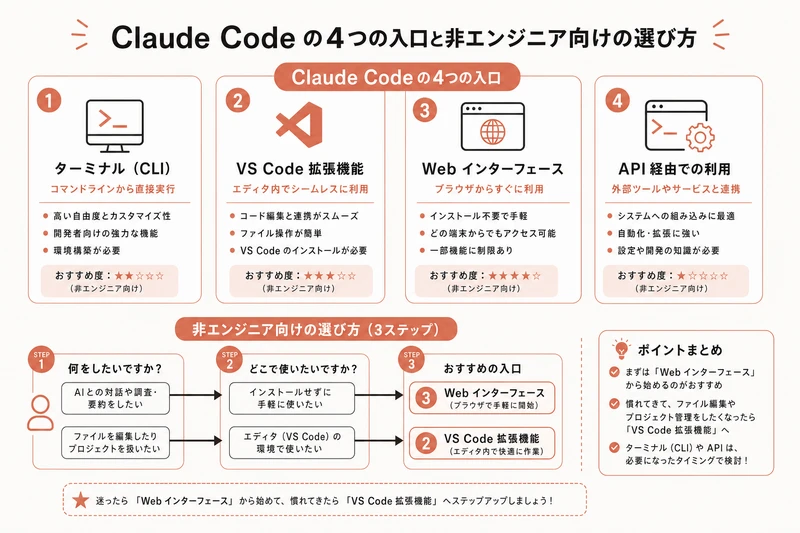
2026年4月時点で、Claude Code には 4つの入口があります。
- ターミナル版(CLI): パソコンの黒い画面(コマンドライン)から起動する伝統的な形式
- デスクトップアプリ版: Mac/Windows にインストールして使うアプリ
- Claude Code Web(ブラウザ版): claude.ai/code にアクセスしてブラウザから使う形式
- IDE 拡張版: VS Code、JetBrains などの開発ツールにアドインとして組み込む形式
従来、Claude Code といえば1番のターミナル版が主流でした。しかし 黒い画面の敷居が高く、非エンジニアが手を出せないという壁がありました。2026年春に整備が進んだのが、3番のブラウザ版(Claude Code Web)です。
Claude Code Web の3つの特徴
Claude Code Web を他の入口と比べたときの特徴は、次の3点です。
- インストール作業が一切不要: ブラウザで claude.ai/code を開くだけで使える
- どのパソコンからでも使える: 自宅のパソコン、出先のノート、会社のデスクトップのいずれからも、同じアカウントで同じ作業を続けられる
- 黒い画面が出てこない: 画面はメッセージアプリと同じような形式で、文字チャットと生成されたファイルが並ぶ構成
つまり、「Claude Code の本体機能はそのままに、非エンジニアが触れる入口を追加した」のが Claude Code Web の位置づけです。
図解を大きく見る ↗
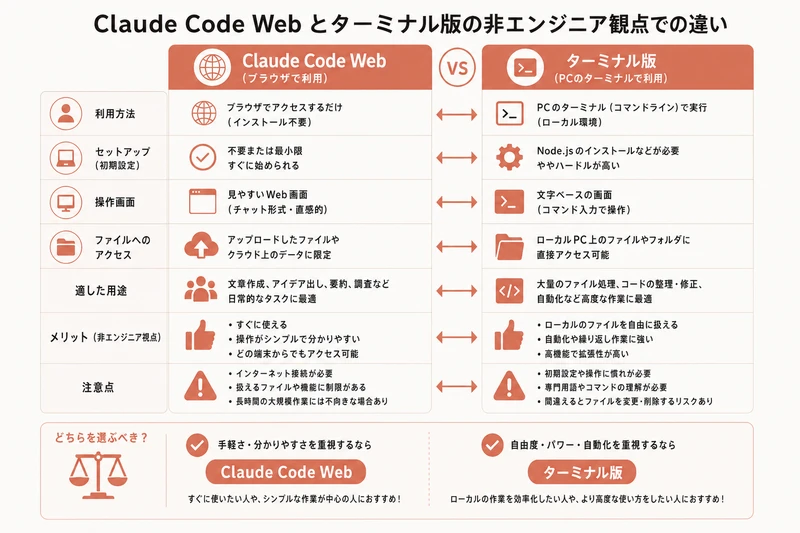
Claude Code Web とターミナル版の違い
「結局どれを選べばいいのか」が最も迷う部分なので、非エンジニアが実務で気にする観点に絞って違いを整理します。
違い1: 準備時間(当日使い始められるか)
- ターミナル版: 30分〜2時間(Node.js や npm の用語を覚え、コマンドを叩く必要がある)
- デスクトップアプリ版: 10〜30分(インストーラーを実行、設定画面で初期値を決める)
- Claude Code Web: 5分(ログイン → モデル選択 → すぐ使える)
非エンジニアが「今日から業務に使いたい」と思ったときに、当日中に仕事を始められるのはブラウザ版だけです。
違い2: 必要な技術知識
- ターミナル版: コマンド操作、環境変数、パス設定の基礎知識が必要
- デスクトップアプリ版: アプリのインストール経験があれば可
- Claude Code Web: Gmail が使える程度のパソコン操作で可
違い3: パソコンの状態に依存するか
- ターミナル版/デスクトップアプリ版: そのパソコンに依存する。別のパソコンに移ると再設定が必要
- Claude Code Web: アカウント単位で使うので、どのパソコンからでも同じ状態で続きを始められる
出先のノートでも、自宅のデスクトップでも、会社の共用パソコンでも、同じアカウントでログインすれば、昨日途中まで書いていた業務ツールの続きから作業できるのがブラウザ版の大きな利点です。
違い4: 使える機能の幅
2026年4月時点で、本体機能の9割はブラウザ版でもそのまま使える状態になっています。非エンジニアが必要とする「ファイル作成・修正」「GitHub 連携」「長文処理」「画像解析」「データ整理」はすべてブラウザ版で成立します。
ターミナル版だけの機能は、主に大量の並列処理・高度なスクリプト連携・細かいカスタマイズなど、エンジニアが業務で使う領域です。非エンジニアの方がブラウザ版で機能不足に当たることは、ほぼありません。
違い5: 心理的な敷居
これが一番大きいかもしれません。黒い画面を見た瞬間に「自分の仕事じゃない」と感じる非エンジニアは多いです。ブラウザ版は、普通のウェブメールと同じ雰囲気で作業できるため、この心理的な敷居がなくなります。
図解を大きく見る ↗
料金|月額3,000円の Pro で Claude Code Web を触れる
Claude Code Web を使うのに必要な費用を、結論から先に書きます。
- Free(無料): Claude Code Web は原則使えない。通常の Claude.ai のチャットだけが使える
- Pro(月20ドル、約3,000円): Claude Code Web の基本機能を利用可能。1日あたりの使用量上限あり
- Max 5x(月100ドル、約15,000円): Pro の約5倍の使用量。業務ツール内製や大量文書処理をやる方向け
- Max 20x(月200ドル、約30,000円): Pro の約20倍。1日中エージェントを動かすヘビーユーザー向け
- Team(1人あたり月3,750円程度〜、最低5人): 法人契約。管理コンソール・共有・請求一括化
重要なのは、月額3,000円の Pro プランで Claude Code Web の基本機能をすべて触れることです。最初から Max を契約する必要はありません。
非エンジニアが最初に払うべき金額
- 「まず試してみたい」段階 → Pro(月3,000円)を1カ月
- 「毎日の業務で使う」段階 → そのまま Pro で継続(多くの方はここで十分)
- 「1日2時間以上エージェントを回したい」段階 → Max 5x(月15,000円)
- 「5人以上のチームで管理して使う」段階 → Team プラン
非エンジニアの8割は Pro プランで足りる、というのが私の実感です。まず Pro を1カ月使って、上限にぶつかる頻度を見てから次を判断するのが、損しない順番です。
コストを抑えるコツ
- モデルの使い分け: 日常業務は Sonnet 4.6、重要資料だけ Opus 4.7、大量処理は Haiku 4.5
- 長い会話を1つの巨大なスレッドにせず、タスクごとに新しいチャットを立てる(過去の会話を毎回読み込む無駄が減る)
- 画像や PDF を大量に添付しない(必要なページだけ絞って添付する)
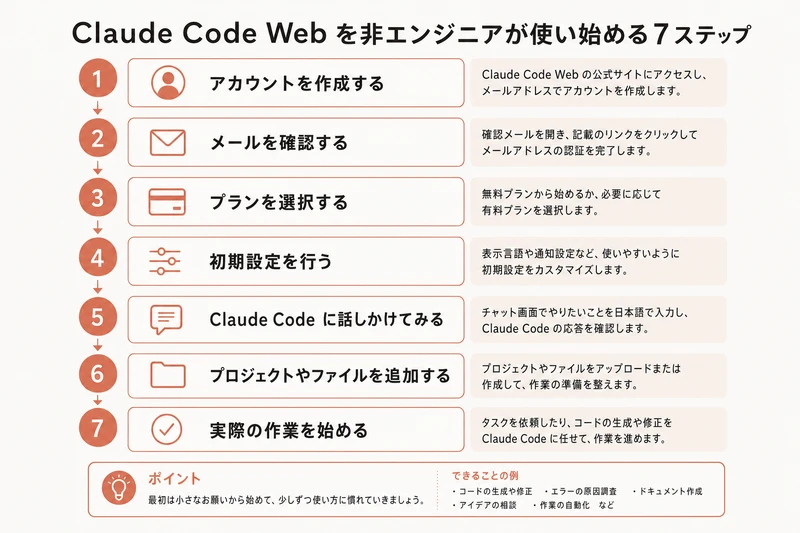
Claude Code Web の使い始め方(7ステップ)
画面の操作手順を、実際に非エンジニアがつまずきやすい順に並べました。
ステップ1: claude.ai にアカウントを作る
ブラウザで claude.ai にアクセスし、Google アカウントまたはメールアドレスでサインアップします。所要時間3分。この段階では Free プランです。
ステップ2: Pro プランにアップグレードする
画面左下(または右上)のアカウントメニューから Pro プランへのアップグレードを選びます。クレジットカード情報を入力すれば、その場で Pro 機能が有効になります。所要時間2分。
ステップ3: claude.ai/code にアクセスする
ブラウザの URL 欄に claude.ai/code と入力するか、Claude.ai のメニューから Claude Code を選びます。Claude Code Web の画面が開きます。所要時間30秒。
ステップ4: 最初のプロジェクトを作る
画面左側の「新しいプロジェクト」ボタンを押すと、作業用のフォルダのようなものが1つできます。ここに今回の仕事で扱うファイルをまとめて入れます。
初回は空のプロジェクトで構いません。依頼の中でファイルを作ってもらう流れで十分です。
ステップ5: モデルを選ぶ
画面上部(または入力欄の横)にモデル切り替えメニューがあります。最初は Sonnet 4.6 を選んでください。Opus は複雑な仕事が来たときだけ、Haiku は速さ重視の短いやりとりのときだけ使います。
ステップ6: 最初の依頼を出す
入力欄に、普通の日本語で依頼を書きます。コマンドの知識は不要です。たとえば次のような依頼を試してみてください。
- 「今月の売上データ(添付)を集計して、部門別の円グラフを Excel で作って」
- 「この議事録(貼り付け)を 400 字に要約して、決定事項と宿題を箇条書きにして」
- 「添付の契約書のうち、更新条件と解約条件だけ抜き出して表にして」
Claude Code Web は依頼を受けると、自動でファイルを作ったり、作業プランを提示したり、途中で確認を取ったりしながら、完成まで進めてくれます。
ステップ7: できあがりを確認してダウンロードする
完成した Excel、Word、PDF、テキストなどのファイルは、画面上からそのままダウンロードできます。内容が気に入らなければ「ここを直して」と自然言語で言えば修正してくれます。
図解を大きく見る ↗
非エンジニアが最初に試す10の使い方
「理屈は分かった。で、自分の仕事のどこに使えばいいのか」の具体例を 10 個、業種・職種問わず使えるものから順に並べます。
1. 議事録を会議直後に 400 字要約
会議の音声文字起こしや、手書きメモを貼り付けて「400 字要約、決定事項と宿題を分けて」と依頼するだけ。会議後 3 分で議事録が完成します。
2. 長い契約書から重要条項だけ抜き出す
PDF を添付し、「更新条件・解約条件・損害賠償の上限・秘密保持の範囲、この 4 つだけ抜き出して表にして」と依頼。50 ページの契約書が 1 分で表 1 枚になります。
3. Excel の集計・ピボット作業
売上データの CSV を添付し、「月別・顧客別・商品別の 3 軸で集計して、ピボットテーブルと円グラフを Excel ファイルで出して」と依頼。手作業で 2 時間かかる集計が 5 分で終わります。
4. メール文面の改善(トーン調整)
クレーム対応のメール草稿を貼り付け、「丁寧すぎず冷たくもない、中小企業の経営者らしいトーンに書き直して」と依頼。相手に合わせた 3 つの候補が返ってきます。
5. アンケート結果の定性分析
自由記述の回答を貼り付け、「良かった点・不満点・改善要望の 3 分類でタグ付けして、件数を数えて」と依頼。数百件のコメントが 10 分で分類されます。
6. 求人票・会社紹介文の作成
「従業員 15 人のマーケティング会社、経営理念は〇〇、求める人物像は△△、年収 450 万円で Web ディレクターを募集したい」と依頼すれば、そのまま求人媒体に貼れる文章が複数案返ってきます。
7. 社内マニュアルの整形
バラバラのメモや Word を複数ファイル添付し、「これらを統合して、目次付きのマニュアルとして再構成して」と依頼。数時間かかる作業が 30 分で終わります。
8. 競合サイトの比較表作成
「この 5 社の料金ページを見て、料金・機能・サポート範囲の比較表を作って」と依頼(URL は事前に確認する運用が前提)。会議資料 1 枚が数分で完成します。
9. 画像・名刺・現場写真の読み取り
名刺の写真を添付し、「会社名・氏名・役職・電話・メールを CSV 1 行に整えて」と依頼。連絡先の取り込み作業が不要になります。
10. シンプルな業務ツールの内製
「顧問先 30 社の月次訪問チェックリストを、Excel マクロで自動化したい。このチェック項目を入れて」と依頼。1 時間で簡易業務ツールができます。
非エンジニアがまず手を出すべきなのは 1〜5 番です。いきなり 10 番の業務ツール内製を狙うと挫折率が上がるので、まずは文書系の仕事で慣れてから、データ・ツールに進むのが堅実です。
業種・職種別の現実解
ここからは、自分の業務に引き付けてどう活用するかの具体例です。
中小企業の社長・役員(10〜100 人規模)
最初にやる 3 つ
- 週次会議の議事録要約(Sonnet 4.6)
- 月次売上データの集計と円グラフ(Sonnet 4.6)
- 四半期の経営会議資料の下書き(Opus 4.7)
社長業の時間のうち、議事録まとめ・集計作業・資料下書きで週 10 時間以上使っている方が多いです。この 3 つを Claude Code Web に任せるだけで、月 40 時間の社長時間が創出できます。
ひとり士業(行政書士、税理士、社労士、中小企業診断士)
最初にやる 3 つ
- 顧問先への月次ニュースレター生成(Sonnet 4.6)
- 許認可申請書類の下書き(Opus 4.7)
- 顧客からのメール問い合わせの下書き(Sonnet 4.6)
ひとり士業の悩みは「事務作業が多くて本業の相談業務に集中できない」こと。Claude Code Web にニュースレターと申請書類下書きを任せるだけで、週 5〜8 時間が相談業務に回せます。
企業の管理職・バックオフィス(経理・人事・総務・マーケ)
最初にやる 3 つ
- 経費精算問い合わせの回答テンプレ生成(Sonnet 4.6)
- 求人票・社内規定の改訂下書き(Opus 4.7)
- 社内アンケートの集計・タグ付け(Sonnet 4.6)
バックオフィスは 「同じ質問に何度も答える」仕事が多く、Claude Code Web で FAQ とテンプレを整備するだけで、月の残業時間が 20 時間単位で削れる事例が出ています。
個人事業主・フリーランス(マーケ・デザイナー・ライター)
最初にやる 3 つ
- 提案書のたたき台生成(Sonnet 4.6)
- SNS 投稿文の量産(Sonnet 4.6)
- クライアント納品物の最終チェック(Opus 4.7)
フリーランスの最大の壁は 「営業と納品物作成を自分一人でやる」こと。Claude Code Web で提案書と SNS 投稿を量産し、納品物の最終チェックだけ自分の目で確認する分業にすると、受注数を 2 倍にできた個人事業主の方もいます。
非エンジニアが最初に不安になる 10 問
Q1: 入力した社内情報は AI の学習に使われますか
Anthropic は、Pro/Max/Team/Enterprise プランの入力データを学習に使わないと明言しています。機密性の高い情報(マイナンバー、クレジットカード番号、顧客個人情報)は社内ルールで入力しない方針にしておけば、一般的な業務利用で心配する必要は低いです。
Q2: ブラウザ版は本当に無料で試せますか
Claude Code Web の実用機能は Pro(月 3,000 円)からです。Free プランでは通常の Claude.ai チャットしか使えません。試したい方は Pro を 1 カ月だけ契約して、不要なら解約する運用が現実的です。
Q3: 間違った内容を出力したらどうすれば良いですか
必ず人間が最終確認してください。Claude Code Web は優秀ですが、完璧ではありません。数字、法律、契約条項、医療情報など間違いが許されない内容は、必ず専門家または元資料で裏取りする運用を前提にします。
Q4: 画面が英語で出ることがあります
設定メニューから表示言語を日本語に変更できます。会話自体は最初から日本語で依頼すれば日本語で返ってきます。
Q5: どのモデルを選べばいいか迷います
日常業務は Sonnet 4.6、重要資料だけ Opus 4.7、大量処理だけ Haiku 4.5 の 3 段運用で迷いません。迷ったら Sonnet を選べば外しません。
Q6: 会社の IP アドレス制限に引っかかりませんか
社内ネットワークから claude.ai にアクセスできるかは、情シス部門のポリシー次第です。導入前に 情シス担当に「claude.ai と claude.com にアクセス可能か」を確認してください。
Q7: ブラウザ版は Mac でも Windows でも使えますか
どちらでも使えます。ブラウザ(Chrome、Safari、Edge、Firefox)が動くパソコンなら OS を問いません。スマホ・タブレットのブラウザからもアクセス可能ですが、業務ツール内製のような長い作業はパソコンが快適です。
Q8: 複数人で同じプロジェクトを共有できますか
個人 Pro プランでは共有機能は限定的です。チームで共有しながら使いたい場合は Team プラン(1 人あたり月 3,750 円程度〜、最低 5 人)へ移行するのが公式の道筋です。
Q9: 料金が勝手に上がることはありますか
プランを変更しない限り、契約したプランの月額料金以外は請求されません。API 利用は別料金ですが、ブラウザ版の Claude Code Web を画面上で使う分には Pro/Max の月額固定です。
Q10: いつ解約できますか
いつでも解約できます。解約してもその月の末日までは Pro 機能が使え、翌月から Free に戻ります。日割り返金はありません。
社内で Claude Code Web を展開する 3 段階ロードマップ
「全社で使わせたい」と思ったときの、失敗しない順番を 3 段階で書きます。
段階1: 推進担当 2〜3 人が Pro プランで先行運用(最初の 1 カ月)
- 経営者+管理職 1〜2 名が各自 Pro プラン(月 3,000 円 × 3 人 = 月 9,000 円)で先行導入
- 自社業務のうち「どこに効くか」を 1 カ月かけて見極める
- この段階で Max プランや Team プランはまだ不要
段階2: 部署別プロンプトテンプレ化(2〜3 カ月目)
- 先行運用で見つかった有効業務を、部署別のプロンプトテンプレ集として社内共有
- 同じ業務で同じ品質を誰でも再現できる状態を作る
- 1 ページ A4 のプロンプトカードを 10 枚ほど作ると社内定着が早い
段階3: Team プランへ移行(4 カ月目以降)
- 5 人以上で日常利用が定着したら Team プラン(1 人月 3,750 円程度〜)へ
- 管理コンソールで利用状況を把握、社内ガイドラインと情報漏洩対策を整備
- ヘビー利用者(社内ツール内製担当など)だけ個人 Max を併用するハイブリッドが現実解
「いきなり全社一斉導入」は失敗率が高いです。少人数で 1 カ月試す → 有効業務だけ横展開 → 最後に全社展開、の順番が堅実です。
よくある誤解と落とし穴
誤解1: 「ブラウザ版はターミナル版の下位互換」
違います。ブラウザ版は非エンジニアが使いやすいように整理された正規の入口で、本体機能の 9 割をカバーしています。ターミナル版だけの機能は、主にエンジニアの開発作業で必要な領域に限られます。
誤解2: 「AI に任せれば全部ミスなくやってくれる」
違います。Claude Code Web は優秀な新人アシスタントというイメージが近いです。指示の出し方と、成果物の最終確認は、人間側の責任として残ります。
誤解3: 「一度使えば自動で全社に広がる」
違います。個人の成功体験を、社内テンプレと研修に落とし込む工程が必要です。段階 2 のプロンプトテンプレ化を飛ばすと、社長だけが使いこなしていて社員は触らない状態になりがちです。
落とし穴1: 機密情報の入力ルールを決めずに使い始める
社内ガイドラインを最初に作ってください。どの情報を入れてよいか、入れてはいけないかを 1 枚にまとめた上で、Pro プランを開始するのが安全です。
落とし穴2: 「コマンドを覚えないといけない」と思い込む
ブラウザ版は、普通の日本語で依頼するだけです。コマンドを覚える必要はありません。「これをこうして」「ここを直して」「別のパターンも作って」で十分通じます。
まとめ|今日から始める 3 つの行動
Claude Code Web の全体像を、最後に 3 行でまとめます。
- Claude Code Web は claude.ai/code からブラウザだけで使える Claude Code の正規入口、インストール不要で非エンジニア向け
- 月額 3,000 円の Pro プランで基本機能をすべて触れる、最初は Pro 一択で十分
- 議事録・契約書抜粋・Excel 集計・メール文面など、文書系の業務を 5〜10 個から任せ始めるのが堅実
今日からできることは 3 つだけです。
- claude.ai でアカウントを作って Pro プランにアップグレード(5 分)
- claude.ai/code にアクセスして最初のプロジェクトを作る(2 分)
- 今日の会議の議事録を貼り付けて 400 字要約を依頼する(3 分)
合計 10 分で、非エンジニアが Claude Code を業務に使い始める環境が整います。黒い画面に怯える時代は終わりました。ブラウザだけで、あなたの仕事に AI エージェントを組み込めます。
参考リファレンス
- Anthropic 公式: Claude Code ドキュメント(docs.anthropic.com)
- Anthropic 公式: Claude のプラン一覧(claude.com/pricing)
- Anthropic 公式ブログ: 新モデルリリース情報(anthropic.com/news)
- 関連記事: Claude 4 とは|Opus・Sonnet・Haiku 4.x 系を非エンジニアが迷わず使い分けるための全体像ガイド 2026 年版
- 関連記事: Claude Code Max は非エンジニアに必要?|Pro と Max 5x/20x を 1 分で見極める判断ガイド
- 関連記事: Claude Pro とは|月額 3,000 円で何ができる?非エンジニアのためのプラン選び完全ガイド
- 関連記事: Claude Code と Cowork どっちを選ぶ?非エンジニアのための判断チャート
- 関連記事: Claude Cowork とは|1 時間で始める非エンジニアの最初のガイド