経理・マーケ・人事・総務の非エンジニア向けに、無料で使えるAIデータ分析ツールを、扱えるデータ形式・件数上限・可視化・セキュリティ・学習コストの5軸で比較し、用途別に最適な選択肢を提示する2026年4月版の実用ガイド
「AI データ分析 ツール 無料」を検索したあなたへ
この記事は、Excelやスプレッドシートを毎週開いて数字を扱っているものの、ピボットテーブルや関数の組み合わせに限界を感じていて、AIに任せられる部分はAIに任せたい、しかし有料プランを申請するほどの確信がまだ持てない、という非エンジニアの方に向けて書いています。具体的には、10〜100人規模の会社で経理・マーケ・人事・総務・営業企画を担当している方、個人事業主で売上や顧客データを自分で分析している方、管理職で部下の作った表を検証・再集計する場面が多い方を想定しています。
おそらくあなたは、Google検索で「AI データ分析 ツール 無料」と調べて、広告記事が上位を占めていて、どのサービスが本当に無料の範囲で実務に使えるのか、判断しづらいと感じたのではないでしょうか。有料版に誘導するためのレビュー記事、機能の羅列だけで実務の流れが見えない紹介記事、対象が開発者で数式や数理統計が前提の記事、いずれも非エンジニアの経理担当者の月曜朝の作業には直結しません。
私は2024年以降、非エンジニアの方にClaude CoworkとClaude Codeの導入支援を続けてきました。その過程で、経理・マーケ・人事の方から「このデータを無料で分析したい」という相談を100件以上受けてきました。その中で分かったのは、無料ツールの実力差は機能表ではなく、扱えるファイルサイズ・行数の上限、出力の信頼性、画面の使いやすさの3点に集約されるということです。
この記事では、2026年4月時点で非エンジニアが無料で使える主要6サービスを、扱えるデータ形式・件数上限・可視化・セキュリティ・学習コストの5軸で比較し、経理・マーケ・人事・総務の典型業務ごとに、どれを最初に試すべきかを整理します。特定のサービスを推すのではなく、あなたの業務に合う選び方を持ち帰っていただくのが目的です。
この記事で分かること:
- 無料で使える6つのAIデータ分析ツールの特徴と無料枠の実情
- 非エンジニアが選ぶときに外してはいけない5つの判断軸
- 経理・マーケ・人事・総務の業務別の推奨ツール
- 無料ツールで扱ってはいけないデータと、その代替手段
- 失敗しないための実践ステップと月単位での乗り換え判断基準
注: 本記事は2026年4月時点の情報をもとに書いています。AIサービスの無料枠・機能は四半期単位で変動するので、導入前に各サービスの公式料金ページで最新の条件を必ずご確認ください。
ここから先は6サービスの比較と業務別の推奨ツールです
本論1: 無料で使えるAIデータ分析ツール6選の全体像
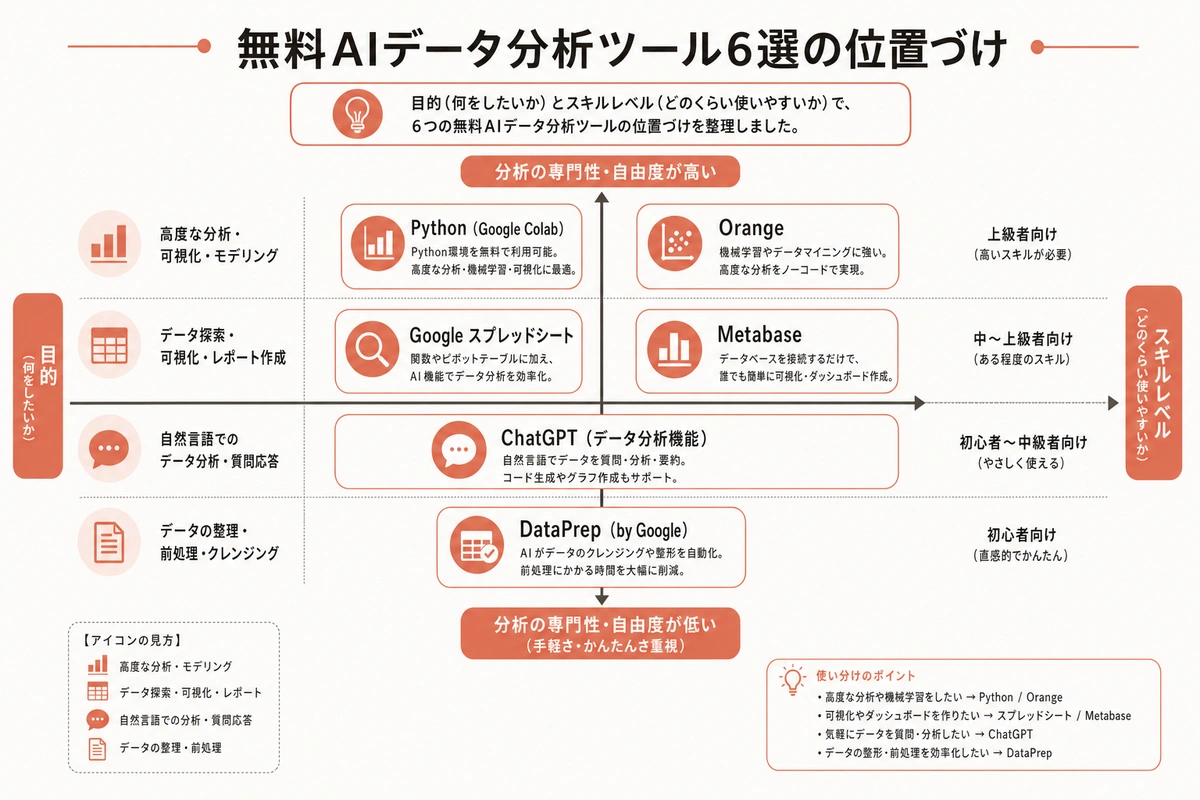
まず、2026年4月時点で非エンジニアが登録1分以内に無料で使い始められる主要な6サービスを、データ分析という観点で整理します。すべてWebブラウザで動作し、インストール不要で使えるものに絞っています。
サービス1: Claude Cowork(無料プラン)
提供元: Anthropic社。Claudeという大規模言語モデルを、チャット形式のWebアプリで提供するサービスです。無料プランでは、CSV・Excel・PDF・画像などをアップロードして、自然言語で集計や傾向分析を依頼できます。数値の扱いと要約の正確性に定評があり、日本語での指示にも丁寧に応答します。無料枠は1日あたりの利用回数で制限されており、長時間の重い分析には向きません。
サービス2: ChatGPT(無料プラン)
提供元: OpenAI社。生成AI市場で最大のシェアを持つサービスです。無料プランでもGPT-4系のモデルが一定回数使え、ファイルアップロードと簡易なグラフ描画に対応します。ChatGPTの強みは、データ分析のために小さなPythonコードを裏で実行する機能(自動コード実行)で、集計・可視化の精度が高いことです。ただし無料枠ではこの機能の利用回数に上限があります。
サービス3: Google Gemini(無料プラン)
提供元: Google社。Googleスプレッドシート・Googleドライブとの連携が滑らかで、既にGoogleでデータを管理している会社には導入摩擦が少ないのが特徴です。スプレッドシートのセル内で直接AI関数を呼び出せる機能もあり、表計算に慣れた方には馴染みやすい選択肢です。
サービス4: Microsoft Copilot(無料Web版)
提供元: Microsoft社。Bing検索と統合されたチャット型AIで、Web版は無料で使えます。Excel内蔵のCopilot機能は有料プラン限定ですが、Web版のCopilotにExcelファイルの内容を貼り付けて分析を依頼することは無料でも可能です。Microsoftアカウント環境が社内標準の会社では選択肢に入ります。
サービス5: Perplexity(無料プラン)
提供元: Perplexity AI社。検索特化型のAIで、ネット上の公開データを引用付きで集めて分析するのが得意です。自社の内部データの分析よりも、業界動向・競合調査・公開されている統計データの集計・比較に向いています。非エンジニアの市場調査業務と相性が良いです。
サービス6: ノーコードBIツールのAI機能(例: Looker Studio、Metabase 無料版)
提供元: Google Looker Studio(旧データポータル)、Metabase Starter 等。厳密にはAIチャットではありませんが、既存のBIツールの中でAI要約・異常値検知などのAI補助機能が無料枠で提供されている場合があります。定期レポートを作る業務には、チャット型AIより向いています。
以上の6つのうち、前半4つはチャット型で単発の分析に強く、後半2つは特定用途(調査、定型レポート)に寄った設計です。非エンジニアが最初に触るなら、チャット型の4つのどれかから始めるのが現実的です。
図解を大きく見る ↗
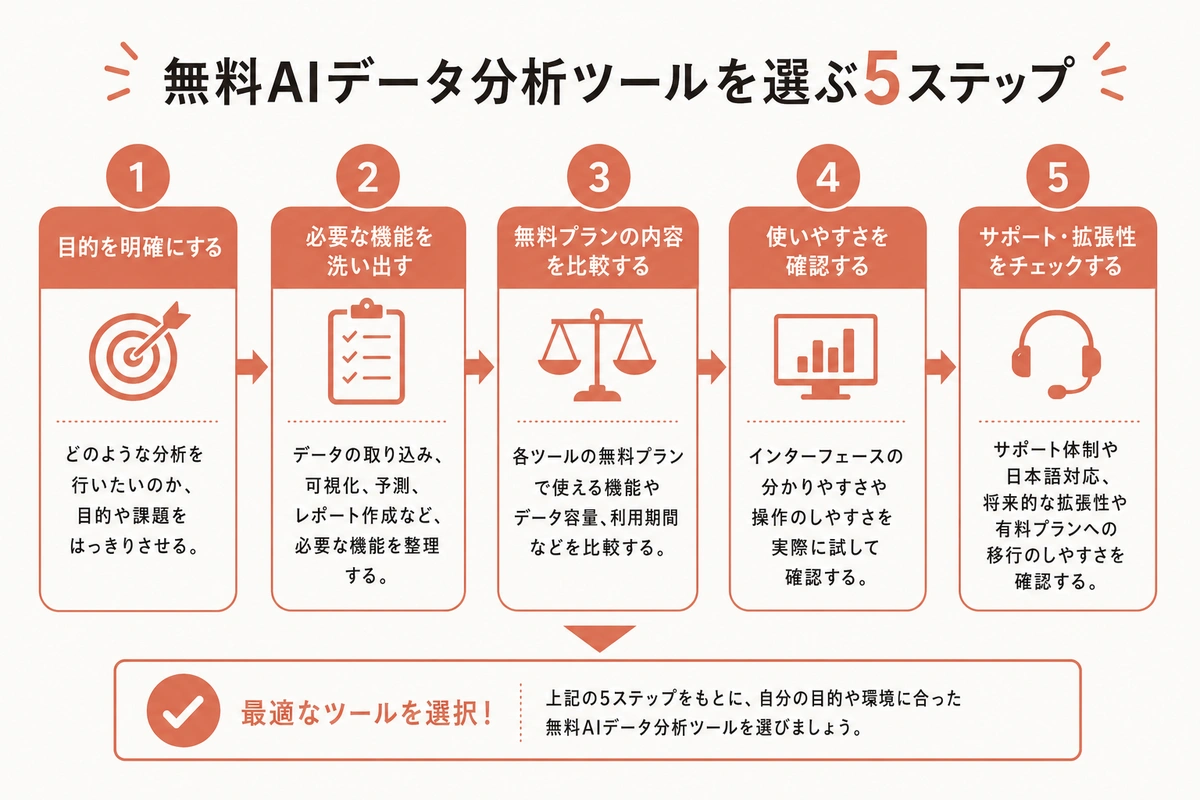
本論2: 非エンジニアが選ぶときの5つの判断軸
6つのサービスを横並びで比較する前に、あなた自身の判断軸を整理しておきます。この軸が曖昧だと、機能表を眺めても決められません。
軸1: 扱えるデータ形式(CSV / Excel / PDF / 画像 / スプレッドシート)
あなたが普段扱っているデータの形式を1分だけ書き出してください。経理なら会計ソフトから書き出したCSV、マーケなら広告レポートのExcel、人事ならPDFの履歴書、のようにバラバラなはずです。無料プランでこれら全てを受け付けるか、ファイル形式の対応範囲を事前に確認しておくのが先決です。
軸2: 1回あたりの件数上限(何行まで扱えるか)
無料プランは、1回のアップロードで扱える行数に上限があります。経理の月次仕訳は数百行、マーケの広告CSVは数千行、人事の従業員リストは数十行、と業務で扱うサイズは大きく違います。1万行以上の大きなファイルは、無料プランではどのサービスでも扱いきれないと考えてください。その場合は、月・部門などで絞り込んでから投げるのが基本戦略です。
軸3: 可視化(グラフを出せるか・出せない場合どうするか)
集計結果を数字だけで見るのか、グラフにして会議資料に貼るのかで、必要な機能が変わります。ChatGPTは自動でグラフを描く機能がありますが、Claude Coworkは数値出力が中心で、グラフは別途Excelやスプレッドシートで作る前提です。この違いは、使い始めて2週間で効いてくる差分です。
軸4: セキュリティと学習利用(送ったデータが将来のモデル学習に使われるか)
無料プランでは、入力したデータが将来のモデル学習に使われる可能性があります。各社の設定で「学習に使用しない」をオンにできる場合もありますが、オン・オフが分かりにくい場所にあることも多いです。社外秘データ・顧客の個人情報・従業員の評価データなど、守秘性の高い情報は無料プランに入れない、というルールを先に決めておくのが現実的です。これは後述の本論5で詳しく書きます。
軸5: 学習コスト(使い始めてから成果が出るまでの時間)
チャット型AIは会話で動くので、マニュアルを読まなくても使い始められます。ただし、期待した出力を安定して得るまでには、10〜20回の試行錯誤が必要です。BIツール系は、最初の設定に半日かかりますが、一度組めば毎週自動で動いてくれます。あなたが「1回きり」の分析をしたいのか「毎月繰り返す」分析をしたいのかで、かけるべき初期コストが変わります。
図解を大きく見る ↗
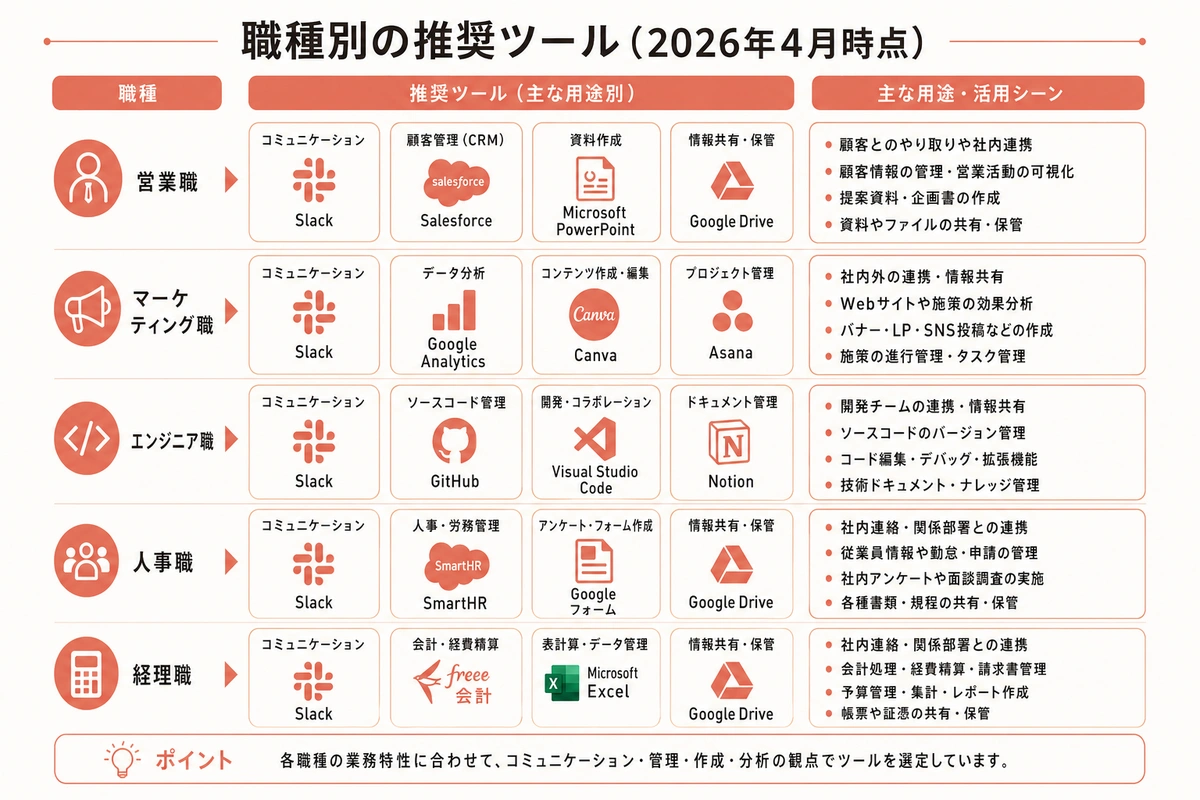
本論3: 経理・マーケ・人事・総務の業務別の推奨ツール
ここから、非エンジニアに多い4つの職種の典型業務ごとに、最初に試すべきサービスを整理します。推奨は1つに絞らず、「最初の1つ」と「次に試す2つ目」の2段構えで提案します。
経理担当者の業務
業務例: 月次仕訳の異常値チェック、科目別集計、経費精算の傾向分析、前年同月比較、売掛金のエイジング分析。
最初の1つ: Claude Cowork。会計ソフトから書き出したCSV(数百行規模)を添付し「勘定科目別に集計して、前月比で20%以上変動した科目を挙げてください」と頼むのが典型的な使い方です。日本語の会計用語の扱いが丁寧で、科目名の表記ゆれ(例: 「通信費」と「通信費等」)を賢く処理してくれる傾向があります。
次の1つ: ChatGPT。異常値の検出・可視化で、グラフを会議資料に使いたい場合の補助として試します。
使う前に確認すること: 会計データに個人名・取引先の連絡先が含まれていないか、含まれているなら該当列を削除してからアップロードする、という前処理を必ず行ってください。
マーケティング担当者の業務
業務例: 広告レポートの集計、SNS投稿の反応分析、ウェブサイトのアクセスデータ整理、キャンペーン効果の前後比較、競合サイトの公開情報まとめ。
最初の1つ: ChatGPT。広告プラットフォームから書き出したCSV(数千行規模)を添付し「CVR上位のキーワード10個と、CVRが急落したキーワード10個をリストアップして、それぞれのグラフを作成してください」と頼む流れが典型です。自動でグラフを描いてくれるので、会議資料への転用が早いです。
次の1つ: Perplexity。競合サイトや業界動向など、ネット上の公開情報の集約には、Perplexityの引用付き検索が重宝します。
使う前に確認すること: アクセスログに個人を特定できる情報(メールアドレス、電話番号)が含まれていないかを確認し、該当列はアップロード前に削除してください。
人事担当者の業務
業務例: 応募者データの傾向分析、退職理由の集計、従業員アンケートの要約、研修アンケート自由記述のクラスタリング、求人票の改善案抽出。
最初の1つ: Claude Cowork。自由記述のアンケート(数百件)を匿名化したうえでアップロードし「回答を5つのテーマに分類して、各テーマの代表的な意見を3つずつ引用してください」と頼むと、自由記述の整理が1時間以下で済みます。
次の1つ: Google Gemini。既にGoogleフォームでアンケートを取っている場合、スプレッドシートとの連携で手間が減ります。
使う前に確認すること: 個人が特定される情報(氏名、社員番号、部署名のうち特定個人に結びつくもの)は、アップロード前に完全に匿名化してください。これは後述の本論5で詳述します。
総務・バックオフィス担当者の業務
業務例: 経費精算データの集計、勤怠データの傾向分析、社内問い合わせのログ整理、備品発注の履歴分析、契約書の一覧表化。
最初の1つ: Claude Cowork。PDFの契約書や請求書を複数枚アップロードし「発注先・金額・支払期日を表にまとめてください」という使い方で、手作業の台帳化が数分で済みます。
次の1つ: Microsoft Copilot。社内がMicrosoft 365環境なら、OneDriveに置いたExcelの内容をCopilotに貼り付けて集計を依頼する流れが最短です。
使う前に確認すること: 契約書に秘密保持条項が含まれている場合、そのデータを外部サービスに投入できるかを法務・経営層に事前確認してください。
図解を大きく見る ↗
本論4: 無料プランの実質的な上限と乗り換え判断
無料プランは「ずっと無料で使えるかどうか」ではなく「どこまで無料で粘れるか」の視点で見るのが現実的です。ここから、無料枠の体感上限と、有料版に切り替える判断ラインを整理します。
上限1: 1日あたりの利用回数
どのサービスも、無料プランは1日の利用回数に上限があります。Claude Coworkは日中の数時間で上限に達することがあり、ChatGPTは1日あたり一定の高度モデル利用回数で制限されます。目安として、1日10〜30回の分析指示までが無料枠の実用ラインです。これを超えると、次の時間帯まで待つか、有料版への切り替えを検討する段階に入ります。
上限2: 1ファイルあたりのサイズと行数
ファイルサイズの上限は、10〜50MBの範囲に設定されていることが多く、CSVなら数千行〜1万行程度までは実用的に扱えます。それを超えるデータは、月別・部門別に分割してから投げるか、BIツールなど別の選択肢を検討してください。
上限3: 保存と履歴
無料プランでは、過去のチャット履歴の保存期間・件数に制限があることがあります。重要な分析結果は、その場でコピーしてドキュメントに保存する習慣をつけておくと後で困りません。
有料版に切り替える判断ライン
私が非エンジニアの方に提案している判断ラインは3つです。
ライン1: 業務で毎週5回以上使うようになったら、有料版の試算をする。月20回以上の利用があるなら、個人プラン(月2,000〜3,000円前後)は投資回収が早いです。
ライン2: 1回のファイルサイズが無料上限に引っかかるようになったら、有料版を検討する。大きなデータを扱う業務なら、有料版の拡張枠が生産性を倍にすることがあります。
ライン3: 複数人で使うようになったら、チームプランを検討する。個人プラン×人数より、チームプランのほうが管理コストとセキュリティ両面で有利です。
逆に、以下の場合は無料プランのままでも十分です。
- 月1〜2回の単発分析に使う
- 扱うデータが数百行以内で完結する
- グラフは後でExcelで自分で作る前提
本論5: 無料プランで扱ってはいけないデータと代替手段
セキュリティは、無料プランを使う非エンジニアが最もつまずきやすいポイントです。シンプルなルールを3つ持っておくと、事故を未然に防げます。
ルール1: 個人を特定できる情報は、原則として無料プランに入れない
氏名、社員番号、メールアドレス、電話番号、マイナンバー、クレジットカード番号などは、無料プランに投入しないのが安全策です。どうしても扱う必要がある業務(例: 人事のアンケート集計)では、事前に該当列を削除するか、IDを通し番号に置き換えて匿名化してから投入してください。
ルール2: 取引先・顧客の機密情報は、社内の承認を取ってから
取引先名、商談中の金額、未公開の契約情報などは、会社の守秘義務に関わります。無料プランでも「学習に使用しない」設定を有効にすれば情報漏洩のリスクは大きく下がりますが、設定の確認・証跡が残りにくいのが弱点です。重要案件では、法務・情報システム担当と事前に使用可否を確認してください。
ルール3: 判断を自動化しない・最終判断は人間が行う
AIの集計結果をそのまま意思決定に使うのは避けてください。集計の根拠となるファイル・行を必ず自分でも目視で確認し、外れ値や異常値が出た場合は元データに当たるのが基本動作です。AIは集計の下書きと、気付きのヒントを出す道具であって、最終判断は担当者が行うのが原則です。
代替手段
上記のルールに抵触するデータを扱う必要がある場合、以下の代替手段があります。
代替1: 自社のPC上で動くローカルのAI(Ollama等)を情報システム担当に相談する。ただし、非エンジニアが単独で導入するのは難易度が高いため、社内の技術者または外部コンサルの支援が必要です。
代替2: 企業向けの有料プラン(Claude for Work、ChatGPT Enterprise 等)への切り替えを検討する。無料プランよりも守秘性とログ管理が手厚く、業務データも安心して扱えます。
代替3: 該当データをAIに投げず、AIには集計の手順だけ教えてもらい、自分でExcel上で実施する。遠回りに見えますが、学習機会を兼ねられて手戻りが少ない方法です。
本論6: 失敗しないための実践ステップ
ここまで読んだあなたが、今日から動くための実践ステップを5つに整理します。所要時間は合計で約2時間、週末の午前中で完了します。
ステップ1: 自分の業務で扱うデータのサンプルを3種類用意する(30分)
普段使っているファイルから、機密情報を削除した模擬データを3種類作ります。CSV・Excel・PDFそれぞれ1つずつあると、ツールの得意不得意が分かります。
ステップ2: Claude CoworkとChatGPTの無料プランに登録する(15分)
両方にメールアドレスで登録し、同じ指示をそれぞれに出します。回答の質・速度・使いやすさを自分の感覚で比較するのが目的です。
ステップ3: 同じデータで同じ指示を投げ、出力を比較する(30分)
例として「このCSVを勘定科目別に集計し、前月比で変動が大きい3科目を挙げて、原因として考えられる仮説を3つずつ出してください」と、両サービスに投げてみてください。出力の深さ、数字の正確さ、提案の使いやすさに違いが出るはずです。
ステップ4: 自分の業務に合うほうを週5日使ってみる(1週間)
勝者を1つ選び、1週間は集中的にそれだけ使います。複数サービスを併用すると、使いこなしが浅いまま終わります。1つに絞って深く使ったほうが習熟が早いです。
ステップ5: 1週間後、有料版の必要性を判断する(15分)
1週間の利用回数・詰まった場面を振り返り、有料版を検討すべきかを判断します。判断の3ラインは本論4のとおりです。
このステップを回せば、2時間+1週間の習慣化で、無料ツールの実力と自分の業務適合度が明確になります。
本論7: よくある質問8問
Q1: 完全に無料でずっと使えるサービスはあるのか
多くのサービスは、無料枠を継続的に提供しています。ただし、利用回数・ファイルサイズの上限は今後変動する可能性があります。月1〜2回の軽い利用であれば、無料のまま長期的に使い続けることは十分可能です。
Q2: 複数のサービスを併用するのは良いのか
最初の1週間は1つに絞ることを推奨します。理由は、比較しながら使うと両方とも浅い使い方で終わるからです。1週間で使い方が安定してから、補助として2つ目を追加するのが現実的です。
Q3: Excel内蔵のAI機能(Copilot)とWeb版Copilotはどう違うのか
Excel内蔵のCopilotはMicrosoft 365の有料プランが前提です。Web版Copilotは無料で使えますが、Excelファイルを直接扱うのではなく、ファイルの内容をコピー&ペーストして分析を依頼する使い方になります。非エンジニアが無料で始めるならWeb版から始め、業務で使う頻度が上がってから内蔵版への切り替えを検討するのが順番です。
Q4: 日本語データの扱いで差はあるか
日本語の数値データ・会計用語の扱いはどのサービスも十分な水準ですが、Claude Coworkは日本語の文脈理解が丁寧という評価を多く聞きます。自由記述のアンケート分類・要約・意図の推測など、言語寄りのタスクでは差が出やすいです。数値集計そのものには大きな差はありません。
Q5: 無料ツールで分析した結果を、そのまま経営会議の資料に使って良いか
数値の根拠を自分で目視確認したうえでなら問題ありません。逆に、AIの出力をそのまま貼り付けるのは避けてください。AIは時折、もっともらしい数字を作り出すことがあります(いわゆるハルシネーション)。元ファイルの該当行を確認する手順を必ず挟んでください。
Q6: 社内にAI利用禁止のルールがある場合はどうすれば良いか
まず情報システム担当・コンパライアンス担当に、無料プランでの利用可否と、個人の業務効率化目的での利用ルールを確認してください。多くの会社では「会社データの投入は禁止だが、業務手順の相談は可」というグラデーションが設定されています。グレーゾーンで自己判断せず、確認してから進めるのが最短ルートです。
Q7: グラフを出せないClaude Coworkで可視化するにはどうするか
Claude Coworkで集計した数値をExcelまたはGoogleスプレッドシートに貼り付け、そこでグラフを作るのが現実的です。Claude Coworkには「この数値をExcelに貼り付けてグラフにする手順を教えてください」と聞けば、手順も合わせて案内してくれます。
Q8: 最終的にどのツールを選べば良いか
あなたの業務が経理・人事・総務・契約書整理寄りならClaude Coworkから、マーケ・広告・Web分析寄りならChatGPTから、Google環境中心ならGoogle Geminiから、Microsoft環境中心ならMicrosoft Copilotから始めてください。判断に迷う場合は、Claude CoworkとChatGPTの両方を1週間ずつ使って、自分の業務に合うほうを選ぶのが実地で最も確実です。
まとめ
無料で使えるAIデータ分析ツールは、2026年4月時点で6つの主要選択肢があり、それぞれ得意分野が違います。非エンジニアが選ぶなら、扱えるデータ形式・件数上限・可視化・セキュリティ・学習コストの5軸で自分の業務との適合度を判定し、最初の1つに絞って1週間深く使うのが成功ルートです。
要点:
- 6つの主要な無料サービスは、Claude Cowork、ChatGPT、Google Gemini、Microsoft Copilot、Perplexity、BIツールのAI機能。それぞれ得意な業務が異なる
- 選ぶときの5つの判断軸は、データ形式・件数上限・可視化・セキュリティ・学習コスト。機能表ではなく自分の業務との適合度で見る
- 経理と総務はClaude Cowork、マーケはChatGPT、人事はClaude Cowork、Google環境ならGemini、Microsoft環境ならCopilotが最初の候補
- 個人情報・機密情報は無料プランに投入しない、最終判断は人間が行う、の2点が安全策の核
- 週5回以上・ファイル上限に当たる・複数人利用、のいずれかになったら有料版への切り替えを検討
あなたが今日できることは、次の3つです。
- 自分の業務で扱うデータのサンプルを3種類、機密情報を削除して準備する
- Claude CoworkとChatGPTの無料プランに登録する
- 両方に同じ指示を出して、自分の業務に合うほうを1週間集中的に使う
無料ツールでも、使い方を絞れば非エンジニアが月10〜20時間の業務時間を削減できるレベルまで到達できます。まずは1つに決めて、1週間深く付き合うのが最短の近道です。
AIデータ分析ツール比較チャートPDF(6サービス×5判断軸・職種別推奨)
本記事で紹介した6つのサービスを、5つの判断軸で一覧化した比較チャートをPDFで配布しています。
PDF内の内容:
- 6サービス(Claude Cowork・ChatGPT・Gemini・Microsoft Copilot・Perplexity・BIツール)の特徴比較表
- 5つの判断軸(データ形式・件数上限・可視化・セキュリティ・学習コスト)の具体的な確認ポイント
- 職種別(経理・マーケ・人事・総務)の推奨ツール一覧と選ぶ順序
- 無料プランで扱ってはいけないデータの線引き早見表
- 2時間で始める実践ステップシート(自分の業務で1週間試すための記入欄付き)
無料、会員登録も不要です。印刷してデスクに貼るか、スマホに保存して月次の業務レビュー時に開いてください。
参考リファレンス
- Anthropic 公式 Claude 料金ページ: anthropic.com/pricing
- OpenAI 公式 ChatGPT 料金ページ: openai.com/chatgpt/pricing
- Google Gemini 料金ページ: gemini.google.com
- Microsoft Copilot 公式ページ: copilot.microsoft.com
- Perplexity 公式ページ: perplexity.ai
- 経済産業省 生成AI関連ガイドライン: meti.go.jp
- 総務省 AI利活用ガイドライン: soumu.go.jp
- 関連記事: AI 文章作成 アプリ 無料 おすすめ|非エンジニアが仕事で使える6サービスを用途別に比較
- 関連記事: AI 活用事例 ビジネス 中小企業|10〜100人規模の7業種で実際に動いている現場レシピと導入手順
- 関連記事: プロンプト 書き方 コツ テンプレ|非エンジニアが仕事で今日から使える5つの型と35のコピペテンプレ
- 関連記事: Claude Cowork とは|1時間で始める非エンジニアの最初のガイド