管理職・バックオフィス向け|週次報告・役員会資料・取引先提案を Claude に下書きさせる実践手順
月曜朝の役員会用スライドを、日曜の夜に作らなくていい
先日、従業員40名のITサービス会社で総務と人事を兼務している30代後半の管理職の方から相談を受けた。「月曜朝10時の役員会で、前週の採用進捗と研修計画を15枚のスライドにまとめて共有している。だが金曜に次週の数字が揃い、土曜に構成を考え、日曜の夜 PowerPoint と格闘して0時過ぎに寝る生活が続いている。AIでなんとか短縮できないか」。
同じ悩みは、週次・月次で報告スライドを作る総務担当、営業のマネージャー、マーケティング部の管理職、経営企画のスタッフから毎週届く。結論から言うと、Claude は「プレゼンの完成ファイル(PPTXやPDF)」そのものは出してくれない。しかし、スライド15枚ぶんの構成・各ページの文面・図解指示・補足メモ・想定質問への回答までは、Claude に投げればコーヒー1杯ぶんの時間で返ってくる。PowerPoint 側の作業は「貼り付けて見た目を整える」だけになる。
この記事で分かること:
- Claude は「プレゼン資料作成」のどの工程を担当できるのか
- Claude と PowerPoint・Google スライドを組み合わせる最短ルート
- 構成・スライド文面・話者ノートを Claude から引き出すプロンプト(貼り付けで動作確認済み)
- 2回目以降は20分で量産するためのテンプレート化の方法
- 管理職・バックオフィスがつまづきやすい7つの疑問への回答
最後に「AIプレゼン資料作成ワークシート」(無料PDF)を用意している。役員会・取引先提案・社内研修の3用途に使えるプロンプト集だ。
本論1: Claude はプレゼン資料のどこまでできるか、何はできないか
そもそもプレゼン資料制作の工程を分解する
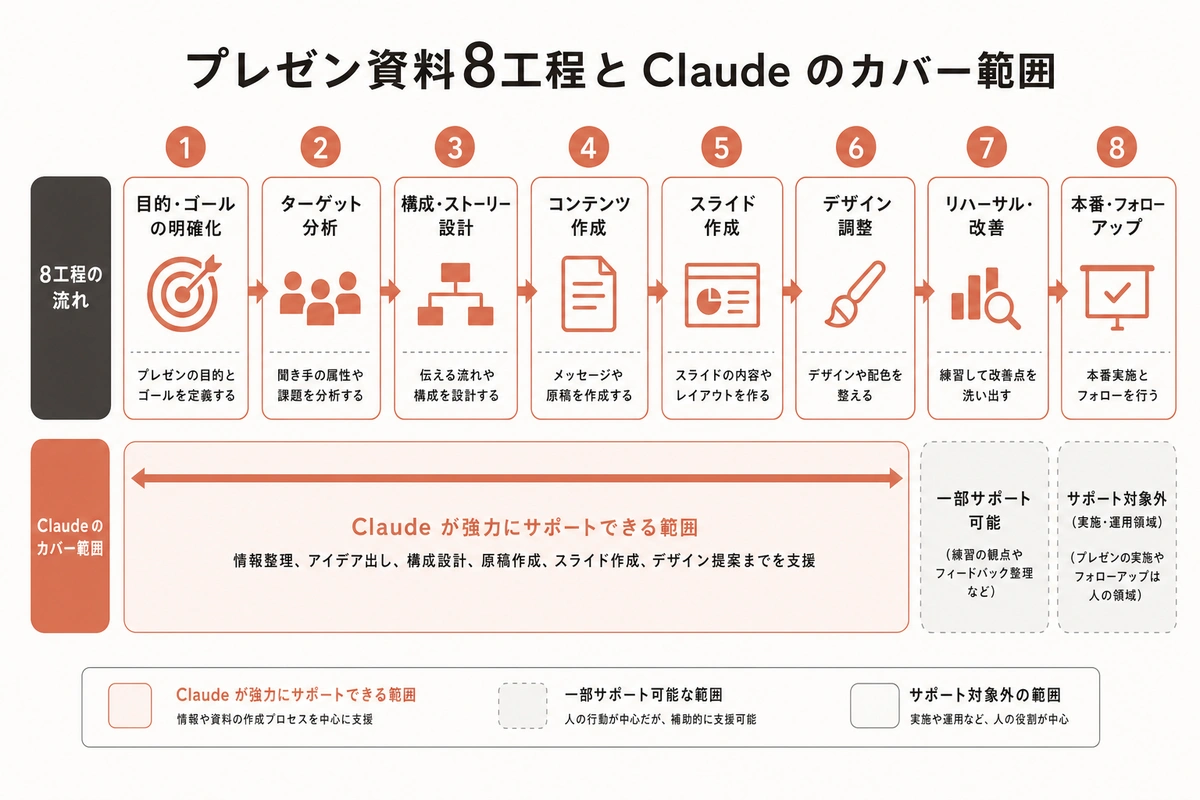
15枚のスライドを作る作業を分解すると、次の8工程になる。ここを曖昧にしたまま「AIでプレゼン作りたい」と言うから、期待と現実がずれる。
- 目的と聞き手の整理(誰が聞く、何を決めたい、持ち時間は何分か)
- 構成設計(1枚目〜最終ページまでの流れ)
- 各スライドのメッセージ確定(1スライド1メッセージ)
- 本文・箇条書き・数字の文言作成
- 図解・チャート・表の設計指示
- PowerPoint や Google スライド上でのレイアウト
- 話者ノート(自分用の台本メモ)作成
- 想定質問と回答の準備
Claude が単独でカバーできるのは1〜5番、7番、8番のほとんどすべてだ。6番の実際のスライド組み立ては Claude 単独ではできない(Claude は文章と指示を扱うAIで、PowerPoint ファイルそのものの作成機能は持たない)。
逆に言えば、経験の浅い担当者が半日〜1日悩む部分(構成を決める、文言を推敲する、話者ノートを書く、Q&Aを想定する)を数分で通せれば、あとは PowerPoint に貼り付けて整えるだけだ。
Claude が「できること」「やってくれること」
具体的に Claude が任せられる作業は次のようなものだ。
- 聞き手のペルソナ(役員、経営陣、取引先の部長など)の想定整理
- 持ち時間・枚数に合わせた構成案を3〜5案出す
- 各スライドのタイトル、サブタイトル、本文の箇条書き
- 数字・事実を渡すと、グラフや表の設計案を提示
- PowerPoint で実装するためのレイアウト指示書の作成
- 話者ノート(各スライドで話す原稿)の下書き
- 想定質問10個と模範回答の生成
- 既存スライドの「もっと分かりやすく」リライト
- 英語版プレゼンへの翻訳(日英両対応)
これだけで、制作時間の体感で7割前後は削れる。とくに「1スライド1メッセージの原則」「3行ルール」「結論先出し」といった基本作法を守らせるのが、Claude は一貫して得意だ。
Claude が「できないこと」
誤解しやすい部分を正直にまとめておく。
- PowerPoint ファイル(.pptx)や PDF を直接生成することはできない
- グラフや画像そのものを描くことはできない(数字から「どんなグラフがいいか」の設計提案まで)
- 社内の実績データや経営数字を勝手に調べたりはできない(数字は自分で渡す必要がある)
- 過去の社内資料を自動で参照することはできない(添付すれば読める)
- デザインテンプレートそのもの(配色・フォント)を美術的に作ることはできない(指示書までは出せる)
このため、プレゼン資料を完成させる全体フローでは、Claude と PowerPoint(または Google スライド)を必ず組み合わせる必要がある。
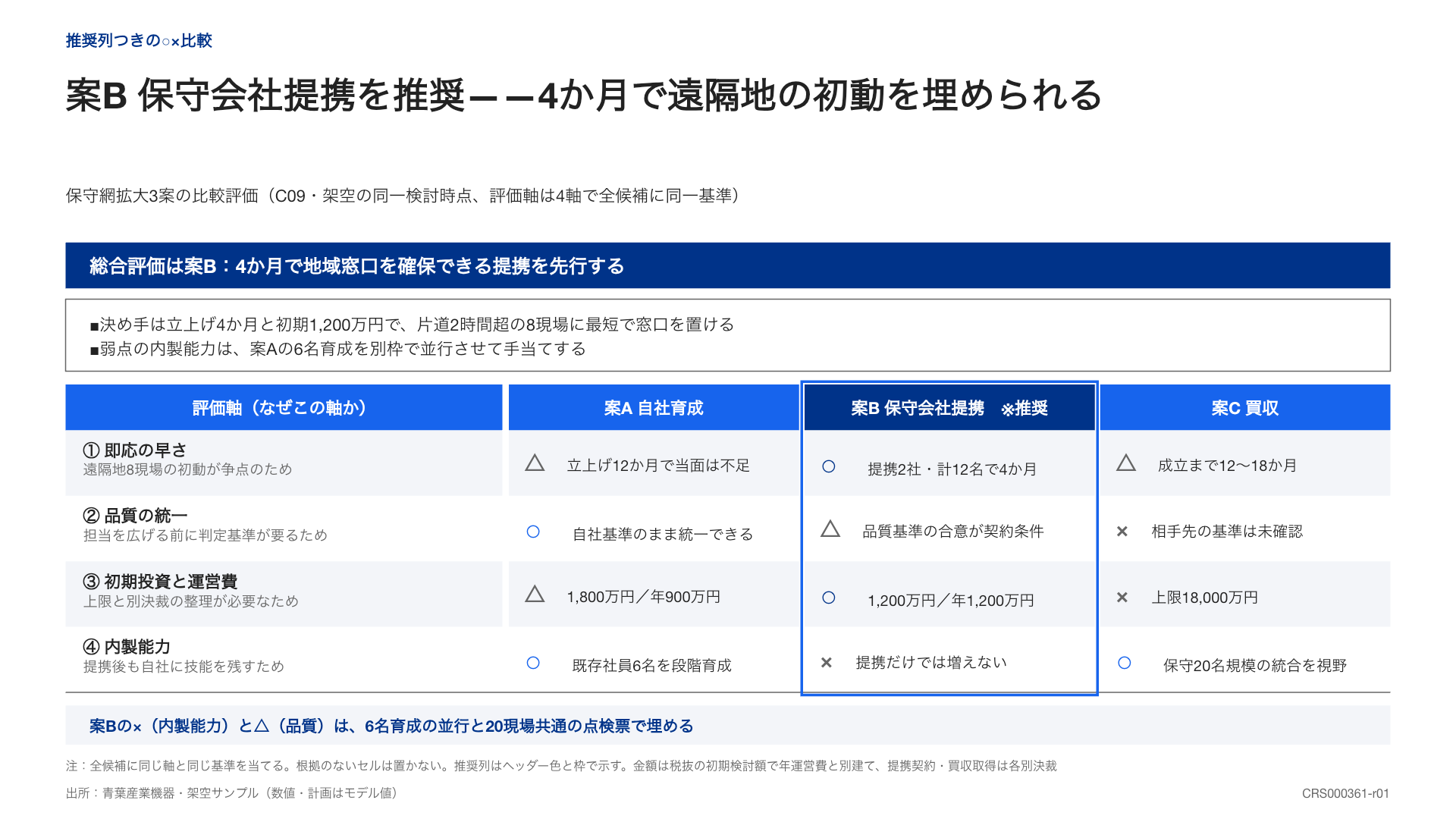
図解を大きく見る ↗
本論2: 最短ルート|Claude × PowerPoint の組み合わせ
なぜ PowerPoint または Google スライドとの併用が最適解なのか
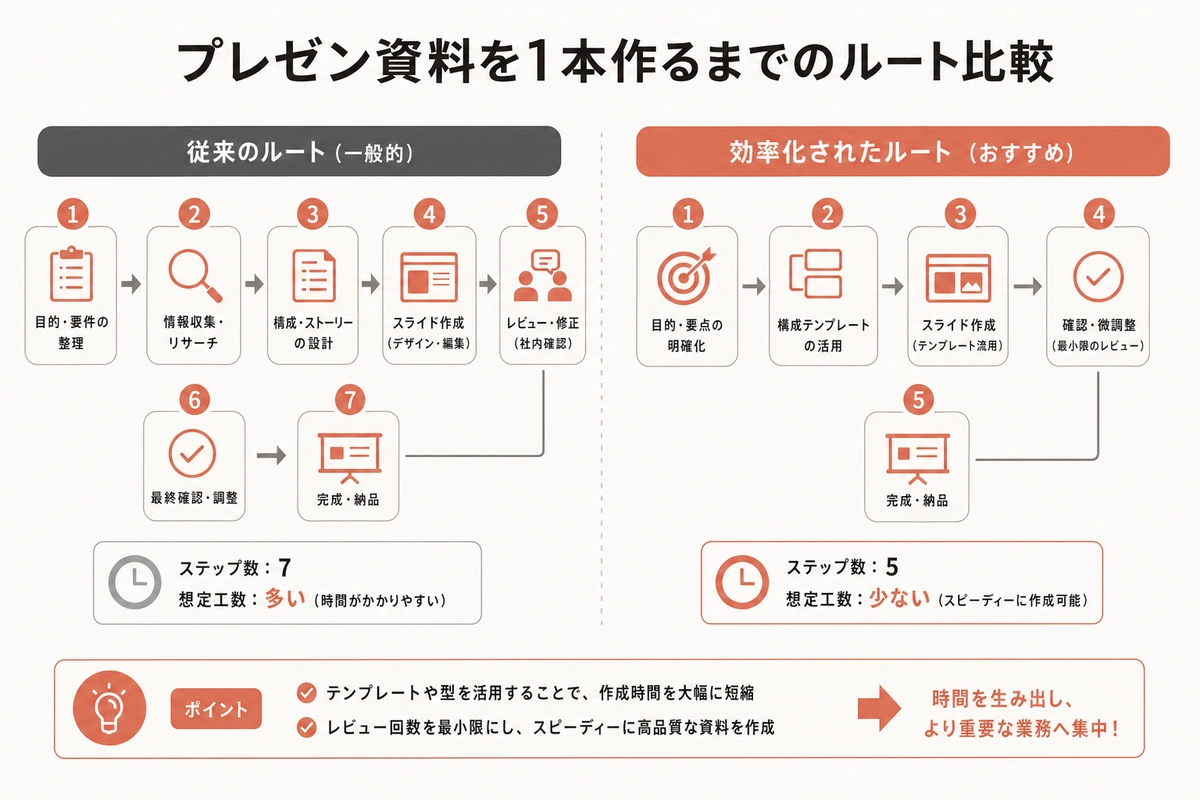
管理職・バックオフィスの方がプレゼン資料を完成させる選択肢は、大きく3つある。
選択肢1は、AI単体で全部自動生成しようとする道。Gamma や Canva のプレゼン自動生成機能を使う方法だ。手軽だが、社内の数字や固有のメッセージを反映させにくく、役員や取引先に出すには「情報の正確さ」「会社のトーン」が揃わないことが多い。
選択肢2は、PowerPoint や Google スライドを人間がゼロから組む道。社内の既存テンプレに沿わせやすいが、文言を推敲する時間が膨大になる。
選択肢3が、Claude で中身(構成・文面・話者ノート・Q&A)を全部固めて、PowerPoint や Google スライドで組み上げる道。社内既存のテンプレートの見た目を維持しながら、中身の質だけ底上げできる。管理職・バックオフィスにもっとも向いている。
この記事では選択肢3を前提に進める。
必要なツール一式と費用目安
最低限そろえるものは次のとおりだ。
- Claude(無料プランでもスタート可。月に4回以上プレゼンを作るなら月20ドル前後の Pro プランが便利)
- PowerPoint または Google スライド(どちらか。社内で指定されている方を使えばよい)
- 社内テンプレート(会社ロゴ・配色・フォントが入ったもの。総務か広報に聞けば大抵ある)
社内テンプレがない場合は、PowerPoint 付属の「ビジネス提案」テーマか、Google スライドの無料テンプレートを1つ決めておくと、毎回のデザイン迷いがなくなる。
図解を大きく見る ↗
本論3: 実際の手順(貼り付けで動くプロンプト付き)
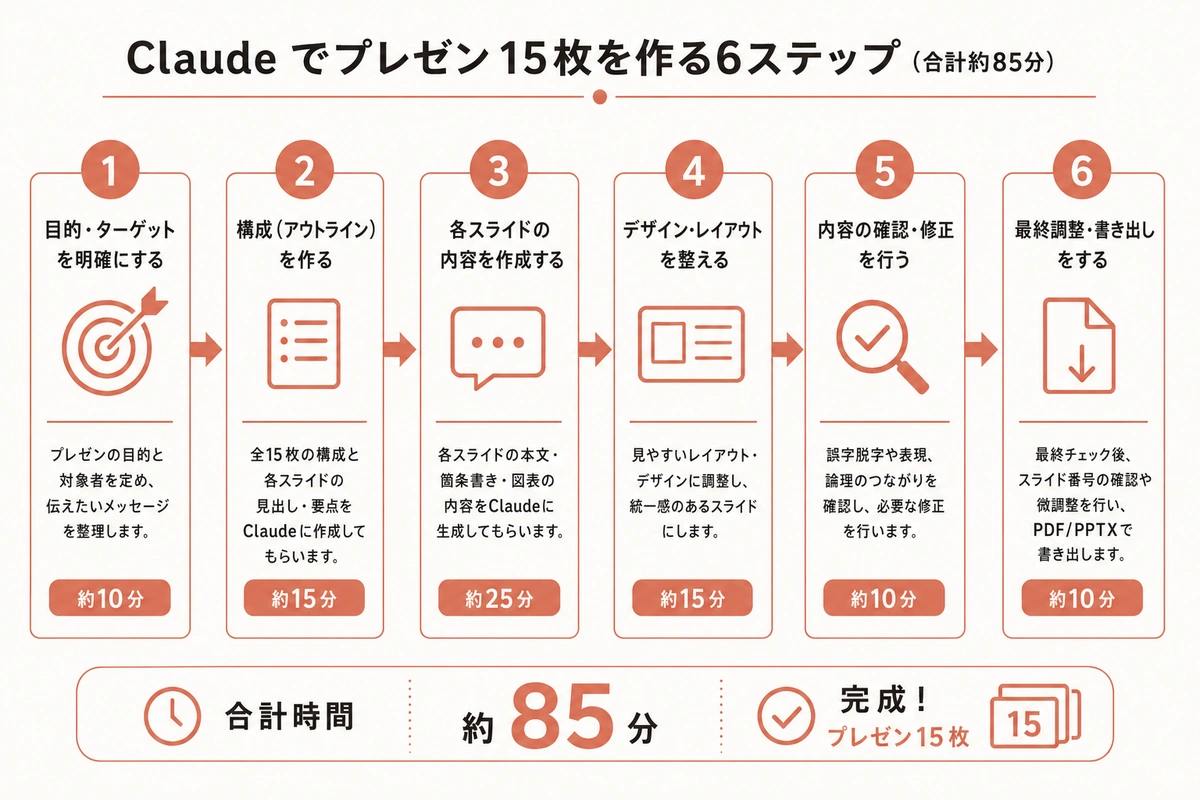
ここからは、月曜朝の役員会で使う「前週の採用進捗と研修計画」15枚の資料を想定して、6ステップで進めていく。すべてのプロンプトは貼り付けてそのまま使える形にしている。
ステップ1: 聞き手と目的を整理する(所要5分)
まず Claude に「誰に向けて、何を決めてもらうためのプレゼンなのか」を渡す。自分の頭の中を箇条書きで流せば十分だ。
プロンプト例:
あなたは役員会の資料作成に精通した経営企画スタッフです。
私のプレゼン前提を整理するのを手伝ってください。

【前提情報】
- 会社規模: 従業員40名のITサービス会社
- 発表者: 私(総務・人事の管理職)
- 聞き手: 代表、取締役2名、部長3名の計6名
- 持ち時間: 15分(質疑応答別)
- スライド枚数目安: 15枚
- 目的: 前週の採用進捗を共有し、次四半期の研修予算を承認してもらう
- 背景: 採用が計画より3名遅れており、研修を前倒ししたい

以下を整理し、抜けがあれば質問してください。
1. 聞き手6名の関心事の違い(誰が何を気にしそうか)
2. 15分のうち、各トピックに何分ずつ割くのが妥当か
3. 承認を得るために必ず見せるべき数字・事実
4. あえて触れない方がよい論点
Claude は数秒で、聞き手別の関心マップ、時間配分の提案、必須で見せる数字リスト、論点整理を返してくる。
ステップ2: 構成案を3パターン出す(所要5分)
同じ会話の中で続けて指示する。
プロンプト例:
この前提で、15枚構成のプレゼン構成案を3パターン作ってください。
各パターンで、1枚目から15枚目までのタイトル・各スライドで伝える1メッセージ・想定図解タイプ(表/棒グラフ/円グラフ/チャート等)を表形式で出してください。
パターンごとに狙い(結論先出し型/課題解決型/時系列型)を添えてください。
3案のうち、役員会の空気に合うものを1つ選ぶ。「Bの構成で進めたい。ただし7枚目にリスクの章を挟みたい」のように追加リクエストすれば、何度でも微調整できる。
ステップ3: 各スライドの文面を書かせる(所要20分)
構成が固まったら、1枚ずつ文面を出していく。全15枚まとめて出すと情報が浅くなるので、3〜5枚ずつに分けて依頼するのがコツだ。
プロンプト例:
構成Bの1枚目から5枚目について、以下の形式で文面を作ってください。

【出力形式】
スライド番号: X
タイトル(25字以内):
サブタイトル(20字以内、不要なら空欄):
本文箇条書き(3行以内、各行40字以内):
図解の種類と入れるべきデータ項目:
想定話者ノート(200字以内、自分が話す原稿イメージ):

前提:
- 結論先出しの原則を守る
- 1スライド1メッセージを徹底する
- 専門用語は平易な日本語に言い換える
- 数字は仮値で構わないので具体的に入れる(例: 採用3名遅延、研修予算48万円増)
この形式で出してもらえば、PowerPoint 側では「タイトル欄」「本文欄」「話者ノート欄」に貼り付けるだけで済む。残りの6〜15枚も、同じ要領で3枚ずつ繰り返す。
ステップ4: 図解・表の設計指示を受け取る(所要10分)
Claude は絵を描けないが、「どんな図を何の軸で描くか」の設計指示なら精度が高い。
プロンプト例:
構成Bの8枚目「採用進捗の遅延要因」について、
以下の数字を元に、PowerPointで実装する図解を設計してください。

【数字】
- 計画人数: 6名、実績人数: 3名、遅延: 3名
- 遅延の内訳: 書類選考段階で2名、最終面接段階で1名
- 応募数は計画通り(応募計画50件、実績52件)

出力してほしい内容:
1. 推奨する図解の種類(棒グラフ・円グラフ・ファネル図など)と理由
2. グラフの縦軸・横軸・凡例のラベル
3. 強調すべき1箇所(色を変える・矢印を入れる等の指示)
4. PowerPointで作る時の手順(どのメニューから挿入するか)
Claude は「応募から内定までのファネル図が最適」「遅延が発生している書類選考段階を赤でハイライト」「PowerPointの挿入 → SmartArt → 階層構造の上下反転」といった具体的な指示を返してくる。その通りに PowerPoint を操作すれば図が完成する。
ステップ5: 話者ノートと想定質問を作る(所要15分)
プレゼン当日の緊張を減らす最大の武器が、話者ノートと想定Q&Aだ。どちらも Claude に任せられる。
プロンプト例(話者ノート):
構成Bの全15枚分の話者ノートを作ってください。
各スライドにつき、実際に話す原稿を「です・ます」調で150〜250字。
聞き手が役員6名で、持ち時間15分という制約を踏まえ、
全ページの話者ノートを合計しても約2,000字(ゆっくり話して15分)に収まるよう調整してください。
スライド間のつなぎ言葉も含めてください。
プロンプト例(想定質問):
このプレゼンに対して、役員6名から出そうな質問を10個、想定してください。
各質問について、以下を整理してください。

1. 質問内容
2. どの役員から出そうか(代表/取締役/部長のいずれか)
3. 質問の背景・意図
4. 模範回答(150字以内)
5. 回答時に必要な補足資料があれば、その種類

厳しめの質問も遠慮なく含めてください。
とくに「採用遅延の責任所在」「予算増額の根拠」「ROIの見通し」については必ず入れてください。
想定質問10個と回答セットがあるだけで、当日の心理的負担は大幅に軽くなる。
ステップ6: PowerPoint で組んで、最終チェックを Claude に(所要30分)
ここからが PowerPoint 側の作業だ。社内テンプレートを開き、ステップ3で受け取った文面を各スライドのタイトル・本文・話者ノート欄にコピペしていく。ステップ4の図解指示に従って、SmartArt や既存のグラフ機能で図を作る。
全15枚の組み立てが終わったら、全スライドのテキスト全文(各スライドのタイトル・本文・話者ノート)を Claude に戻して、最終チェックを依頼する。
プロンプト例:
以下は私が組み上げた役員会プレゼン資料のテキスト全文です。
以下の観点でチェックしてください。

1. 結論先出しの原則が守られているか(各スライドの冒頭に結論があるか)
2. 1スライド1メッセージになっているか
3. 数字の整合性(遅延人数、予算、応募数などが矛盾していないか)
4. 言葉遣いの統一(「お客様/クライアント」「従業員/社員」などが混在していないか)
5. 15分の持ち時間に対して情報量が多すぎないか
6. 役員会で誤解されそうな表現がないか

【テキスト全文】
(全スライドのタイトル・本文・話者ノートを貼り付け)
Claude は指摘事項を一覧で返してくれる。これで言葉の揺れや数字の矛盾を、発表前に潰せる。
図解を大きく見る ↗
本論4: 2回目以降を20分に短縮するテンプレート化
同じ用途なら、同じフレームを使い回す
週次・月次で繰り返す報告プレゼンは、「構成そのもの」は毎回ほぼ同じで、「数字と解釈」だけが変わる。ここをテンプレート化すれば、2回目以降は文字どおり20分で回せる。
やり方はシンプルだ。Google ドキュメントや Notion に、次の項目を固定テンプレとして保存しておく。
- 会社の基本情報・聞き手の役員6名のプロフィール(毎回変わらない部分)
- 確定した構成パターン(前回使って良かったもの)
- 配色とフォントの指示(社内テンプレ準拠)
- 禁止表現のリスト(社内で避ける言い回し、過大表現など)
- 定番の話者ノート冒頭(「本日はお時間をいただきありがとうございます」のような決まり文句)
次週の報告時は、このテンプレをコピーして「今週の数字」だけ差し替え、Claude に流す。すると構成・文面・話者ノートが20分で一気にそろう。
用途別の応用例
このフロー自体は、管理職・バックオフィスの幅広いプレゼン用途で使える。
- 総務・人事: 月次役員会の人事報告、研修計画の承認資料、社内規程改定の説明
- 経営企画: 経営会議の予実分析、四半期戦略レビュー、新規事業の起案
- 営業マネージャー: 週次営業会議、大型案件の社内稟議、取引先提案
- マーケティング: 施策レビュー、広告予算の承認依頼、キャンペーン企画
- 経理・財務: 月次決算報告、予算編成、投資案件の説明
- 情報システム部門以外: 社内DX提案、ツール導入の稟議(情シス向けを除く)
用途を変えたら、ステップ1の「前提情報」欄だけ書き換えれば、あとは同じ手順で回せる。営業提案書など「商談向け」の詳細な手順は、関連記事(/articles/525)にまとめてある。
英語プレゼンにも使える
外資系クライアントや海外支社への報告で英語プレゼンが必要な場合、Claude で日本語版を完成させた後、次を依頼するだけでよい。
プロンプト例:
今作った日本語プレゼン15枚を、英語版に翻訳してください。
ビジネス英語として自然で、直訳調にならないこと。
各スライドのタイトルは英語で25〜35字に収め、
本文箇条書きは各行45字以内にしてください。
話者ノートもネイティブが15分で話せる分量に調整してください。
日本語で固めた内容を英語化するほうが、最初から英語で組むより圧倒的に速いし、論旨がブレない。
よくある質問
Q1. Claude の無料プランでも、15枚のプレゼンを1本仕上げられるか
A. 仕上げられる。2026年4月時点の Claude 無料プランは、1日のメッセージ数にゆるい上限があるが、プレゼン1本分(20〜30往復)には十分な余裕がある。月1〜2本の頻度なら無料で回せる。週1本以上作るなら、月20ドル前後の Pro プランが快適だ。プランの詳細は関連記事(/articles/589)にまとめてある。
Q2. 社内の過去資料を読み込ませて、それに沿ったプレゼンを作ってもらえるか
A. できる。Claude の画面下部のクリップ(添付)アイコンから、過去の PPTX や PDF、Word ファイルを添付できる。「このフォーマットに沿って、今週の数字で新しい15枚を作って」と指示すれば、過去資料のトーンを踏襲した文面が返ってくる。ただし、ファイル数と合計サイズには上限があるので、関連する数本にしぼって添付するのがコツだ。
Q3. 社外秘の数字を Claude に入力して大丈夫か
A. 社内のセキュリティポリシーに従う必要がある。Anthropic 公式によれば、Claude API・Claude for Work で入力したデータはデフォルトでモデル学習に使われない。一方で、無料プランや Pro プランの個人利用では、一部データが学習に使われる可能性がある設定もある。社外秘データを扱う場合は、法人契約の Claude for Work を検討するか、数字を仮値(例: 売上1.2億円を「X億円」表記)に置き換えて下書きだけ作らせ、最後に自分で実数字に差し替える運用が安全だ。
Q4. PowerPoint の代わりに Google スライドを使っているが、同じように使えるか
A. まったく同じように使える。Claude からは「どのスライドに何を書くか」「どんな図解を入れるか」のテキスト指示が返ってくるだけなので、PowerPoint でも Google スライドでも Keynote でも同じように貼り付けて組み立てられる。むしろ Google スライドは共有が簡単な分、チームレビューで回す時に便利だ。
Q5. Claude が提案した内容が、会社の実情と合わない時はどうすればいいか
A. 遠慮なく「その箇所は違う。実際はこう」と訂正を伝えれば、Claude は即座に修正案を返してくる。たとえば「Q3の研修予算増額を『緊急性』で訴求しているが、うちの役員は『中長期投資』の文脈のほうが通りやすい」と伝えれば、文脈を入れ替えた版を出し直してくれる。プレゼンは会社ごとに文化が違うので、こうしたすり合わせを2〜3回は挟むのが普通だ。
Q6. Claude が提案した数字や事例をそのまま使って大丈夫か
A. 使ってはいけない。Claude は、渡されていない数字・事例を「それらしく」創作することがある(いわゆるハルシネーション、AIが事実でない情報を生成する現象)。プレゼンに載せる数字は必ず、自分が社内の正規データから引っ張ってきたものに差し替える。Claude はあくまで「文面の器」と「話者ノート」を作る存在であって、事実の出典にはならない。
Q7. PowerPoint のデザインを美しく整えるところまでは、Claude はやってくれないのか
A. デザインの美術的な部分は Claude の守備範囲外だ。ただし「見出しのフォントサイズは本文の2倍に」「配色は#0066CCをメインに、#F2F2F2をサブに」といった具体的な指示までは出せる。社内テンプレがあれば、そもそもデザインを毎回考える必要はない。社内テンプレがない場合は、PowerPoint の「デザインアイディア」機能(右上の「デザイナー」ボタン)を使うと、文面を入れた後に自動で整うので便利だ。
まとめ
AIでプレゼン資料を作る、と聞くと「ボタン1つで完成スライドが出てくる」と期待しがちだが、今のところそれは難しい。会社固有の数字と文脈、社内テンプレ、聞き手の関心を完全に織り込むには、Claude で中身を固めて PowerPoint で仕上げる二段構えがいちばん速い。
この記事の要点を振り返る。
- プレゼン資料制作は8工程に分解できる。Claude は1〜5と7〜8を担当でき、6(PowerPointで組む)だけ自分で手を動かす
- 最短ルートは Claude + PowerPoint の組み合わせ。無料プランから始められ、初期費用ゼロで回せる
- 6ステップのフローで、15枚のプレゼンは約85分で完成する。2回目以降はテンプレ化で20分前後に短縮可能
- 話者ノートと想定質問10個も Claude に任せられるので、当日の心理的負担が大きく減る
- 最終チェックも Claude に依頼できる。数字の矛盾や言葉の揺れを発表前に潰せる
週次・月次のルーティン報告に毎週日曜を溶かしている方は、今週1回だけこのフローを試してほしい。翌週からは、同じ資料を20分で作れるようになる。
参考リファレンス
- Anthropic 公式サイト: anthropic.com
- Microsoft PowerPoint サポート: support.microsoft.com
- Google スライドヘルプ: support.google.com/docs
- 関連記事: Claude とは
- 関連記事: Claude のプラン完全ガイド
- 関連記事: Claude で営業提案書を30分で作る方法
- 関連記事: AIでチラシを作りたい