
Claude(クロード)とは|非エンジニアのための完全ガイド
冒頭
従業員30人の人材派遣会社の社長が、取引先との打ち合わせで「うちもClaude使い始めましたよ」と聞いた。ChatGPTなら知っている。でも「Claude」は初めて聞く名前だ。調べてみると、Anthropicという会社が作ったAIらしい。Google検索すると英語の情報ばかり。日本語の解説を読んでも「LLM」「トークン」「API」と専門用語が並んでいて、自分に関係ある話なのか分からない。
あるいは、フリーランスのWebデザイナーが、同業の友人から「Claudeでコーディングまでやってもらってる」と聞いた。デザインは得意だがコーディングは外注している。もしAIにコーディングを任せられるなら、外注費を大幅に削れるかもしれない。でも、何がどこまでできるのか、情報が整理されていない。
この記事は、そうした「Claudeって何? 自分の仕事に使えるの?」という疑問に、1記事で答えるためのものだ。技術的な深掘りはしない。非エンジニアの経営者、個人事業主、バックオフィス担当の方が「Claudeで何ができて、いくらかかって、どう始めればいいか」を理解できる内容になっている。
記事の最後に、Claudeの機能と料金を1枚にまとめた早見表PDFを無料配布している。社内で共有する資料としても使える。
Claudeとは何か
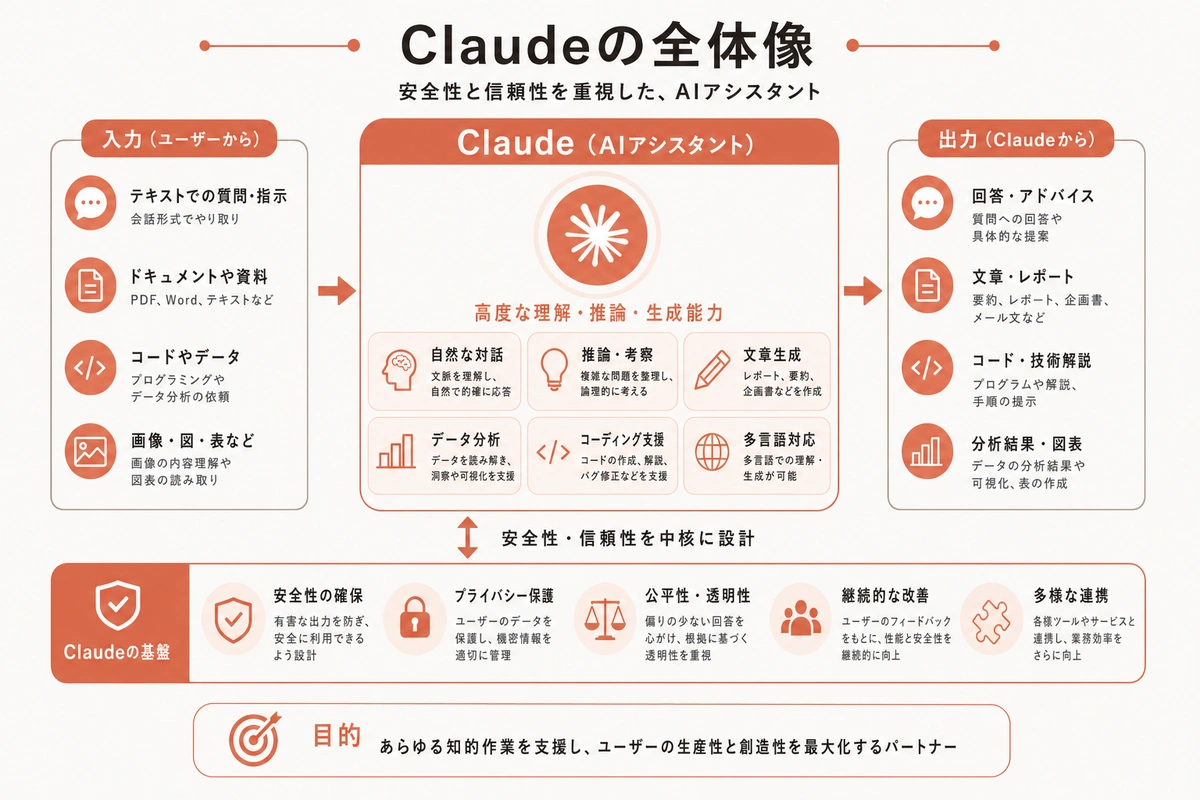
Claude(クロード)は、Anthropic(アンソロピック)というアメリカのAI企業が開発したAIアシスタントだ。2023年に初めて公開され、2026年4月時点で世界中の企業や個人に利用されている。
ChatGPT(OpenAI社)やGemini(Google社)と同じカテゴリのAIだ。テキストでの対話を通じて、文章の作成、要約、翻訳、分析、アイデア出し、さらにはプログラムのコード生成まで行える。
Anthropicは、元OpenAI(ChatGPTを作った会社)の研究者が2021年に設立した企業だ。Google、Amazon、Salesforceなどから大規模な資金提供を受けており、AI業界では「安全性を重視するAI企業」として知られている。
なぜChatGPTではなくClaudeなのか
ChatGPTが最も有名なAIであることは間違いない。では、なぜClaude を選ぶ人がいるのか。理由は主に3つある。
1つ目: 日本語の精度が高い。特にビジネス文書の作成(メール、提案書、報告書など)において、自然で丁寧な日本語を生成する能力が評価されている。ChatGPTの日本語がやや直訳調になることがあるのに対し、Claudeは日本語のニュアンスを理解した出力が多い。
2つ目: 長い文章の処理が得意。Claudeは一度に大量のテキストを読み込む能力(コンテキストウィンドウと呼ばれる)が大きい。たとえば、100ページの契約書をまるごと読み込んで要約する、50ページの議事録から要点を抜き出す、といった作業が得意だ。
3つ目: 「分からない」と正直に言う傾向がある。AIが自信満々に間違った情報を答えることを「ハルシネーション」(幻覚)と呼ぶ。Claudeは、自信がない内容について「確実ではありませんが」「最新の情報は公式サイトで確認をお勧めします」と留保を付ける傾向がある。業務で使う場合、間違った情報を堂々と出されるよりは安全だ。
もちろん、ChatGPTにはChatGPTの強みがあり、万能なAIは存在しない。ただ、日本語のビジネス文書を多く扱う非エンジニアにとって、Claudeは有力な選択肢だ。
Claude Cowork と Claude Code — 2つの使い方
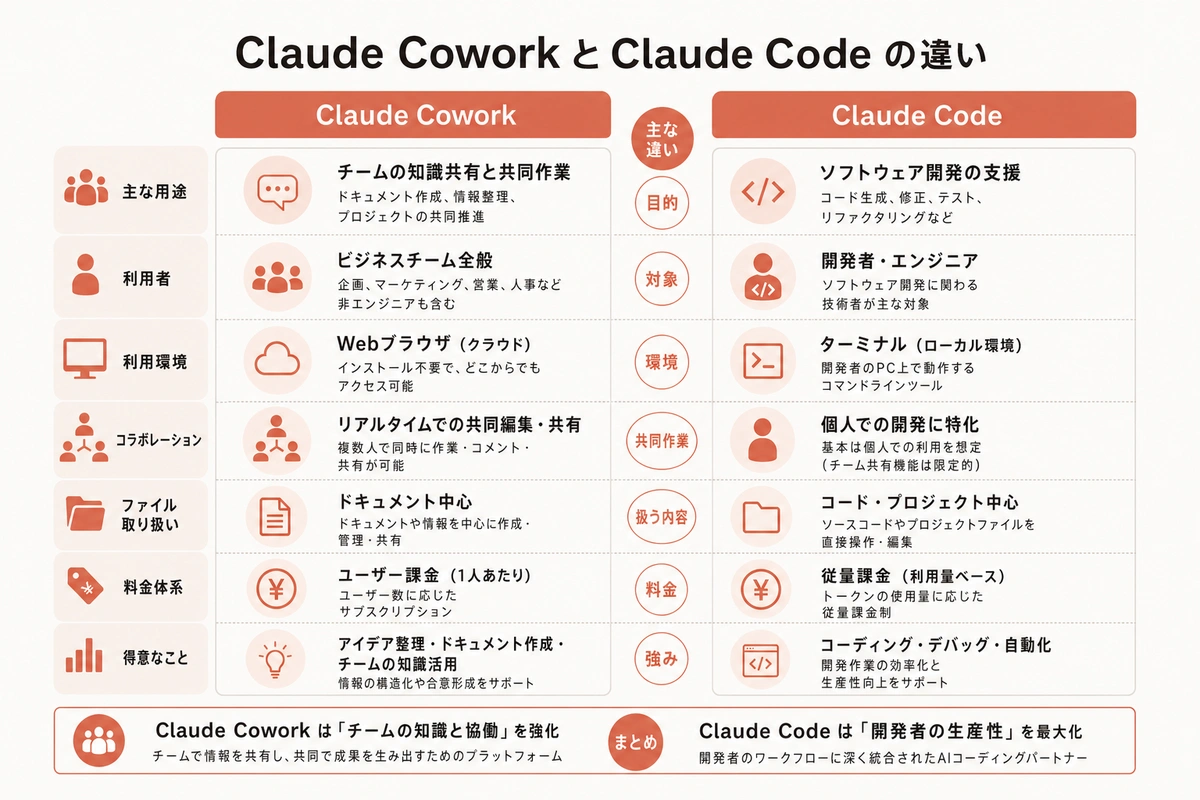
Claudeには、大きく2つの使い方がある。
Claude Cowork(クロード・コワーク)
ブラウザでclaude.aiにアクセスして使うチャット型のAIアシスタント。以前は「Claude.ai」「Claudeチャット」などと呼ばれていたが、2025年にClaude Coworkという名称に統一された。
Claude Coworkでできることの例:
- メールの下書きを作る(「取引先への値上げのお知らせメールを書いて。丁寧だが明確な文面で」)
- 長い文書を要約する(PDFをアップロードして「この契約書の重要なポイントを5つ箇条書きにして」)
- データを分析する(Excelファイルをアップロードして「月別の売上推移をまとめて」)
- 議事録を整理する(会議メモを貼り付けて「決定事項、宿題、次回までのアクションに整理して」)
- アイデア出しの壁打ち相手になる(「新しいサービスの名前を20個考えて。ターゲットは30代の女性経営者」)
- 翻訳する(「この英文メールを日本語に訳して。ビジネスメールの体裁で」)
使い方はChatGPTとほぼ同じだ。チャット欄にテキストを入力するか、ファイルをアップロードして指示を出す。スマートフォンのアプリ版もある。
詳しくはClaude Cowork とはで解説している。
Claude Code(クロード・コード)
AIがプログラムのコードを書いてくれるツール。日本語で「こういう仕組みが欲しい」と伝えると、AIがコードを生成してくれる。「バイブコーディング」(AIにコードを書かせる開発スタイル)の中心的なツールの1つだ。
Claude Codeでできることの例:
- 業務用のWebアプリを作る(顧客管理、案件管理、在庫管理など)
- 自社のWebサイトを作る(会社紹介、ポートフォリオ、ランディングページなど)
- データ処理を自動化する(CSVファイルの変換、レポートの自動生成など)
- 既存のツールを改善する(「このExcelの集計作業を自動化して」)
プログラミングの知識は不要だ。日本語で「こういうものが欲しい」と伝えるだけで、AIが必要なコードを生成してくれる。ただし、パソコンでのファイル操作(フォルダの作成、ファイルの移動など)にはある程度慣れている必要がある。
詳しくはClaude Code とはで解説している。
どちらから始めるべきか
迷ったら、まずClaude Coworkから始めることを勧める。理由は3つ。
1つ目: インストール不要。ブラウザで開くだけで使える。 2つ目: 無料プランがある。お金をかけずに試せる。 3つ目: 日常業務にすぐ使える。メール作成や文書要約など、今日からすぐ仕事に活用できる。
Claude Coworkを使ってAIへの指示の出し方に慣れてから、「自分専用の業務ツールを作りたい」と思ったタイミングでClaude Codeに移る。これが最もスムーズな流れだ。
Claudeの料金プラン
2026年4月時点のClaude の料金体系を整理する。
無料プラン($0/月)
Claude Coworkの基本機能が使える。1日あたりの利用回数に制限がある。ちょっとした文章作成や要約を試すには十分だ。Claude Codeは使えない。
Proプラン($20/月=約3,000円)
Claude CoworkとClaude Codeの両方が使える。1日あたりの利用回数の上限が無料プランより大幅に高い。ほとんどの個人利用者や小規模チームには、このプランで十分だ。
Maxプラン($100/月=約15,000円、$200/月=約30,000円の2段階)
Proプランの5倍〜20倍の利用量が可能。Claude Codeでアプリ開発を頻繁に行う場合や、大量の文書処理を日常的に行う場合に検討する。
Teamプラン($30/ユーザー/月=約4,500円)
5人以上のチームで使う場合のプラン。チームメンバーの管理機能や、会社のデータがAIの学習に使われない保証が含まれる。
Enterpriseプラン(要問い合わせ)
大規模な組織向けの法人プラン。セキュリティ要件が厳しい企業、数百人規模での導入に対応する。
どのプランを選ぶか
まずは無料プランで試す。1〜2週間使ってみて「もっと使いたい」「Claude Codeも試したい」と感じたら、Proプランに切り替える。月額約3,000円は、コーヒー1日1杯分の出費だ。業務で1日30分の時短ができれば、十分にもとが取れる。
チームで使う場合は、最初に1〜2人がProプランで試し、効果が確認できてからTeamプランに移行するのが安全だ。
料金の詳細はClaude 料金 完全ガイドで解説している。
非エンジニアの仕事にどう使えるか
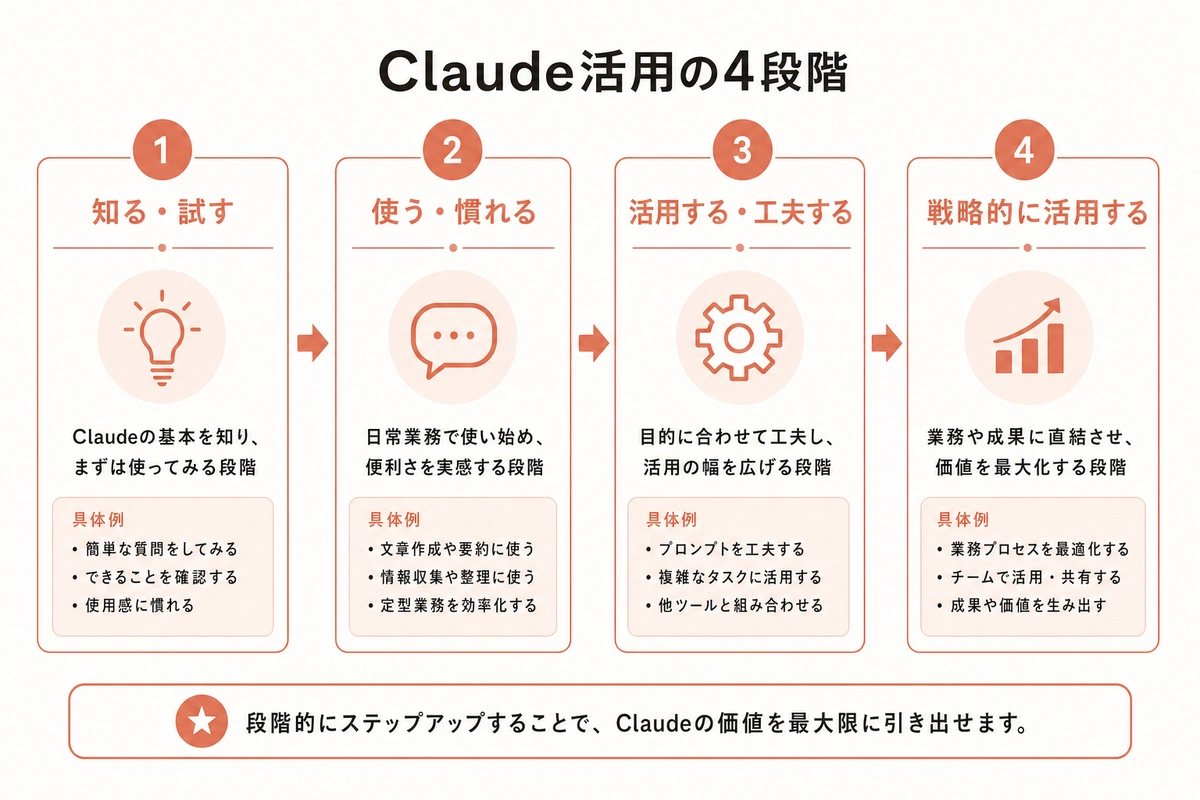
「AIが便利なのは分かった。でも、自分の仕事に具体的にどう使えるのか」。ここが一番知りたいところだと思う。職種別に具体例を挙げる。
経営者・役員の場合
- 取引先への重要なメール(値上げ通知、契約更新、お詫び)の下書きをAIに作らせて、自分でチェック・修正する。ゼロから書くのと比べて、時間が半分〜3分の1になることが多い
- 社内向けの方針説明文書や、経営会議の議事録要約をAIに任せる
- 新規事業のアイデア出しで壁打ち相手にする。「飲食業界で、10人規模の会社が始められる新サービスを10個考えて」のような使い方
- 競合他社のWebサイトやプレスリリースをまとめて読み込ませ、動向を整理させる
個人事業主・フリーランスの場合
- 見積書・請求書のテンプレートを作成する
- クライアントへの提案書の下書きを作る。過去の提案書を読み込ませて「この会社向けにカスタマイズして」と指示する
- ブログやSNSの投稿文を作る。トーン(かしこまった・カジュアル・専門的など)を指定して、何パターンか出させて選ぶ
- 確定申告の準備で、経費の仕分け方を相談する(ただし、最終的な判断は税理士に確認することを推奨)
バックオフィス担当(経理・人事・総務・マーケ)の場合
- 社内規程や就業規則の改定案を下書きする。現行の規程を読み込ませて「テレワーク手当に関する条項を追加して」と指示する
- 採用の求人票を作成する。「Webデザイナー、経験3年以上、リモート可」といった条件を伝えると、求人媒体に貼れる文面を生成してくれる
- 月次の売上データ(ExcelやCSV)をアップロードして、前月比・前年同月比の分析レポートを作らせる
- 社内マニュアルの更新。手順書のPDFを読み込ませて「この手順で変わった部分を反映して」と指示する
いずれの場合も、AIの出力をそのまま使うのではなく「下書きをAIに作らせて、人間がチェック・修正する」のが基本だ。AIは8割の完成度のものを素早く作るのが得意で、残り2割を人間が仕上げる。この分業が、最も効率がよい。
Claudeを使うときの注意点
便利な道具には、正しい使い方がある。Claudeを業務で使うにあたって、知っておくべき注意点を4つ挙げる。
注意1: AIの回答は必ず人間が確認する
Claude は非常に高い精度で回答を生成するが、100%正確とは限らない。特に、数字(統計データ、法律の条文番号など)や最新の情報については、公式の一次情報で確認する習慣を付けてほしい。AIの出力を「下書き」として扱い、最終確認は人間が行う。
注意2: 機密情報の取り扱い
ClaudeのProプラン以上では、ユーザーが入力した内容がAIの学習(モデルの改善)に使われないことが、Anthropicの利用規約で明記されている。ただし、顧客の個人情報、未公開の財務データ、特許出願前の技術情報など、特に機密性の高い情報を入力する場合は、自社のセキュリティポリシーと照らし合わせて判断してほしい。
不安な場合は、まずダミーデータ(架空のデータ)で試し、問題なければ実データに切り替えるという進め方がある。
注意3: 著作権に注意する
AIが生成した文章や画像をそのまま商用利用する場合、著作権の問題が生じる可能性がある。現時点(2026年4月)では、AI生成物の著作権に関する法的な整理は各国で進行中だ。AIが生成した文章を「素材」として使い、自分の言葉で書き直して仕上げるのが、リスクを抑える方法の1つだ。
注意4: 「AI頼み」にしすぎない
AIは便利だが、判断を丸投げする道具ではない。経営判断、人事評価、法的な意思決定など、責任を伴う判断は人間が行う。AIは「判断のための材料を整理する」「選択肢を提示する」役割に使い、最終的な意思決定は自分自身で行う。
今日からClaudeを始める手順
具体的な始め方を3ステップで説明する。所要時間は約10分だ。
ステップ1: claude.ai にアクセスする
ブラウザで claude.ai を開く。「Sign up」(アカウント作成)ボタンを押す。Googleアカウント、またはメールアドレスで登録できる。
ステップ2: 最初のメッセージを送る
ログインするとチャット画面が表示される。ここに日本語でメッセージを入力する。
最初の練習として、以下をそのまま入力してみてほしい。
私は従業員20人の会社で総務を担当しています。 来月から始まるテレワーク制度について、全社員向けの案内メールの下書きを作ってください。
伝えたい内容:
- 来月1日からテレワーク制度を開始すること
- 週2日まで在宅勤務が可能
- 事前に上長の承認が必要
- 必要な機材(モニター、ヘッドセット)は会社が支給
- 詳細は添付の社内規程を参照
文体は丁寧だが堅すぎないトーンでお願いします。
数秒で、すぐに使えるレベルのメール文面が生成される。気に入らない部分があれば「もう少しカジュアルにして」「箇条書きの部分をもっと詳しく」のように修正を伝える。
ステップ3: 自分の業務で試す
練習が終わったら、実際の業務で1つ試してみる。おすすめは「今週中に書かなければいけないメール」か「まとめなければいけない議事録」だ。普段30分かかるものが、10分で終わる体験ができるはずだ。
Claude Coworkに慣れたら、次のステップとして:
- Claude Cowork の使い方で、より高度な活用法を学ぶ
- バイブコーディングの始め方で、Claude Codeを使ったアプリ開発に挑戦する
よくある不安と答え
ChatGPTとどちらがいい?
どちらも優秀なAIであり、正直なところ「使ってみて合うほうを選ぶ」のが一番だ。一般的な傾向として、日本語のビジネス文書(メール、報告書、提案書)ではClaudeの出力が自然だと評価する声が多い。一方、ChatGPTは画像生成やプラグインの種類が豊富だ。両方とも無料プランがあるので、同じ指示を両方に出して比較してみるのが確実だ。
AIに仕事を奪われるのでは?
AIは「作業」を代替するが「判断」は代替しない。メールの文面を書く作業はAIに任せられるが、「このタイミングでこのメールを送るべきか」という判断は人間にしかできない。AIを使いこなす人が、使わない人より生産性で差をつける。そういう道具だ。
英語ができなくても使える?
Claude は日本語に対応しており、すべてのやりとりを日本語で行える。メニュー画面の一部が英語のことがあるが、操作に支障はない。日本語で指示を出せば、日本語で答えが返ってくる。
会社で導入するにはどうすればいい?
まず個人のProプランで1〜2週間試す。効果が確認できたら、Teamプラン(月額約4,500円/人)に移行する。社内での利用ルール(どんな情報を入力していいか、出力をどこまで信頼するかなど)を事前に決めておくのが望ましい。当サイトのAI を社内で使うならルールが先が参考になる。
無料で十分使える?
無料プランでも基本的な文章作成や要約は可能だ。ただし、1日あたりの利用回数に制限がある。業務で毎日使うなら、Proプラン(月額約3,000円)への切り替えを勧める。1日30分の時短ができれば、月額3,000円はすぐに回収できる。
まとめ
Claude(クロード)は、Anthropic社が開発したAIアシスタントだ。日本語の精度と長文処理に強みがあり、ビジネス文書を多く扱う非エンジニアにとって有力な選択肢になっている。使い方は2つ。ブラウザで使えるClaude Cowork(チャット型)と、アプリを作れるClaude Code(開発型)。料金は無料プランから始められ、Proプラン(月額約3,000円)で本格利用できる。始め方はclaude.aiにアクセスしてアカウントを作り、日本語でメッセージを送るだけ。まずは「今週中に書かなければいけないメール」を1つ、Claudeに下書きしてもらうところから始めてみてほしい。
🎁 特典
Claudeの機能・料金・使い分けを1枚にまとめた早見表PDFを無料配布している。「Coworkで何ができるか」「Codeで何が作れるか」「プラン別の機能比較」が一目で分かる。社内でAI導入を検討する際の説明資料としても使える。
→ Claude 機能・料金 早見表PDF を無料ダウンロード /resources
📚 参考リファレンス
- Anthropic公式サイト(claude.ai)— Claude のアカウント登録・プラン情報
- Anthropic公式ブログ — 新機能やアップデート情報の一次ソース
- Claude WorksClaude Cowork とは— Coworkの詳細な使い方ガイド
- Claude WorksClaude Code とは— Codeの詳細な使い方ガイド
- Claude WorksClaude 料金 完全ガイド— 全プランの料金比較
- Claude Worksバイブコーディングとは— AIでアプリを作る方法の解説
- Claude Worksバイブコーディングの始め方— 実践的なスタートガイド
- Claude WorksAI を社内で使うならルールが先— 社内AI導入のルール設計