冒頭
従業員30人の建設会社で、総務と経理を兼任している方の話をしたい。毎月の請求書処理、議事録の作成、取引先への見積もり依頼メール、安全衛生委員会の報告書。どれも大事だが、どれも時間がかかる。月末になると残業が増え、本来やりたい業務改善の企画書は後回しになる。そんな日々が続いていた。
ある日、同業の知り合いから「生成AIを使い始めたら、月末の事務作業が半分になった」と聞いた。気になったが、ニュースで見る生成AIはプログラミングの話ばかりで、自分には関係ないと思っていた。しかし実際には、ブラウザを開いて日本語で頼みごとを書くだけで使える。プログラミングの知識は一切いらない。
この記事では、生成AIとは何か、あなたの仕事のどこに使えるか、実際にどう使い始めるか、そしてよくある失敗を避ける方法までを、プログラミング知識ゼロの前提で解説する。
記事の最後に、業種別の「AIへの頼み方テンプレート」を無料でダウンロードできるPDFを用意している。
生成AIとは何か、何ができるか
図解を大きく見る ↗
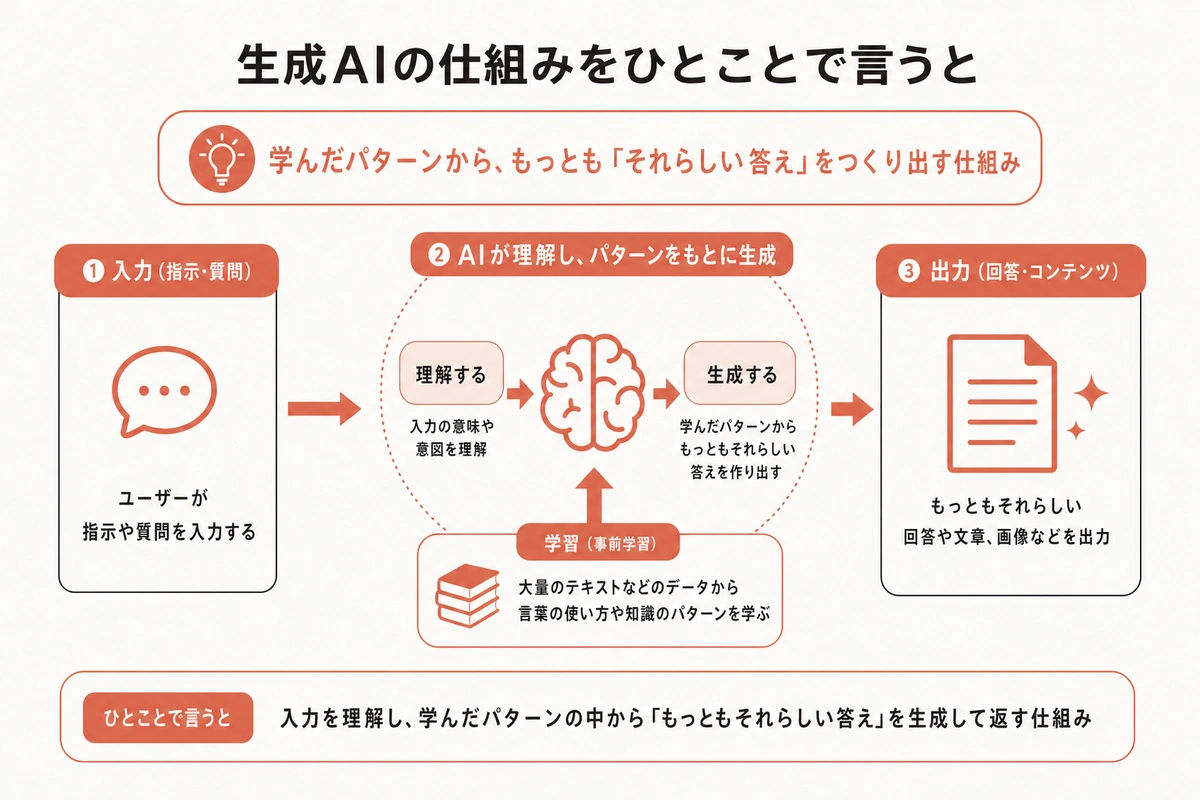
生成AIとは、人間が書いた大量の文章を学習し、日本語の指示に対して新しい文章を作り出すAIのことだ。チャット形式で会話するように使える。
誤解されやすいが、生成AIは「検索エンジン」ではない。Googleは既存のWebページを探してくるが、生成AIは指示に応じて新しい文章をゼロから書いてくれる。報告書の下書き、メールの返信案、会議のアジェンダ、提案書の構成案。あなたが日本語で「こういうものを作って」と頼めば、数秒から数十秒で回答が返ってくる。
2026年4月時点で、仕事で使える主な生成AIサービスは以下の通りだ。
Claude Cowork(クロード・コワーク)。Anthropic(アンソロピック)社が提供。長い文章の処理が得意で、指示に忠実に答える。日本語の自然さに定評がある。ブラウザで claude.ai にアクセスして使う。
ChatGPT(チャットジーピーティー)。OpenAI社が提供。利用者数が世界最大で、画像生成にも対応。ブラウザで chat.openai.com にアクセスして使う。
Gemini(ジェミニ)。Google社が提供。Googleのサービス(Gmail、スプレッドシート等)との連携が強み。ブラウザで gemini.google.com にアクセスして使う。
どれも無料で試すことができる。この記事では、非エンジニアの業務利用に最も向いている Claude Cowork を中心に解説するが、基本的な使い方はどのサービスでも共通だ。
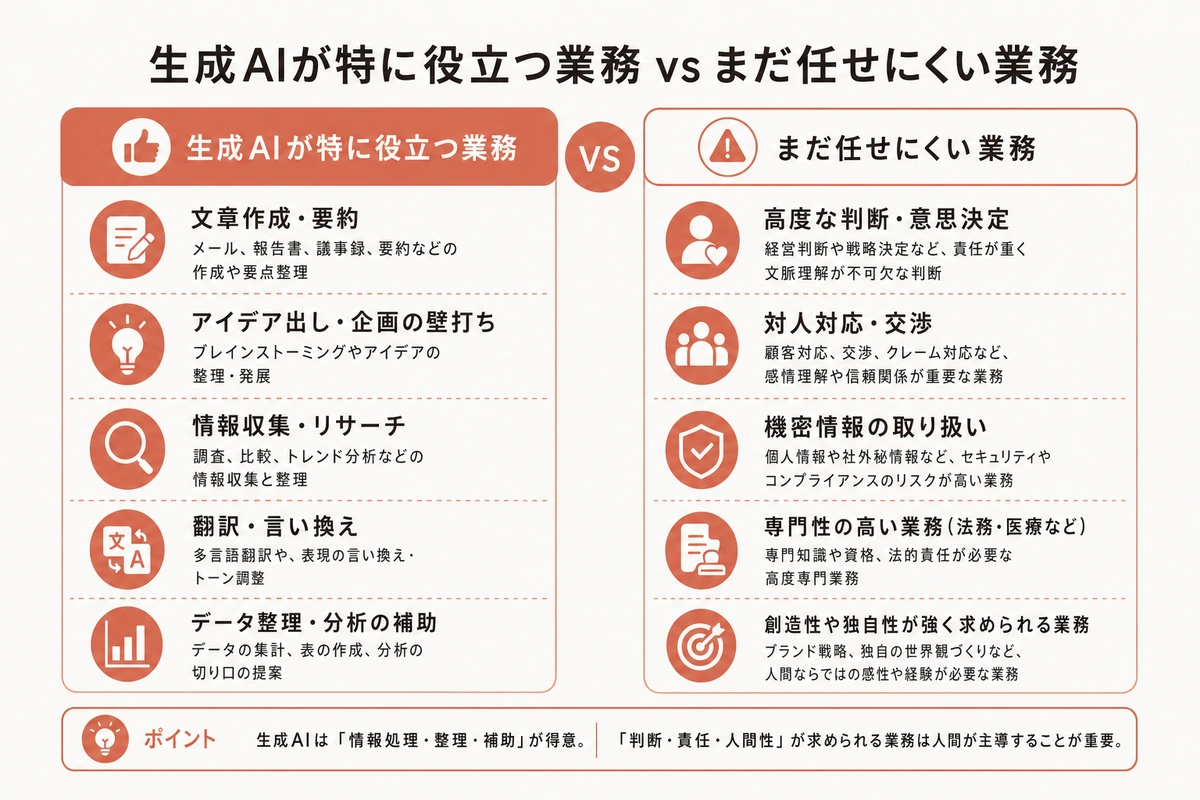
生成AIにできることを、大きく6つに分けると以下のようになる。
- 文章を書く(メール、報告書、提案書、議事録の下書き)
- 文章を読んで整理する(契約書の要点抽出、長い資料の要約)
- データを分析する(アンケート結果の傾向分析、売上データの集計)
- 翻訳する(英語メールの翻訳と返信案の作成)
- アイデアを出す(事業企画のブレスト、マーケ施策の案出し)
- 壁打ち相手になる(意思決定の論点整理、メリット・デメリットの比較)
一方で、生成AIにできないこと、やらせてはいけないこともある。
- 最新のニュースや株価など、リアルタイムの情報を正確に答えること(情報が古い場合がある)
- 法律や税務の最終判断(専門家に確認が必要)
- 社内の機密情報を含む作業を無料プランで行うこと(データの取り扱いポリシーを確認する必要がある)
これらの限界を理解した上で使えば、生成AIは非エンジニアにとって頼れるアシスタントになる。
あなたの仕事にどう使えるか
図解を大きく見る ↗
ここからは、業種・職種別に生成AIの活用シーンを具体的に見ていく。
中小企業の経営者・役員の場合
従業員10人から100人規模の会社を率いている方にとって、生成AIは「24時間使える参謀」のような存在になる。
活用シーン1。経営会議の準備。売上報告、顧客からのフィードバック、業界ニュースをまとめて生成AIに貼り付け、「来週の経営会議用に、議論すべき論点を3つに絞ってサマリーを作って」と頼む。これまで半日かけていた資料準備が30分で終わる。
活用シーン2。採用。「中途採用の面接質問を10個考えて。うちは従業員25人の食品卸で、営業経験3年以上の人を探している」と伝えると、業界に合わせた質問リストが出てくる。
活用シーン3。社内向けの文書。就業規則の改定案、新しい評価制度の説明文、全社員への通達メール。条件を伝えれば下書きが数分で完成する。
活用シーン4。事業計画の壁打ち。「来期、新しく〇〇事業を始めようと考えている。メリットとリスクを整理して、判断材料を出して」と頼めば、自分では気づかなかった視点が出てくることがある。
個人事業主・フリーランスの場合
デザイナー、ライター、士業、コンサルタント、マーケターなど、ひとりで事業を回している方にとって、生成AIは「もうひとりの自分」のような存在になる。
活用シーン1。提案書の構成と下書き。「クライアントに提出する提案書を作りたい。案件は〇〇、予算は△万円、先方の課題はこれ」と伝えると、提案書の骨子が数分でできる。ゼロから書くより2〜3時間は短縮できる。
活用シーン2。ブログやSNSの下書き。「税理士として、電子帳簿保存法の注意点を5つ、中小企業の経理担当向けに800字で書いて」と伝えると、専門知識を押さえた下書きが出てくる。ファクトチェックと自分らしい味付けを加えれば、1記事30分で仕上がる。
活用シーン3。契約書のスクリーニング。クライアントから送られてきた契約書を貼り付け、「私にとって不利な条項がないかチェックして、あれば理由と一緒にリストにして」と頼む。弁護士に確認する前の下調べとして使える。最終判断は必ず専門家に任せる。
活用シーン4。営業メールの作成。「この会社に初回アプローチのメールを書きたい。相手は〇〇業界で、うちの強みは△△」と伝えると、数十秒でメール案が出てくる。週に10通書く場合、月に5〜6時間の節約になる。
管理職・バックオフィス担当の場合
経理、人事、総務、マーケティングなどの部門で働いている方にとって、生成AIは「定型作業を引き受けてくれるアシスタント」だ。
活用シーン1。経理。月次の経費データをテキストで貼り付けて「部門別・科目別に集計して、前月比を出して」と頼む。Excelの関数を組む前の下準備が一瞬で終わる。
活用シーン2。人事。求人票の作成、研修資料の下書き、面接記録の整理。「新卒向けの会社説明資料のスライド構成を考えて。うちの会社は〇〇業界で従業員50人、特徴は△△」と頼めば、構成案と各スライドの説明文が出てくる。
活用シーン3。総務。社内規程の改定、業務マニュアルの更新、問い合わせ対応のテンプレート作成。「テレワーク規程を作りたい。週2日まで、申請は前日までにメールで」と条件を伝えると、規程の下書きが数分で完成する。
活用シーン4。マーケティング。プレスリリースの下書き、メルマガの構成案、競合サービスの比較整理。「競合3社のサービス内容を比較表にまとめて」と頼むと、表形式で整理してくれる。ただし、掲載されている情報が最新かどうかは自分で確認する必要がある。
実際の使い方(ステップバイステップ)
図解を大きく見る ↗
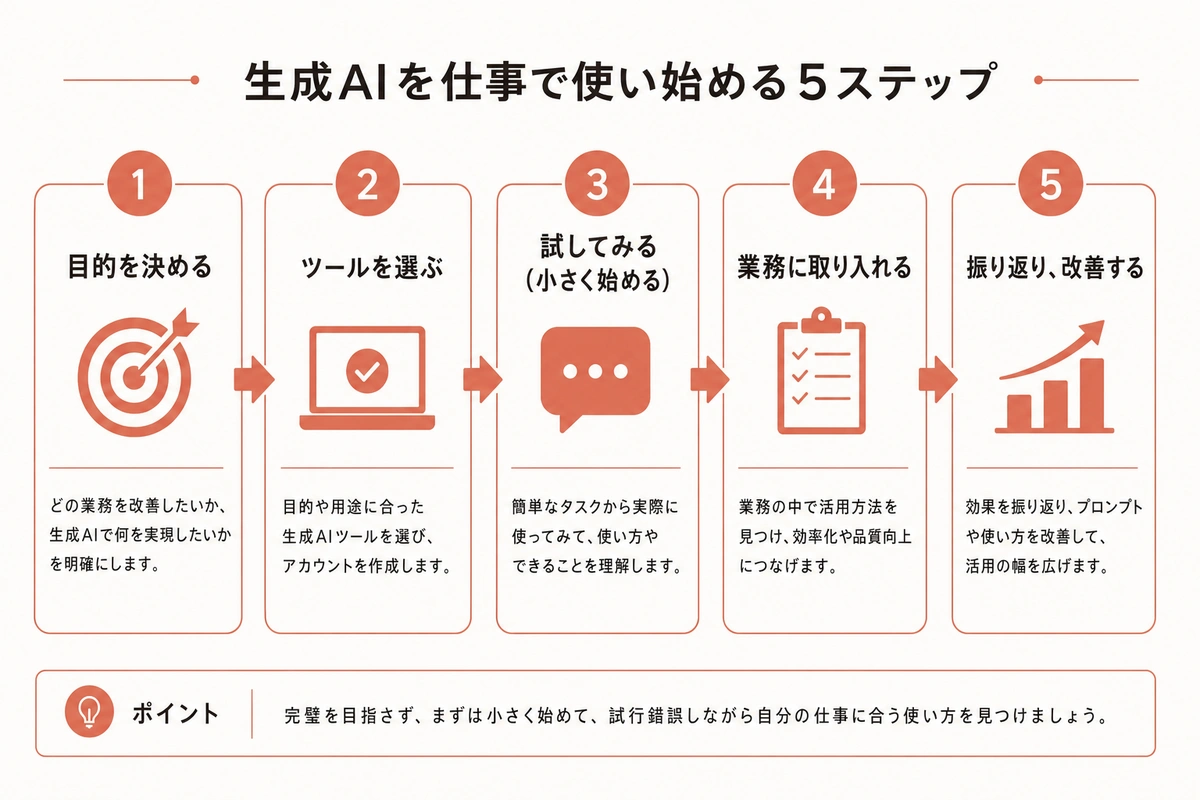
ここからは、実際に生成AIを使い始める具体的な手順を説明する。Claude Cowork を例にするが、ChatGPTやGeminiでも手順はほぼ同じだ。
ステップ1: サービスにアクセスしてアカウントを作る
ブラウザ(Chrome、Safari、Edgeなど、普段使っているもの)で claude.ai にアクセスする。「サインアップ」から新規登録する。必要なのはメールアドレスだけだ。Googleアカウントでのログインにも対応しているので、Gmailを使っている方はワンクリックで完了する。ここまで2分もかからない。
ステップ2: 自分の立場と依頼内容を日本語で入力する
画面下部の入力欄に、日本語でやりたいことを書く。このとき、以下の4つの情報を含めると、回答の精度が大きく上がる。
1つ目。自分が何者かを伝える。「従業員20人の不動産会社で経理を担当しています」のように書く。生成AIがあなたの立場を理解し、適切な形式・トーンで回答してくれる。
2つ目。何をしてほしいかを具体的に書く。「まとめて」だけでは曖昧すぎる。「部門別に集計して、前月比の増減率も出して、表形式にして」のように、成果物の形と条件を指定する。
3つ目。背景や目的を添える。「この資料は来週の社長報告に使います」と書くと、報告に適した形式で出してくれる。目的が分かると、生成AIは的外れな回答をしにくくなる。
4つ目。長さやトーンを指定する。「300字以内で」「ですます調で」「箇条書きで」「カジュアルな文体で」など、出力の形を指定すると、手直しの手間が減る。
実際に入力する例を1つ示す。
私は従業員15人のWeb制作会社で、営業事務を担当しています。
以下は今週の営業チーム4人分の日報です。これを元に、社長への週次報告メールを作ってください。
条件:
- 全体の進捗サマリー(5行以内)を冒頭に
- 案件ごとの状況を表にまとめる
- 来週のアクション(優先度順)を箇条書きで
- ですます調、簡潔に
(ここに日報のテキストを貼り付ける)
このように、役割・依頼内容・条件・データをセットで渡すのが、生成AIを使いこなすコツだ。
ステップ3: AIの回答を確認し、追加指示で調整する
生成AIが回答を返してきたら、内容を読む。1回で100点の回答が出ることは少ない。70〜80点くらいの下書きが出てくると思ってほしい。
足りない部分や直したい部分があれば、追加で指示する。
- 「表に『担当者名』の列も追加して」
- 「冒頭のサマリーをもう少し短くして」
- 「この部分は不要なので削除して」
- 「もう少し堅い文体にして。役員会で使うので」
生成AIは会話の流れを覚えているので、最初に伝えた情報を踏まえた上で修正してくれる。2〜3回のやり取りで、ほぼ完成形に近づく。
ステップ4: 成果物を自分の言葉で仕上げて業務に使う
ここが最も大事なステップだ。生成AIの出力をそのまま使うのではなく、必ず自分の目で確認し、自分の言葉で仕上げる。
確認するポイントは3つ。
1つ目。数字やファクトは正しいか。生成AIは「それっぽい数字」を出すことがある。売上額、日付、人名、会社名などは必ず元データと照合する。
2つ目。自分しか知らない情報を追加する。「先月の〇〇社との打ち合わせで出た話ですが」「前期の反省を踏まえると」のように、文脈や経験に基づく情報を足すと、生成AIの文章に深みが出る。
3つ目。トーンが適切か。生成AIの文章は文法的に正しいが、社内の空気感や相手との関係性までは読めない。「この相手にはもう少しくだけた書き方のほうがいい」といった微調整は人間がやる。
ステップ5: うまくいった頼み方をテンプレートとして保存する
毎週・毎月繰り返す業務には、頼み方のテンプレートを作っておくと便利だ。うまくいった頼み方(プロンプトと呼ぶ。AIへの指示文のこと)をメモ帳やNotionに保存しておけば、次回はデータ部分だけ差し替えるだけで済む。
例えば、毎週の週次報告なら、ステップ2で示した頼み方をそのままテンプレートにする。月次の経費集計なら、条件と出力形式を決めたテンプレートを1つ作っておく。テンプレートが10個たまれば、月に10時間以上の業務時間を削減できている計算になる。
よくある失敗と、その回避法
生成AIを使い始めた非エンジニアの方が陥りやすい失敗を5つ紹介する。私自身も最初は同じ失敗をした。
失敗1: 指示が曖昧すぎて、使えない回答が返ってくる
「いい感じにまとめて」「うまく書いて」のような指示では、生成AIは何をどうまとめればいいか分からない。「誰に向けて」「何のために」「どんな形式で」「何文字くらいで」を具体的に指定する。
回避法: 最低限「誰に見せるか」「何の目的で使うか」「どんな形で出力してほしいか」の3点を書く。
失敗2: AIの回答をファクトチェックせずにそのまま使う
生成AIは自信満々に間違ったことを言うことがある。特に、数字、法律、最新の制度、固有名詞は要注意だ。「AIが言っていたので」は言い訳にならない。
回避法: 重要な数字・事実は必ず一次情報(公式サイト、官公庁のサイト等)で確認する。生成AIに「この情報の出典を教えて」と聞いてみるのも有効だ。出典を示せない情報は、確度が低い可能性がある。
失敗3: 機密情報を無料プランで入力してしまう
無料プランでは、入力した内容がAIの改善に使われる場合がある。顧客の個人情報、未公開の売上データ、人事情報などを入力する際は、有料プランの利用を検討する。有料プランでは、入力内容をAIの学習に使わないと明示しているサービスが多い。
回避法: 機密度の高い情報を扱う場合は有料プランを使う。どのプランでも、パスワードやクレジットカード番号などの情報は入力しない。
失敗4: 1回の指示に全部詰め込みすぎる
「この資料を要約して、英語に訳して、メールの下書きも作って、ついでに来週のアジェンダも」と1回で頼むと、どれも中途半端になりやすい。
回避法: 1回の指示に1つの依頼。「まず要約して」→ 確認 →「次にこの要約を元にメールの下書きを作って」のように、段階的に進める。
失敗5: 期待しすぎて、ガッカリしてやめてしまう
「AIに頼んだのに、自分で書いたほうが早かった」と感じて、1回で使うのをやめてしまう方がいる。これは、最初の頼み方(プロンプト)がうまくなかっただけのことが多い。
回避法: 最初の1〜2週間は「AIに任せる練習期間」と割り切る。5回、10回と使ううちに、自分の業務に合った頼み方のコツが掴めてくる。うまくいった頼み方はテンプレートとして残す。
生成AIサービスの料金比較
仕事で使う場合の料金を比較する。2026年4月時点の情報だ。
| サービス | 無料プラン | 個人向け有料 | チーム向け |
|---|---|---|---|
| Claude Cowork | あり(回数制限あり) | Pro: 月額約3,000円(20ドル) | Team: 1人月額約4,500円(30ドル) |
| ChatGPT | あり(回数制限あり) | Plus: 月額約3,000円(20ドル) | Team: 1人月額約4,000円(25ドル) |
| Gemini | あり(Googleアカウントで利用) | Advanced: 月額約3,000円(2,900円) | Workspace連携で追加料金 |
どのサービスも、まず無料プランで試して、業務に使えると判断してから有料に切り替えるのが一般的だ。月に5回以上仕事で使うなら、有料プランの元は十分に取れる。
例えば、報告書の下書きを外注すると1本5,000〜30,000円。月に3本作るなら15,000〜90,000円の外注費がかかる。生成AIなら月額3,000円で何本でも下書きを作れる。
料金プランの詳細な比較はClaude 料金プラン完全ガイドで解説している。
どのサービスを選べばいいか
「結局どれを使えばいいの?」という質問をよく受ける。非エンジニアの業務利用という観点で整理すると、以下のようになる。
文章作成・要約・分析が中心なら、Claude Cowork がおすすめだ。理由は3つ。長い文章(契約書、報告書、議事録など)を正確に処理できる。指示に忠実で、頼んでいないことを付け足しにくい。日本語が自然で、ビジネス文書にそのまま使えるレベルだ。
Googleのサービス(Gmail、スプレッドシート、カレンダー)を中心に仕事をしているなら、Gemini も選択肢に入る。Gmailの下書き生成やスプレッドシートのデータ分析が、Google Workspaceの中で完結する。
画像生成や多様なツール連携が欲しいなら、ChatGPTが向いている。利用者が多いため、使い方の情報がネット上に豊富にあるのも利点だ。
どれか1つに迷ったら、まずClaude Coworkの無料プランで試すことを勧める。日本語の業務文書を扱う場面では、現時点で最も安定した品質を出せる。詳しい比較はClaude と ChatGPT の違いで解説している。
生成AIを安全に使うための5つのルール
生成AIは便利だが、使い方を間違えると情報漏洩やミスにつながる。以下の5つのルールを守れば、安心して業務に使える。
ルール1。重要な情報を扱うなら有料プランを使う。無料プランでは入力内容がAIの改善に使われることがある。有料プランなら、入力データをAIの学習に使わないと明示されている。
ルール2。パスワード・カード番号・マイナンバーは入力しない。どのプランであっても、これらの情報は入力しない。
ルール3。AIの回答は「下書き」として扱い、必ず人間が最終確認する。特に、数字、法律、固有名詞は一次情報で照合する。
ルール4。社内でルールを決めてから導入する。「どんな業務に使ってよいか」「どのプランを使うか」「機密情報の範囲はどこまでか」を、経営者やIT担当と相談して決める。
ルール5。AIが生成した文章をそのまま公開しない。ブログ、SNS、プレスリリースなど外部に公開する文章は、必ず自分の言葉で仕上げる。AIの文章は「正しいが無個性」になりがちで、読者に見抜かれることがある。
まとめ
生成AIは、非エンジニアの方にこそ大きな恩恵をもたらすツールだ。メール、報告書、議事録、提案書、要約、分析。日々の業務で「面倒だけど大事」な作業を、生成AIに下書きしてもらうだけで、月に数時間から十数時間の業務時間を削減できる。まずは無料プランで、今日の業務の中から1つ「AIに頼んでみようかな」と思う作業を選んで、試してみてほしい。
参考リファレンス
- Anthropic公式サイト: claude.ai
- Claude Works 関連記事:Claude Cowork とは|非エンジニアが今日から仕事に使えるAIアシスタントの全体像
- Claude Works 関連記事:Claude 料金プラン完全ガイド
- Claude Works 関連記事:Claude と ChatGPT の違い|非エンジニアが仕事で選ぶための比較ガイド
- Claude Works 関連記事:Claude で営業メールを量産する|テンプレート5本付き