
Claude Code スキルとは|よく使う指示を1単語に凝縮できる便利機能の使い方
冒頭
従業員20人の会計事務所で事務長をしている方が、最近こんなことを話してくれた。Claude Codeでお客さん向けの案内ページを作り始めたのはいいが、毎回「このフォルダの中身を確認して、変更点をまとめて、保存して」と同じ指示を繰り返している。1日に5回以上同じことを伝えるのが面倒になってきた、と。
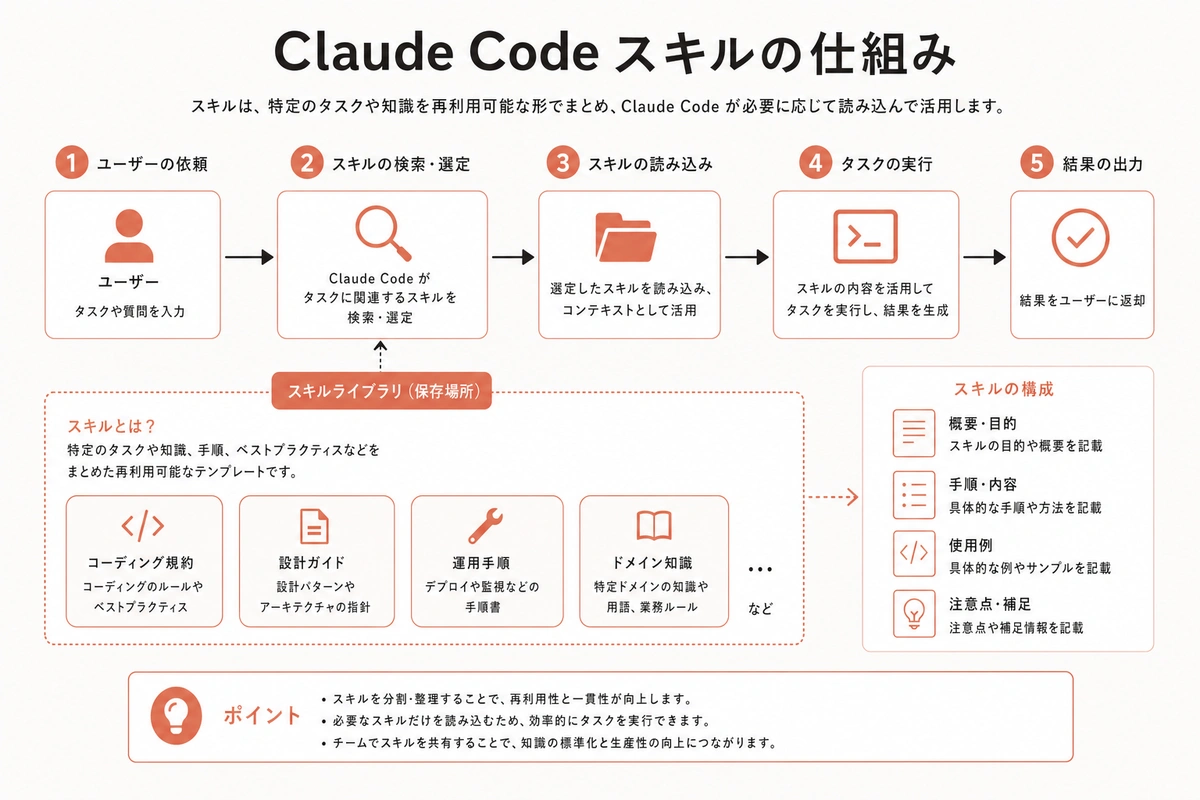
この悩み、実はClaude Codeの「スキル」という機能で解決できる。スキルとは、よく使う指示をスラッシュ(/)付きの短い言葉にまとめて、1回で呼び出せるようにする仕組みだ。料理のレシピに名前をつけて保存しておくようなものだと思ってほしい。
この記事では、スキルとは何か、どんなスキルがあるのか、自分の業務に合ったオリジナルのスキルを作る方法を、プログラミングの知識がなくても分かるように解説する。記事の最後に、すぐ使えるスキル一覧チェックシート(PDF)を用意している。
スキルとは何か — 「いつもの指示」をワンタッチにする仕組み
Claude Codeを使い始めると、だんだん「いつも同じことを頼んでいる」場面が出てくる。
- 作業が一段落するたびに「今の変更内容を確認して、分かりやすいメッセージをつけて保存して」
- コードを書き終えたら「問題がないか全体をチェックして、おかしいところがあれば教えて」
- 新しいページを作り始めるときに「うちのデザインルールに合わせて、ヘッダーとフッターを入れた状態で作って」
こうした繰り返しの指示を、短い言葉に凝縮したものがスキルだ。
スマホのショートカット機能に似ている。iPhoneで「ヘイSiri、おやすみ」と言えば、照明を消して、アラームをセットして、おやすみモードをオンにしてくれる。あれと同じで、Claude Codeに /commit と打つだけで「変更を確認→メッセージ作成→保存」までを一気にやってくれる。
使い方はとてもかんたんだ。Claude Codeの入力欄に、スラッシュ(/)のあとにスキル名を打つだけでいい。
最初から使えるスキル — 代表的な5つ
Claude Codeには、最初から用意されているスキルがいくつかある。ここでは非エンジニアの方がよく使う代表的な5つを紹介する。
/commit — 作業内容を保存する
何をしてくれるか: Claude Codeで作業した内容を、Git(ギット)という仕組みを使って保存する。Gitとは、ファイルの変更履歴を記録してくれる仕組みのことだ。Wordの「バージョン管理」に近い。
どんなときに使うか: ページを1つ作り終えたとき、修正が一段落したとき、今日の作業を終えるとき。
使い方: 入力欄に /commit と打つだけ。Claude Codeが変更内容を確認し、「何を変えたか」を要約したメッセージを自動でつけて保存してくれる。
なぜ便利か: 保存しておけば、あとで「3日前の状態に戻したい」ということが可能になる。うっかり壊してしまっても、保存した時点に巻き戻せる。保険をかけるような感覚で、作業の区切りごとに /commit する習慣をつけておくと安心だ。
/review — 問題がないかチェックする
何をしてくれるか: 今の作業内容を全体的に見直して、問題がありそうな箇所を指摘してくれる。
どんなときに使うか: ページを公開する前、大きな変更をした後、「なんとなく不安」なとき。
使い方: /review と打つだけ。Claude Codeが変更箇所を読み取り、バグ(不具合)の可能性やセキュリティの問題、見落としがないかを報告してくれる。
非エンジニアの方にとっては、「専門家に校正を依頼する」ようなものだ。自分では気づかない問題を、第三者の目で見つけてくれる。
/ship — 完成したものを公開する
何をしてくれるか: 作業した内容をまとめて、公開の準備を整えてくれる。具体的には、変更点の一覧を作り、テストし、公開用のリクエスト(PR)を作成する。
どんなときに使うか: Webページが完成して「本番に出したい」とき。
使い方: /ship と打つだけ。Claude Codeが自動的に公開準備の手順を進めてくれる。
このスキルがあることで、「完成したけど、公開の手順が分からない」という状態を避けられる。公開のための手順を毎回調べ直す必要がない。
/investigate — 問題の原因を調べる
何をしてくれるか: 「動かない」「エラーが出る」というとき、原因を探って報告してくれる。
どんなときに使うか: 昨日まで動いていたものが急に動かなくなったとき。画面にエラーメッセージが出たとき。
使い方: /investigate と打つ。または /investigate ログイン画面が真っ白になった のように、症状を添えて打つとより正確に調べてくれる。
非エンジニアにとって、エラーメッセージは英語だし、何が原因なのかも分からないことが多い。このスキルを使えば、「原因はここで、こう直せば動きます」と日本語で教えてくれる。
/skills — 使えるスキルの一覧を見る
何をしてくれるか: 今使えるスキルの一覧を表示してくれる。
どんなときに使うか: 「他にどんなスキルがあったっけ?」と思ったとき。
使い方: /skills と打つだけ。名前と概要がまとめて表示される。
スキルの名前を忘れても、これさえ覚えておけば困らない。困ったらまず /skills と打つ、と覚えておくといい。
あなたの業務に合ったオリジナルスキルを作る
ここからがスキルの本当の面白さだ。Claude Codeでは、自分だけのオリジナルスキルを作ることができる。
カスタムスキルとは
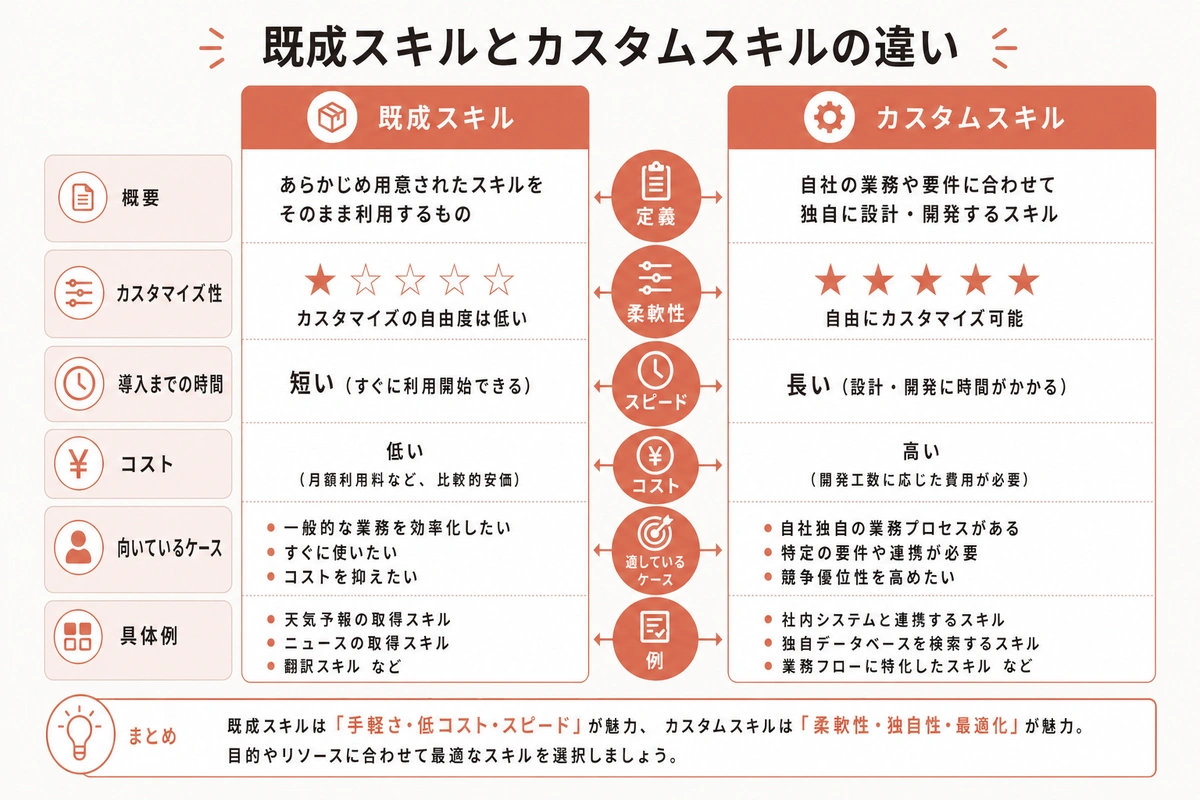
カスタムスキルとは、あなたの業務に合わせた「指示のテンプレート」だ。たとえば、こんなものが作れる。
- /見積書 と打つと、自社のフォーマットで見積書の下書きを作ってくれる
- /週報 と打つと、今週の作業内容を決まった形式で集計してくれる
- /メール返信 と打つと、お客さんへの返信メールの下書きを、いつものトーンで書いてくれる
作り方 — テキストファイルを1つ置くだけ
カスタムスキルの作り方は、驚くほどかんたんだ。特定のフォルダに、テキストファイル(拡張子は.md)を1つ置くだけでいい。
まず、Claude Codeに以下のように頼む。
スキルを1つ作りたいです。/週報 と打ったら、今週月曜から今日までに変更したファイルの一覧を出して、変更内容を要約して、以下のフォーマットで週報を作ってほしいです。
フォーマット:
- 今週やったこと(箇条書き3〜5項目)
- 来週の予定(箇条書き2〜3項目)
- 困っていること(あれば)
このスキルを作ってください。
これだけで、Claude Codeが必要なファイルを作ってくれる。次回からは /週報 と打つだけで、毎回同じ品質の週報が自動で出来上がる。
実際の活用例 — 業種別のカスタムスキル
会計事務所の場合:
- /決算チェック — 決算資料の漏れがないか、チェックリストに沿って確認する
- /顧問先メモ — 顧問先との打ち合わせ内容を定型フォーマットで記録する
- /税制メモ — 新しい税制改正の要点を、お客さんに説明しやすい形でまとめる
不動産会社の場合:
- /物件紹介 — 物件情報を入力すると、ポータルサイト用の紹介文を作る
- /契約確認 — 契約書類の必要書類リストを表示する
- /内見報告 — 内見後のお客さんへのフォローメールを下書きする
マーケティング会社の場合:
- /SNS投稿 — 今日のSNS投稿案を3パターン作る
- /月次レポート — 先月のデータを集計して報告書の形にまとめる
- /競合チェック — 競合のWebサイトの変更点を確認する
ポイントは、1つのスキルに1つの作業を割り当てることだ。「あれもこれもやって」と詰め込むと、精度が下がる。「見積書を作る」「週報をまとめる」「メールを下書きする」のように、1アクション1スキルが基本になる。
スキルを使いこなすコツ
コツ1: まず既成スキルから始める
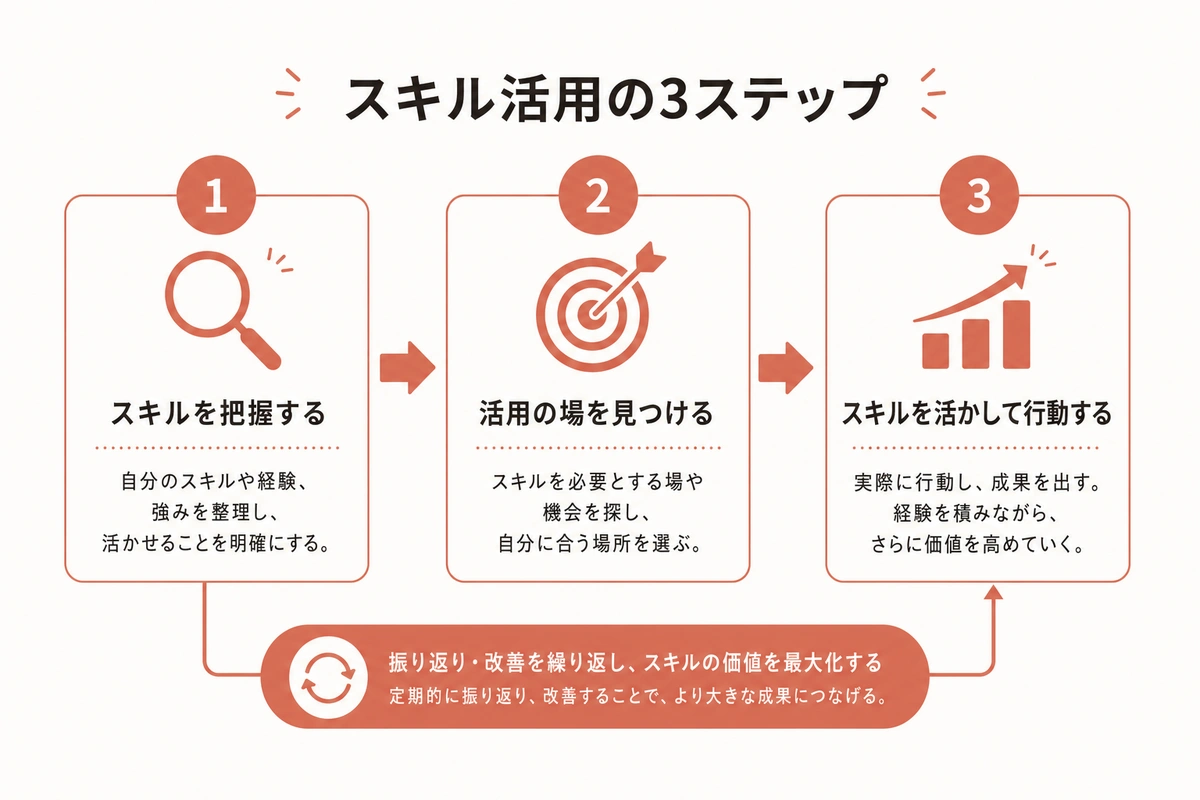
いきなりカスタムスキルを作ろうとしなくていい。まずは /commit と /review だけ覚えてほしい。この2つだけでも「保存→チェック」のリズムができて、作業が格段に安定する。
コツ2: 繰り返しに気づいたらスキル化する
1週間Claude Codeを使ってみて、「また同じこと頼んでるな」と思ったらスキル化のタイミングだ。3回以上同じ指示を出していたら、カスタムスキルにする価値がある。
コツ3: スキルの説明は具体的に書く
カスタムスキルを作るときは、Claude Codeへの指示をできるだけ具体的にする。「いい感じに」ではなく「箇条書き5項目以内、各項目30文字以内」のように数字を入れる。あいまいな指示はあいまいな結果になる。
コツ4: チームで共有する
カスタムスキルはファイルとして保存されるので、チームのメンバーと共有できる。たとえば、事務所のベテランが作った /決算チェック スキルを新人が使えば、チェックの品質が属人化しない。スキルは「業務ノウハウの標準化ツール」としても機能する。
よくある不安と答え
「スキルを間違えて使ったら壊れる?」
壊れない。スキルはあくまで「Claude Codeへの指示」を自動で送るだけだ。Claude Codeは実行前に「これをしてもいいですか?」と確認してくる。間違えたスキルを呼んでも、確認画面で「いいえ」と答えれば何も起きない。
「カスタムスキルを作るのに追加料金はかかる?」
追加料金はかからない。スキルの作成・利用は、通常のClaude Code利用の範囲内だ。Proプラン(月額約3,000円)でも、Maxプランでも、同じように使える。
「スキルの数に上限はある?」
実用上の上限はない。10個でも50個でも作れる。ただし、多すぎると管理が大変になるので、よく使うものを10〜15個にしぼるのが実用的だ。/skills で一覧を見て、使っていないスキルは定期的に整理するといい。
「日本語のスキル名でも動く?」
動く。/見積書 や /週報 のように、日本語でスキル名をつけられる。英語が苦手でも問題ない。ただし、スキル名にスペース(空白)は入れられないので、「見積書作成」のようにつなげて書く必要がある。
まとめ
Claude Codeのスキルは、よく使う指示を短い言葉にまとめて呼び出せる機能だ。最初から用意されている /commit や /review を覚えるだけでも作業効率が上がり、さらに自分の業務に合ったカスタムスキルを作れば「いつもの作業」がワンタッチで片づく。3回以上繰り返している指示があったら、それはスキルにするタイミングだ。まずは /skills と打って、今使えるスキルを確認してみてほしい。
特典
この記事で紹介したスキルの一覧と、カスタムスキルの作り方テンプレートをまとめたPDFを用意した。印刷してデスクに置いておけば、スキル名を忘れたときにすぐ見返せる。カスタムスキルの作成例も5つ収録している。
→ Claude Code スキル一覧チェックシートをダウンロードする(無料) /resources
参考リファレンス
- Anthropic公式: Claude Code ドキュメント
- Claude Works 関連記事: Claude Code とは|非エンジニアが知っておきたい全体像と、あなたの仕事での使いどころ
- Claude Works 関連記事: Claude 料金プラン完全ガイド|無料・Pro・Team・Max・API、あなたに合うのはどれ?