月末になると、Excelで売上データを手作業で集計している社長やマーケ担当の方はいませんか?
たとえばこういう状況です。従業員15人のネットショップを運営していて、毎月Excelで受注データをまとめ、商品別・月別・顧客別に集計してグラフを作る。それだけで毎月8時間かかっている。外注すると1回3万円。でも頼み方もよく分からないし、毎月依頼するのも気が引ける。
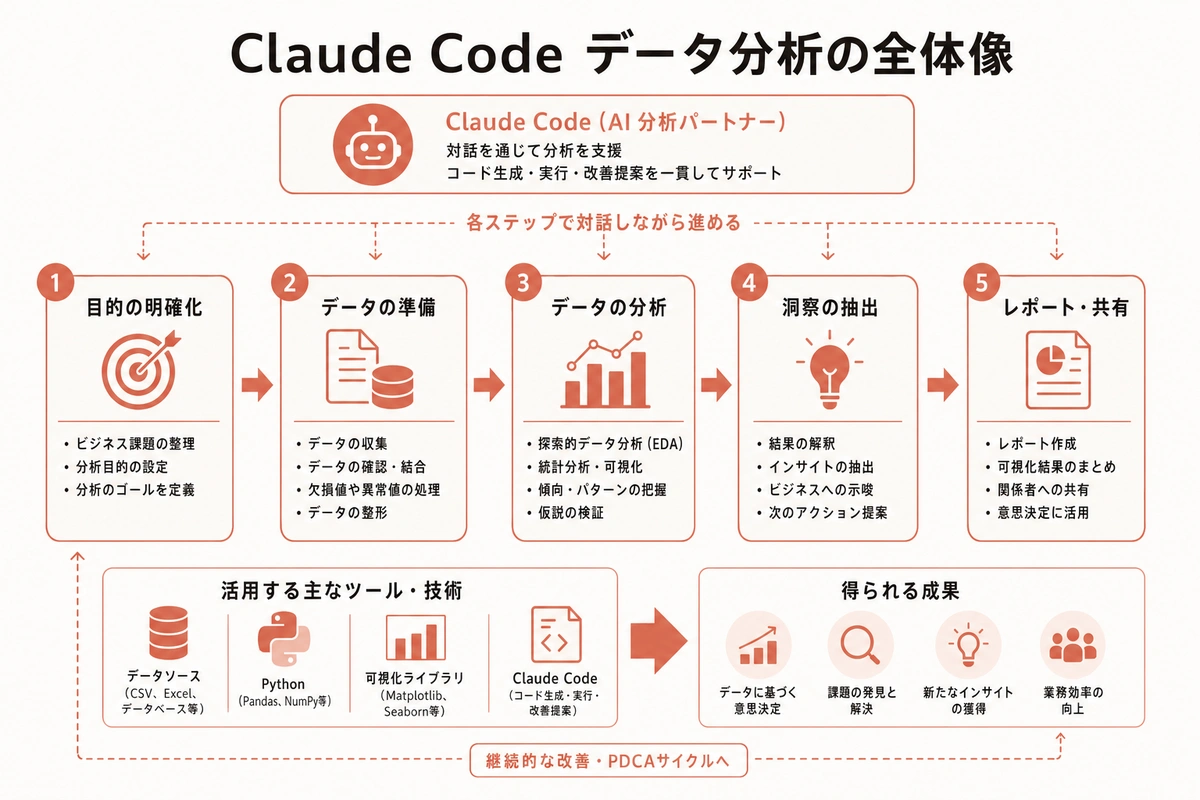
こういった悩みを持つ方に向けて、この記事ではClaude Code(クロードコード、パソコン上でClaudeと会話しながら作業するツール)を使ってデータ分析を自動化する方法をお伝えします。
Python(パイソン、データ分析でよく使われるプログラミング言語)を知らなくても大丈夫です。Claude Codeに日本語で「このCSVデータを月別・商品別に集計してグラフにして」と頼むだけで、必要なコードをすべて作ってもらえます。一度作ったコードは何度でも使い回せるので、次月からは30分以内で同じ作業が終わるようになります。
図解を大きく見る ↗
そもそも、なぜデータ分析にClaude Codeが使えるのか
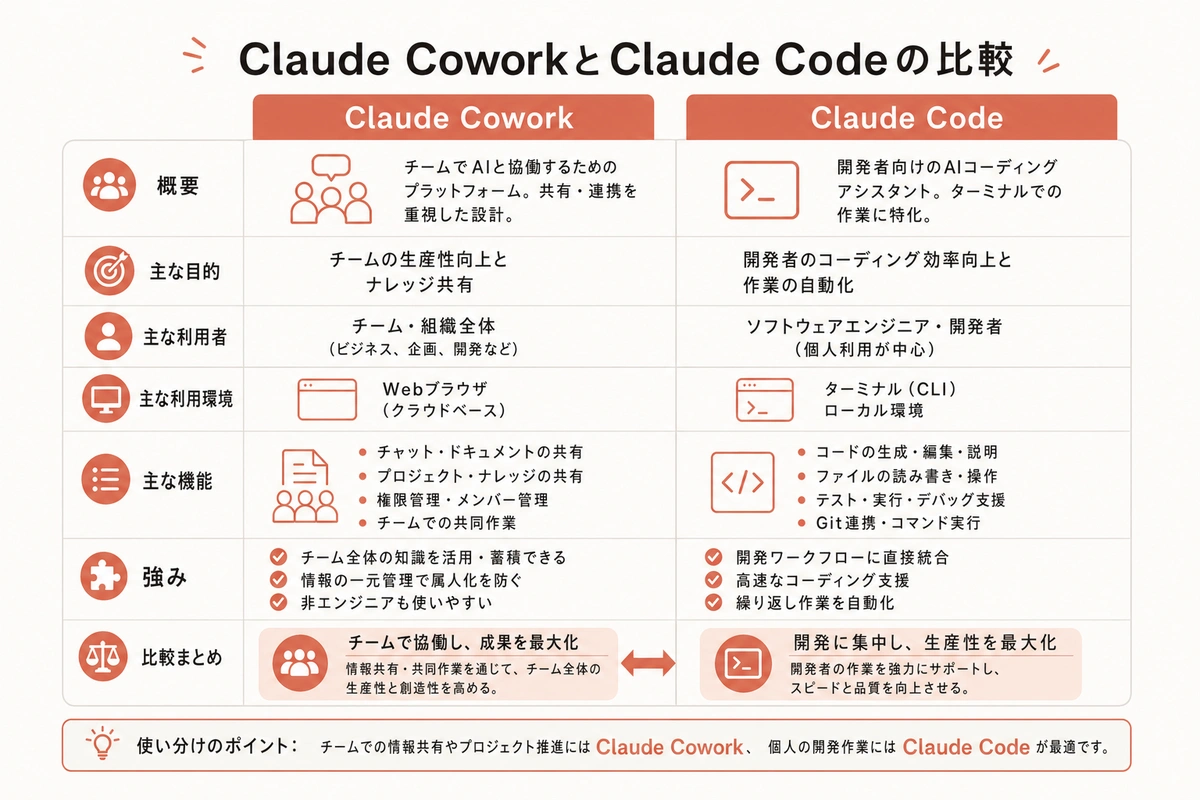
Claude Cowork(クロードコワーク、ブラウザから使えるClaudeのWebサービス)でも文章の要約や表の整理はできます。でも、100行・1000行のCSVファイル(CSV、カンマ区切りで保存されたデータファイル)を自動で集計してグラフにする、という作業はClaude Codeのほうが得意です。
理由は3つあります。
ひとつ目は、ファイルを直接読み取れることです。Claude Codeはパソコン上のファイルに直接アクセスできます。Excelからエクスポートしたcsvファイルをそのまま読み込んで処理してもらえます。
ふたつ目は、コードを書いてすぐ実行できることです。Pythonのコードを書いて、その場で動かして、結果まで確認できます。間違いがあればその場で修正もしてくれます。
みっつ目は、一度作った仕組みを繰り返し使えることです。今月のデータで動いたコードは、来月のデータにも使えます。ファイル名を変えるだけで同じ処理ができます。
つまり、最初の1回だけClaude Codeと一緒に仕組みを作れば、あとは自分で繰り返し使えるようになるということです。
実際にどんな作業を任せられるか
非エンジニアの方でも使いやすいと感じた用途を4つ紹介します。
用途1: 売上・受注データの集計
月次の受注CSVを読み込んで、商品別・月別・担当者別の集計表とグラフを自動で作る用途です。毎月の作業時間が8時間から30分に短縮できたという方もいます。頼み方はシンプルで、Claude Codeを開いてこう入力するだけです。
「data/orders_april.csvを読み込んで、月別の売上合計と商品カテゴリ別の売上をグラフにして。グラフはoutputsフォルダに保存して」
これだけで、折れ線グラフや棒グラフが自動で生成されます。
用途2: 顧客データの傾向把握
顧客リストのCSVを渡して、年齢層別・地域別・購入頻度別の分布を出してもらう使い方もよくあります。リサーチ会社に依頼すると5万円〜かかるような分析が、自分でできるようになります。
用途3: アンケート結果の集計
GoogleフォームなどからエクスポートしたアンケートのCSVを読み込んで、設問ごとの回答分布をグラフにする作業も任せられます。100人分の回答を手で集計していた2時間の作業が5分で終わります。
用途4: 在庫・発注データの分析
在庫データと販売データを組み合わせて、どの商品が売れ残りやすいか、補充タイミングはいつかを分析する用途にも使えます。仕入れの判断材料が、数時間の作業なしに手に入るようになります。
図解を大きく見る ↗
実際の手順: 初めての方向け4ステップ
ここからは、初めてClaude Codeでデータ分析を試す方のための手順です。パソコン操作に慣れていれば、1〜2時間以内にひととおり体験できます。
ステップ1: Claude Codeをインストールする
Claude Codeは、Anthropic(アンソロピック、Claudeを作っているアメリカの会社)が提供するツールです。Macのターミナル(ターミナルとは、キーボードだけでパソコンを操作する黒い画面のことです)を開いて、以下をコピーして貼り付けてください。
npm install -g @anthropic-ai/claude-code
インストールが終わったら、Claudeのアカウントと連携する手順が画面に表示されます。指示に従って進めれば完了です。月額2,000円〜のClaudeプランに加入していれば、Claude Codeも追加料金なしで使えます。
ステップ2: 分析したいCSVファイルを準備する
Excelの売上データや顧客リストをCSVファイルとして保存します。Excelの場合は「名前をつけて保存」から「CSV(コンマ区切り)」を選ぶだけです。デスクトップに「analysis」というフォルダを作り、その中に「data」フォルダを作って、CSVファイルを入れておきます。
ステップ3: Claude Codeに概要を把握させる
ターミナルで「analysis」フォルダに移動し、claudeと入力してClaude Codeを起動します。
cd ~/Desktop/analysis
claude
Claude Codeが起動したら、日本語でそのまま依頼します。
「data/sales.csvを読み込んで、どんなデータが入っているか教えて。列の名前と行数、データが抜けているマスがあるかも確認して」
Claude Codeが自動でコードを書いて実行し、データの中身を日本語で説明してくれます。
ステップ4: 集計・グラフ作成を依頼する
データの内容が分かったら、次の依頼をします。
「月ごとの売上合計を折れ線グラフにして、outputsフォルダにmonthly_sales.pngとして保存して。Y軸は円単位でカンマ区切りにして」
数十秒で、グラフ画像が指定したフォルダに保存されます。グラフのデザインを変えたければ、続けて「グラフの線を青にして、タイトルを月次売上推移に変えて」と頼むだけです。
よくある失敗と対処法
初めて使う方がつまずきやすいポイントを3つ紹介します。
文字化けが起きたときは、「文字化けしているので修正して」とClaude Codeにそのまま伝えてください。文字コード(もじコード、文字をコンピュータで扱うための変換方式)を自動で判定して直してくれます。
グラフが保存されないときは、「outputsフォルダを作ってからグラフを保存して」と追加で頼むと解決します。フォルダが存在しないと保存できないことがあります。
Pythonがない、ライブラリが足りないというエラーが出たときは、「必要なライブラリをインストールして」とそのまま伝えてください。何をインストールすれば良いかの説明と、インストールコマンドを出してくれます。
Claude CoworkとClaude Codeの使い分け
データ分析という作業は、すべてをClaude Codeでやる必要はありません。状況によって使い分けると効率が上がります。
図解を大きく見る ↗
Claude Coworkが向いているのは、次のような場面です。分析結果の文章をまとめたいとき、グラフや集計表ができたらその数字をもとに「この売上データからどんな傾向が読み取れるか要約して」とClaude Coworkに貼り付けると、わかりやすい解説文を作ってくれます。また、100行以下の小さなデータを手早く確認したいときも、コピーして貼り付けるだけで済むClaude Coworkが楽です。
Claude Codeが向いているのは、こういう場面です。1,000行以上のデータを扱うとき、毎月同じ処理を繰り返したいとき、グラフや画像ファイルとして保存したいとき、複数のCSVを組み合わせて分析したいとき。月2,000円〜のClaudeプランでどちらも使えます。
どのくらいの時間短縮が期待できるか
実際に試した範囲での目安として、参考にしてください。
月次売上集計は、手作業で3〜4時間かかっていた作業がClaude Codeを使うと30〜40分に短縮できます。顧客データの傾向分析は、外注すると3万円・1週間待ちのところを自分で2時間でできるようになります。アンケート100件の集計は、手作業で2時間かかっていた作業が20分で終わります。
最初の設定と仕組み作りに1〜2時間かかりますが、2回目以降は前回作ったコードをそのまま使えます。月に1回の集計作業なら、3ヶ月目からは作業時間の短縮だけで十分元が取れます。
最初の一歩をどこから踏み出すか
データ分析はエンジニアだけの仕事ではありません。Claude Codeを使えば、Pythonのコードはすべてクロードが書いてくれます。あなたは日本語で「何を分析したいか」「どんなグラフにしたいか」を伝えるだけです。
最初の一歩として、手元にあるExcelの売上データをCSVで保存して、Claude Codeに読み込ませてみてください。データの中身を日本語で説明してもらうだけでも、これまで気づかなかった傾向に気づけるかもしれません。
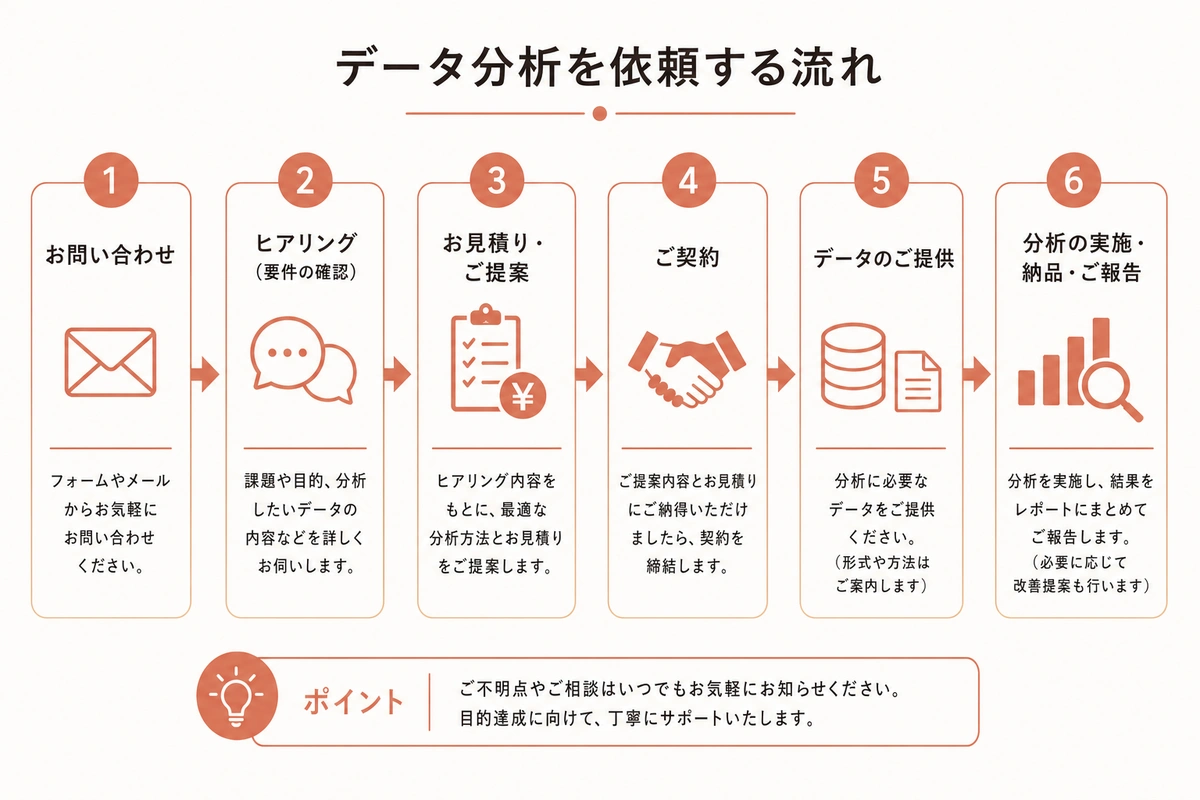
「具体的にどう設定すればいいか分からない」「自分の業種に合った分析方法を知りたい」という場合は、無料30分相談を受け付けています。データ分析の自動化に興味がある方は、お気軽にお申し込みください。