10名のマーケティング会社でSNS運用を担当しているあなた、あるいは個人でコンサルタントをしながら毎月30本の提案書を作っている方——Claude Code(クロードコード、AIがパソコン上で直接作業を行うサービス)を使い始めてから、こんな悩みを感じたことはないでしょうか。
「毎回『です・ます調で書いて』と伝えているのに、たまにトーンが変わる」「先週と今週で同じ依頼をしたのに、フォーマットが微妙に違う」「数字の書き方が揃わない——1000円だったり1,000円だったり」
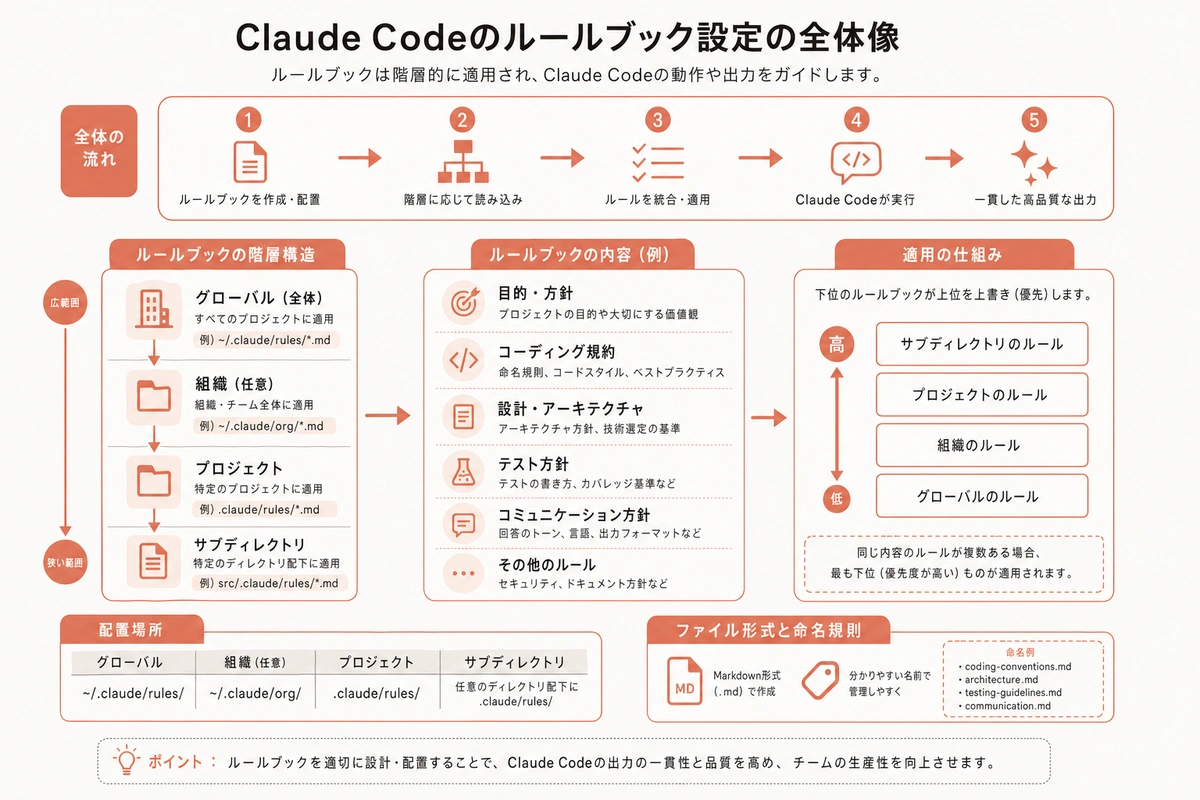
そのお悩みには、すぐに使える解決策があります。Claude Code には「ルールブックを事前に渡しておく」仕組みがあります。これを使うと、毎回同じ注意をしなくても、同じクオリティのアウトプットが出てくるようになります。プログラミングの知識は一切必要ありません。テキストファイルに箇条書きを書くだけです。
この記事では、その仕組みの全体像から、職種別の具体的な活用例、実際に書くルールのテンプレート、さらに「まとめて修正」のテクニックまでを順番に解説します。
図解を大きく見る ↗
なぜ同じ依頼をしてもアウトプットがばらつくのか
Claude Code が生み出す文章や資料にばらつきが起きる主な理由は、「毎回ゼロから文脈を判断しているから」です。
あなたが「提案書を作って」と依頼したとき、Claude Code は毎回「どんなフォーマットで?」「どんなトーンで?」「金額の書き方は?」を暗黙的に判断しています。明確な基準がなければ、その判断は毎回少しずつ変わります。
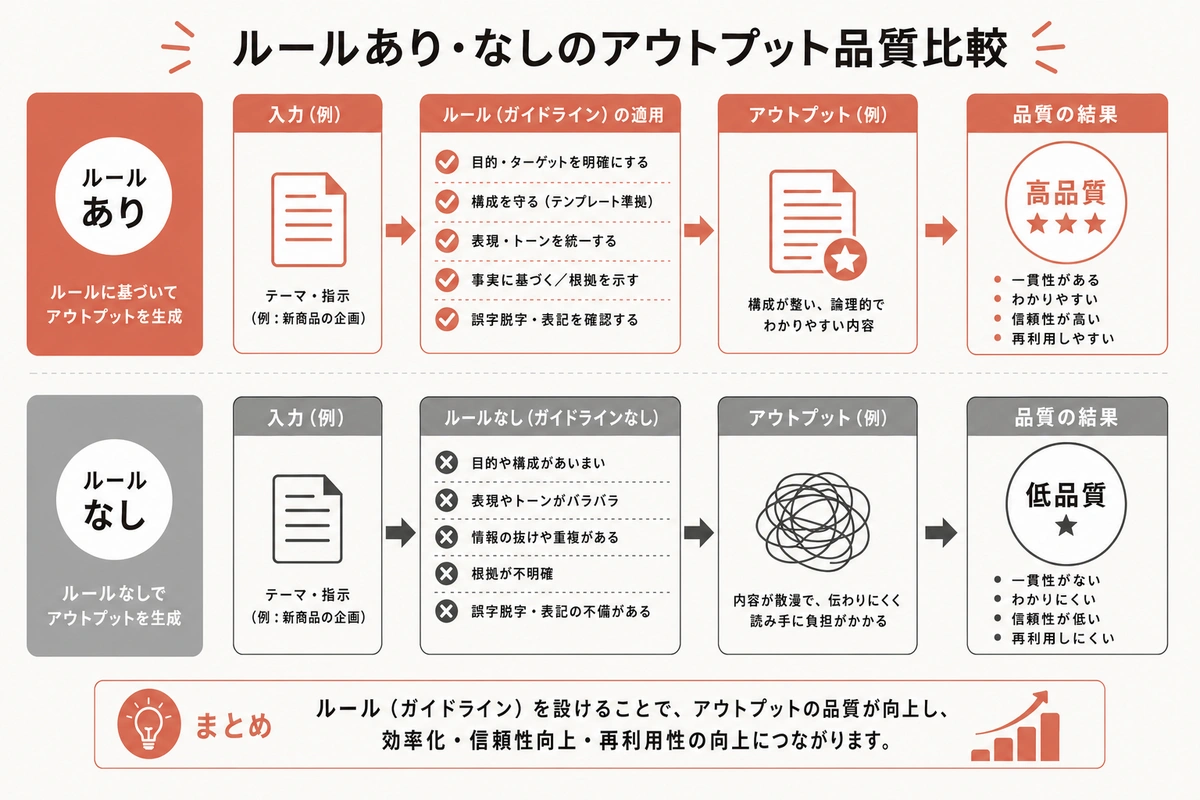
これは新しいスタッフに仕事を教えるときと似ています。「敬語を使ってください」「金額は税込で書いてください」「会社名は略さずに書いてください」——こうした基準を最初に伝えるかどうかで、アウトプットの品質は大きく変わりますよね。Claude Code も同じです。
ルールを渡しておくと、以下の変化が起きます。
- アウトプットの形式が毎回安定する
- 同じ注意を繰り返す手間がなくなる
- 複数日・複数セッションにまたがっても品質が維持される
- 他の人が同じプロジェクトでClaude Codeを使っても、同じ基準で動く
「ルールブック」の仕組み——CLAUDE.mdとは何か
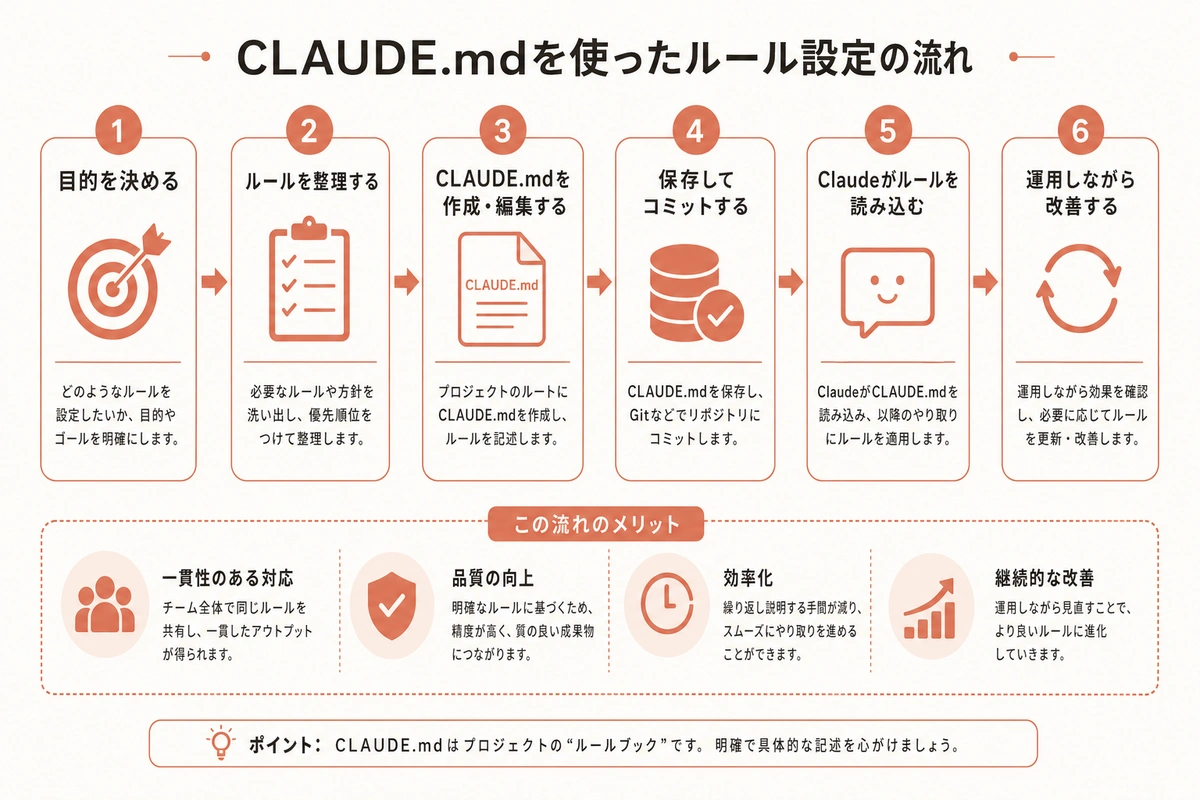
Claude Code では、CLAUDE.md(クロード・ドット・エムディー)という名前のテキストファイルに「仕事のルール」を書いておく機能があります。CLAUDE.md とは、Claude への社内マニュアルのようなファイルです。
このファイルをプロジェクトのフォルダに置いておくと、Claude Code は作業を始めるたびに自動でその内容を読み込みます。特別な操作は不要です。ファイルを置くだけで機能します。
書き方はシンプルです。箇条書きで「こうしてほしい」「これはやめてほしい」を書くだけ。たとえばこんな内容が書けます。
## 文章のルール
- 一人称は「私」を使う
- です・ます調で統一する
- 専門用語が出てきたら必ず1行で解説を入れる
- 数字は具体的に書く(「数件」→「3件」のように)
- 見出しや太字は使わない

## アウトプットの基準
- 文字数は800〜1200字以内に収める
- 最後に読者への次のアクションを促す1文を入れる
- 憶測や推測は「〜と考えられます」と明記する
これだけで、以後Claude Code はこのルールを守って作業してくれます。
重要なポイントは「禁止事項」と「推奨事項」の両方を書くことです。「〇〇はしない」だけでなく、「〇〇のときは△△にする」まで書いておくと、Claude Code の判断精度がさらに上がります。
図解を大きく見る ↗
職種別の活用例——どんなシーンで使えるか
ケース1: 10名規模のコンサル会社・提案書作成担当
毎月20〜30本の提案書を作成している会社では、以下のようなルールをCLAUDE.mdに書いておくことが考えられます。
## 提案書ルール
- 構成は「課題→解決策→実績→価格」の順番にする
- 金額は必ず税込・税抜を明示する(例: 30万円(税込33万円))
- 価格表には必ず「※金額は2025年4月時点のものです」と注記する
- クライアント名は提案書内で3回以上使う
- 導入事例は必ず業種・規模・成果数字を入れる
このルールを書いておくことで、新しいスタッフが担当しても、外注したライターが書いても、同じ品質の提案書が出てきます。確認・修正の時間が1本あたり平均40分から10分に短縮したという報告もあります。
ケース2: 個人事業主・フリーランスデザイナー
複数のクライアントを抱えている場合、クライアントごとにフォルダを分けて、それぞれのCLAUDE.mdを置く方法が便利です。
クライアントAのフォルダには「くだけた文体OK・絵文字も可」、クライアントBのフォルダには「敬語厳守・絵文字禁止・業界用語は解説付きで」というルールを書いておけます。フォルダを切り替えるだけで、Claude Code の対応も自動で変わります。
月10社・各5件のやりとりをこなす方なら、毎回文体を調整する作業だけで月2〜3時間かかっている計算になります。この仕組みを使えば、その時間がほぼゼロになります。
ケース3: 中小企業の人事・バックオフィス担当
採用の求人票、社内通達、研修資料など、定型文書を量産するケースでは特に効果が出やすいです。
## 人事文書ルール
- 求人票には必ず「給与: 月給〇〇万円〜〇〇万円(経験・スキルにより決定)」の形式で記載
- 社内文書には部署名・担当者名・作成日を必ず入れる
- 社員への連絡文書は「各位」から始める
- 給与・福利厚生に関する記述は「詳細は採用担当までお問い合わせください」で締める
これだけで、法務・人事チェックの指摘事項が大幅に減ります。書き漏れや形式ミスが自動で防がれるためです。
ケース4: 小売・ECサイト運営の商品説明文作成
商品が毎月50〜100点増えるECサイト運営者にとって、商品説明文の品質統一は大きな課題です。CLAUDE.mdに書いておけるルールの例を紹介します。
## 商品説明文ルール
- 冒頭は必ずベネフィット(使うとどうなるか)から書く
- 素材名・産地・サイズは必ず数字で書く(「大きめ」ではなく「縦30cm × 横20cm」)
- 「最高」「業界No.1」などの根拠のない最上級表現は使わない
- 文字数は250〜350字に収める
- 末尾は「ギフトにもおすすめです」で統一する(季節商品を除く)
月50点の商品説明文を外注したら1点あたり3,000円 × 50点 = 月15万円のコストがかかります。Claude Code + CLAUDE.mdで内製化すれば、月のAPI利用料は数千円程度に収まることが多いです。
「自動チェック機能」を使いこなす——ミスを見つけてもらう
CLAUDE.mdのもうひとつの活用法が「セルフチェックリスト」の設定です。
通常、Claude Code にアウトプットを作ってもらったあと、あなたが内容を確認しますよね。しかし、チェック項目が多いと確認だけで時間がかかります。
CLAUDE.mdに以下のような「完了後のチェックリスト」を書いておくと、Claude Code がアウトプットを完成させた後に自分でそのリストを確認し、問題があれば修正してから渡してくれます。
## アウトプット完了後のセルフチェック
作業が終わったら、以下を必ず確認してください。
- 一人称は「私」になっているか
- 専門用語に1行の解説が付いているか
- 数字は3桁区切りになっているか(例: 1,000円)
- CTAが最後の1文に入っているか
- 太字・見出しを使っていないか
このリストが機能すると、あなたが目視で確認しなくても品質が担保される確率が大きく上がります。確認工数を50〜70%削減できた、というケースも報告されています。
「まとめて修正」の強力な使い方
CLAUDE.md でのルール管理が特に威力を発揮するのが、「過去に作ったものをまとめて修正する」ときです。
たとえば、会社の連絡先電話番号が変わったとします。過去に作った100件の文書すべてに新しい番号を反映したい——これを手作業でやると、1件あたり1〜2分として100件で2〜3時間かかります。
CLAUDE.mdに新しい電話番号を書いてから、Claude Code に「CLAUDE.mdの電話番号に合わせて、このフォルダ内の全文書を修正してください」と指示するだけで、一括で変更が入ります。作業時間は数分で終わります。
また、サービス名称の変更や、価格改定、表現の統一(「ユーザー」→「お客様」など)も同じ方法で一括対応できます。
このような「一括修正」に対応できるのは、CLAUDE.mdにルールが書いてあり、Claude Code がどこを基準に修正すればよいか明確だからです。ルールが口頭の指示だけだと、毎回1件ずつ修正するしかありません。
図解を大きく見る ↗
注意したいポイント——ルールが多すぎると逆効果になることも
CLAUDE.mdにルールを書くのは効果的ですが、書きすぎると「どれを優先すればよいか」がClaude Code にとっても判断しにくくなることがあります。
最初は5〜10項目程度から始めて、「これも守ってほしい」と気づいたものを少しずつ追加していくのがおすすめです。
また、ルール同士が矛盾していると混乱の原因になります。例えば「文字数は300字以内」と「詳細な解説を入れる」というルールが同時に書かれていると、どちらを優先するかがあいまいになります。このような場合は「文字数は300字以内。ただし初めて出てくる専門用語には解説を1行入れること」のように、優先順位を明示してあげると動作が安定します。
やってみよう——最初の3ステップ
Claude Code を使い始めたばかりの方でも、今日から試せる手順を紹介します。
ステップ1: 毎週繰り返しているアウトプットを1種類選ぶ (例: SNS投稿、週次レポート、メルマガ、提案書 など)
ステップ2: そのアウトプットで「毎回同じにしたいこと」を3〜5項目メモする (例: 文体、文字数、禁止表現、必ず入れる要素 など)
ステップ3: そのメモをCLAUDE.mdというファイル名のテキストファイルに書いて、プロジェクトフォルダに置く
以上です。次のClaude Code セッションから、そのルールが自動で適用されます。
最初は完璧なルールブックを作ろうとしなくて大丈夫です。使いながら「ここがまだ揃っていない」と気づいたときに追記していく——3か月後には、あなたの仕事スタイルに合った実用的なルールブックが完成しているはずです。
まとめ
Claude Code は、ルールを事前に渡しておくことで大きくパフォーマンスが上がります。CLAUDE.mdという1枚のテキストファイルに、箇条書きでルールを書くだけで、毎回同じ注意をしなくてもアウトプットの品質が安定します。
SNS投稿を週10本作っている方なら、1本あたり10分の修正時間がゼロになれば、月あたり4〜5時間が返ってきます。提案書を月20本作っている担当者なら、確認・修正の工数が半分以下になる可能性があります。
プログラミングの知識はまったく必要ありません。まず3項目から書いてみてください。