
AIでメール作成を無料で始める方法|0円ツール4選と1通3分で仕上げるコツ
冒頭
フリーランスのデザイナーとして独立して3年目。クライアントは15社。仕事そのものは順調だが、毎朝メールを開くたびに気が重くなる。見積もりの送付、納品の案内、修正対応の連絡、新規案件のお断り。どれも「書く内容は決まっているのに、文面を整えるのに時間がかかる」タイプのメールだ。1通10分、1日4通で40分。月に20営業日として、800分。約13時間をメールの文面づくりに使っている。
10人規模の不動産会社で事務をしている方も、似た状況ではないだろうか。物件問い合わせへの返信、内見日程の調整、オーナーへの報告。テンプレートはあるが、案件ごとに微妙に書き変える必要があって、結局手間がかかる。
AI(人工知能)を使えば、この「文面を整える」作業を大幅に短縮できる。しかも、2026年4月時点では複数のAIツールが無料プランを提供している。クレジットカードの登録も不要だ。今日、0円で始められる。
この記事では、無料で使えるAIメール作成ツール4つを比較し、登録から最初の1通を仕上げるまでの手順を紹介する。記事の最後に、場面別のプロンプト(AIへの指示文)をまとめたPDFを無料ダウンロードできる。
AIでメールの下書きを作る、とはどういうことか
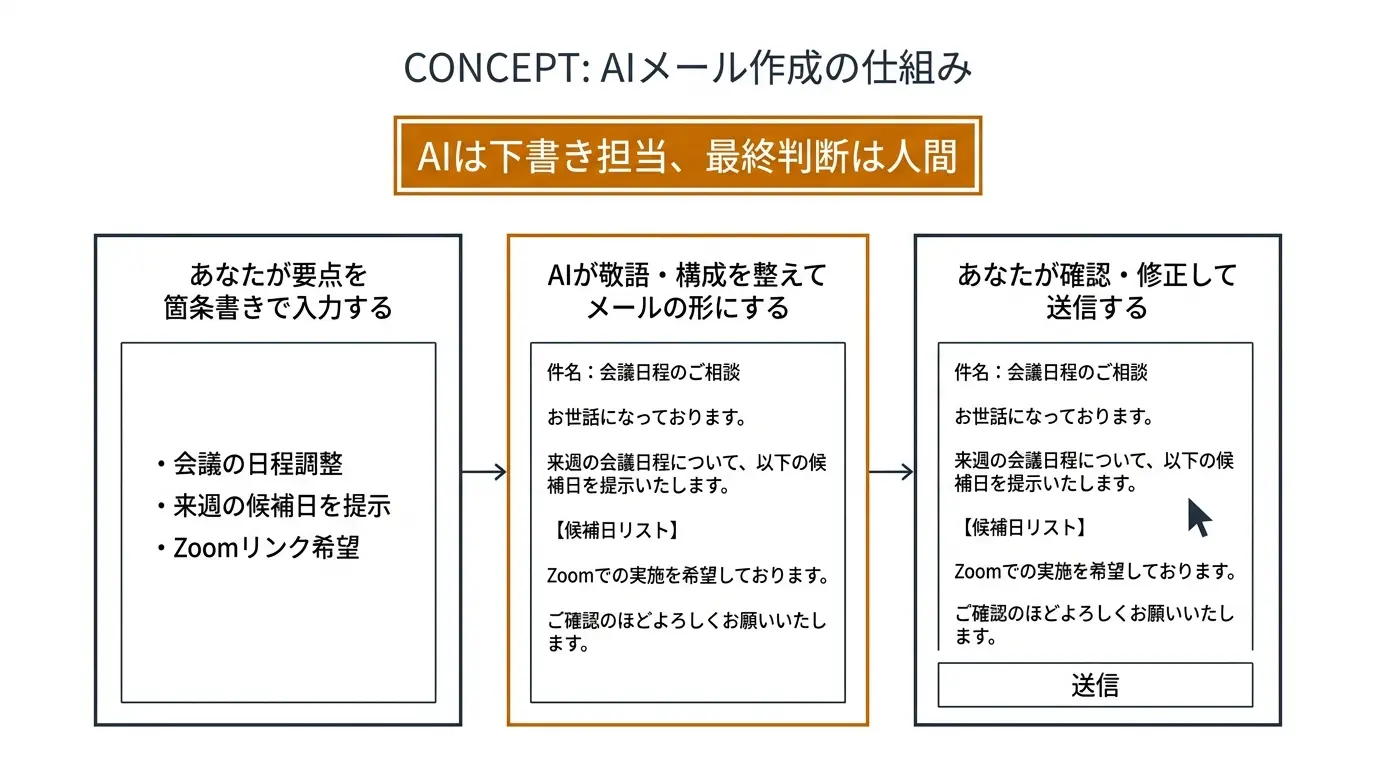
AIでメールを作るといっても、AIがあなたに代わってメールを送るわけではない。仕組みはこうだ。
まず、あなたがメールの要点を箇条書きで入力する。「誰に」「何の件で」「伝えたいこと」を短く書くだけでいい。
次に、AIがその箇条書きをビジネスメールの形に整えてくれる。宛名、書き出し、敬語、段落の構成、締めの挨拶まで、数秒で下書きが出てくる。
最後に、あなたがその下書きを読んで、内容に間違いがないかを確認し、必要に応じて修正してから送信する。
つまり、AIは「下書きを作るアシスタント」であって、あなたが最終チェックをする。この前提は無料ツールでも有料ツールでも変わらない。
実際に使ってみると、1通あたり10分かかっていたメール作成が3分前後になる。箇条書きを入力して(1分)、AIの下書きを確認・修正して(2分)、送信。節約できるのは「文面を考えて整える」時間だ。
無料で使えるAIメール作成ツール4選
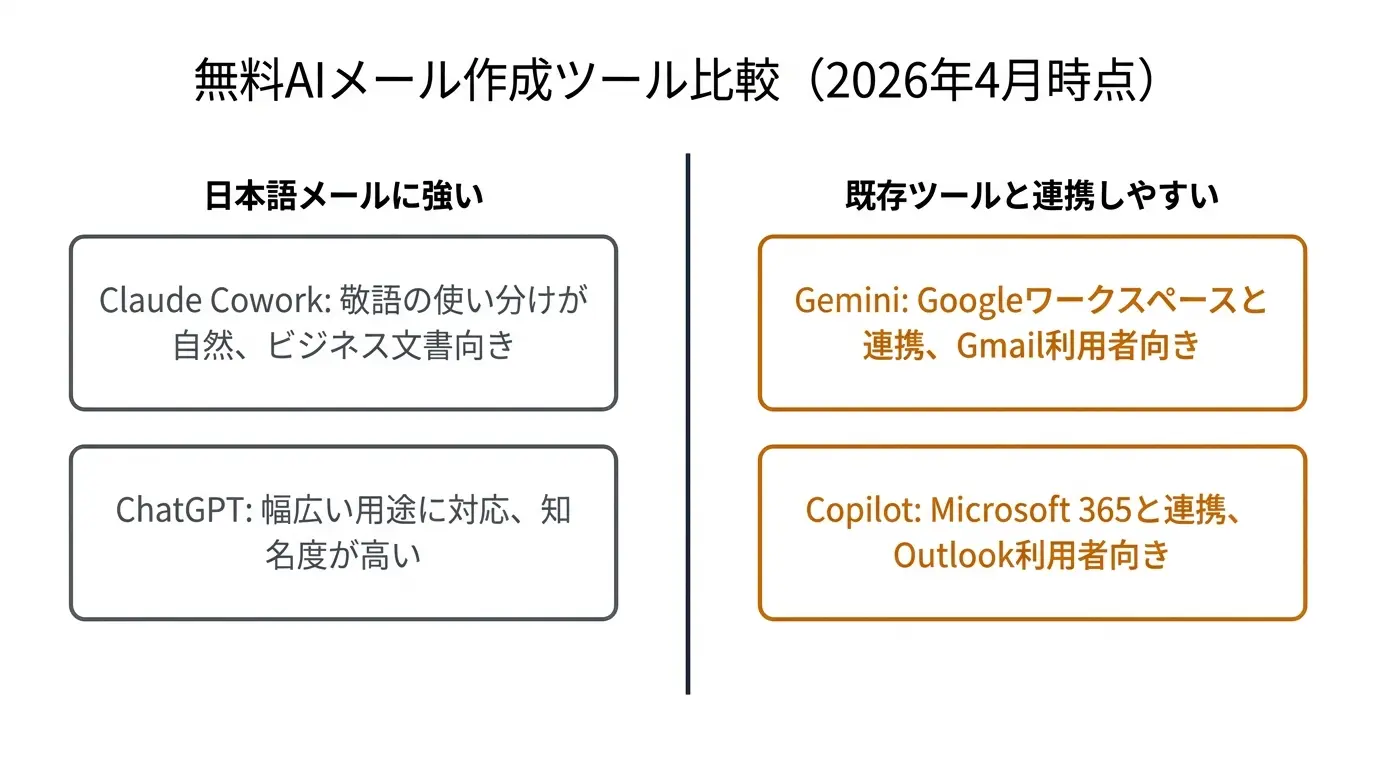
2026年4月時点で、AIメール作成に使える無料ツールは主に4つある。どれもアカウント登録だけで使い始められる。
1. Claude Cowork(クロード・コワーク)
開発元はAnthropic(アンソロピック)というアメリカのAI企業。ブラウザで claude.ai にアクセスして使う。
無料プランでできること:
- 日本語のビジネスメール作成
- 文書の要約、翻訳
- ファイルのアップロード(PDF、Excel等)
- 1日あたり数十回のやりとり
無料プランの制限:
- 1日あたりの利用回数に上限がある(混雑時はさらに制限される場合あり)
- 最新の高性能モデルは有料プラン限定
メール作成においてClaude Coworkが優れているのは、日本語の敬語の使い分けだ。「いつもお世話になっております」から始まる取引先メールと、「お疲れさまです」で始まる社内メール。場面に合った敬語レベルを自然に使い分けてくれる。「御社」と「貴社」の使い分けも正確だ。
2. ChatGPT(チャットジーピーティー)
開発元はOpenAI。chatgpt.com にアクセスして使う。AIツールとして最も知名度が高い。
無料プランでできること:
- メール作成、文書作成全般
- 画像生成
- ファイルのアップロード
無料プランの制限:
- 高性能モデルの利用回数に上限あり
- 一部の機能は有料プラン限定
ChatGPTは利用者が多いため、使い方の情報がインターネット上に豊富にある。「ChatGPT メール 書き方」で検索すると、多くの解説記事が見つかる。初めてAIを使う方にとって、困ったときに情報を探しやすいのは利点だ。
3. Gemini(ジェミニ)
開発元はGoogle。gemini.google.com にアクセスして使う。
無料プランでできること:
- メール作成、文書作成
- Googleワークスペース(Gmail、スプレッドシート等)との連携
- 画像生成
無料プランの制限:
- 利用回数の上限あり
Geminiの強みは、Googleのサービスとの連携だ。Gmailを業務で使っている方にとっては、メール作成からGmailでの送信まで、同じGoogle環境の中で完結できる可能性がある。普段からGoogleワークスペースを使っている会社には特に相性がよい。
4. Copilot(コパイロット)
開発元はMicrosoft。copilot.microsoft.com にアクセスして使う。
無料プランでできること:
- メール作成、文書作成
- Web検索と連動した回答
- 画像生成
無料プランの制限:
- 利用回数の上限あり
- Microsoft 365との高度な連携は有料
Copilotは、Outlookでメールを管理している方にとって選択肢になる。有料版ではOutlookの中でAIがメール下書きを生成する機能があるが、無料プランでもブラウザ上でメール文面の作成は可能だ。
どれを選ぶか — 迷ったらClaude CoworkかChatGPT
4つのツールはどれも無料でメール作成に使える。迷ったら、以下の基準で選ぶとよい。
- 日本語のビジネスメールの質を重視するなら → Claude Cowork
- 使い方の情報が多いほうが安心なら → ChatGPT
- 普段Gmailを使っているなら → Gemini
- 普段Outlookを使っているなら → Copilot
どれか1つに決める必要はない。全部無料なので、2〜3個を試してみて、自分に合うものを見つけるのが確実だ。
AIツール選びの詳しい比較はClaude AI 活用ガイド 2026年版でも紹介している。
実際にやってみよう — 登録から最初の1通まで
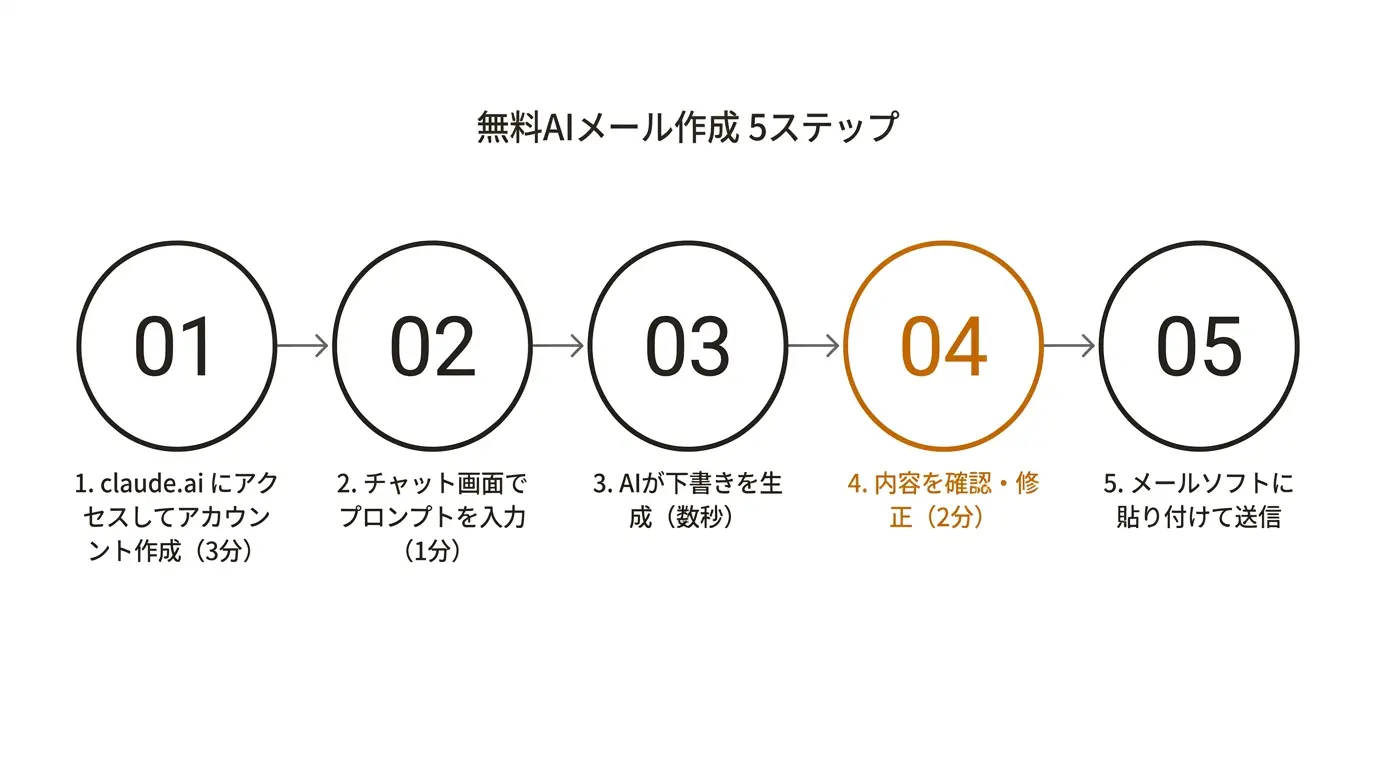
ここではClaude Coworkを使って説明する。他のツールでも手順はほぼ同じだ。
ステップ1: アカウントを作る(3分)
ブラウザで claude.ai を開く。「Sign up」(アカウント作成)ボタンを押す。Googleアカウント、またはメールアドレスで登録できる。クレジットカードの登録は不要だ。
メールアドレスで登録した場合、確認メールが届くのでリンクをクリックする。これで準備完了。
ステップ2: プロンプトを入力する(1分)
ログインすると、チャット画面が表示される。画面下部にテキスト入力欄がある。ここに、メールの要点を入力して送信する。
以下のプロンプトをそのままコピーして貼り付けてみてほしい。
以下の内容で、取引先への納品完了メールの下書きを作ってください。
宛先: 山田商事 佐藤様 差出人: 私(フリーランスデザイナー 田中) 内容:
- ロゴデザインの最終版が完成した
- 添付ファイル(AI形式、PNG形式、PDF形式の3種類)を確認してほしい
- 修正があれば今週中に対応可能
- 請求書は別途メールで送る予定
文体: 丁寧だが堅すぎない。長い付き合いの取引先への連絡。
ステップ3: AIの下書きを受け取る(数秒)
送信ボタンを押すと、数秒でメールの下書きが表示される。件名の候補も一緒に提案してくれることが多い。
実際に返ってくる下書きの例:
件名: ロゴデザイン最終版のご納品
山田商事 佐藤様
いつもお世話になっております。田中です。
ご依頼いただいておりましたロゴデザインについて、最終版が完成いたしましたのでお届けいたします。
添付ファイルは以下の3種類です。
- AI形式(Adobe Illustrator用)
- PNG形式(Web掲載用)
- PDF形式(印刷確認用)
内容をご確認いただき、修正点がございましたら今週中であれば対応可能です。お気軽にお知らせください。
なお、請求書については別途メールにてお送りいたします。
引き続きどうぞよろしくお願いいたします。
田中
ステップ4: 確認・修正する(2分)
下書きを読んで、以下の点を確認する。
- 宛先の会社名・氏名は正しいか
- 伝えるべき内容に漏れはないか
- 文体は場面に合っているか
- 事実と異なる記述がないか
修正したい点があれば、そのままチャットで伝えればよい。
- 「書き出しをもう少しカジュアルにしてください」
- 「修正期限を金曜17時までと具体的に書いてください」
- 「最後に、来月の新プロジェクトについても一言触れてください」
AIは指示を受けて、すぐに修正版を出してくれる。
ステップ5: メールソフトに貼り付けて送信
下書きが完成したら、テキストをコピーしてGmailやOutlookなど普段使っているメールソフトに貼り付ける。添付ファイルを付けて、送信。
要点の入力から送信まで、慣れれば3分程度で終わる。
無料プランの回数制限を上手に使うコツ
無料プランには1日あたりの利用回数に制限がある。Claude Coworkの場合、無料プランでは1日に数十回程度のやりとりが目安だ(時間帯やサーバーの混雑状況によって変動する)。
この制限の中で効率よくメール作成を進めるコツを3つ紹介する。
コツ1: プロンプトに情報を詰め込む
「メールを書いて」→「宛先は?」→「山田さんです」→「内容は?」→「納品の連絡です」……というやりとりを繰り返すと、1通のメールに5〜6回のやりとりを消費してしまう。
代わりに、最初の1回で必要な情報をすべて伝える。
効率が悪い例: 「取引先にメールを書きたいです」
効率がよい例: 「以下の内容で取引先への納品メールを書いてください。宛先: 山田商事 佐藤様。内容: ロゴデザイン最終版が完成、添付ファイル3種類を確認依頼、修正は今週中に対応可能。文体: 丁寧だが堅すぎない」
1回のプロンプトに情報を詰め込めば、AIも1回で完成度の高い下書きを返してくれる。
コツ2: テンプレートを保存しておく
毎回同じ構成のメール(月末の請求書送付、週次の進捗報告など)は、一度AIで作ったプロンプトをメモ帳やノートアプリに保存しておく。次回はそのテンプレートの固有名詞や日付だけを書き換えて貼り付ければ、1回のやりとりで済む。
例: 請求書送付メールのテンプレートプロンプト
以下の内容で、請求書送付メールを書いてください。
宛先: 【会社名】【担当者名】様 差出人: 【自分の名前】 内容:
- 【月】分の請求書を添付にて送付
- 請求金額: 【金額】円(税込)
- お支払い期限: 【期限日】
- 振込先: 【銀行名・口座番号】
文体: 丁寧かつ簡潔
【】の中だけ毎回書き換えればよい。
コツ3: 重要なメールだけAIを使う
「ありがとうございます、確認しました」程度の短い返信にAIを使う必要はない。AIの出番は、文面を考えるのに5分以上かかるメールだ。
- お詫びメール(言葉選びに気を使う)
- 提案・依頼メール(構成を考える必要がある)
- 初めての相手への連絡(第一印象が大事)
- 複数の用件をまとめたメール(情報の整理が必要)
こうした「頭を使うメール」に無料の回数を集中させると、1日4〜5通分は十分にカバーできる。
場面別プロンプト3選 — コピーしてすぐ使える
以下の3つは、無料プランでもすぐに試せるプロンプトだ。【】内をあなたの状況に書き換えて使ってほしい。
場面1: お断りメール
フリーランスや個人事業主が、スケジュールの都合で案件をお断りする場面。断り方に悩んで時間がかかるメールの代表格だ。
以下の内容で、案件のお断りメールの下書きを作ってください。
宛先: 【会社名】【担当者名】様 差出人: 【自分の名前・肩書き】 内容:
- 【案件名/案件内容】のご依頼をいただいたことへの感謝
- 現在のスケジュール上、【時期】の対応が難しい
- 【代替案があれば: 例「○月以降であれば対応可能」「同業の信頼できる方を紹介できる」】
- 今後もご縁があれば、ぜひ一緒にお仕事したい
文体: 丁寧で誠実。相手との関係を壊さないように。
場面2: 見積もり送付メール
以下の内容で、見積もり送付メールの下書きを作ってください。
宛先: 【会社名】【担当者名】様 差出人: 【自分の名前・肩書き】 内容:
- 先日ご相談いただいた【案件名】の見積書を添付する
- 見積もり金額: 【金額】円(税別/税込)
- 有効期限: 【日付】まで
- 見積もりの前提条件: 【例: 打ち合わせ2回まで含む、修正3回まで含む等】
- 不明点があればいつでも連絡してほしい
文体: 丁寧だがビジネスライク。金額を明確に。
場面3: 社内への日程調整メール
以下の内容で、社内の日程調整メールの下書きを作ってください。
差出人: 【自分の名前・部署】 宛先: 【チーム名 / 関係者名】 内容:
- 【会議名/イベント名】の日程を調整したい
- 候補日: 【日時1】、【日時2】、【日時3】
- 所要時間: 【時間】
- 場所: 【会議室名 / オンライン(URL)】
- 【回答期限】までに返信してほしい
文体: カジュアルで簡潔。社内メールなので堅くなりすぎない。
場面別のプロンプトをもっと見たい方は、AIメール作成 実践ガイドで6つの場面(報告・依頼・お詫び・通達・採用・問い合わせ対応)を詳しく紹介している。
無料プランと有料プランの違い — いつ切り替えるか
Claude Coworkを例に、無料プランと有料プラン(Pro)の違いを整理する。
無料プラン(0円):
- 1日あたり数十回のやりとり(目安)
- 基本的なAIモデルを利用
- ファイルアップロード対応
- 入力データがAIの改善に使われる可能性あり
Proプラン(月額20ドル=約3,000円):
- 利用回数が大幅に拡大
- 最新の高性能モデルを利用可能
- 入力データがAIの学習に使われない
- Claude Code(AIが業務ツールを作ってくれる機能)が使える
切り替えの目安はこうだ。
- 1日に2〜3通のメールをAIで作る程度なら → 無料プランで十分
- 1日に5通以上、またはメール以外にも議事録整理やデータ分析に使いたいなら → Proプランが快適
- 取引先の社名や金額など機密性の高い情報を入力するなら → Proプランが安全
まずは無料プランで1〜2週間使ってみて、「回数が足りない」「もっと使いたい」と感じたタイミングで切り替えるのが無駄のない進め方だ。
料金プランの詳細な比較はClaude 料金プラン完全ガイドを参照してほしい。
よくある不安と答え
会社の情報をAIに入れて大丈夫なのか
無料プランでは、入力した内容がAIの改善に使われる可能性がある。心配な場合は2つの対処法がある。1つ目は、固有名詞(会社名、金額、顧客名)をダミーに置き換えてからAIに入力し、下書きが返ってきた後に本物に戻す方法。2つ目は、有料プランに切り替えること。Claude Coworkの有料プランでは、入力データがAI学習に使われないことが利用規約で明記されている。社内でのAI利用ルールの作り方はAI を社内で使うならルールが先で解説している。
AIで作ったメールだと相手にバレないか
Claude Coworkが生成する日本語は自然なので、AIで書いたと気づかれることはほとんどない。ただし、AIが作る文面は「きれいすぎる」ことがある。自分らしい一言(「先日はありがとうございました」「暑くなってきましたね」など)を下書きに足すと、温かみが出る。
スマートフォンからも使えるか
Claude Cowork、ChatGPT、Gemini、Copilotのいずれも、スマートフォンのブラウザやアプリから利用できる。移動中にメールの下書きを作って、オフィスに戻ってからパソコンで仕上げる、という使い方も可能だ。
英語のメールも作れるか
どのツールも英語のメール作成に対応している。プロンプトを日本語で書いて「英語で出力してください」と加えるだけでよい。海外の取引先とやり取りがある方にとっては、英文メール作成が最も効果を実感しやすい場面かもしれない。
まとめ
AIを使ったメール作成は、2026年4月時点で複数のツールが無料プランを用意しており、今日から0円で始められる。claude.aiまたはchatgpt.comでアカウントを作り、メールの要点を箇条書きで入力するだけ。1通あたり10分かかっていた作業が3分になる。まずは明日の朝、最初の1通を試してみてほしい。無料プランの回数で足りなくなったら、そのときに有料プランを検討すればよい。
🎁 特典
この記事で紹介したプロンプト例を含む、メール作成プロンプト集PDFを無料配布している。お断りメール、見積もり送付、日程調整、納品案内、お詫びメール、問い合わせ対応の6場面分。【】内を書き換えるだけでそのまま使える。印刷してデスクに置いておけば、毎回この記事に戻る必要がない。
→ 無料AIメール作成 プロンプト集PDF をダウンロード /resources
📚 参考リファレンス
- Anthropic公式サイト(claude.ai)— アカウント登録・プラン情報
- OpenAI公式サイト(chatgpt.com)— ChatGPTアカウント登録
- Google Gemini(gemini.google.com)— Geminiアカウント登録
- Microsoft Copilot(copilot.microsoft.com)— Copilotアカウント登録
- Claude WorksAIメール作成 実践ガイド— 場面別プロンプト6選の詳細版
- Claude WorksClaude AI 活用ガイド 2026年版— Claude AIの全体像と使い方
- Claude WorksClaude Cowork とは— Claude Coworkの基本解説
- Claude WorksClaude 料金プラン完全ガイド— 無料・Pro・Team・Enterpriseの違い
- Claude WorksAI を社内で使うならルールが先— 社内AI利用ルールの作り方