冒頭
従業員30人の建設会社を経営している方がいるとする。現場は忙しい。事務所に戻ればメールが溜まっている。月末は経理の確認作業で残業が続く。会議のあとは議事録を誰かがまとめなくてはいけない。採用面接のたびに求人票を書き直す。どれも「誰かがやらなければいけない仕事」ばかりだ。
AIで業務効率化ができるらしい。ニュースでも見た。でも、自分の会社で具体的に何をどう使えばいいのか。そこが分からないまま、半年が過ぎている。
この記事は、まさにそんな中小企業の経営者のために書いた。AIを使って効率化しやすい5つの業務を選び、それぞれ「明日の朝から何をすればいいか」をステップで示す。理論ではなく、実際の手順だ。
記事の最後に「業務別 AI時短レシピ5選」をPDFで無料ダウンロードできる。そのまま社内に配って使える内容だ。
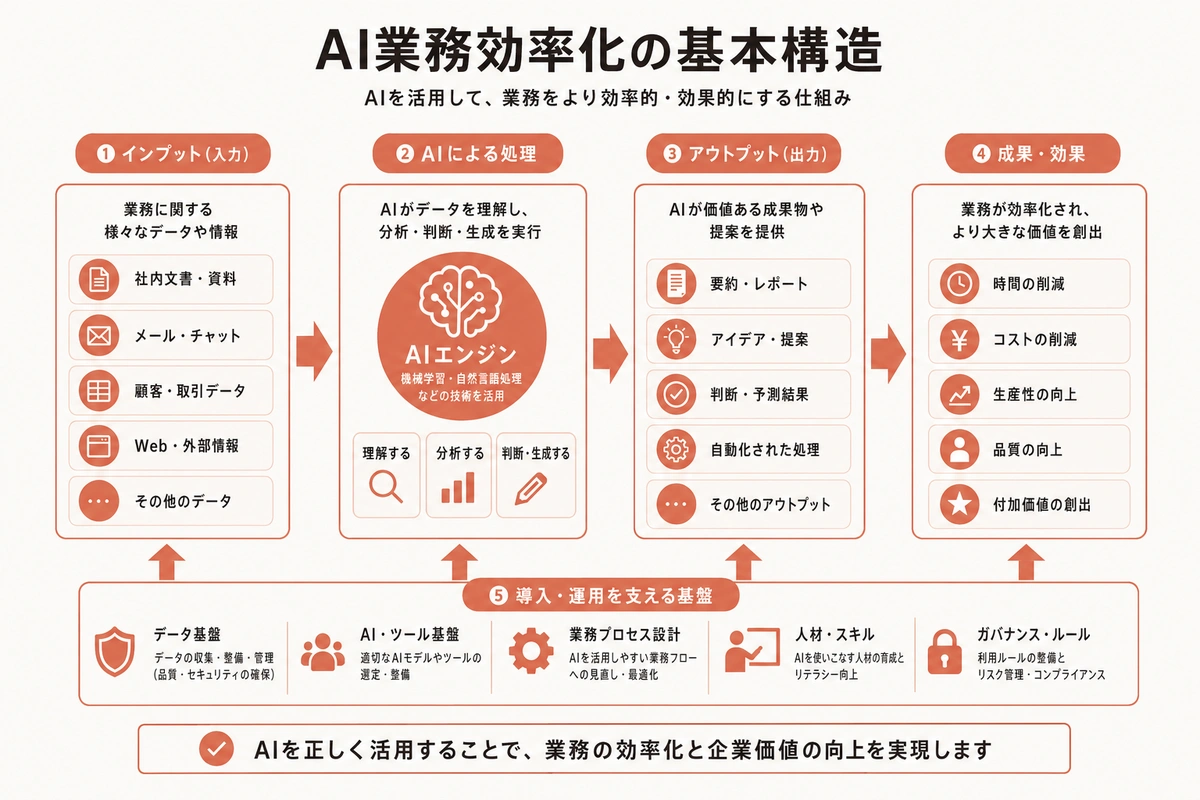
AIによる業務効率化とは何か
図解を大きく見る ↗
AIによる業務効率化とは、これまで人が手作業でやっていた「文章を書く」「情報を整理する」「長い文書を要約する」といった作業を、AIに下書きさせることで時間を短縮する取り組みだ。
AI(エーアイ)は人工知能のこと。ここでは特に、日本語で指示を書くとそれに応じた文章を作ってくれる「生成AI」(せいせいエーアイ)を指している。代表的なサービスとして Claude Cowork(クロード・コワーク)がある。ブラウザで開いて日本語で話しかけるだけで使える。ソフトのインストールは不要だ。
誤解されがちな点を2つ先に伝えておく。
1つ目。AIは「全自動で仕事が終わる魔法」ではない。AIが作るのは7割完成の下書きだ。残り3割はあなたや社員が目を通して仕上げる。それでも、ゼロから作るより大幅に早い。
2つ目。プログラミングの知識は不要だ。ブラウザで日本語の指示を書くだけで使える。スマホからでも操作できる。ITに詳しい社員がいなくても始められる。
中小企業でAI業務効率化がうまくいくパターンには共通点がある。「まず社長(あるいは役員)が1つの業務で試してみて、効果を実感してから社内に広げる」という流れだ。いきなり全社導入するのではなく、小さく始めて手応えを確認する。この記事では、その「最初の1つ」をどの業務にするか、どう始めるかを具体的に説明する。
効率化しやすい5つの業務と、期待できる時短効果
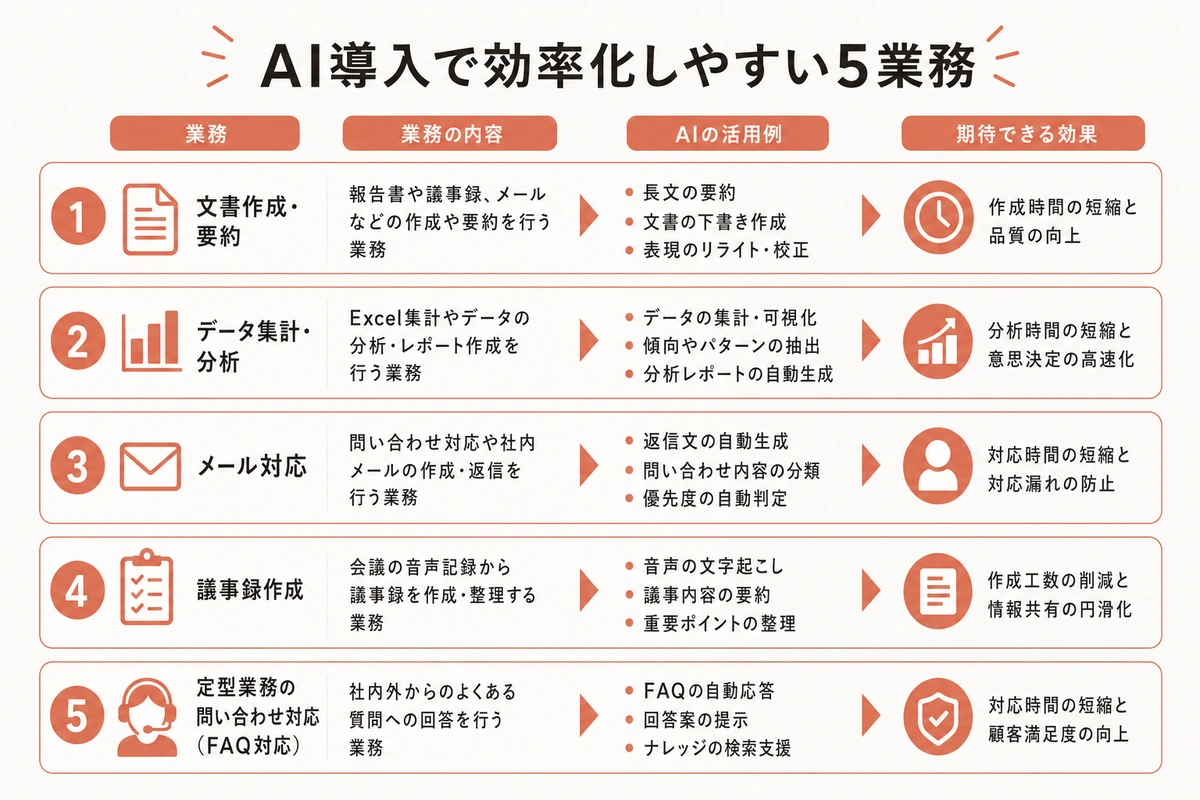
図解を大きく見る ↗
AIで効率化しやすい業務には特徴がある。「日本語の文章を扱う作業」で「パターンがある程度決まっている」ものだ。逆に、人間関係の調整や、現場での判断が必要な仕事には向かない。
上の5つは、私がこれまで中小企業の経営者から聞いた「AIで助かった」という声が多かった業務を、効果が実感しやすい順に並べたものだ。
1番目のメール対応を選んだ理由は、毎日発生し、1回の試行で効果が分かり、リスクが低い(送信前に自分で確認できる)からだ。初めてAIを使う社長には、まずここから試すことを勧めている。
それぞれの業務について、具体的な始め方を順に説明していく。
業務1: メール対応 — 1通5分が1分になる
中小企業の社長は、1日に20〜50通のメールを処理しているケースが多い。返信、お礼、依頼、断り。内容は毎回違うが、文体やトーンはパターンがある。ここにAIを使う。
やること
Claude Cowork(claude.ai)を開いて、以下のような指示を入力する。そのままコピーして使える。
私は従業員25人の建設会社の社長です。
以下のメールに対する返信の下書きを作ってください。受信メール内容:
(ここに相手のメールを貼り付ける)
返信の方向性: お礼を伝えつつ、来週の現場視察の日程を提案したい。候補は4/22(火)と4/24(木)の午前中
文体: ビジネスメール、ですます調
長さ: 200字程度
数秒で下書きが出てくる。内容を確認して、自分の言葉に微調整して送信する。
ポイントは「返信の方向性」を1行で書くことだ。これがないと、AIは何を返信すればいいか分からず、当たり障りのない文面になる。「何を伝えたいか」を1行入れるだけで、下書きの精度が大きく変わる。
時短効果
1通あたり5〜10分かかっていた返信が、1〜2分で済む。1日30通処理する社長なら、メールだけで1日あたり90〜120分の時短になる計算だ。
注意点
相手の名前、日付、金額は必ず自分の目で確認してから送信する。AIは「それっぽい日付」を入れることがある。
業務2: 議事録・会議メモの整理 — 会議直後に完成する
会議のあと、誰かが議事録をまとめる。これが面倒で後回しになり、結局1週間後に出てくる。内容も曖昧になっている。AIを使えば、会議直後に議事録が完成する。
やること
会議中にメモを取る(箇条書きの走り書きでいい)。会議が終わったら、Claude Coworkにこう指示する。
以下の会議メモを、社内共有用の議事録にまとめてください。会議名: 月次営業会議
日時: 2026年4月16日 10:00-11:00
参加者: 社長(私)、営業部長 鈴木、経理 田中、営業 佐藤・山田
メモ:
(ここに走り書きメモを貼り付ける)
出力形式:
- 議題ごとに整理
- 各議題に「決定事項」と「TODO(担当者・期限)」を明記
- 次回会議の日時を末尾に記載
走り書きのメモが、構造化された議事録に変わる。決定事項とTODOが分離されるので、会議の成果が明確になる。
時短効果
議事録作成にかかる時間が、1回あたり30〜60分から10分に短縮される。週2回の会議がある会社なら、月間で4〜6時間の削減だ。
注意点
AIは会議に参加していないので、メモに書かれていないことは議事録に入らない。重要な発言や決定事項は、会議中にメモしておく必要がある。メモの質が議事録の質を決める。
業務3: 営業資料・提案書の下書き — 2時間が30分になる
新規取引先への提案書を作るたびに、PowerPointと格闘している社長は多い。構成を考えて、文章を書いて、数字を入れて。1件あたり2〜4時間はかかる。AIに構成と文章の下書きを任せると、この時間が大幅に短縮される。
やること
私は従業員40人のIT機器販売会社の社長です。
以下の条件で、新規取引先への提案書の構成と本文を作ってください。提案先: 50人規模の会計事務所
提案内容: 社内ネットワークの入れ替え
先方の課題: 現在のネットワークが遅く、クラウド会計ソフトの動作が不安定
当社の強み: 会計事務所向けの導入実績が30社以上
予算感: 初期費用150万円、月額保守3万円
出力形式:
- スライド10枚分の構成案(各スライドのタイトルと要点3行)
- 表紙・課題整理・解決策・実績・費用・スケジュール・次のステップを含む
出てきた構成案を元に、PowerPointやGoogleスライドに落とし込む。文章のたたき台があるので、ゼロから考えるよりずっと早い。
時短効果
提案書の作成時間が、1件あたり2〜4時間から30〜60分に短縮される。月に3件の提案書を作る会社なら、月間で4〜9時間の削減になる。
注意点
AIが出す数字(費用、スケジュール)は、自社の実際の条件に必ず書き換える。AIは「一般的な相場」を参考にするため、自社の見積もりとは異なることがある。
業務4: 経理の請求書・経費チェック — 月末の残業を減らす
月末になると、経理担当が請求書と帳簿の突き合わせ、経費精算のチェックに追われる。1つ1つの確認は単純だが、量が多い。AIに「チェックリストの作成」と「異常値の洗い出し」を手伝わせることで、確認作業を効率化できる。
やること
以下の経費データを確認して、通常と異なるパターンがあれば指摘してください。4月の経費一覧:
- 4/2 交通費 鈴木 ¥1,280(電車)
- 4/3 接待費 佐藤 ¥45,000(飲食店)
- 4/5 消耗品費 田中 ¥3,200(事務用品)
- 4/7 交通費 鈴木 ¥12,800(電車)
- 4/10 接待費 佐藤 ¥8,500(飲食店)
- 4/15 交通費 山田 ¥980(電車) (実際のデータを貼り付ける)
確認してほしいこと:
- 同じ費目で前月と比べて2倍以上の金額になっている項目
- 同じ日に同じ人が複数回申請している項目
- 金額の桁が通常と異なる項目(例: 交通費で1万円超)
上の例では、4/7の鈴木さんの交通費が¥12,800で、通常の交通費(¥1,000前後)と比べて大きいことをAIが指摘してくれるはずだ。出張だったのか、入力ミスなのかを確認すればいい。
時短効果
月末の経費チェックにかかる時間が、8時間から3時間程度に短縮される。特に「異常値の発見」が早くなる。
注意点
経理データをAIに入力する際は、有料プラン(月額約3,000円)を使う。有料プランでは、入力した内容がAIの学習データに使われないと明示されている。また、個人のクレジットカード番号やマイナンバーは入力しない。金額と費目だけで十分チェックできる。
経理業務のAI活用をもっと詳しく知りたい方はClaude Code 経理 月末処理 効率化も参考になる。
業務5: 社内マニュアル・手順書の作成 — 1日がかりが2時間で終わる
新入社員が入るたびに「あの作業のやり方、マニュアルないの?」と聞かれる。作らなきゃと思いつつ、日常業務に追われて後回しになる。AIに手順書の下書きを任せると、このハードルが一気に下がる。
やること
以下の業務の社内マニュアルを作ってください。業務名: 見積書の作成と送付
対象読者: 入社1年目の営業担当
手順の概要(私が普段やっていること):
- お客さんから依頼が来たら、まずExcelの見積テンプレートを開く
- 商品名、数量、単価を入力。単価は価格表(共有フォルダのprice_list.xlsx)を見る
- 合計金額と消費税を計算
- 上長(営業部長)に確認してもらう
- OKが出たらPDFにしてメールで送る
- 送った見積のコピーを共有フォルダに保存する
出力形式:
- 手順番号つきで、各ステップに画面の説明を添える
- 「よくある間違い」「困ったときの連絡先」を末尾に追加
- 新入社員でも迷わない丁寧さで書く
出てきた下書きを読んで、自社の固有情報(フォルダのパス、承認ルール、使うソフトの名前)を書き足せば、すぐ使えるマニュアルになる。
時短効果
1文書あたり1〜2日かかっていたマニュアル作成が、2〜3時間に短縮される。マニュアルが揃えば、新入社員の教育にかかる時間も減る。
注意点
社内の固有名詞(システム名、フォルダ名、社内ルール)はAIが知らないので、自分で追記する必要がある。AIが作るのは「構成と文章の骨格」であって、自社の具体的な情報は人が入れる。
導入コストはいくらかかるのか
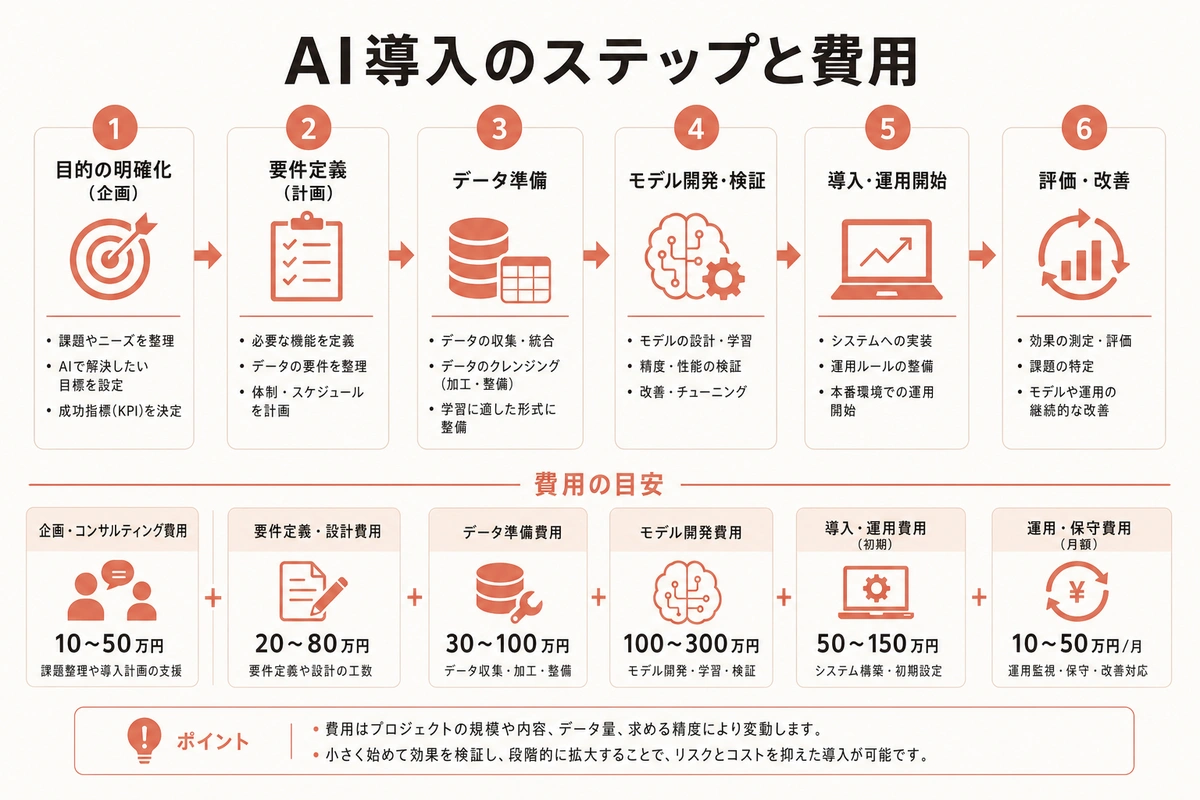
図解を大きく見る ↗
AI導入に必要な費用を、ステップごとに整理する。
ステップ1。社長が1人で無料プランを試す。費用はゼロ。1日10〜20回程度の利用で、どの業務に使えるか感触をつかむ。期間は1〜2週間あれば十分だ。
ステップ2。効果を感じたら、有料プラン(Pro)に切り替える。月額約3,000円。回数の上限が大幅に緩和され、日常業務で使えるようになる。まず社長1人分だけ契約すればいい。
ステップ3。社長が「これは使える」と判断した業務について、担当社員にも使わせる。1人あたり月額約3,000円。3人で使うなら月額約9,000円。10人なら月額約30,000円。
ステップ4。社内でAIを使うルールを決める。これは費用ではなく「手間」の話だ。「入力してはいけない情報」「AIの出力を確認するルール」を決めておく。詳しくはAI を社内で使うならルールが先で解説している。
料金プランの全体像を知りたい方はClaude 料金プラン完全ガイドを参照してほしい。
初期費用ゼロ、月額数千円から始められるのが、中小企業にとってのAI導入の最大の利点だ。システム開発やサーバー構築は一切不要。明日の朝からでも始められる。
社内に広げるときの3つのコツ
社長が「便利だ」と感じたAIを社内に広げるとき、よくある失敗がある。「全社員に使え」と号令をかけて、誰も使わなくなるパターンだ。うまくいく会社は、以下の3つを実践している。
コツ1: まず1人の「AIチャンピオン」を作る
社長の次に試す人を1人だけ選ぶ。ITに詳しい人ではなく、「日々の業務で文章作業が多い人」がいい。経理担当、営業アシスタント、総務担当など。その人が「自分の業務でAIが使える」と実感すれば、周りに自然と広がる。
コツ2: 最初の1か月は「特定の業務だけ」に絞る
「何でもAIを使え」ではなく、「まず議事録だけ」「まずメール返信だけ」と1つに絞る。1つの業務で全員が使い方を覚えてから、次の業務に広げる。
コツ3: 週1回、5分の共有タイムを設ける
朝会や週次ミーティングの最後に「今週AIで助かったこと」を1人1つ共有する。5分で終わる。「こんな使い方もあるのか」という発見が生まれて、利用が加速する。
よくある不安と答え
情報漏洩は大丈夫なのか?
有料プラン(Pro以上)では、入力した内容がAIの学習データに使われないとAnthropicが公式に明示している。ただし、パスワード、クレジットカード番号、マイナンバーは入力しない。これはどのプランでも共通のルールだ。社内で入力してよい情報とそうでない情報のガイドラインを決めておくと安心だ。
社員がAIに頼りすぎて考えなくなるのでは?
AIが作るのは「下書き」であって「最終成果物」ではない。むしろ、AIが下書きを素早く出してくれることで、社員は「内容を確認し、判断し、仕上げる」という付加価値の高い仕事に集中できるようになる。「考えなくなる」のではなく、「考える仕事に時間を使える」ようになる。
うちの業種でも使えるのか?
日本語の文章を扱う業務があれば、業種を問わず使える。建設、製造、小売、サービス、士業、不動産。どの業種にもメール対応、議事録、マニュアル作成は存在する。業種別の活用事例はAI 業務効率化 事例で3社の実例を紹介している。
社員のITスキルが低くても使えるか?
ブラウザで日本語を入力できれば使える。スマホからでも使える。「メールが書ける人」なら、生成AIも使える。最初は社長と一緒に画面を見ながら1回試してみるのが一番確実だ。基本の使い方は生成AIの使い方 初心者向けガイドで詳しく解説している。
まとめ
中小企業のAI活用は、メール対応、議事録、営業資料、経理チェック、マニュアル作成の5つから始めるのが効果的だ。初期費用はゼロ。有料プランでも月額約3,000円から。まず社長が1人で1つの業務を試し、効果を実感してから社内に広げる。AIは魔法ではないが、文章を扱う業務の「下書き」を任せるだけで、月間で数十時間の時短が期待できる。明日の朝、メール返信を1通だけAIに下書きさせてみてほしい。
参考リファレンス
- Anthropic公式サイト: claude.ai
- Claude Works 関連記事:生成AI 業務効率化|中小企業の社長が知っておくべき全体像と、最初の一手の選び方
- Claude Works 関連記事:AI 業務効率化 事例|中小企業3社が実際にやったこと、かかった時間、減らせた工数
- Claude Works 関連記事:生成AIの使い方 初心者向けガイド
- Claude Works 関連記事:AI を社内で使うならルールが先|中小企業の社長が最初に決めるべきガイドライン5項目
- Claude Works 関連記事:Claude 料金プラン完全ガイド
- Claude Works 関連記事:Claude Code 経理 月末処理 効率化